Neste tutorial, vamos lhe mostrar como cadastrar departamentos no Sonax Omnichannel
A funcionalidade permite cadastrar departamentos para seus atendentes.
Segue abaixo uma vídeo aula e também o passo a passo detalhado desta função:
Obs: Para acessar você precisa estar logado ao seu painel de administrador do Sonax Chat no endereço chat.sonax.net.br, caso você não tenha os dados de acesso verifique em seu email as credenciais que encaminhamos na ativação ou solicite o suporte através do chat online no site sonax.net.br
Vídeo aula completa:
Passo a passo:
1. Acesse a tela de Departamentos
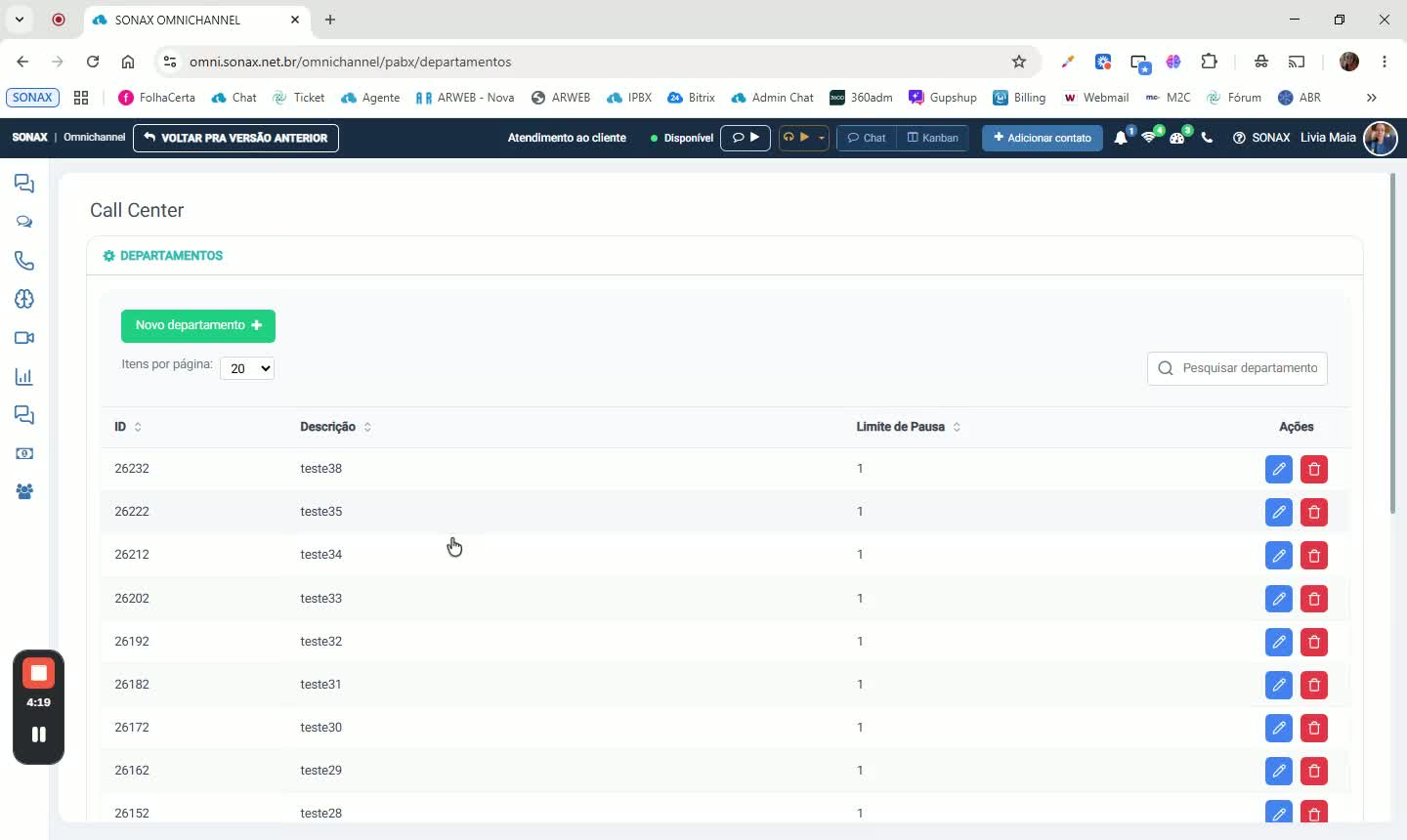
No sistema, vá em Central de Voz > PABX > Call Center > Departamentos.
Nessa tela, você vê os departamentos já cadastrados, com opções de editar e excluir.
2. Crie um novo departamento
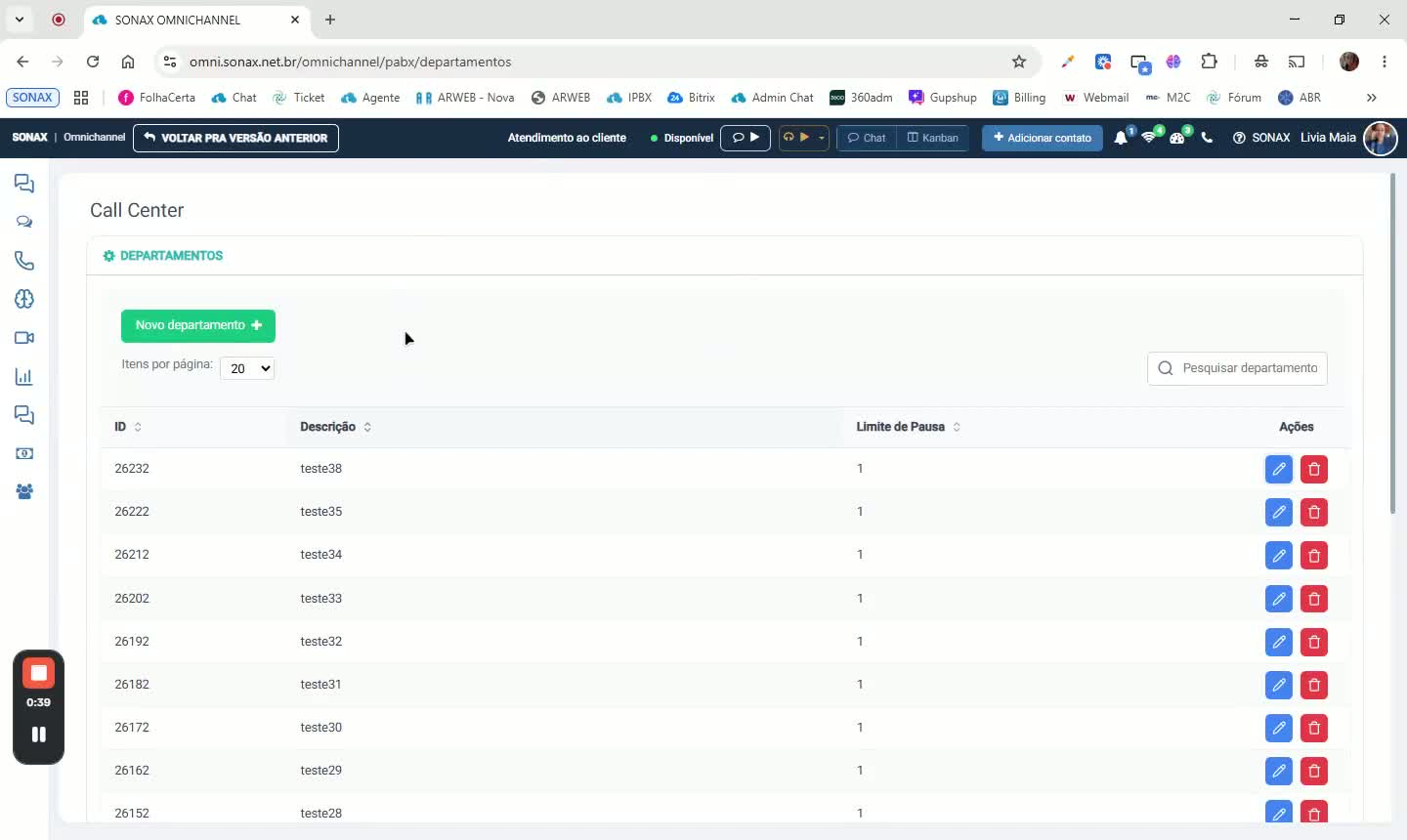
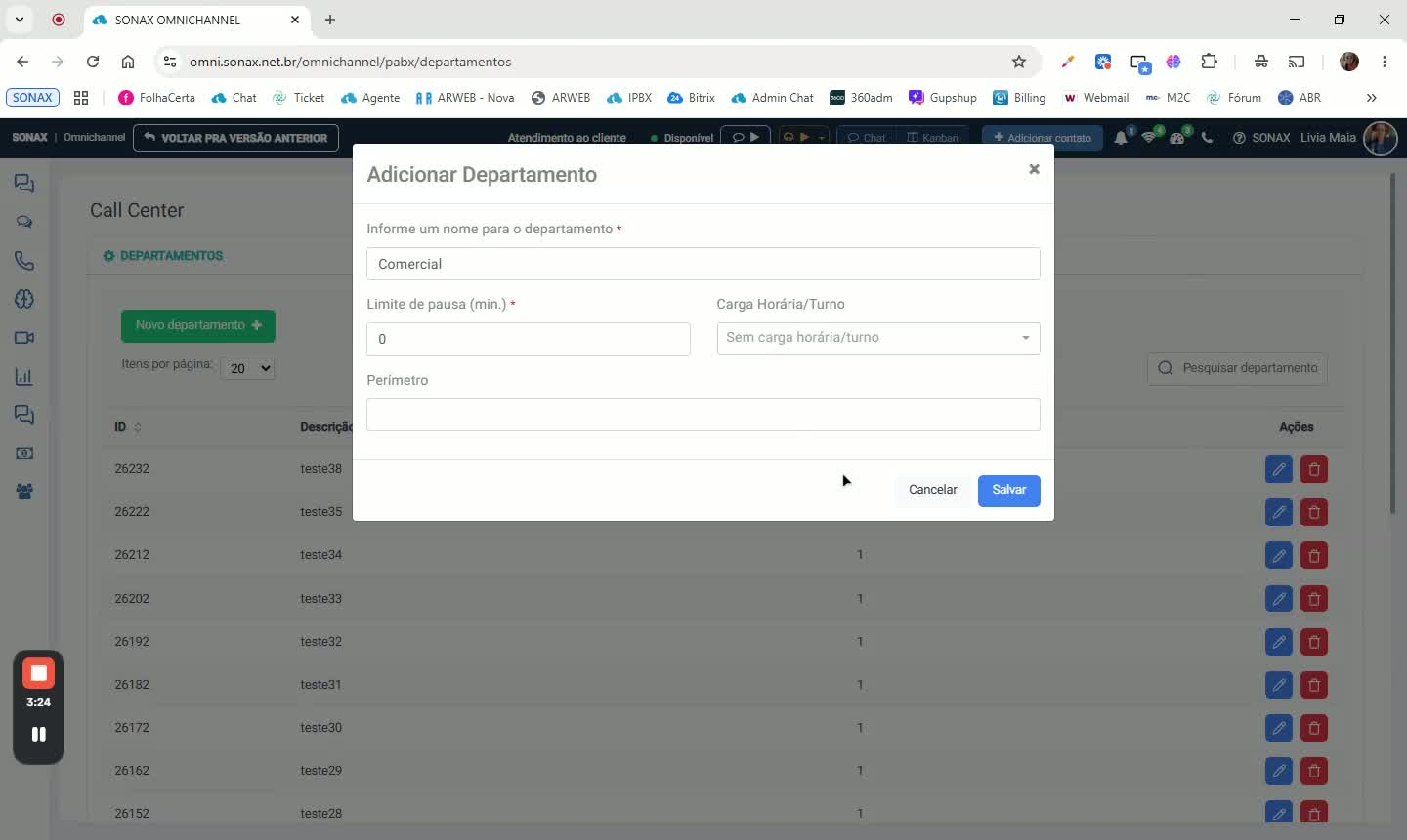
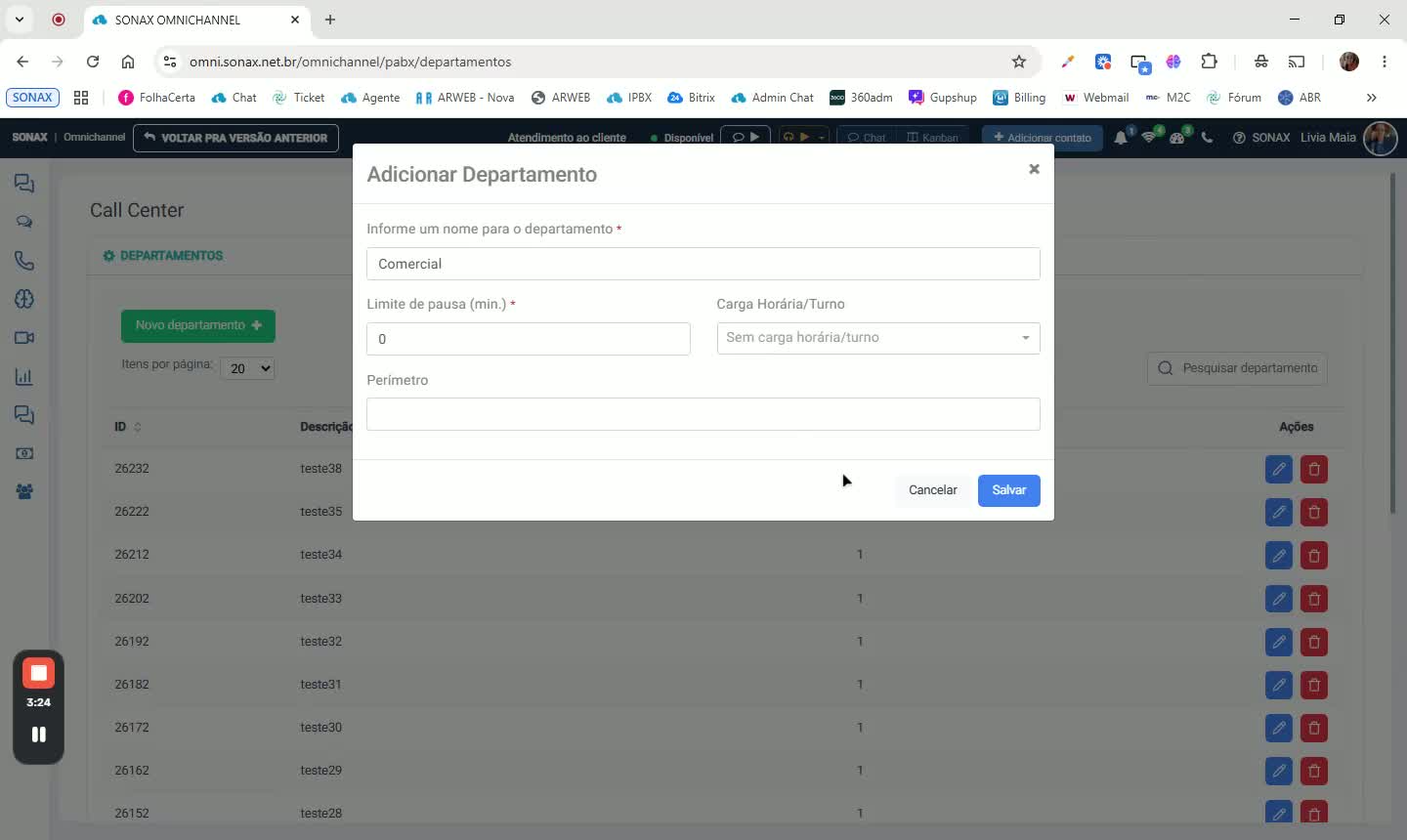
Clique em Novo departamento.
Preencha o nome do departamento (obrigatório), por exemplo: Comercial.
Opcionalmente, informe:
Limite de pausas
Carga horária
Perímetro (rede/internet permitida para acesso)
Se não quiser limitar pausas, preencha com 0.
3. Salve o cadastro
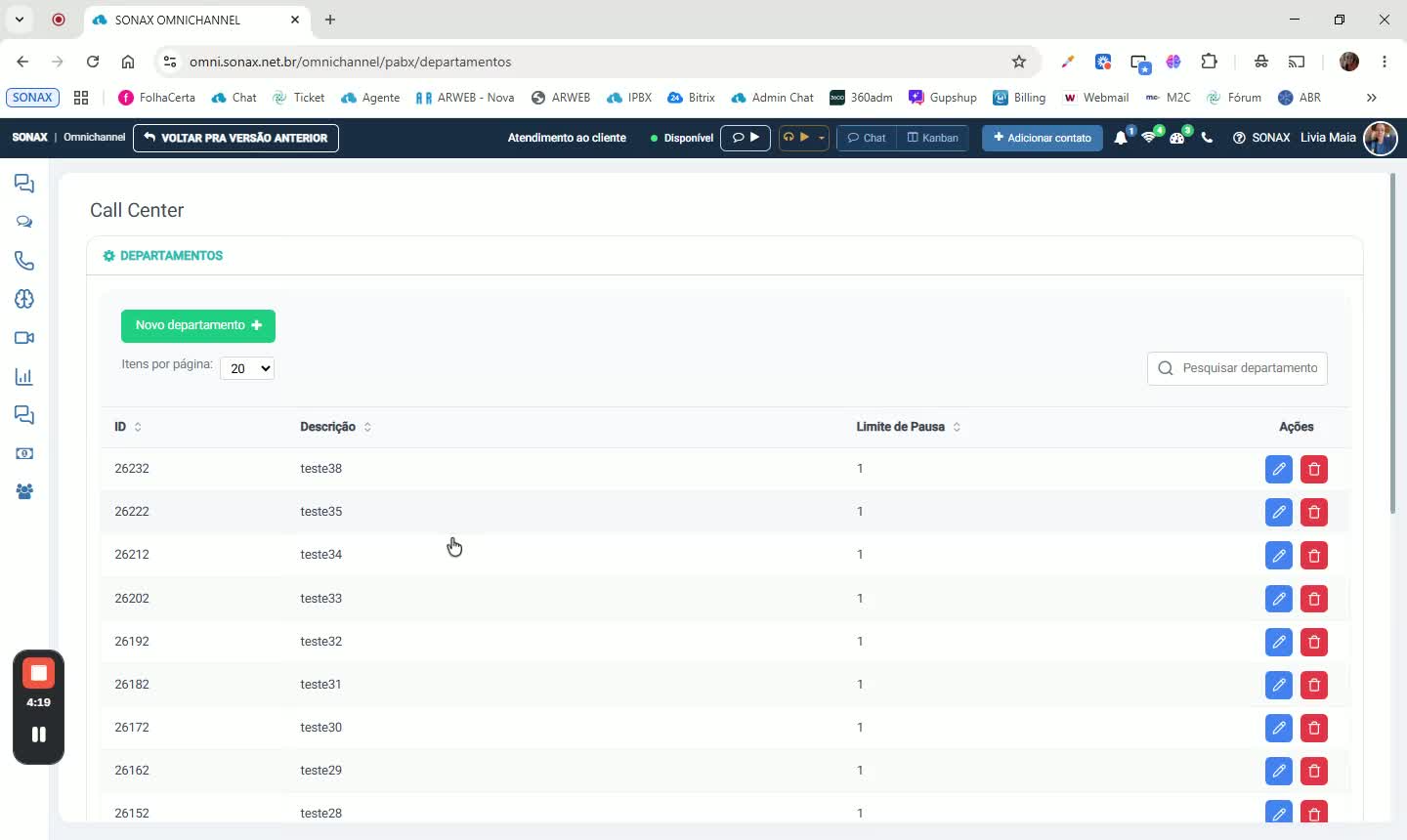
Clique em Salvar.
O departamento ficará disponível para uso no sistema.
Esses dados servem para organização interna, monitoria e relatórios, e não alteram diretamente o atendimento.
4. Cadastre o departamento pela configuração do atendente
Vá em Central de Voz > PABX > Call Center > Agentes.
Abra a edição do atendente.
No campo Departamento, selecione um departamento já existente ou clique no + para criar um novo.
Preencha o nome obrigatoriamente e, se necessário, configure:
Limite de pausas
Carga horária
Perímetro
5. Vincule e atualize o atendente
Após selecionar ou criar o departamento, clique em Atualizar.
O atendente ficará vinculado ao departamento.
Depois disso, é possível usar o departamento para monitorias e relatórios por grupo de atendentes.