Neste tutorial, vamos lhe mostrar como cadastrar filas de atendimento no Sonax Omnichannel
A funcionalidade permite cadastrar filas de atendimento.
Segue abaixo uma vídeo aula e também o passo a passo detalhado desta função:
Obs: Para acessar você precisa estar logado ao seu painel de administrador do Sonax Chat no endereço chat.sonax.net.br, caso você não tenha os dados de acesso verifique em seu email as credenciais que encaminhamos na ativação ou solicite o suporte através do chat online no site sonax.net.br
Vídeo aula completa:
Passo a passo:
1. Acesse o menu de filas
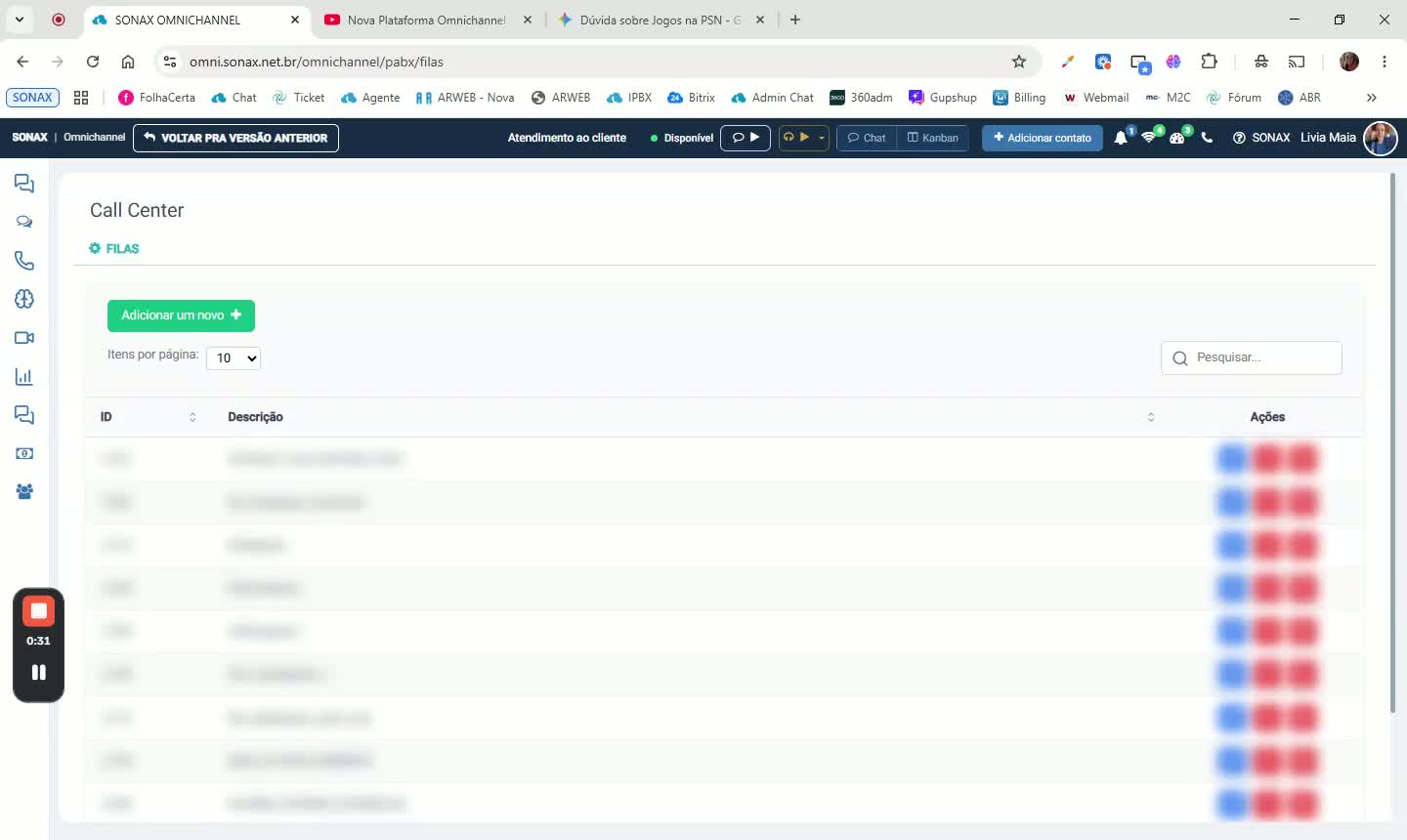
No sistema, vá em Central de Voz > PABX > Call Center > Filas.
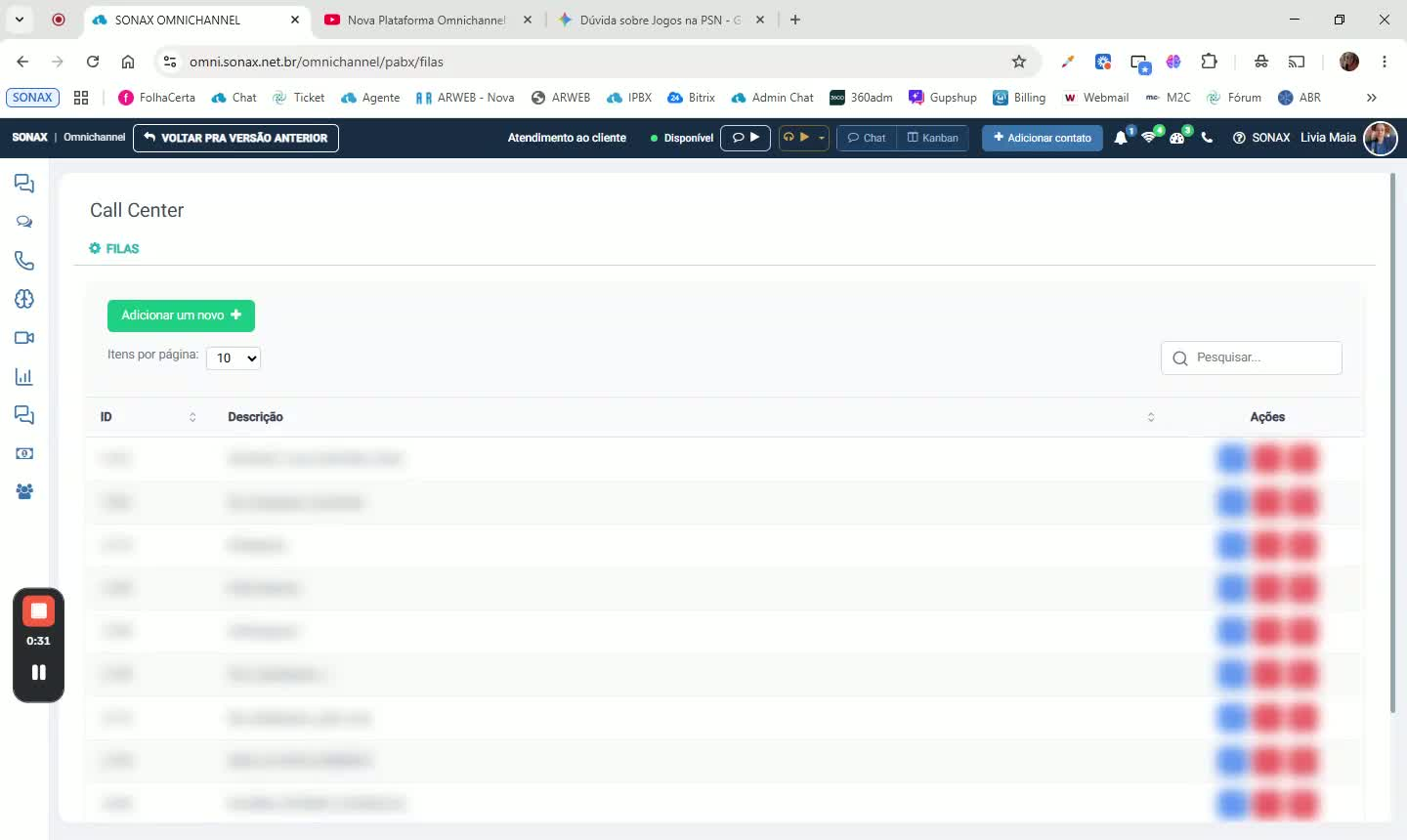
A tela lista as filas já cadastradas, com opções para editar, zerar estatísticas e excluir.
2. Crie uma nova fila
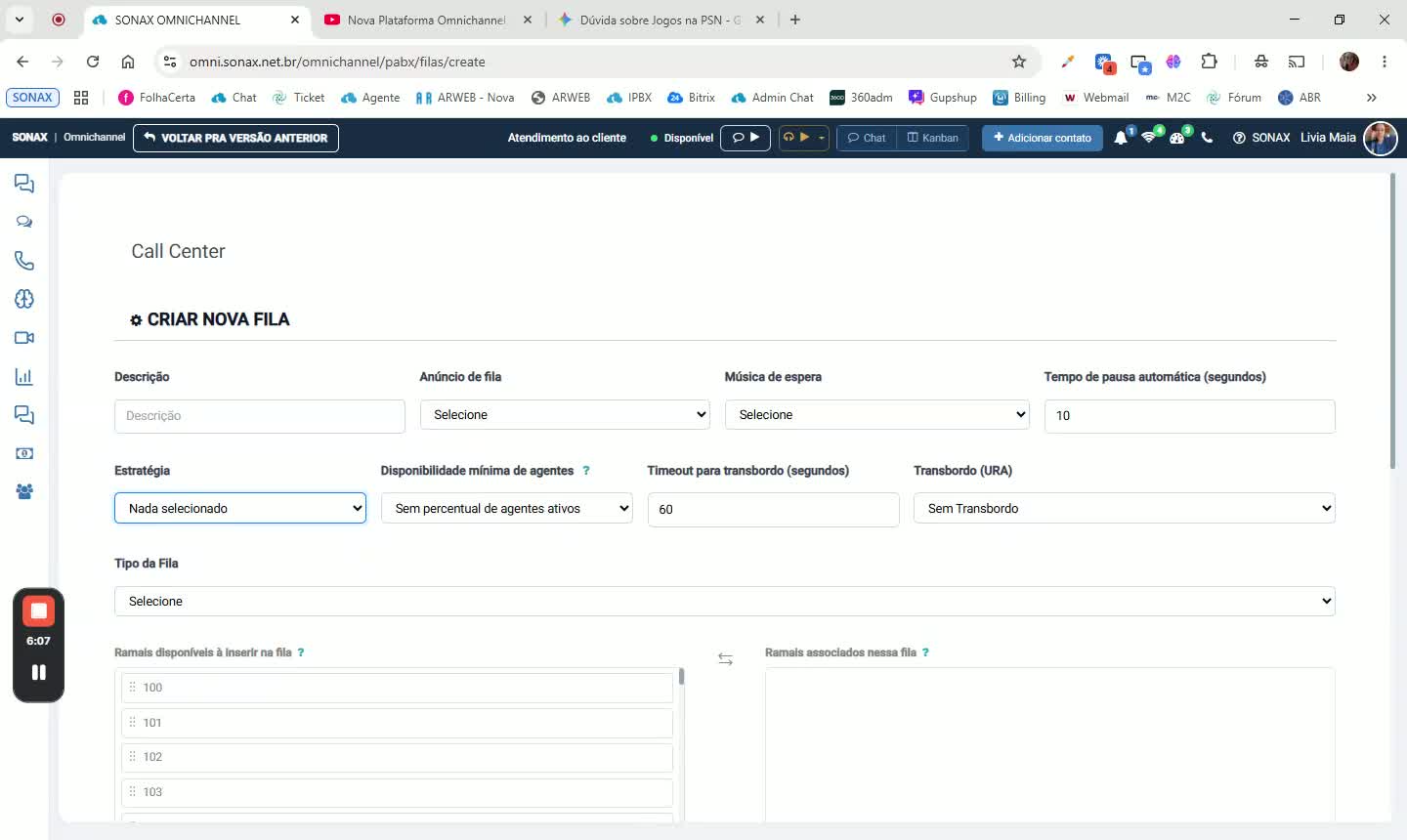
Clique em Adicionar nova.
Preencha os dados básicos da fila:
Descrição/nome da fila.
Anúncio de fila para o atendente (sussurro).
Música de espera cadastrada no sistema.
Tempo de pausa automática em segundos, se usar discadora automática.
3. Defina a estratégia de distribuição
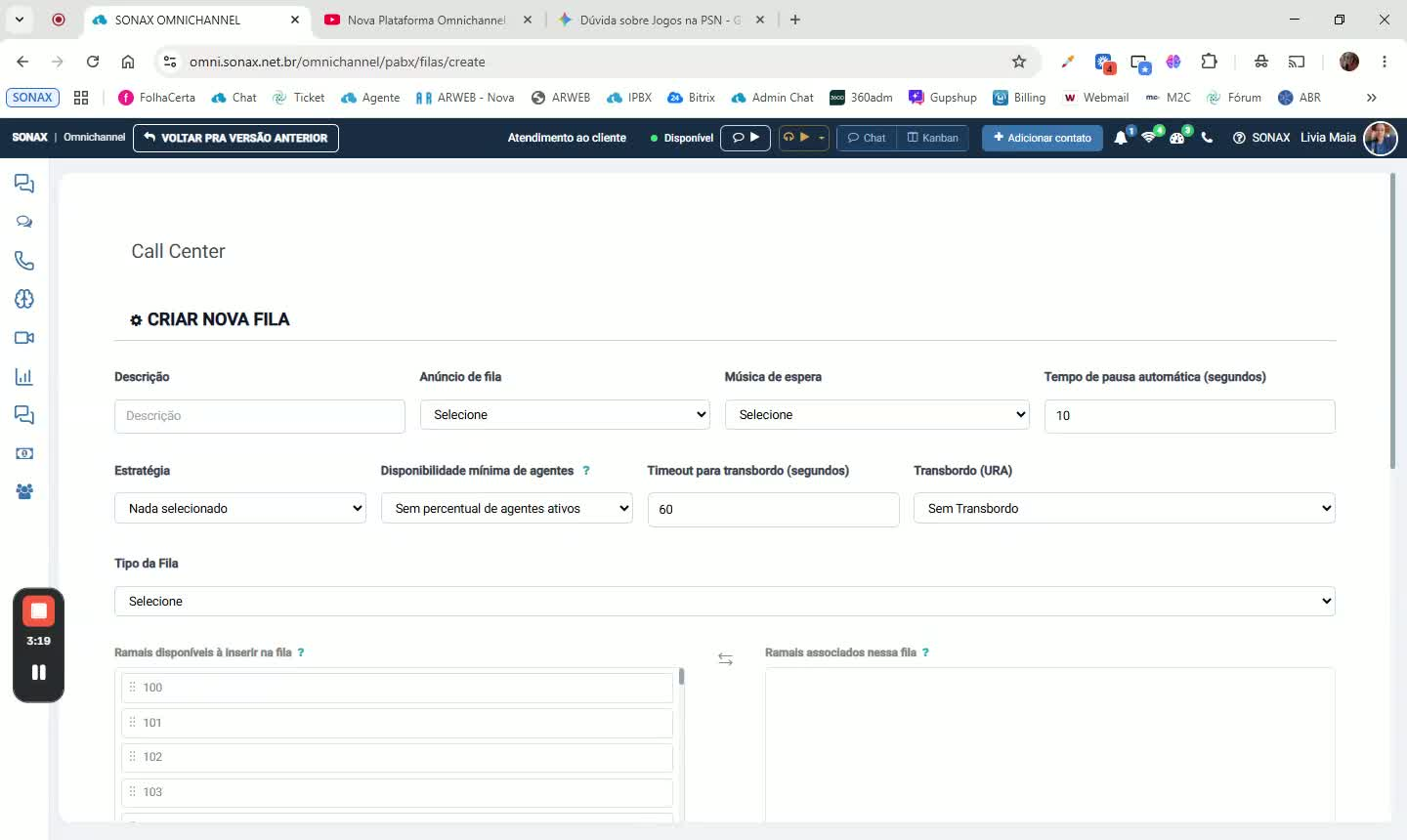
Escolha como as ligações serão distribuídas entre os ramais:
Balanceamento por carga: envia para o atendente com menos atendimentos.
Balanceamento por ociosidade: envia para quem está há mais tempo sem receber ligação.
Prioridade de ramal: segue a ordem definida dos ramais.
Todos os ramais: toca em todos ao mesmo tempo.
Observação: no Call Center, ficam disponíveis apenas as estratégias de balanceamento; no PABX, as quatro opções ficam liberadas.
4. Configure limites e transbordo
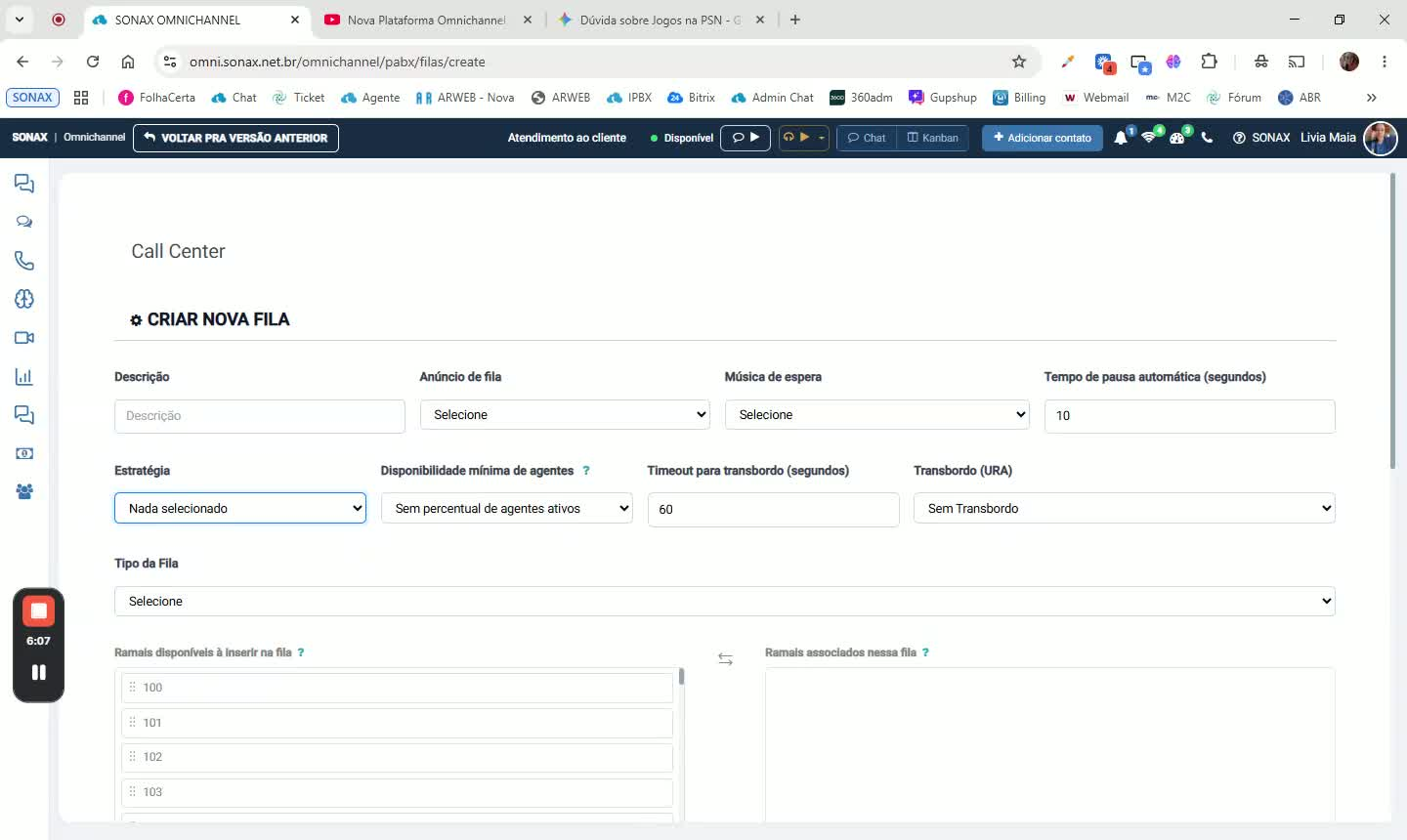
Defina a disponibilidade mínima de agentes (20% a 100%).
Se necessário, configure o timeout para transbordo em segundos.
Se a fila não atender dentro do tempo, a chamada pode ser transferida para outra fila/URA de atendimento.
5. Selecione o tipo de fila e os ramais
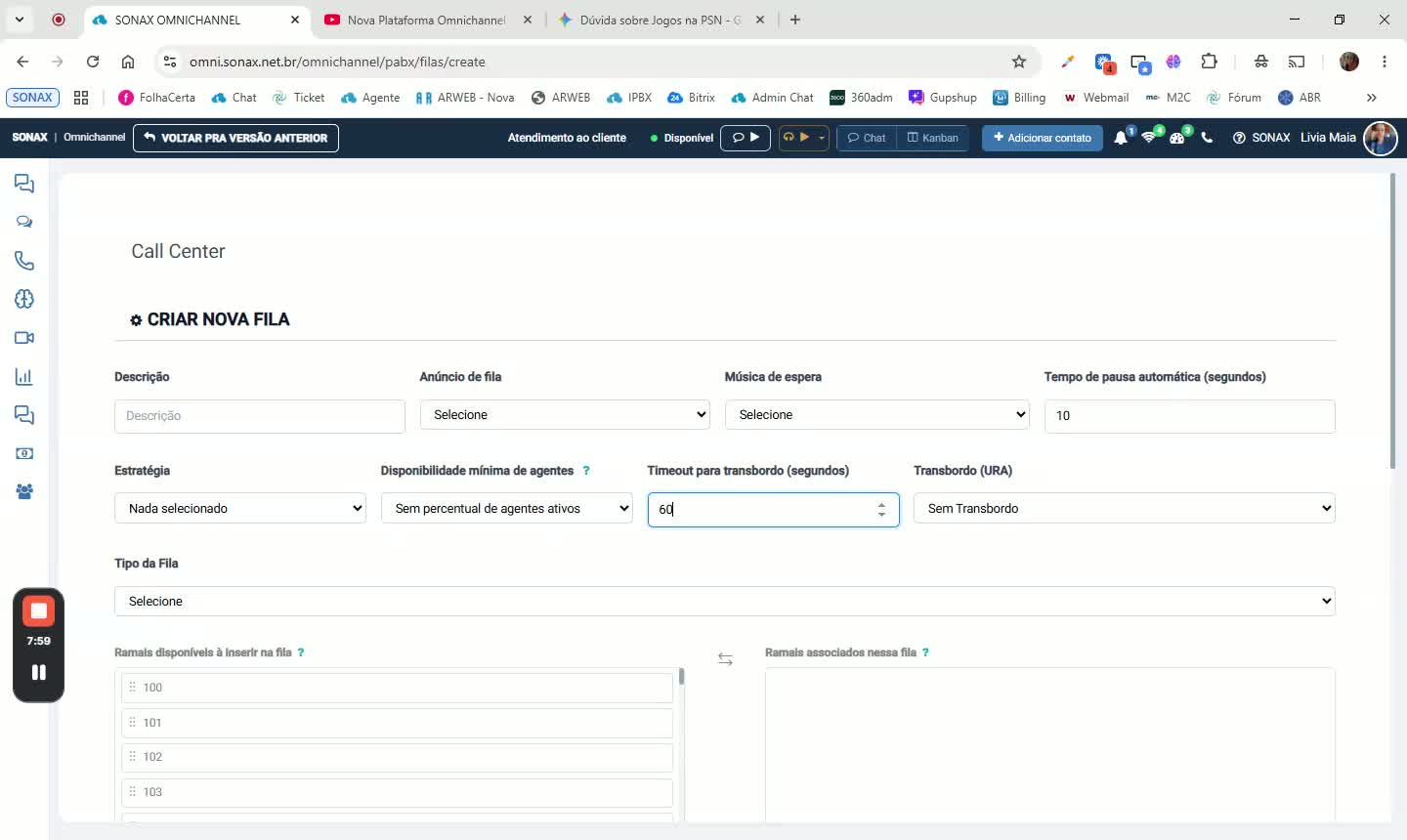
Escolha o tipo da fila:
PABX receptivo
Call Center
Discador automático
Em seguida, mova os ramais de Ramais disponíveis para Ramais associados.
Se usar prioridade de ramal, organize a ordem dos ramais arrastando para cima ou para baixo.
6. Ative recursos opcionais, se necessário
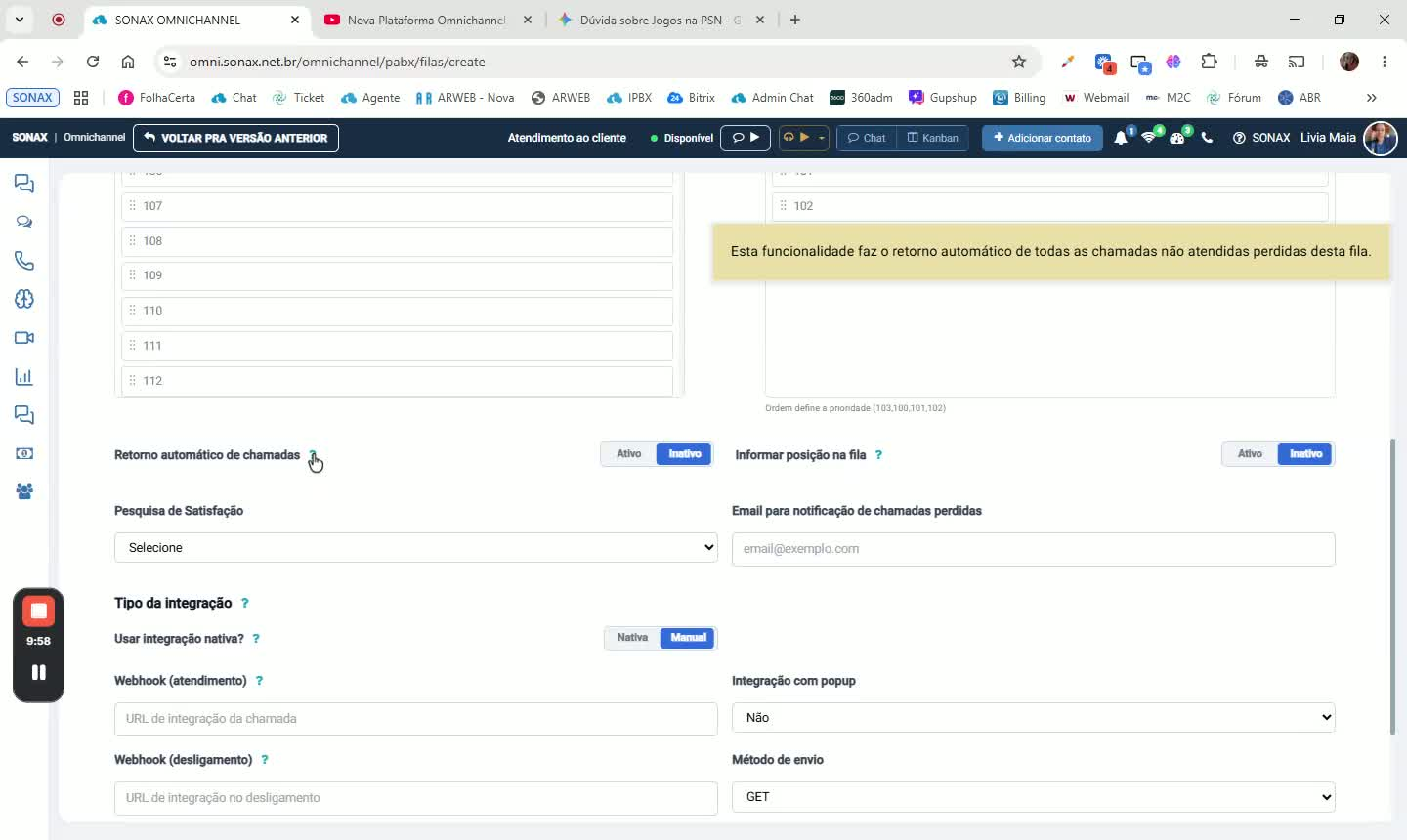
Retorno automático de chamadas perdidas: retorna ligações não atendidas.
Informar posição na fila: avisa ao cliente sua posição de atendimento.
Pesquisa de satisfação: direciona o contato para uma pesquisa ao final.
E-mail para notificação de chamadas perdidas: informe um e-mail para alertas.
7. Configure a integração da fila
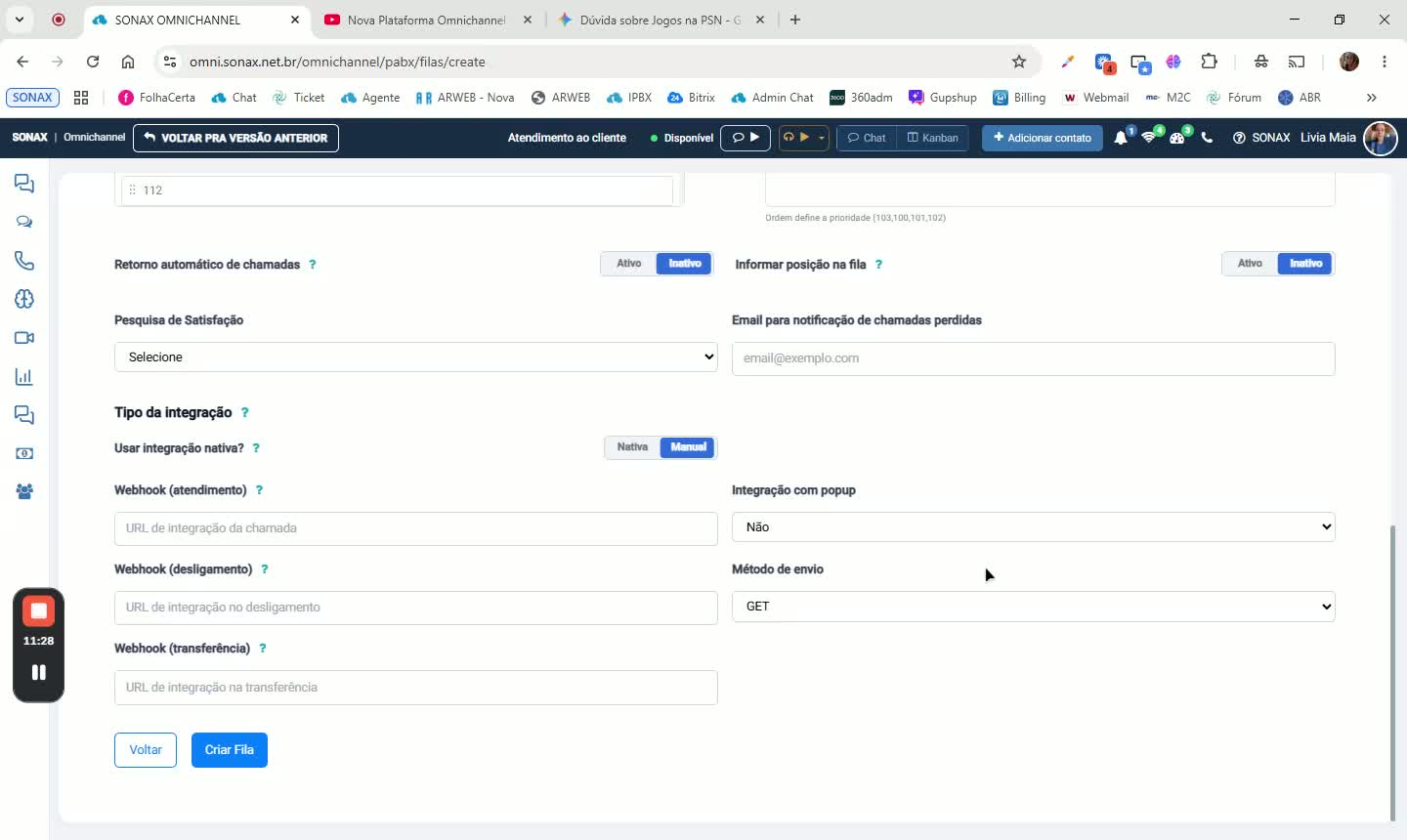
Escolha entre integração nativa ou manual.
Na integração nativa, selecione a integração cadastrada e o uso para:
Atendimento
Desligamento
Transferência de chamadas
Na integração manual, informe as URLs de atendimento, desligamento e transferência.
Defina também:
Pop-up: sim/não
Método de envio: GET, POST ou JSON
8. Salve a fila
Clique em Criar fila.
A fila ficará disponível na lista para futuras edições.
Depois de criada, você pode ajustar descrição, estratégia, tipo, ramais, transbordo e integrações.