Neste tutorial, vamos lhe mostrar como editar ramais Sonax Omnichannel
A funcionalidade permite editar as configurações dos ramais cadastrados no Sonax Omnichannel
Segue abaixo uma vídeo aula e também o passo a passo detalhado desta função:
Obs: Para acessar você precisa estar logado ao seu painel de administrador do Sonax Chat no endereço chat.sonax.net.br, caso você não tenha os dados de acesso verifique em seu email as credenciais que encaminhamos na ativação ou solicite o suporte através do chat online no site sonax.net.br
Vídeo aula completa:
Passo a passo:
Como visualizar e editar ramais Sonax Omnichannel na plataforma
1. Acesse a lista de ramais contratados
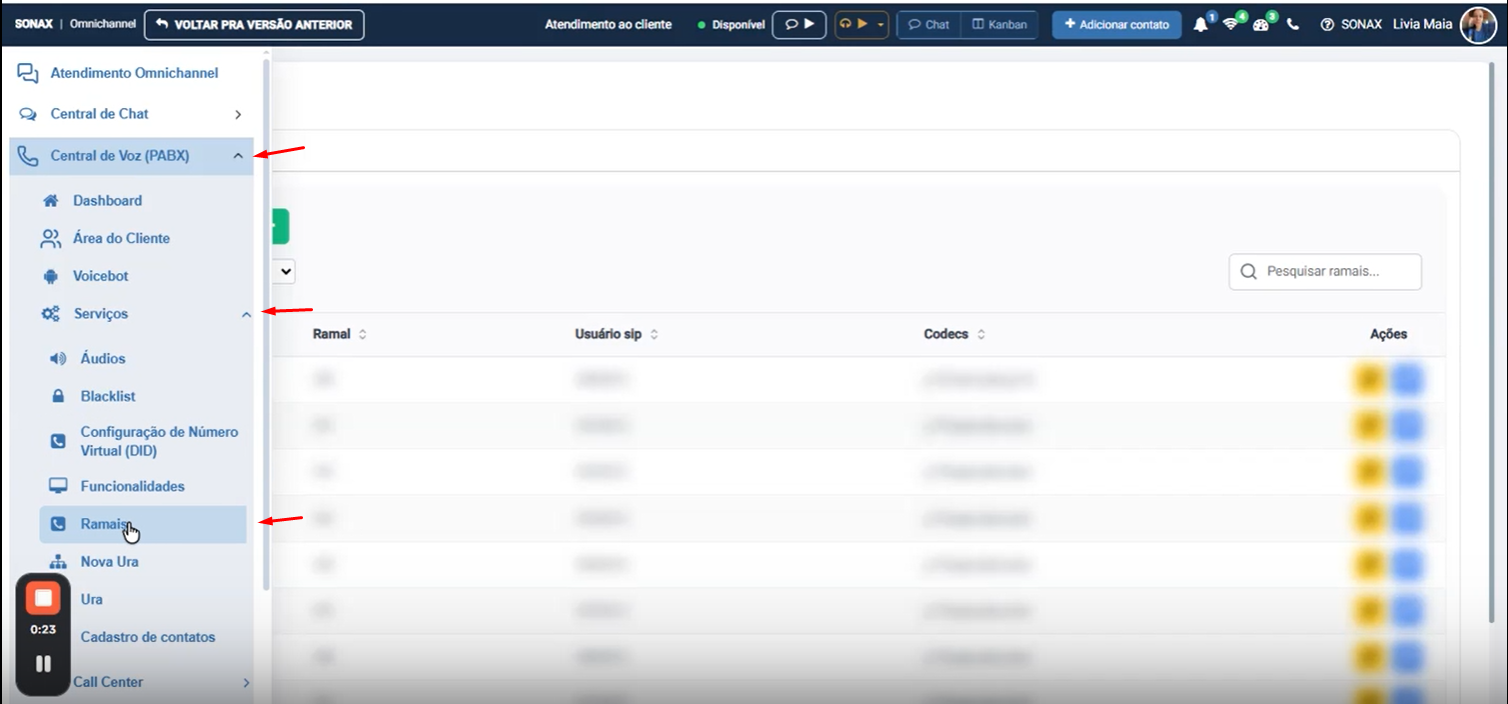
No menu lateral, entre em Central de Voz.
Clique em Serviços.
Selecione a opção Ramais.
Você verá a lista completa dos ramais contratados, com a numeração e o usuário SIP de cada um.
2. Consulte as ações disponíveis para cada ramal
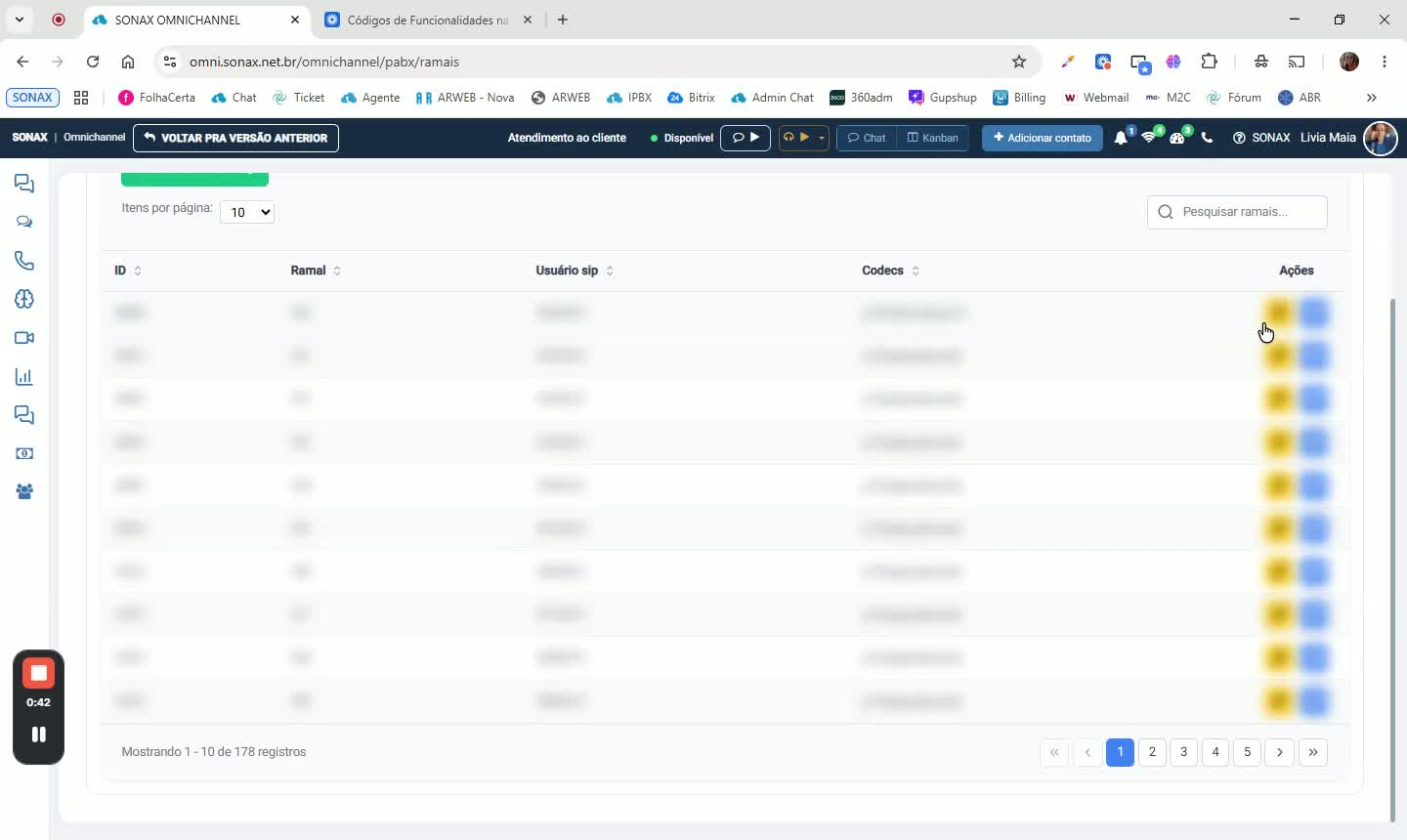
Na coluna Ações, é possível:
Editar o ramal.
Copiar o widget do Webfone para uso em sistemas externos, como CRM ou plataforma interna.
Essa cópia gera um código para inserir o Webfone Sonax dentro do seu sistema.
3. Edite dados básicos do ramal
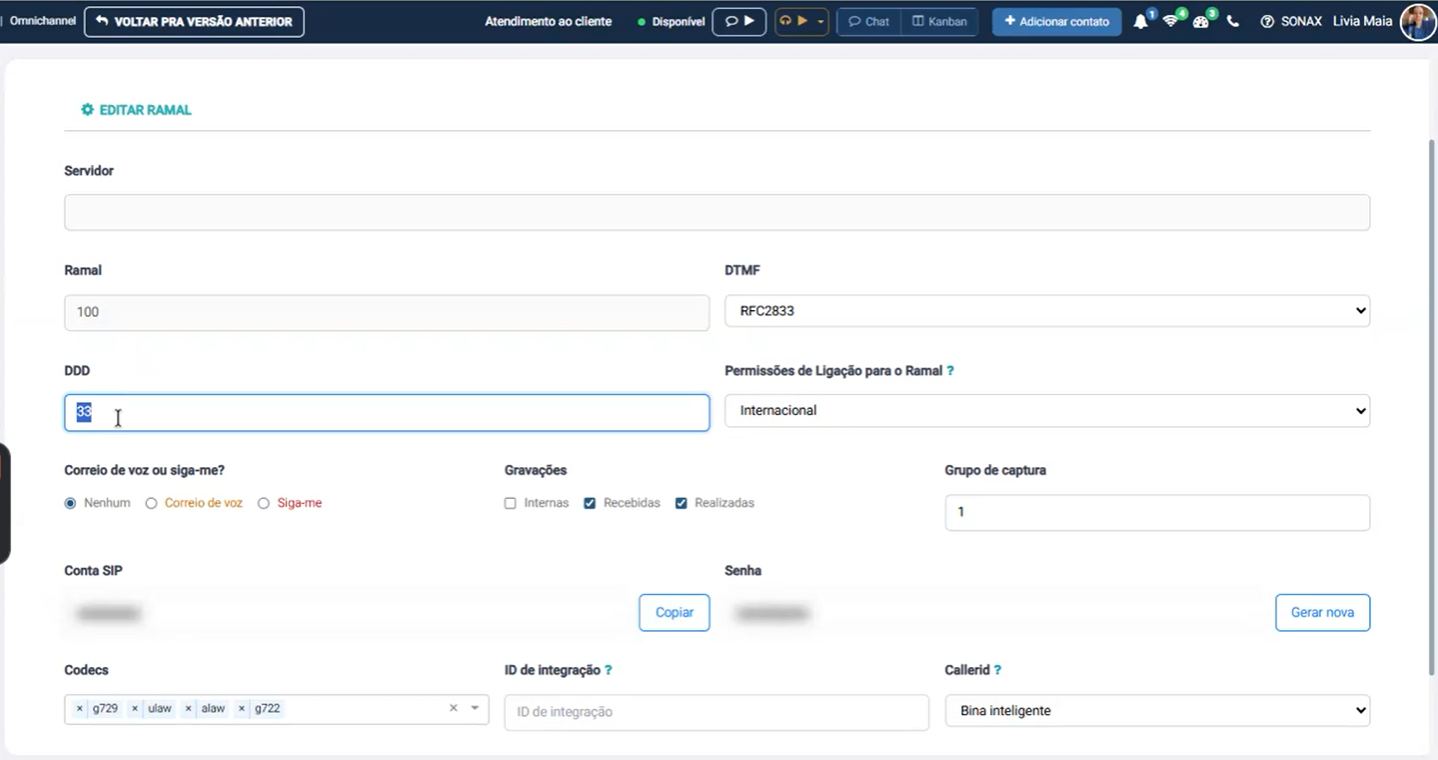
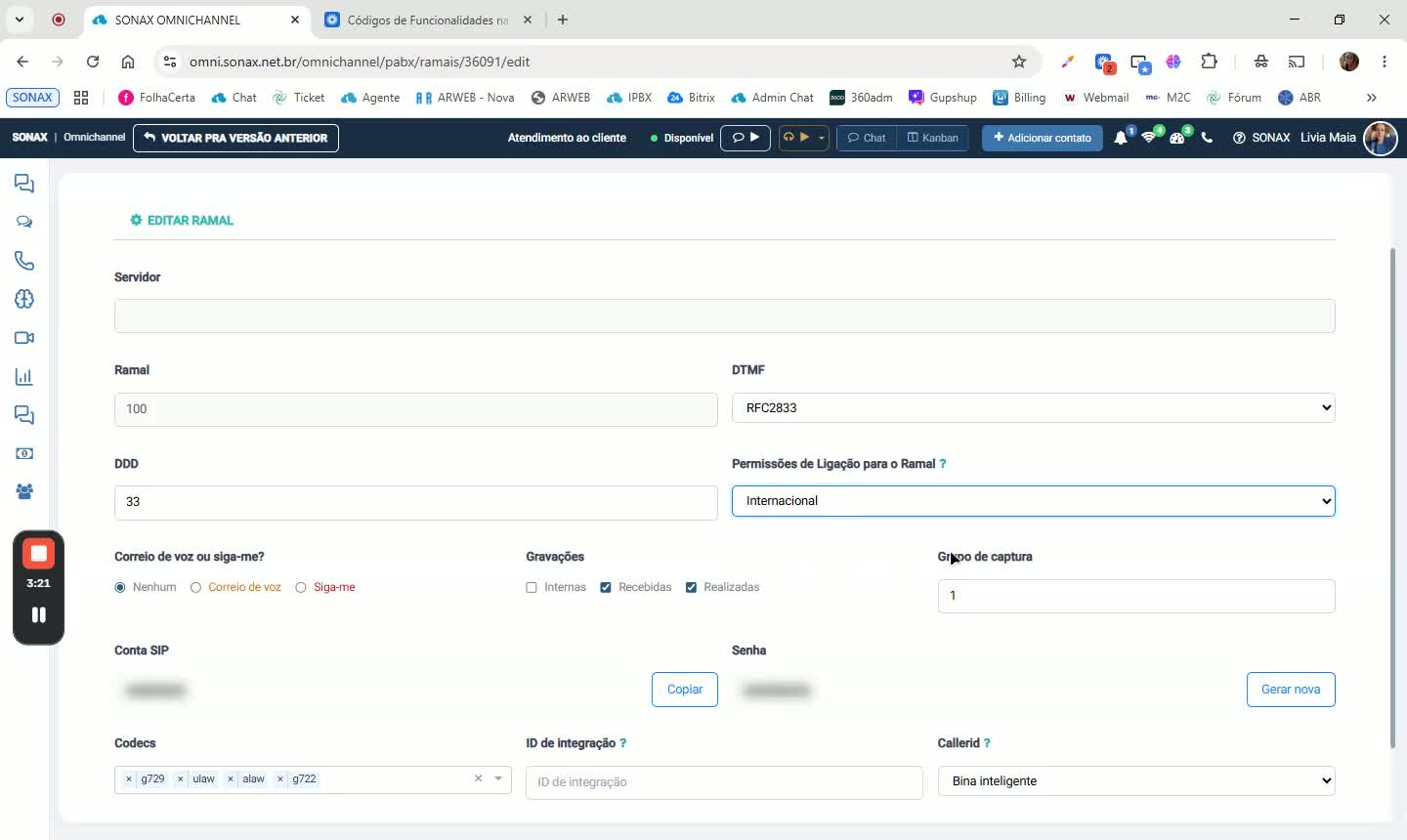
Ao abrir a edição do ramal, você pode visualizar a numeração dele.
É possível alterar o DDD de origem.
Esse DDD define como serão tratadas as ligações locais daquele ramal.
4. Configure as permissões de ligação
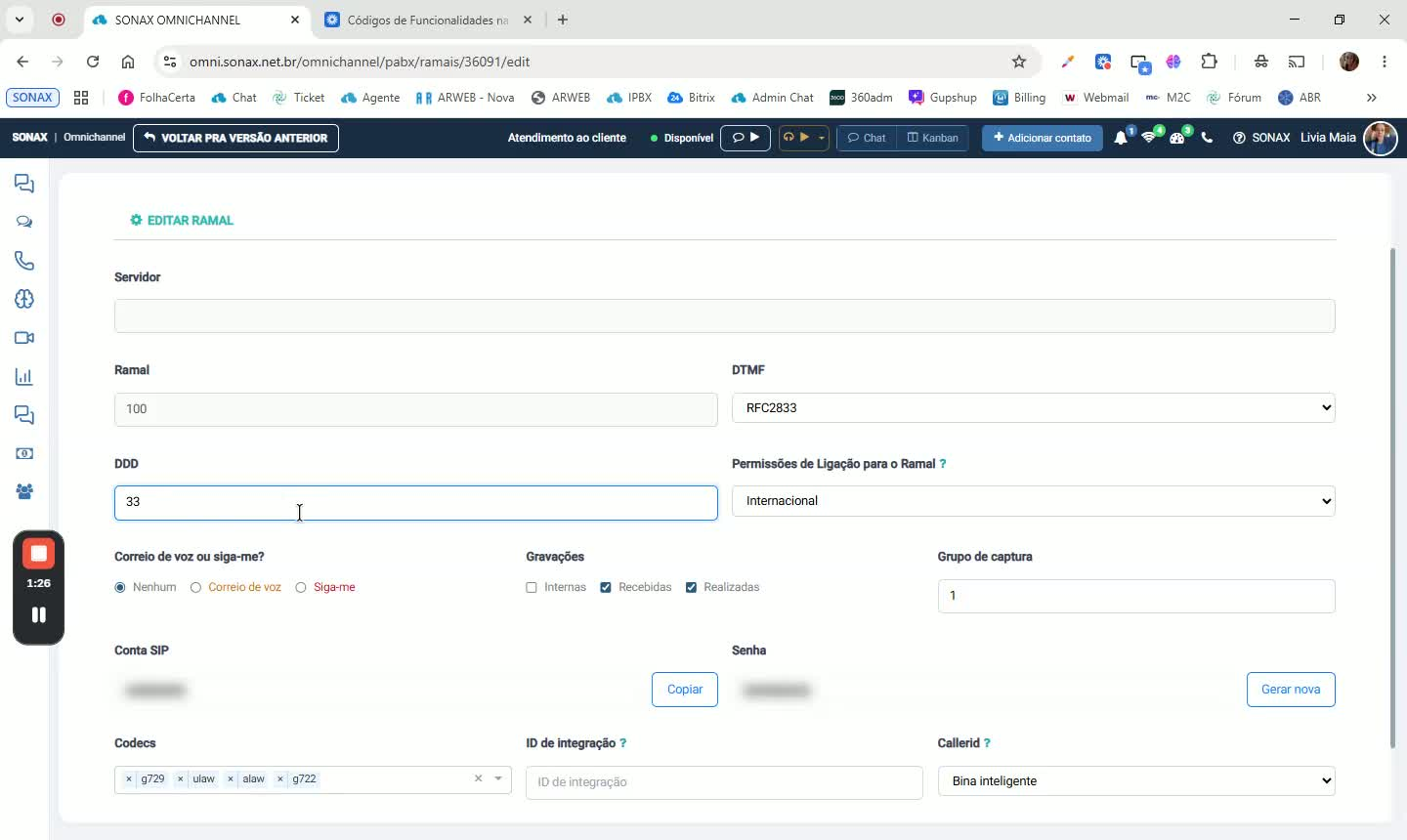
Defina o nível de permissão do ramal:
Interno: permite apenas ligações de ramal para ramal.
Fixo: permite ligações internas e para números fixos.
Móvel: libera ligações para fixo, móvel e nacionais.
Internacional: libera tudo, incluindo chamadas para outros países.
As permissões são cumulativas: cada nível libera o anterior e adiciona novas possibilidades.
5. Ative Correio de Voz ou Siga-me
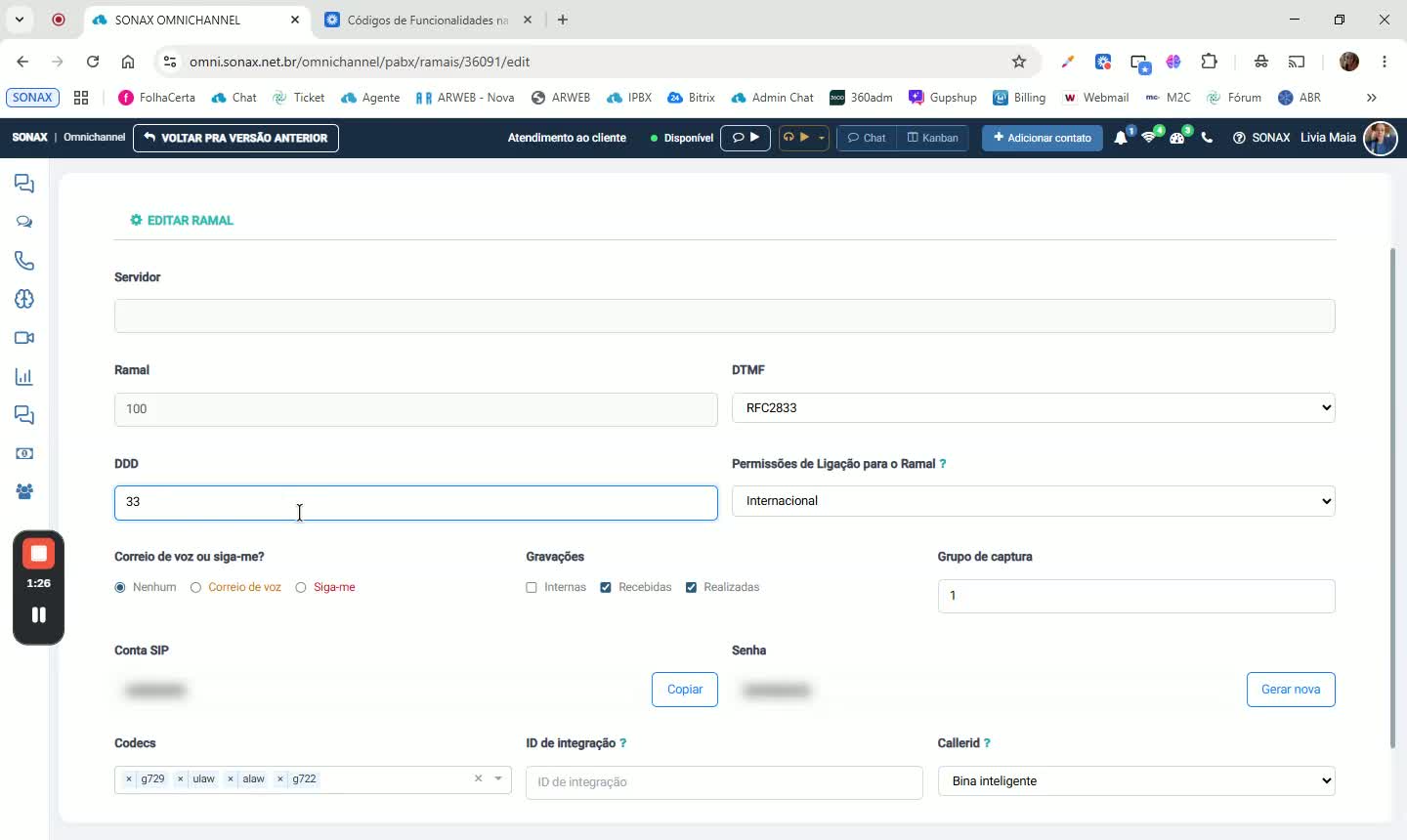
Você pode habilitar Correio de Voz.
Defina quando ele será acionado:
Apenas em chamadas não atendidas.
Apenas em chamadas ocupadas.
Informe um e-mail válido para receber os alertas da caixa postal.
Observação: a mensagem do correio de voz é padrão do sistema e não pode ser personalizada.
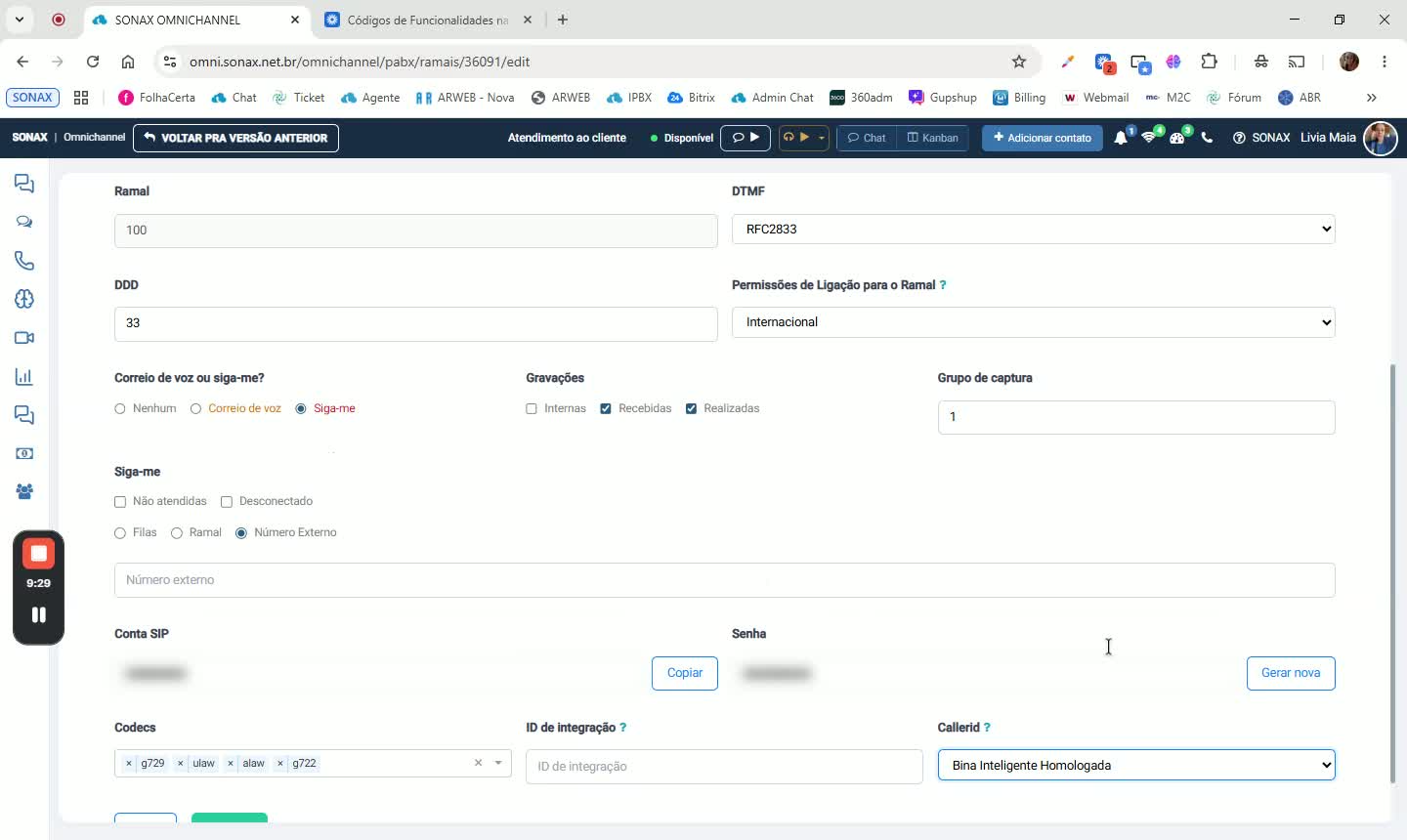
Também é possível habilitar o Siga-me, que redireciona chamadas para:
Uma fila de atendimento.
Outro ramal.
Um número externo.
6. Configure o redirecionamento do Siga-me
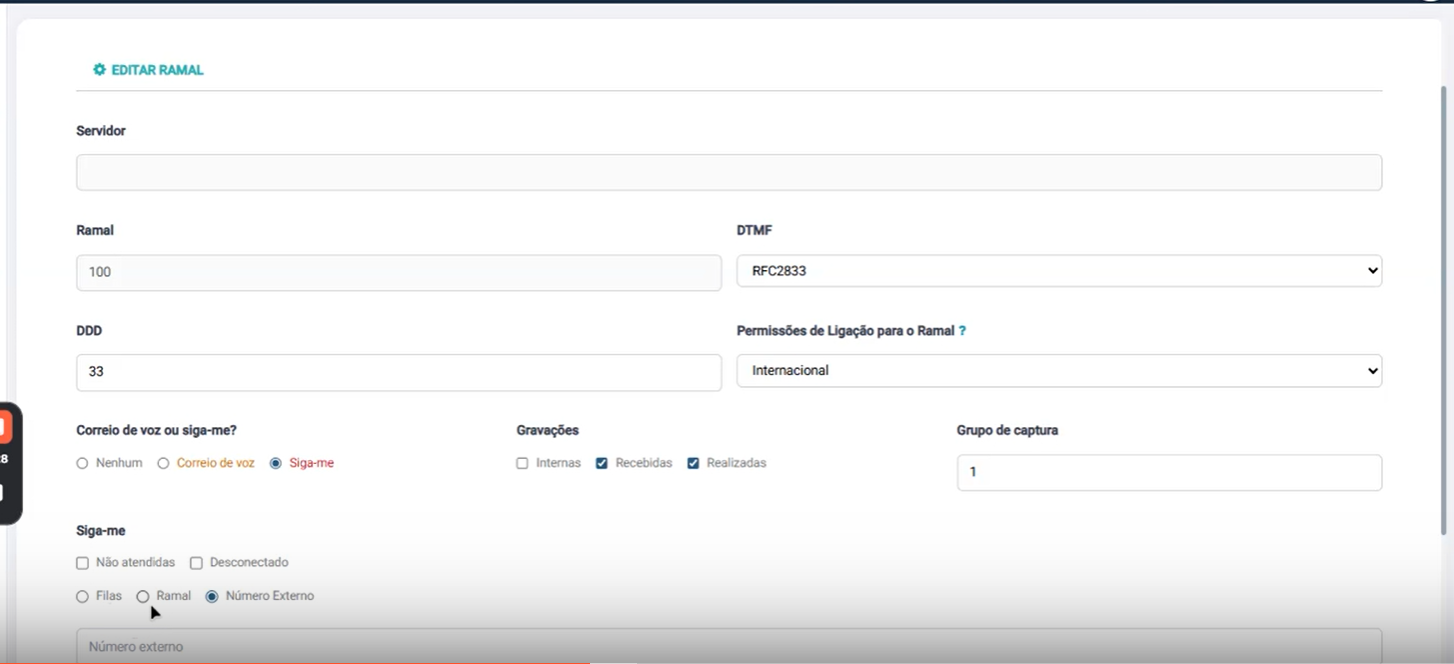
O Siga-me funciona como um redirecionamento de chamadas.
É útil, por exemplo, para encaminhar chamadas não atendidas para um celular pessoal.
Você pode ativá-lo para:
Chamadas não atendidas.
Quando o ramal estiver desconectado.
Ou para ambas as situações.
7. Defina grupos de captura para limitar o puxamento de chamadas
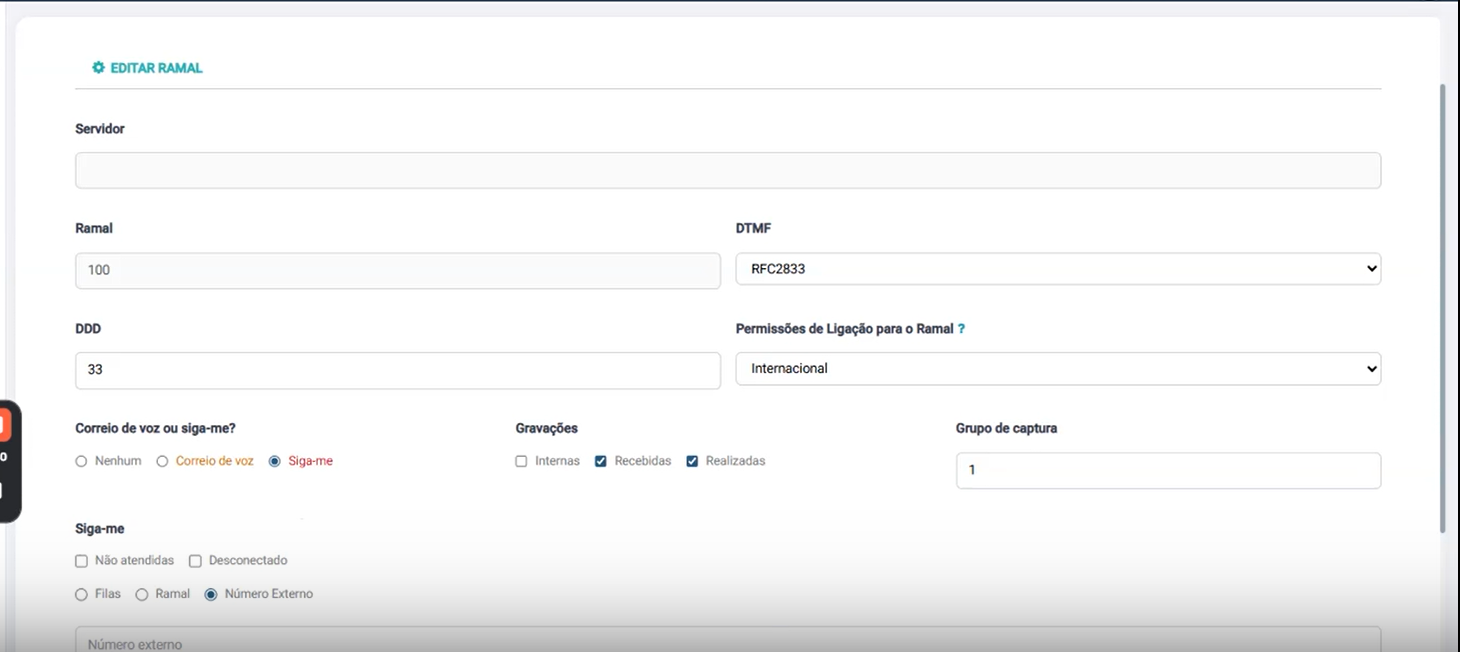
O grupo de captura serve para limitar quais ramais podem puxar chamadas entre setores.
Sem essa configuração, o sistema puxa a chamada mais antiga da fila.
Você pode organizar por setor, por exemplo:
Suporte: grupo 1
Comercial: grupo 2
Financeiro: grupo 3
Assim, cada setor puxa apenas chamadas do seu próprio grupo.
8. Gerencie as credenciais de registro do ramal
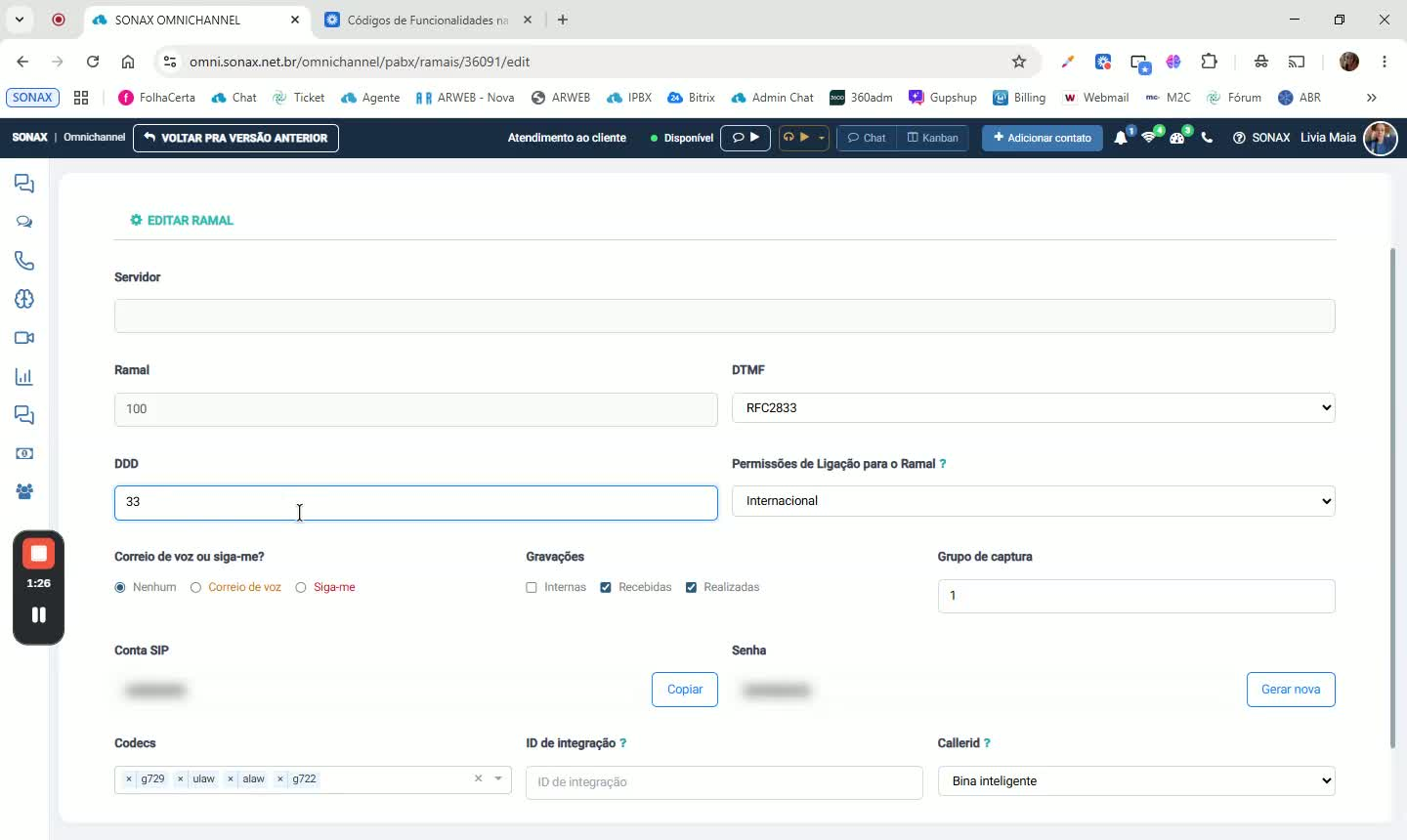
Na edição do ramal, você encontra:
Conta SIP
Senha de registro
Essas informações são usadas para configurar o ramal em:
Softphone no computador
Celular
Telefone de mesa
Se necessário, você pode copiar a conta SIP e gerar uma nova senha.
Isso derruba o registro atual e permite reconfigurar o ramal para outro colaborador.
9. Use o ID de integração quando necessário
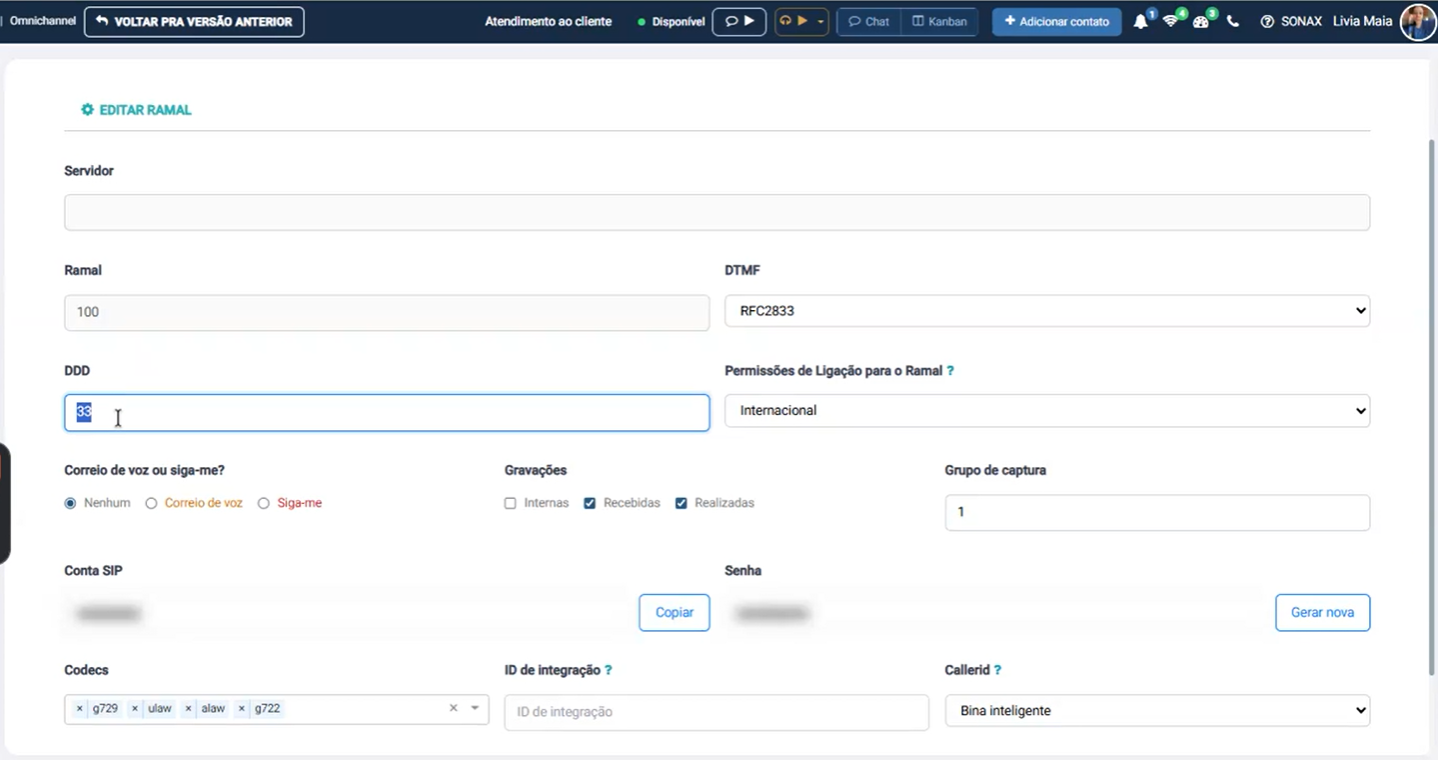
O campo ID de integração é opcional.
Ele é usado principalmente em integrações com CRMs.
Preencha apenas se a integração exigir uma identificação específica do ramal.
10. Configure o Caller ID (BINA)
O campo Caller ID define o número exibido para quem recebe a ligação.
Você pode escolher entre:
Bina inteligente: gera números aleatórios com DDD local.
Bina inteligente homologada: exibe números contratados conforme a região chamada.
Número virtual fixo: exibe sempre o mesmo número, independentemente da região.
Exemplo da bina homologada:
Ligação para DDD 11 → exibe número 11
Ligação para DDD 21 → exibe número 21
Ligação para DDD 31 → exibe número 31
11. Salve as alterações e copie o widget do Webfone
Após ajustar as configurações do ramal, clique em Atualizar.
Isso salva as alterações internas na plataforma.
Se quiser usar o Webfone no seu CRM ou sistema interno:
Volte em Ações.
Clique em Copiar no widget do Webfone.
Cole o código no seu sistema para disponibilizar o Webfone ao atendente.