Neste tutorial, vamos lhe mostrar como criar novas URAs de atendimento
A funcionalidade permite criar e configurar novas URAs de atendimento no Sonax Omnichannel, possibilitando a definição de menus de opções, direcionamento de chamadas, mensagens de boas-vindas, regras de encaminhamento e fluxos automatizados para otimizar o atendimento telefônico e a experiência dos clientes.
Segue abaixo uma vídeo aula e também o passo a passo detalhado desta função:
Obs: Para acessar você precisa estar logado ao seu painel de administrador do Sonax Chat no endereço chat.sonax.net.br, caso você não tenha os dados de acesso verifique em seu email as credenciais que encaminhamos na ativação ou solicite o suporte através do chat online no site sonax.net.br
Vídeo aula completa:
Passo a passo:
Como criar e configurar uma URA de atendimento no Sonax/Omnichannel1. Entenda o objetivo da URA
A URA é a mensagem eletrônica inicial que o cliente ouve ao ligar para o número contratado.
Ela serve para orientar o atendimento e, se necessário, direcionar o cliente para setores, filas ou ações específicas.
O processo envolve três partes principais:
cadastrar o áudio da URA;
criar a URA com suas regras;
vincular a URA às filas/números de atendimento.
2. Cadastre o áudio que será ouvido pelo cliente
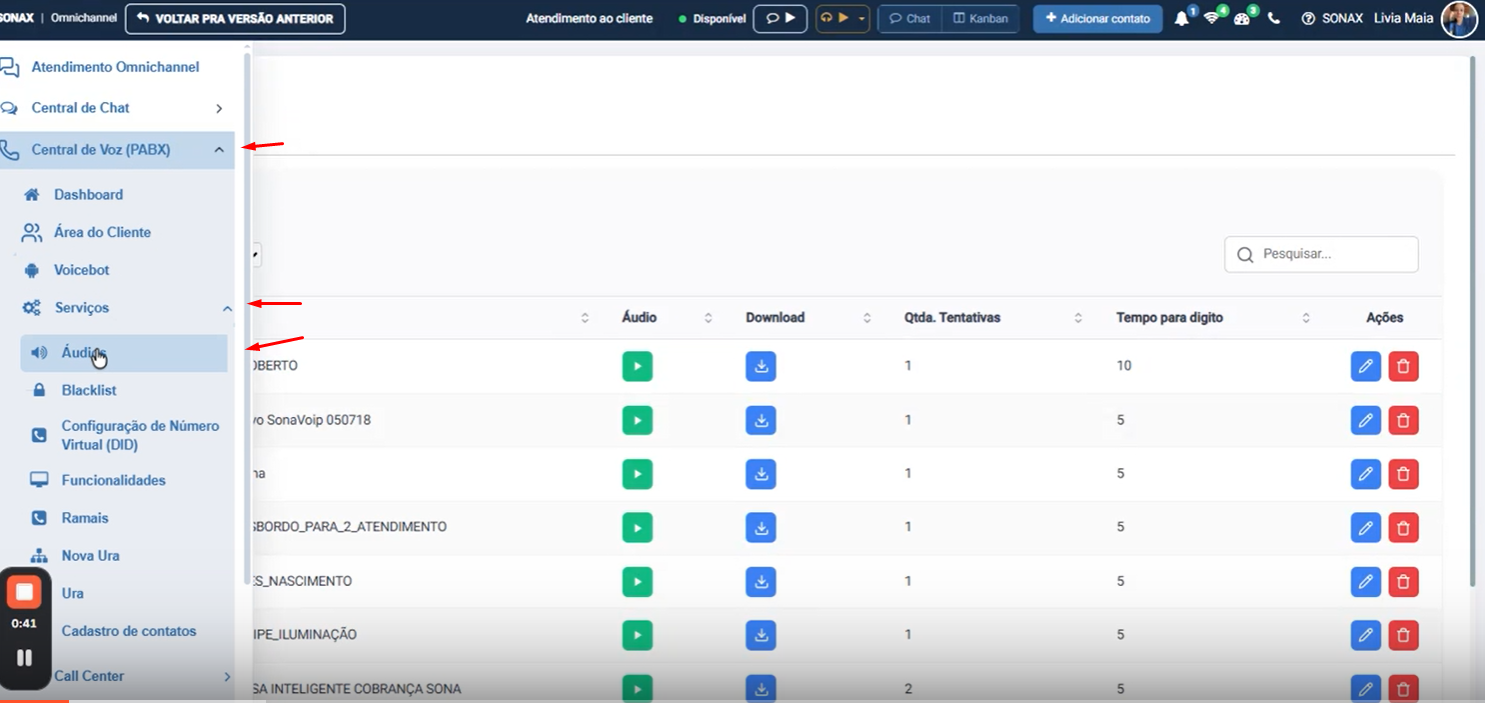
Acesse o menu lateral:
Central de Voz → Serviços → Áudios.
Faça o upload do arquivo de áudio que será reproduzido na ligação.
Esse áudio é a gravação que o cliente ouvirá ao entrar em contato.
3. Organize setores ou assuntos, se necessário
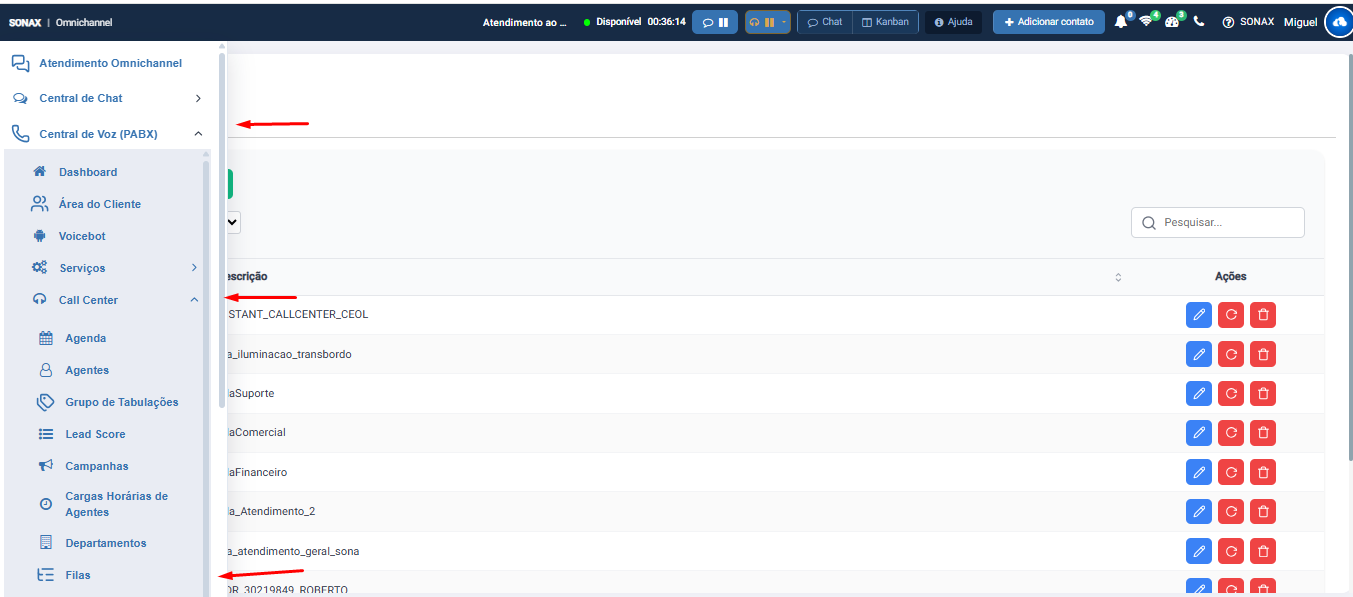
Se o atendimento precisar ser separado por setores ou temas, essa organização será feita depois do áudio cadastrado.
Para isso, use o menu:
Call Center → Filas.
Essa etapa ajuda a estruturar o fluxo de atendimento antes de vincular tudo à URA.
4. Acesse a área de URAs cadastradas
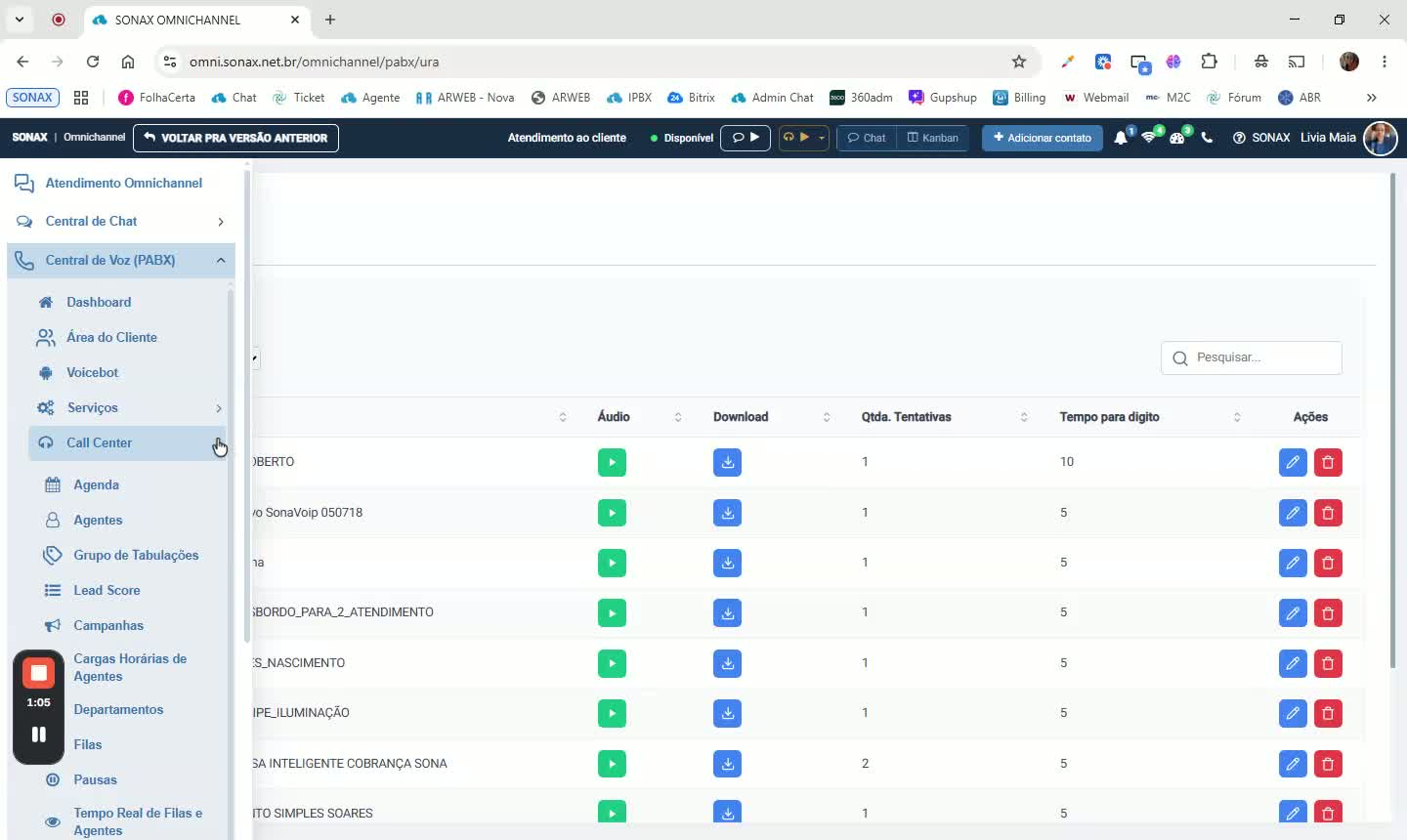
Vá ao menu:
Serviços → URA.
Nessa tela, você verá a lista de URAs já criadas no sistema.
A partir daqui, é possível:
ouvir o áudio da URA;
baixar o áudio;
editar a URA;
excluir a URA, se necessário.
5. Crie uma nova URA
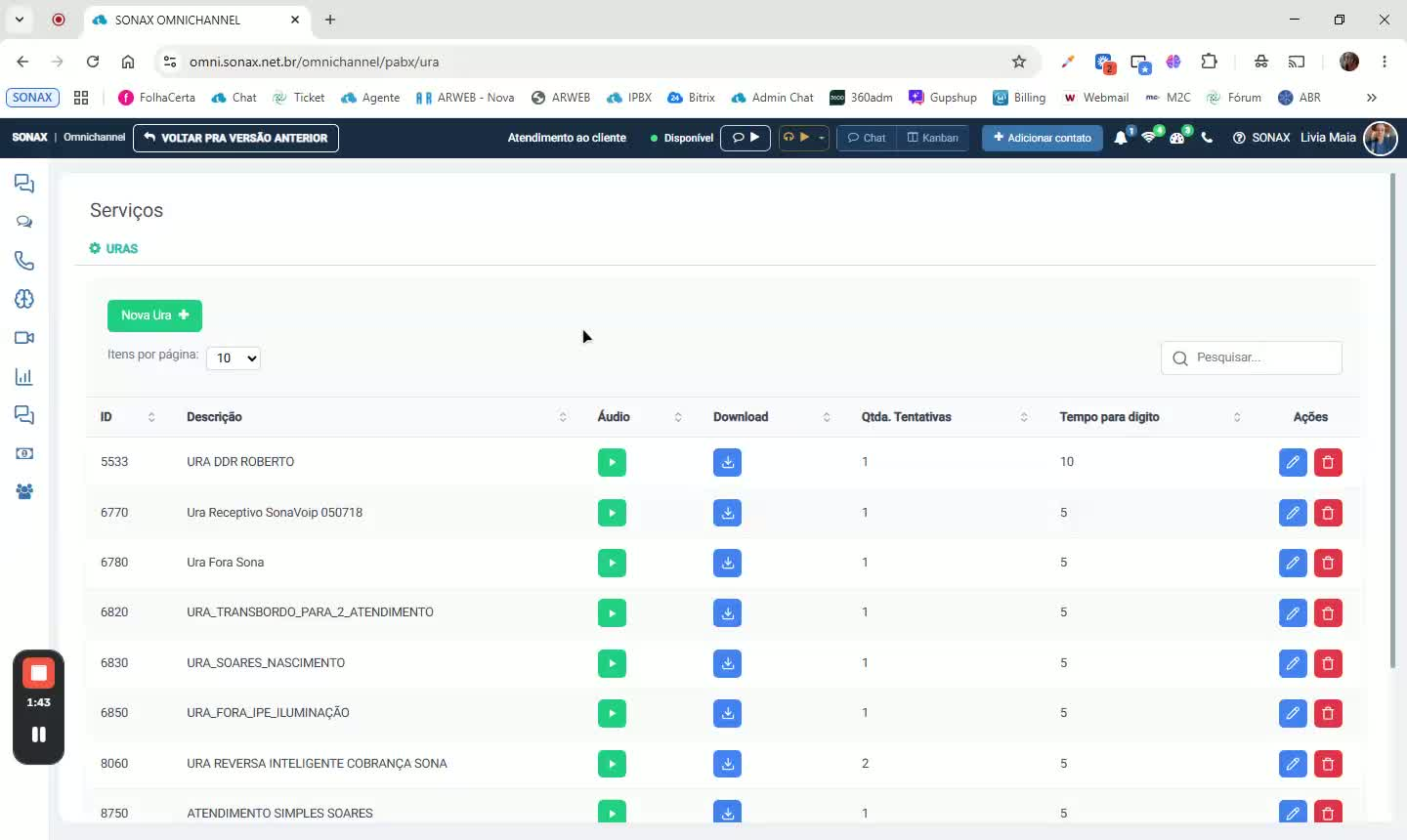
Clique em Mais → Nova URA.
Na configuração inicial, selecione o áudio que foi enviado em Serviços > Áudios.
Preencha a descrição da URA:
esse campo é apenas um nome interno de cadastro;
não será exibido nem falado para o cliente.
6. Configure tentativas e tempo para digitação
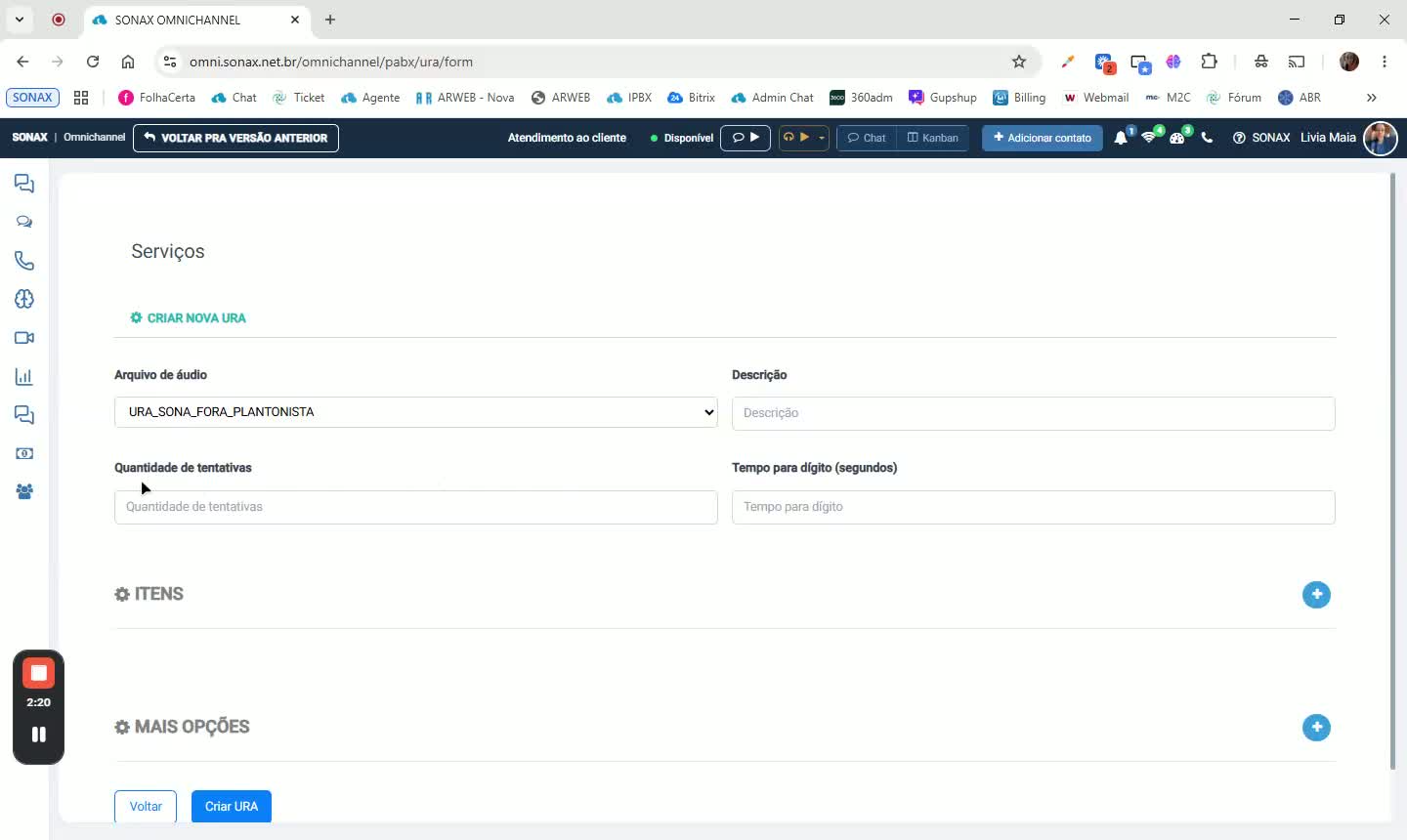
Defina a quantidade de tentativas:
quantas vezes o cliente poderá ouvir a mensagem da URA.
Defina o tempo para dígito em segundos:
é o tempo extra dado ao cliente para escolher uma opção após ouvir o áudio completo.
Isso é importante quando a URA possui opções como:
digite 1;
digite 2;
digite 3.
7. Adicione os itens de direcionamento
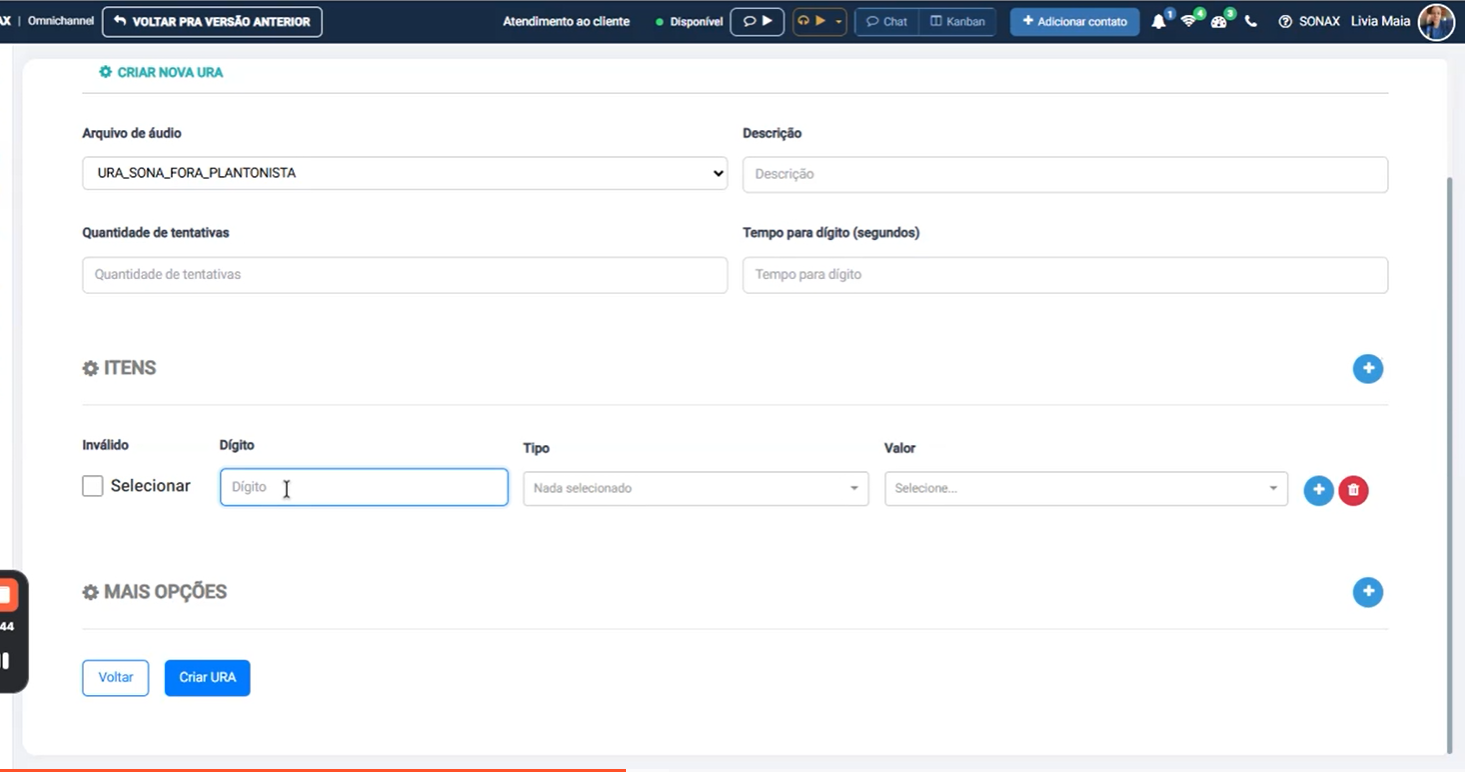
Na seção Itens, clique no botão + para criar um novo item.
Cada item representa uma opção da URA, como:
digite 1 para um setor;
digite 2 para outro setor;
digite 3 para outra ação.
Para cada item, configure:
Dígito: o número que o cliente vai pressionar;
Tipo: a ação que será executada;
Valor: o destino dessa ação.
8. Escolha o tipo de ação para cada dígito
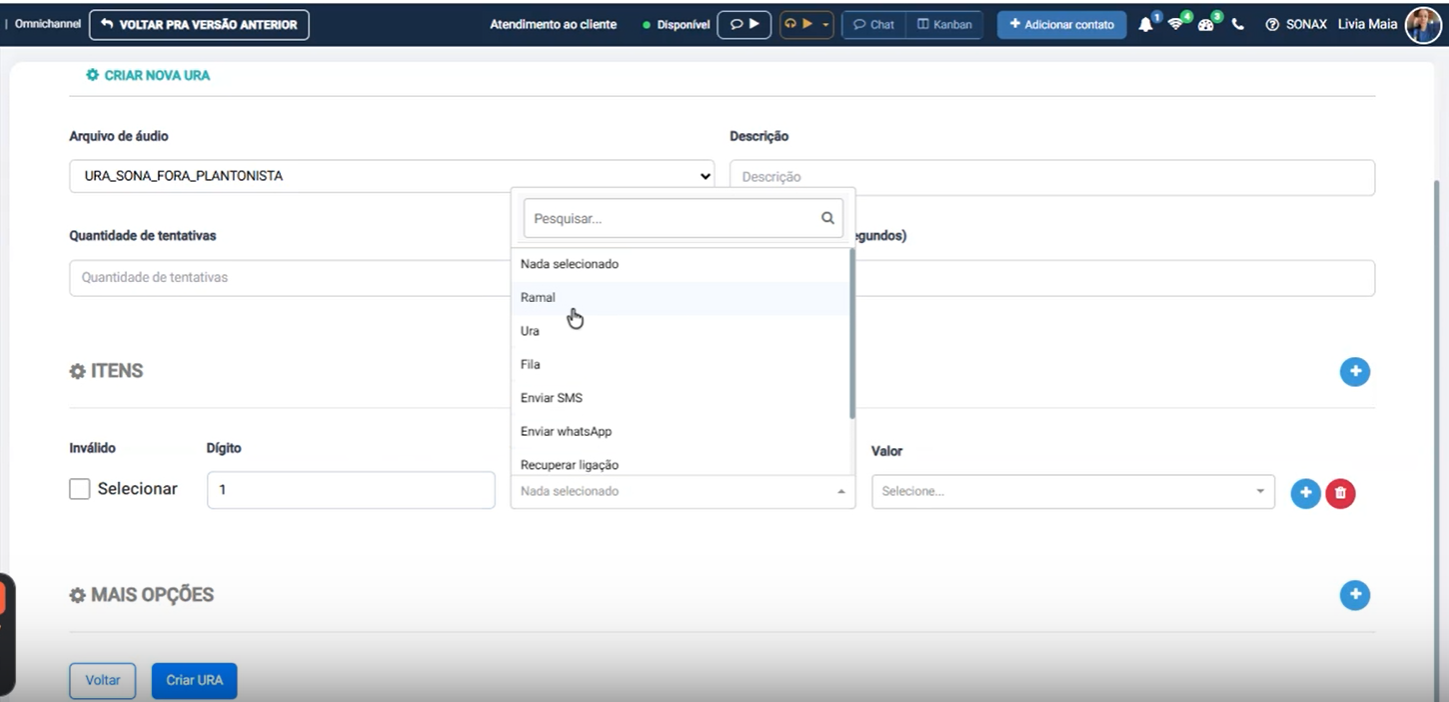
O sistema permite vários tipos de direcionamento, como:
Ramal específico;
Outra URA;
Fila;
SMS;
WhatsApp;
Recuperar ligação;
Blacklist para ligações ativas;
Webhook para integração com outro sistema ou CRM.
Exemplo:
se o tipo for Fila, o valor será uma das filas cadastradas no sistema.
9. Crie o item inválido para casos sem digitação
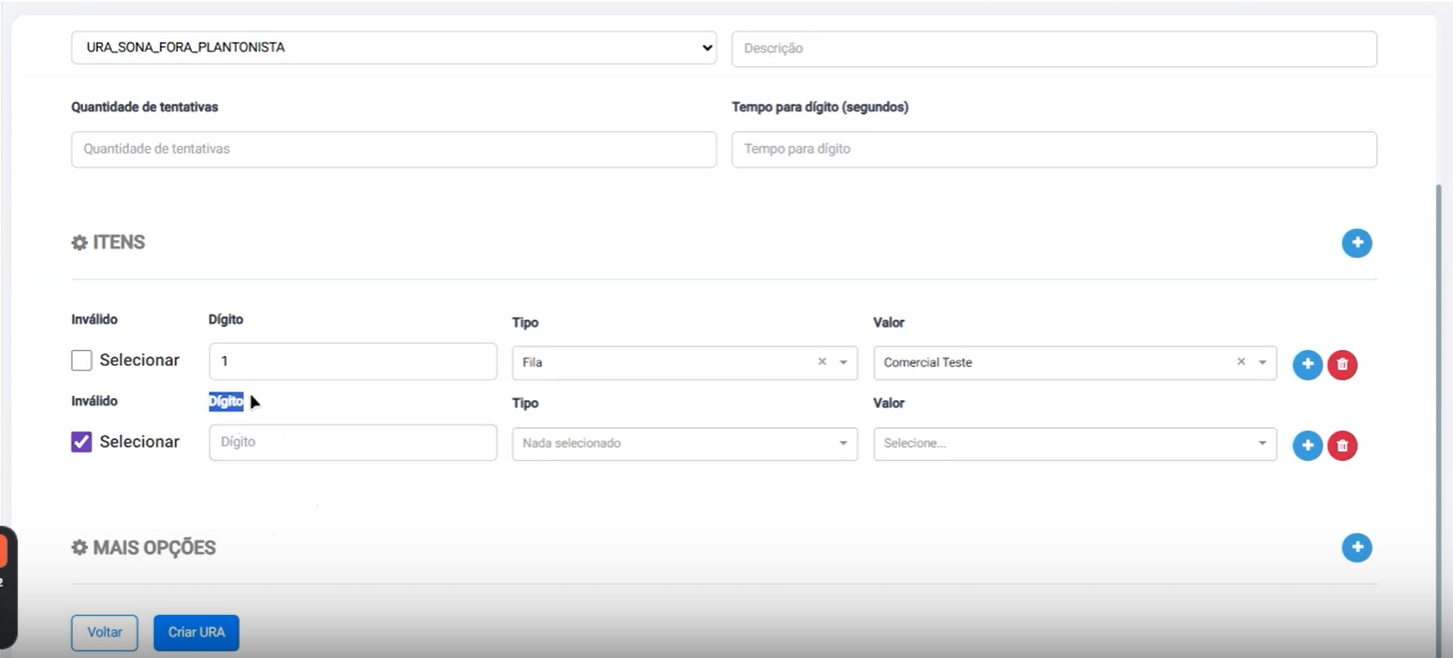
Após cadastrar as opções principais, crie um item extra para o caso de o cliente não digitar nada ou digitar algo inválido.
Esse item deve ser marcado como inválido.
Mesmo sem um dígito específico, ele precisa ser preenchido porque o campo é obrigatório.
Nesse item, você define o comportamento desejado, por exemplo:
encerrar a ligação;
repetir a URA;
direcionar para outra ação.
10. Finalize a criação da URA
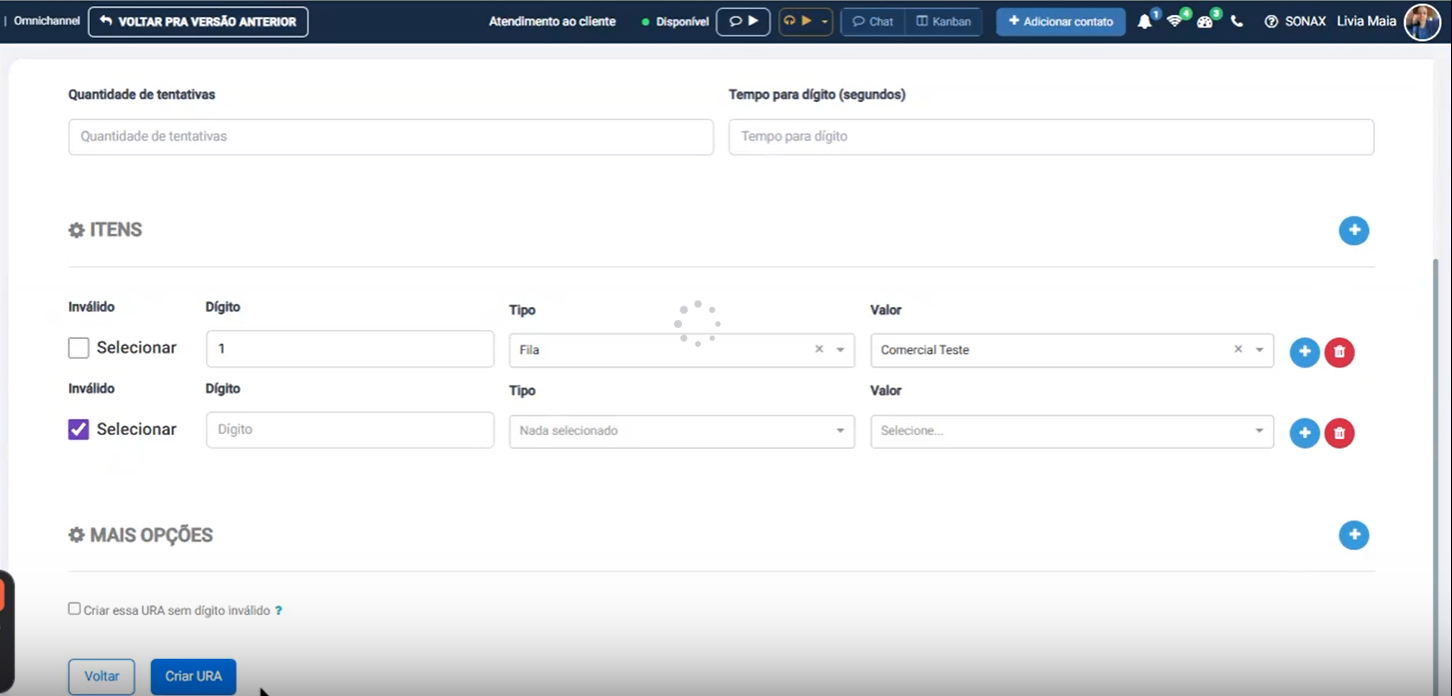
Depois de configurar áudio, descrição, tentativas, tempo e itens, clique em Criar URA.
O sistema criará a nova URA para que ela possa ser vinculada ao número virtual ou receptivo.
11. Edite uma URA já existente, se necessário
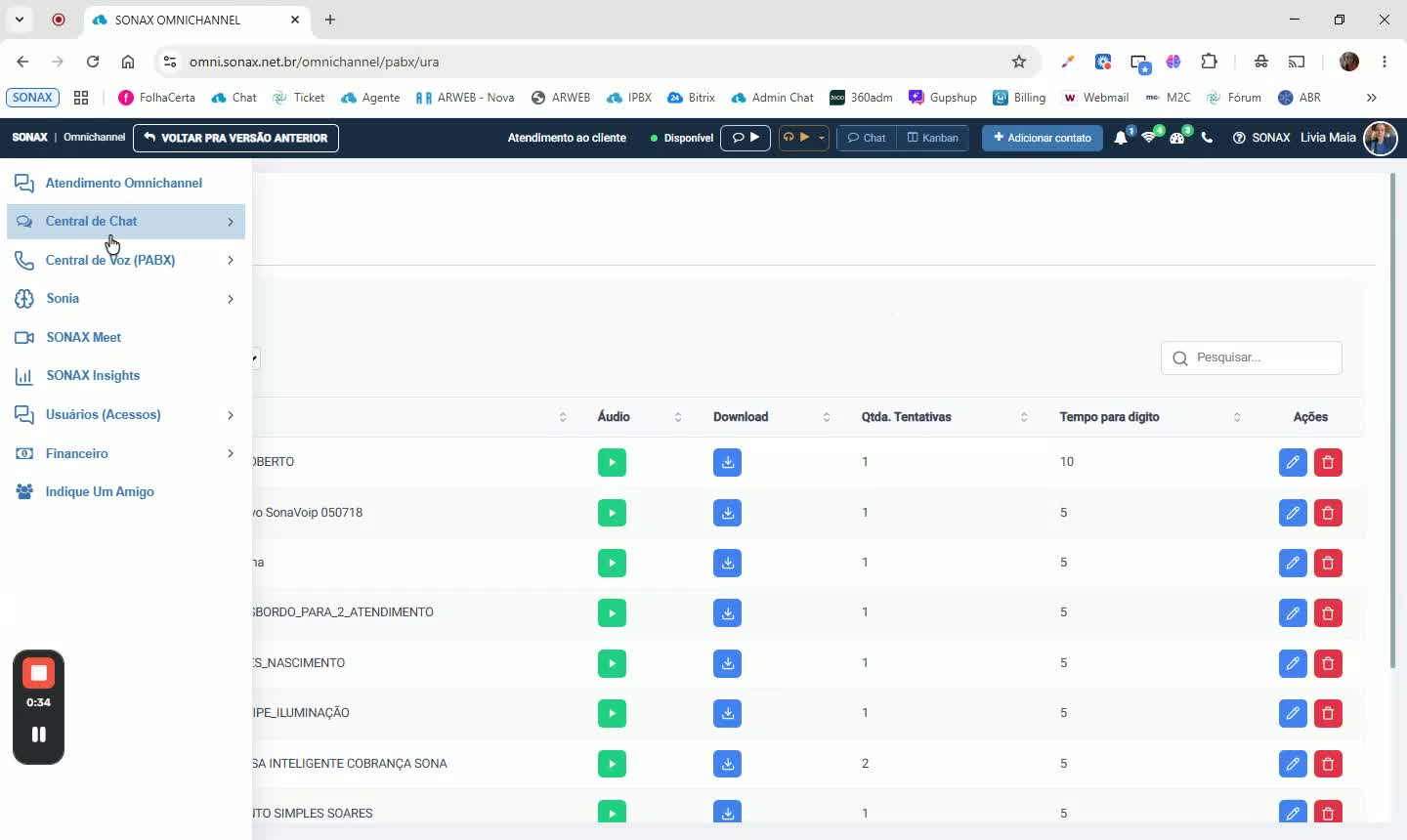
Na lista de URAs, clique em Ações e depois no ícone de edição.
Você poderá alterar:
arquivo de áudio;
descrição;
quantidade de tentativas;
tempo para dígito;
direcionamentos dos itens.
Após as mudanças, clique em Atualizar URA para salvar.
12. Resultado final
Com essas configurações, você consegue criar e gerenciar URAs de atendimento dentro do Sonax/Omnitíneo.
O fluxo fica pronto para receber chamadas e direcionar os clientes conforme as opções escolhidas.