Neste tutorial, vamos lhe mostrar como cadastrar contatos rápidos no Sonnax Omnichannel
A funcionalidade permite cadastrar e gerenciar contatos rápidos no Sonax Omnichannel
Segue abaixo uma vídeo aula e também o passo a passo detalhado desta função:
Obs: Para acessar você precisa estar logado ao seu painel de administrador do Sonax Chat no endereço chat.sonax.net.br, caso você não tenha os dados de acesso verifique em seu email as credenciais que encaminhamos na ativação ou solicite o suporte através do chat online no site sonax.net.br
Vídeo aula completa:
Passo a passo:
Como cadastrar, importar, editar e excluir contatos rápidos no Sonnax/Minitino
1. Acesse o menu de cadastro de contatos rápidos
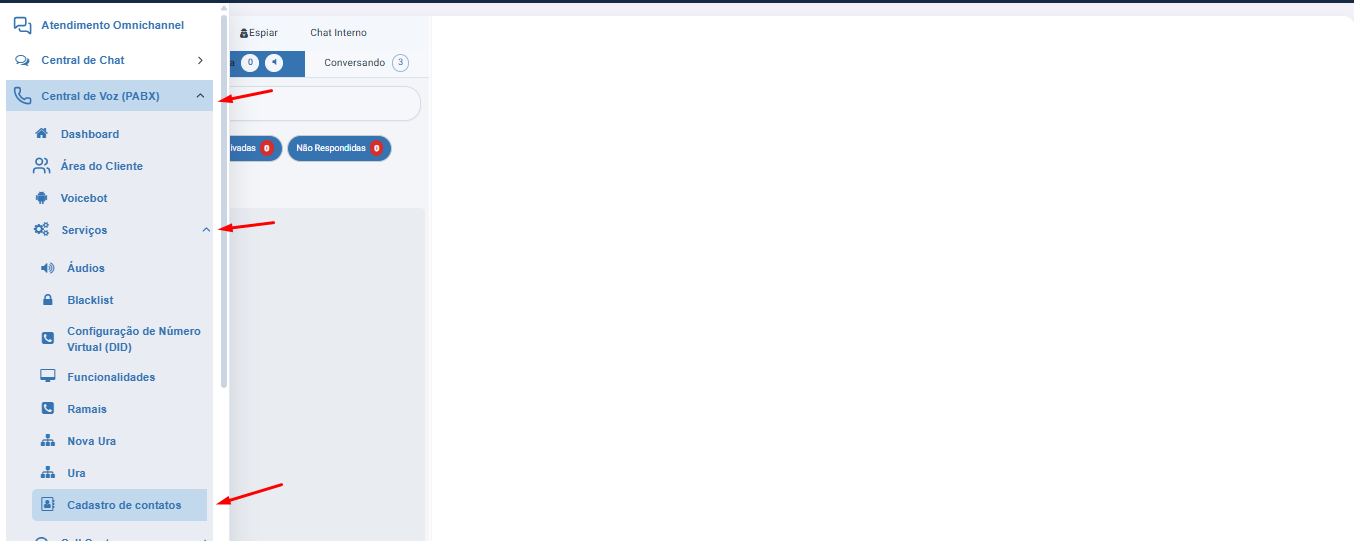
No sistema, vá até o menu Lateral Central de Voz / PABX.
Clique na opção Serviços.
Selecione Cadastro de contatos.
Nessa tela, você verá a lista de contatos já cadastrados, com informações como:
ID do cliente
Nome
Observações
Telefones
2. Cadastre um novo contato manualmente
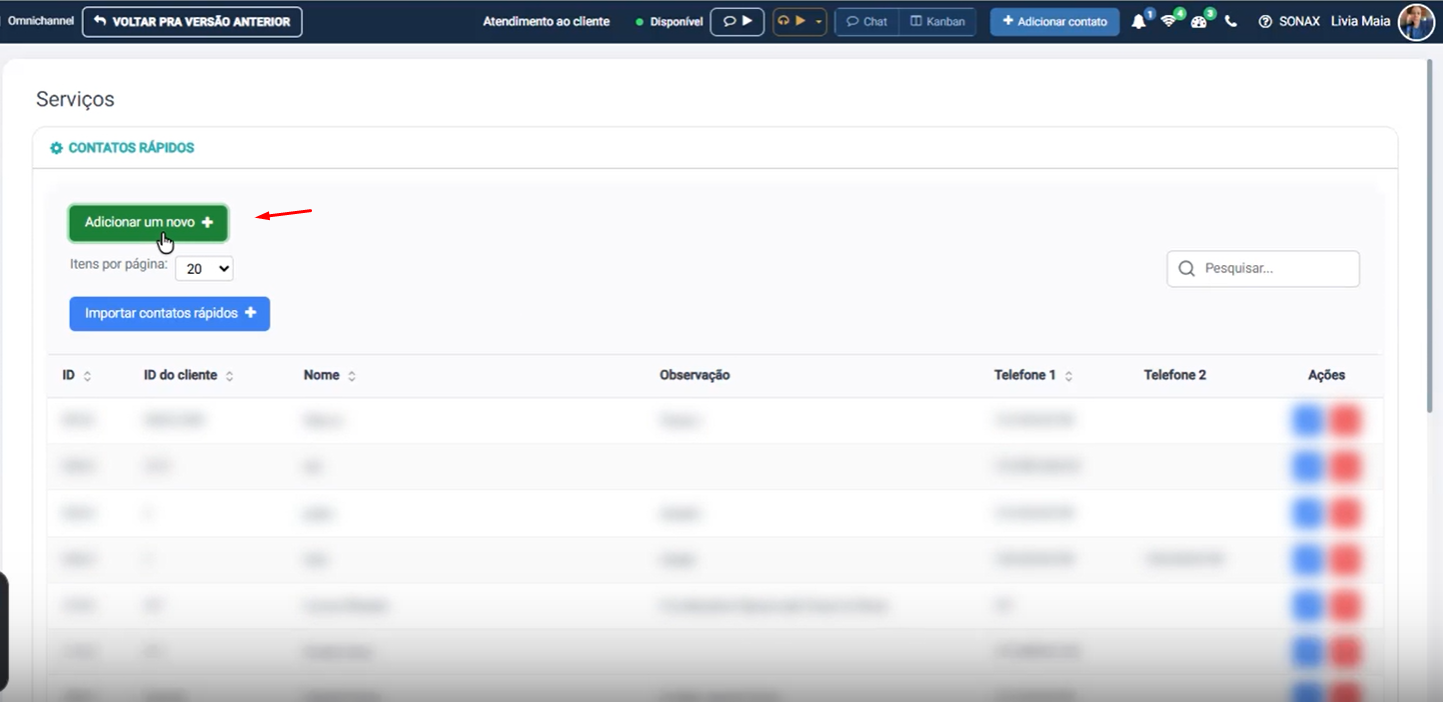
Clique para adicionar um novo contato.
Preencha o identificador do contato.
Pode ser, por exemplo, o CPF ou o número de telefone.
Informe o nome do contato.
Se quiser, adicione informações opcionais:
Observação
CEP
Endereço
Bairro
Cidade
Estado
País
Telefone 1
Telefone 2
E-mail
Clique em Salvar para inserir o contato na lista.
3. Importe vários contatos por arquivo CSV
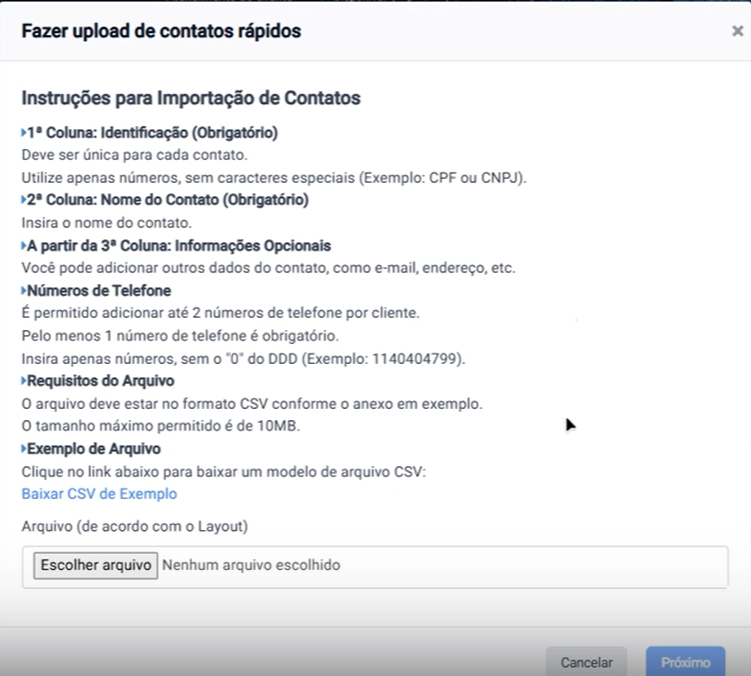
Se houver muitos contatos, use a opção Importar contatos rápidos.
Baixe o arquivo de exemplo CSV para seguir o formato correto.
Estrutura esperada do arquivo:
1ª coluna: identificação obrigatória e única
Ex.: CPF ou telefone
2ª coluna: nome
Demais colunas: informações opcionais
Observação
Telefones
E-mail
Endereço
O arquivo deve estar no formato CSV, separado por vírgulas.
É possível incluir até dois telefones por contato, com DDD e número.
4. Mapeie as colunas antes de enviar a importação
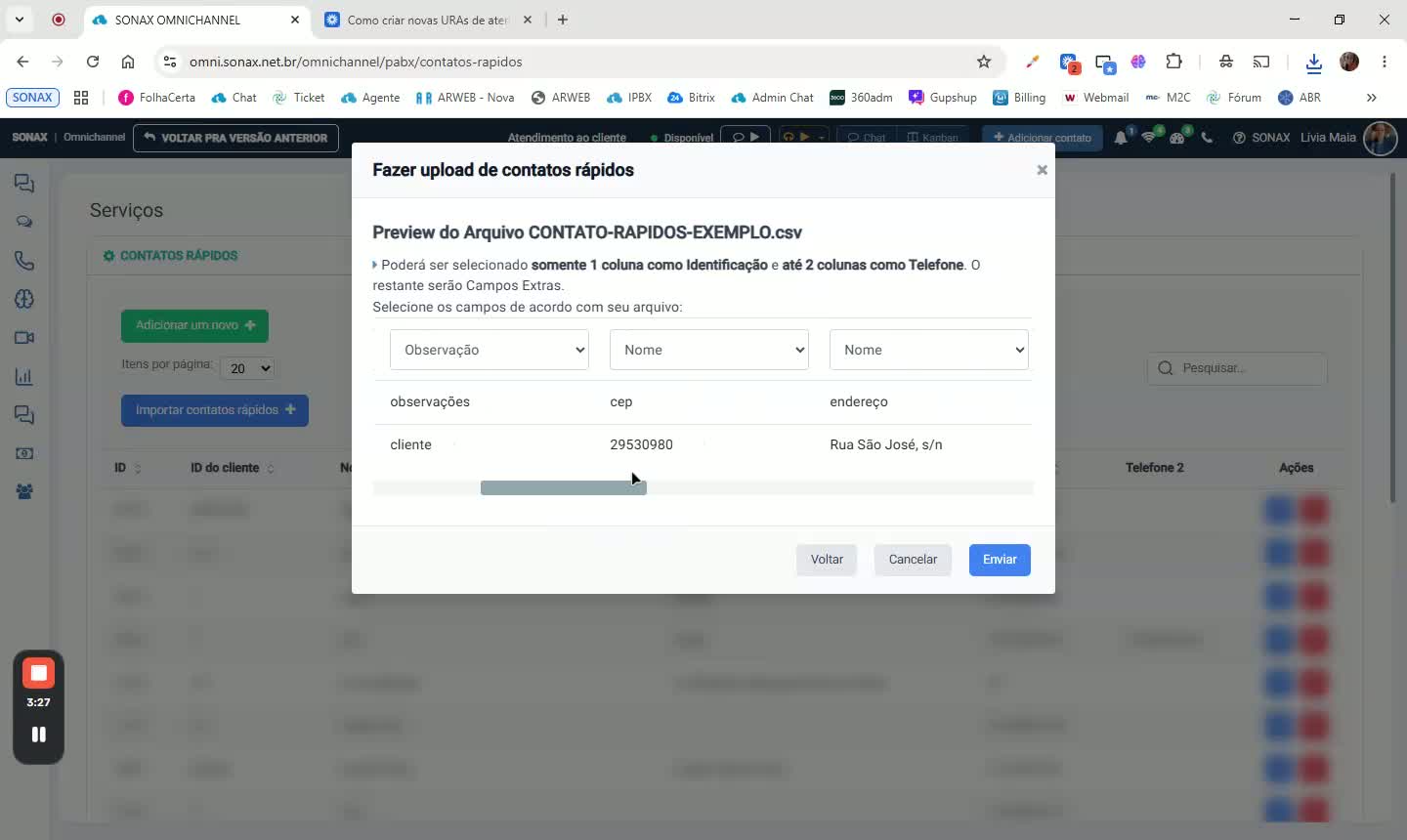
Após selecionar o arquivo, clique em Próximo.
O sistema exibirá as colunas do CSV para conferência.
Marque qual coluna corresponde a cada campo, como:
Identificação
Nome
Observação
CEP
Endereço
Bairro
Cidade
Estado
País
Telefone 1
Telefone 2
E-mail
Depois de identificar tudo corretamente, clique em Enviar.
Os contatos serão inseridos na plataforma.
5. Edite um contato já cadastrado
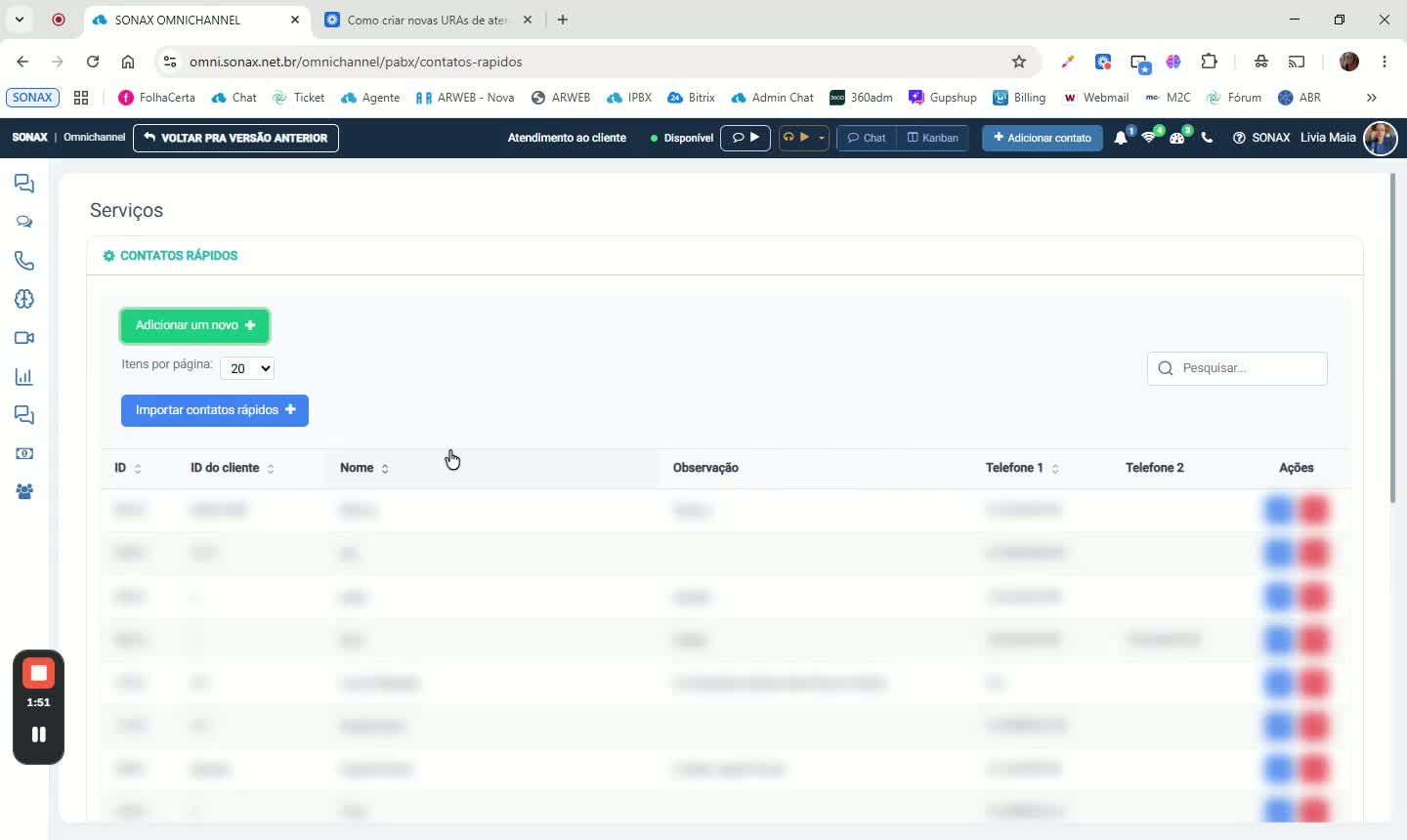
Na lista de contatos, clique em Ações.
Selecione Editar.
Faça os ajustes necessários nos campos:
Identificador
Nome
Observações
Endereço
Telefones
E-mail
Clique em Salvar para atualizar o contato.
6. Exclua um contato quando necessário
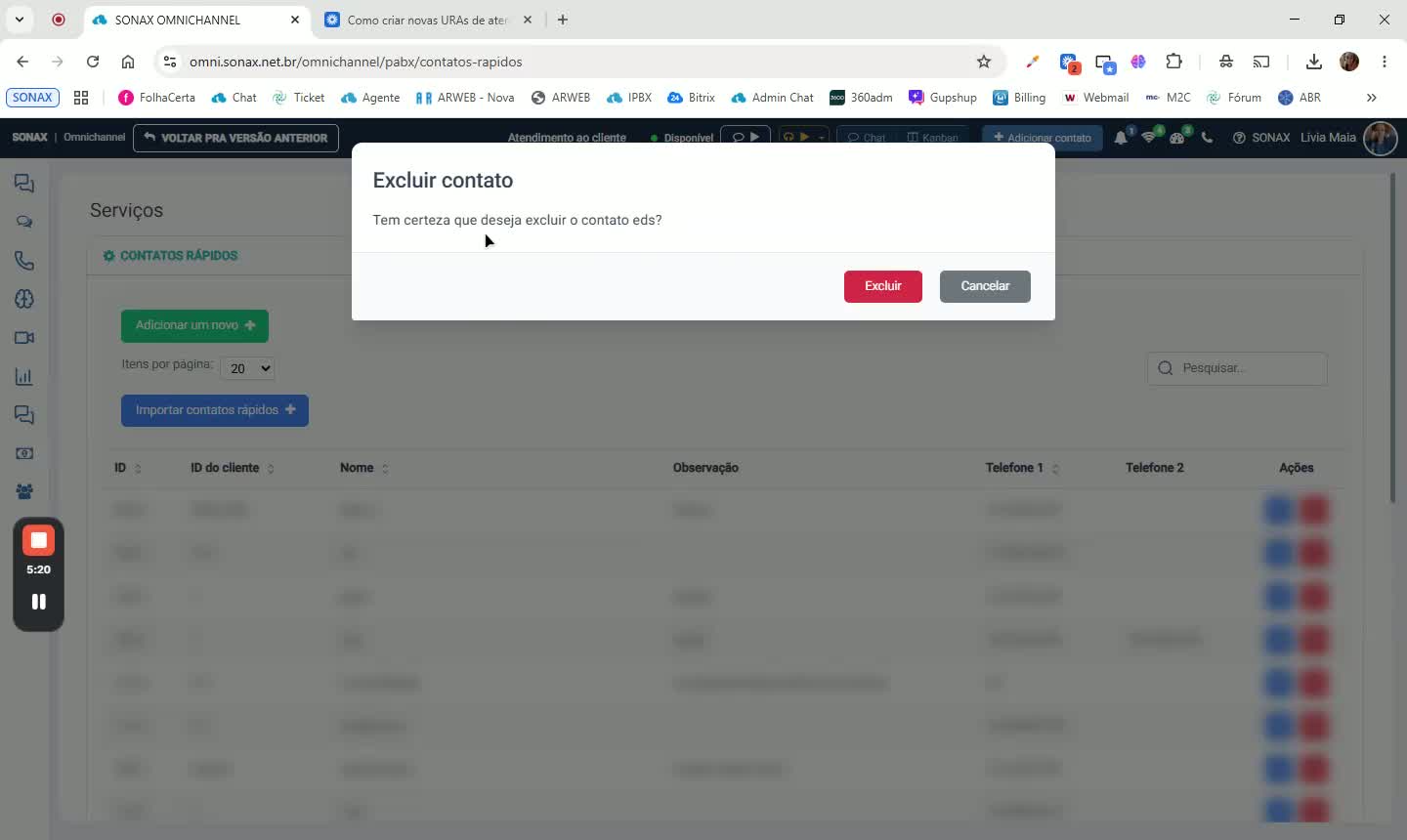
Na lista, clique em Ações.
Escolha Excluir.
Confirme a exclusão quando o sistema perguntar se você realmente deseja remover o contato.
O contato será removido dos contatos rápidos usados nas ligações do Sonnax/Minitino.