Neste tutorial, vamos lhe mostrar como visualizar e editar agentes no Sonax Omnichannel
A funcionalidade permite visualizar, cadastrar, editar e gerenciar agentes no Sonax Omnichannel.
Segue abaixo uma vídeo aula e também o passo a passo detalhado desta função:
Obs: Para acessar você precisa estar logado ao seu painel de administrador do Sonax Chat no endereço chat.sonax.net.br, caso você não tenha os dados de acesso verifique em seu email as credenciais que encaminhamos na ativação ou solicite o suporte através do chat online no site sonax.net.br
Vídeo aula completa:
Passo a passo:
Como visualizar e editar agentes no portal PABX da Central de Voz
1. Acesse o menu de agentes
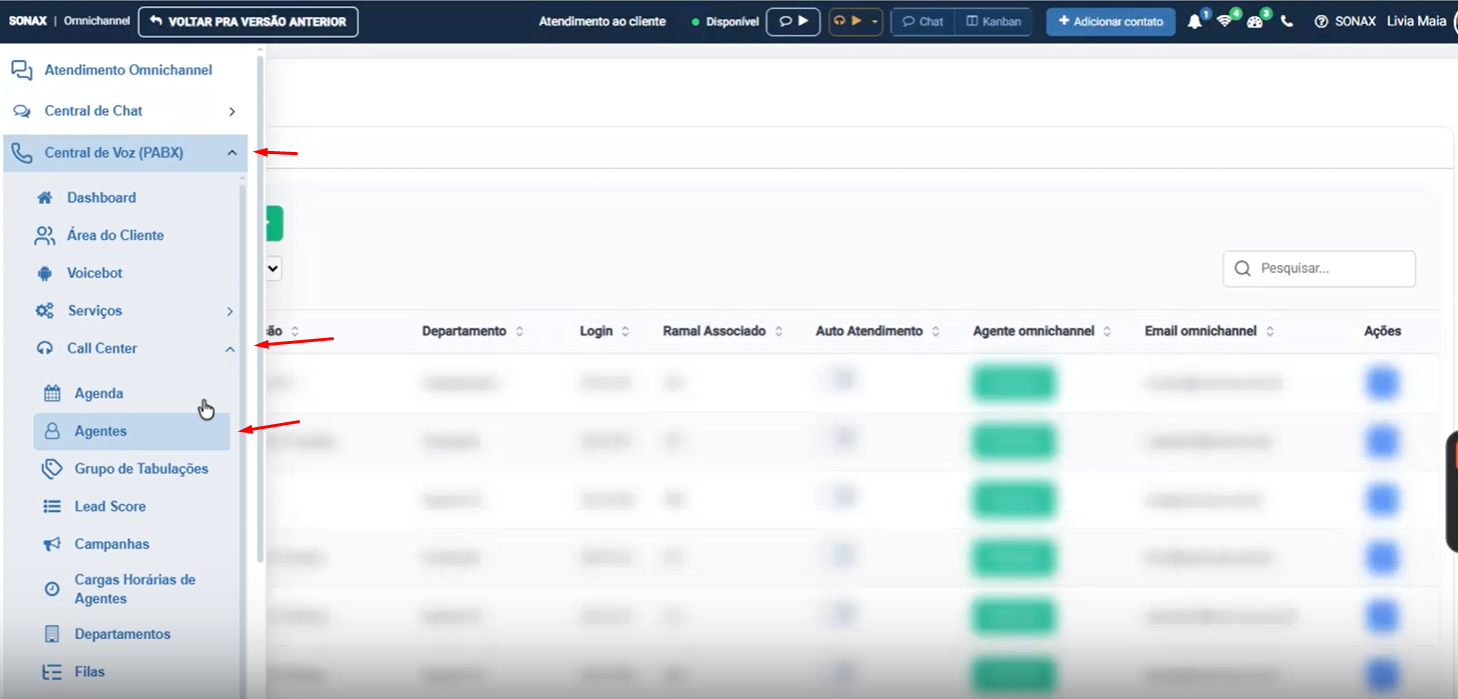
No menu lateral, siga o caminho: Central de Voz > PABX > Call Center > Agentes.
Essa tela exibe a lista de atendentes/agentes cadastrados no sistema.
Na listagem, você consegue ver informações como:
Código interno do agente
Nome do atendente
Departamento vinculado
Login na plataforma
Ramal associado
Atendimento automático habilitado ou desabilitado
E-mail / omnichannel vinculado, quando aplicável
2. Abra a edição do agente desejado
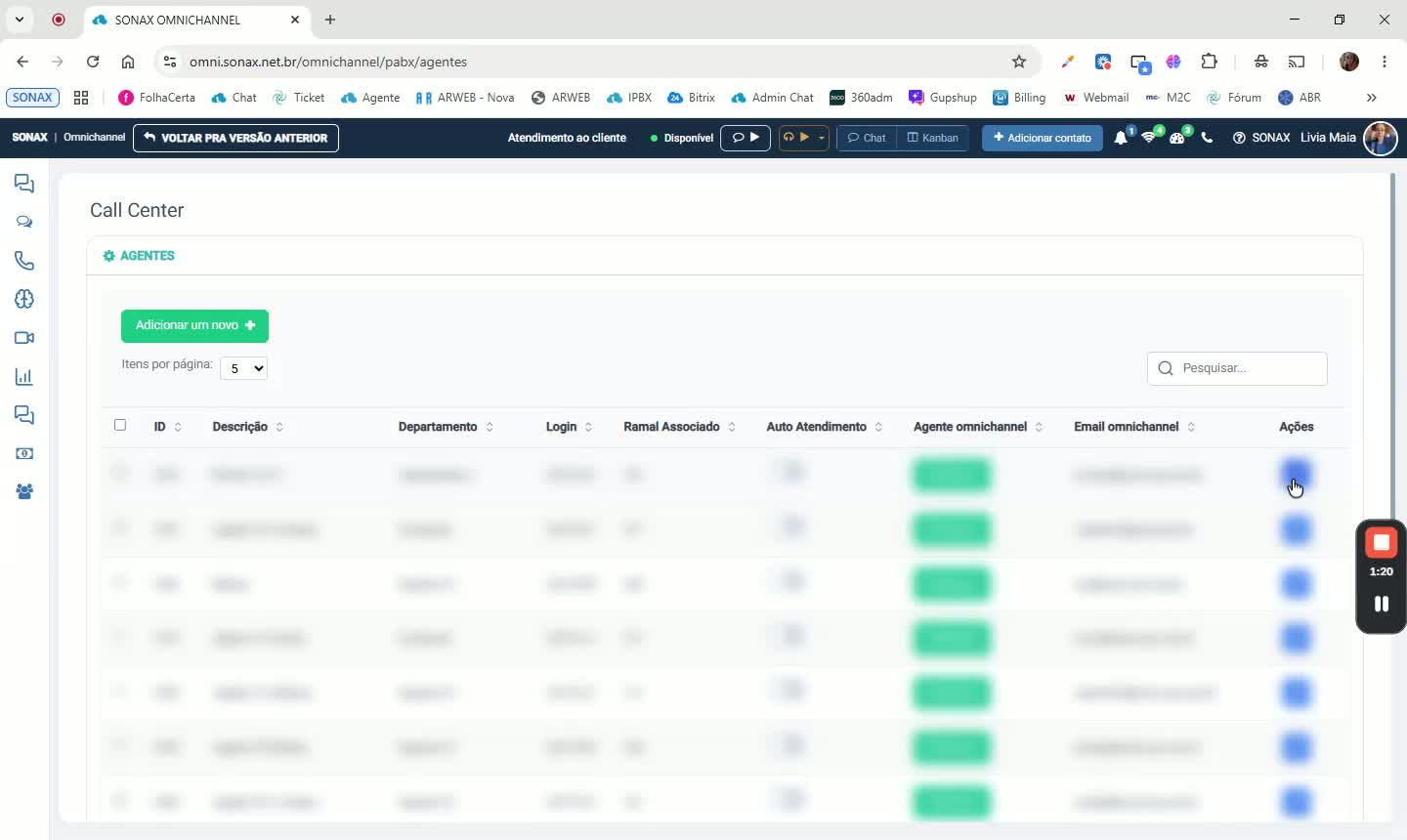
Na coluna de ações, clique em Editar no agente que deseja ajustar.
A tela de edição permite alterar os dados principais do atendente.
Você pode atualizar:
Descrição do agente
Nome do atendente
Departamento vinculado
3. Ajuste o departamento e crie novos, se necessário
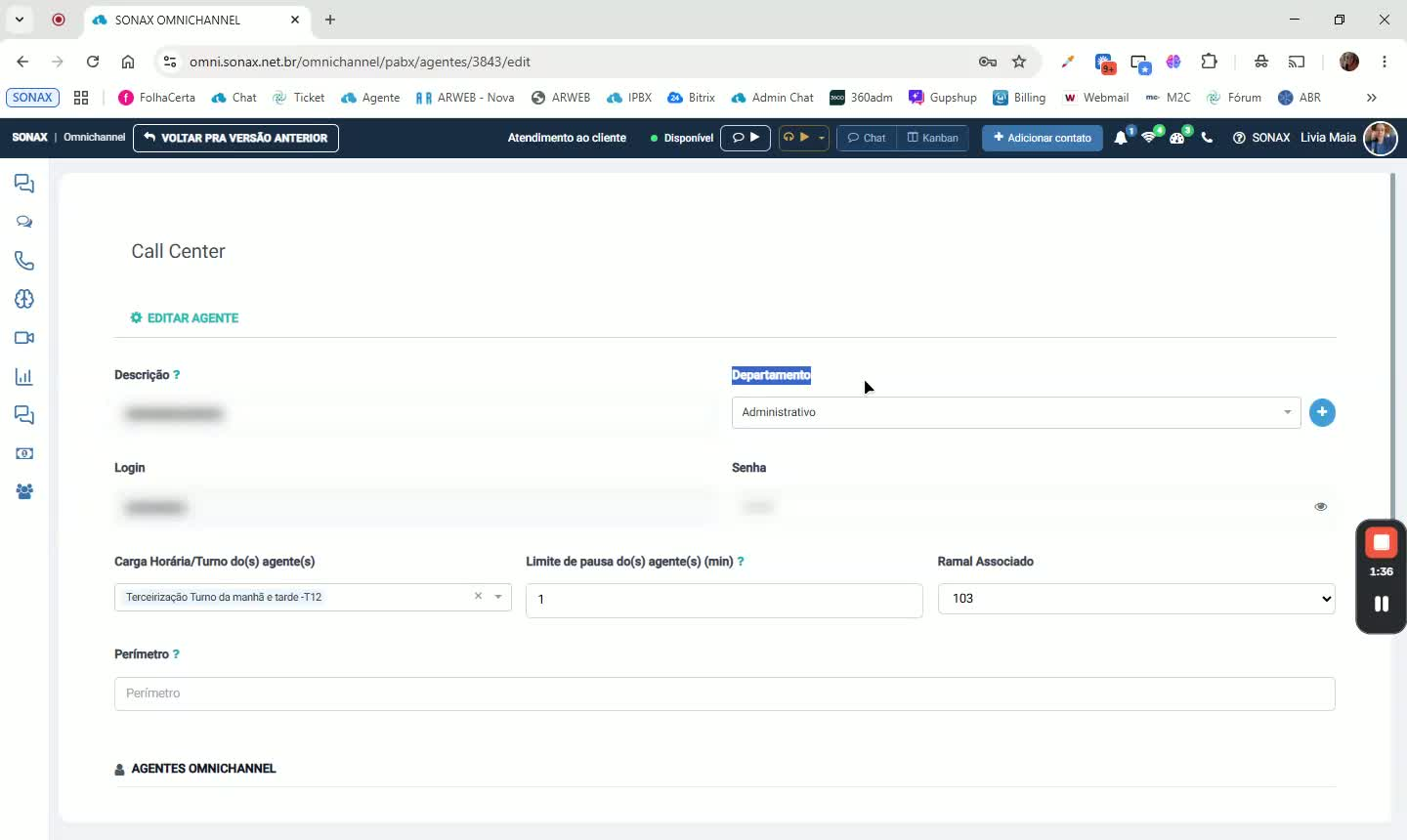
Selecione o departamento correto para o agente.
Caso precise criar um novo departamento, clique no ícone de mais (+).
No cadastro do departamento, você pode definir:
Nome do departamento
Limite de pausa
Carga horária (opcional)
Turno de trabalho (opcional)
Perímetro de acesso à internet permitido para uso da plataforma
4. Revise os dados de acesso e regras do agente
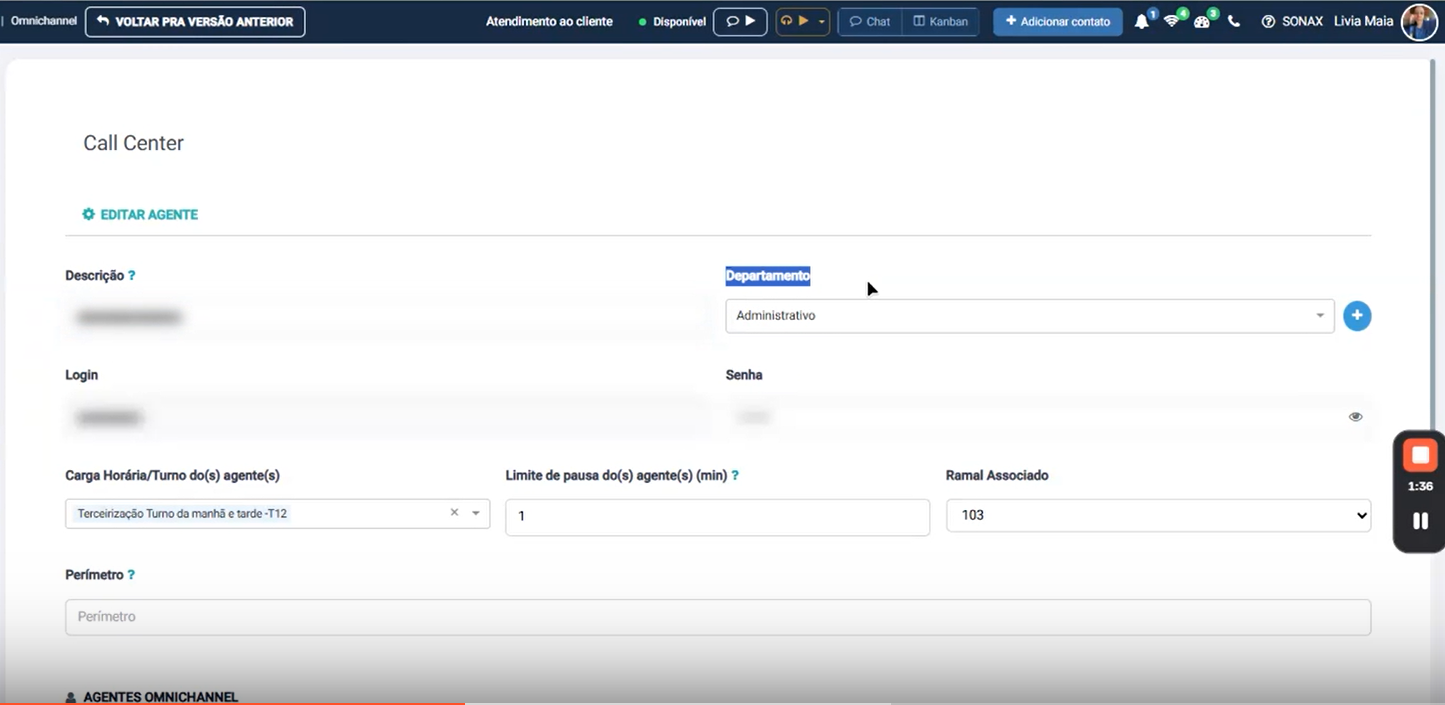
Na edição, também é possível visualizar e ajustar informações como:
Login do agente na plataforma
Senha de acesso
Carga horária vinculada
Ramal associado
O limite de pausas pode ser configurado:
No departamento
Ou individualmente no agente
O mesmo vale para o perímetro individual de acesso
5. Gerencie o acesso Omnichannel do agente
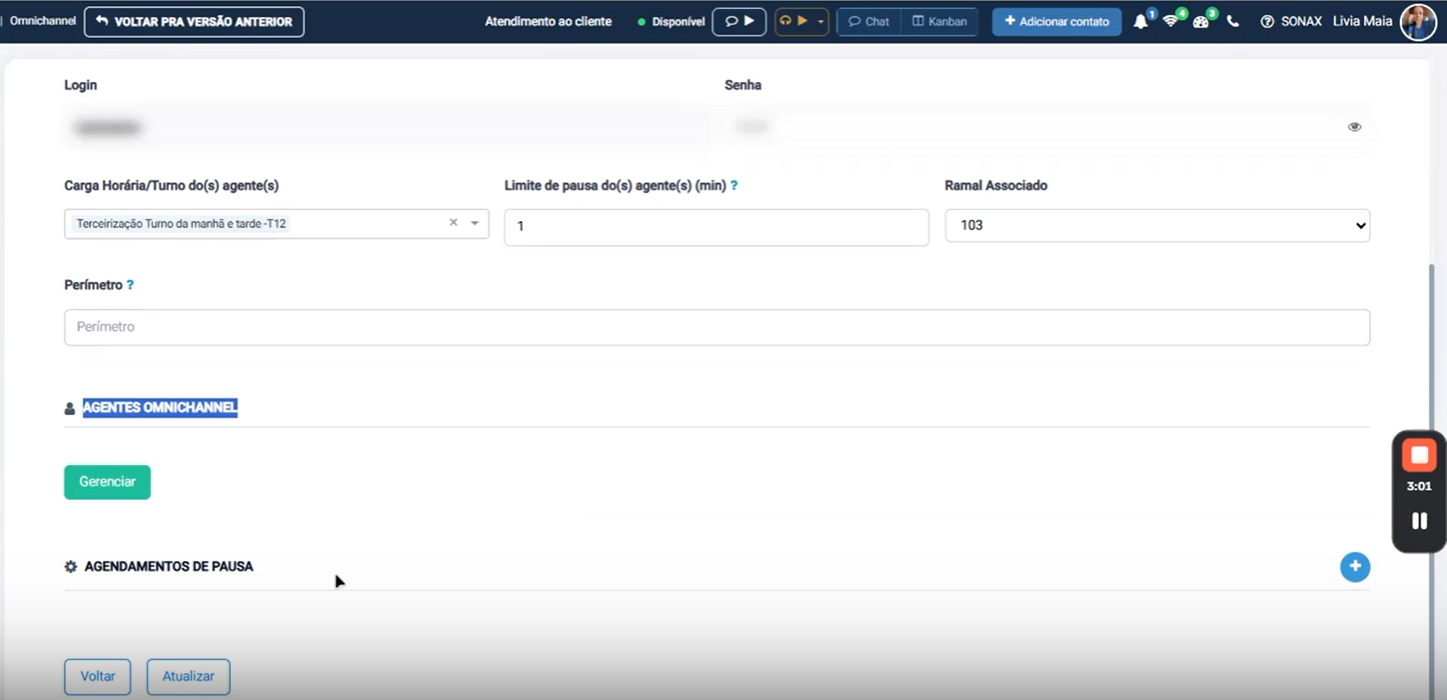
Clique em Gerenciar para acessar as configurações de agentes Omnichannel.
Nessa área, você vincula ou desvincula o agente ao portal de atendimento Omnichannel.
É possível:
Marcar ou desmarcar o webfone no portal
Associar o agente ao ambiente de chat unificado
Remover ou salvar as configurações feitas
6. Salve as alterações e use os dados nos relatórios
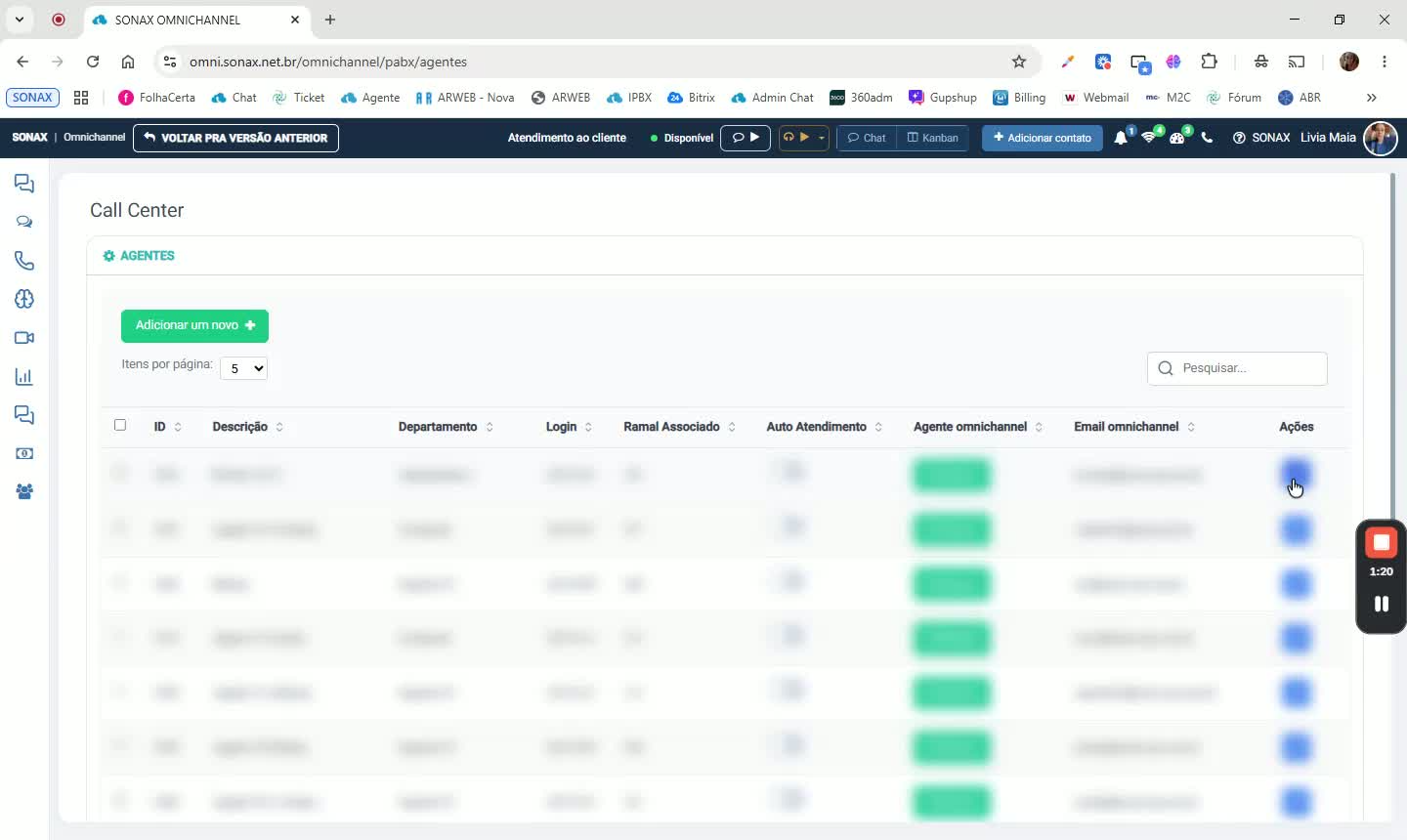
Depois de concluir os ajustes, clique em Atualizar.
As alterações, como a descrição do agente, passam a aparecer de forma mais clara nos relatórios.
Isso ajuda a identificar com precisão:
Qual atendente está usando qual acesso
Como os agentes estão distribuídos na Central de Voz e no PABX