Neste tutorial, vamos lhe mostrar como criar campanhas de discadora automática
A funcionalidade permite criar, configurar e gerenciar campanhas de discagem automática, possibilitando a importação de listas de contatos.
Segue abaixo uma vídeo aula e também o passo a passo detalhado desta função:
Obs: Para acessar você precisa estar logado ao seu painel de administrador do Sonax Chat no endereço chat.sonax.net.br, caso você não tenha os dados de acesso verifique em seu email as credenciais que encaminhamos na ativação ou solicite o suporte através do chat online no site sonax.net.br
Vídeo aula completa:
Passo a passo:
Como criar, configurar e usar campanhas de discadora automática no Sonax Omnichannel
1. Acesse o menu de campanhas
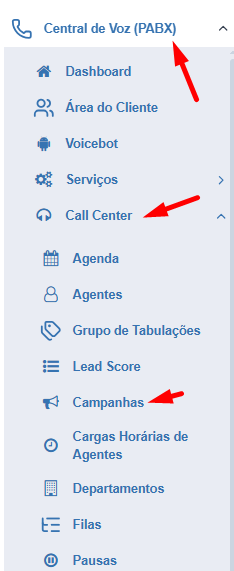
No menu lateral, entre em Central de Voz > PABX > Call Center > Campanhas.
Nessa tela, você verá a lista de campanhas já cadastradas.
A listagem mostra informações como:
descrição da campanha
data de criação
direcionamento
total de contatos inseridos
contatos processados
contatos atendidos
contatos alcançados (tabulações positivas)
2. Crie uma campanha nova ou clone uma existente

Existem duas formas de criar campanhas:
Adicionar uma nova campanha do zero
Clonar uma campanha anterior
Para criar do zero, clique em Adicionar.
Para reaproveitar configurações, use a opção de clonar campanha.
3. Preencha os dados básicos da campanha

Informe a descrição da campanha.
Defina o nome interno da campanha.
Esse nome é interno e não aparece para atendentes nem para contatos.
4. Configure o descarte de caixa postal e o período de funcionamento

Ative ou desative o descarte de caixa postal.
Com essa opção ativa, o sistema tenta identificar chamadas em caixa postal para evitar que os atendentes recebam esse tipo de ligação.
Ative ou desative o atendente virtual temporário
Essa funcionalidade ativa/desativa o atendente virtual temporário, que recepciona temporariamente um contato falando, enquanto aguarda o atendente atender a chamada. Esse recurso ajuda a evitar o abandono de chamadas ativas nas campanhas.
Defina o período de funcionamento da discadora:
dias em que a discagem pode ocorrer
horários permitidos para chamadas
A campanha usa um horário base/padrão; não há configuração de horários especiais dentro da campanha.
5. Escolha o tipo de direcionamento da campanha

Defina o encaminhamento da campanha.
Escolha entre os tipos principais:
URA reversa: o cliente ouve uma mensagem de voz ao atender.
Discadora automática padrão: ao atender e dizer “alô”, a ligação é direcionada para um atendente.
No campo de item/direcionamento, selecione a fila ou a URA desejada.
6. Defina a quantidade de tentativas por contato
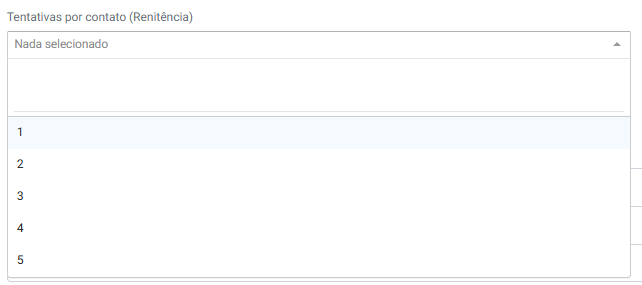
Configure quantas vezes o sistema deve tentar ligar para o mesmo número.
O limite é de 1 a 5 tentativas por contato.
Exemplo:
1 tentativa principal + 2 tentativas extras = 3 tentativas no total
Quanto maior o número de tentativas, maior será o intervalo interno entre as chamadas.
7. Ajuste as simultâneas por PA
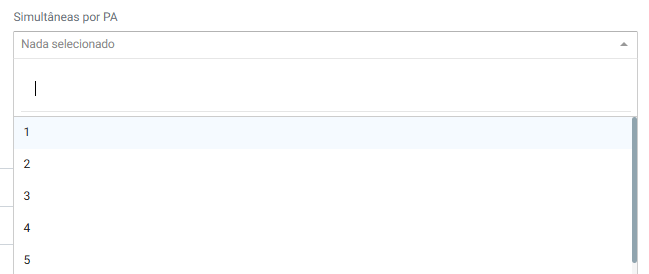
Configure as simultâneas por PA (ponto de atendimento).
Essa opção define a agressividade da discadora por atendente disponível.
O sistema normalmente oferece até 3 simultâneas por padrão.
Se houver necessidade de mais simultâneas, isso pode ser solicitado ao gerente.
Exemplo:
3 simultâneas × 2 atendentes disponíveis = 6 números discados ao mesmo tempo
Quanto maior a simultânea, mais rápido o sistema disca os contatos.
8. Cadastre as tabulações da campanha

As tabulações são as etiquetas usadas pelos atendentes para classificar o resultado da ligação.
O atendente não digita a tabulação manualmente; ele apenas seleciona uma opção já cadastrada.
Você pode:
cadastrar tabulações manualmente
usar um grupo de tabulações já criado
Existem dois tipos principais:
Tabulações positivas: contato alcançado, com retorno do cliente
Tabulações negativas: contato não alcançado, número errado, ligação muda, etc.
Se preferir, crie as tabulações digitando o nome e salvando.
Ou selecione um grupo já cadastrado em Central de Voz > Call Center > Grupo de Tabulação.
9. Salve a campanha
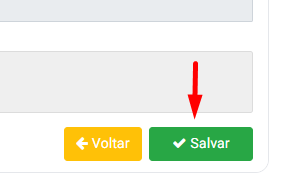
Depois de preencher todas as configurações, clique em Salvar.
A campanha ficará criada e pronta para receber a base de contatos.
10. Clone uma campanha, se quiser reaproveitar configurações
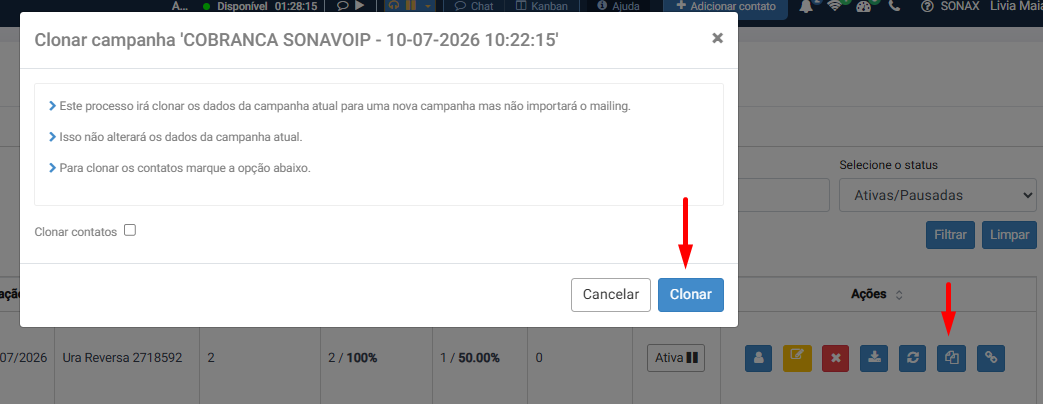
Na coluna de ações, clique em Clonar campanha.
O sistema mostrará as informações da clonagem.
Ao confirmar, você cria uma nova campanha mantendo as configurações da anterior.
Se quiser, marque também a opção Clonar contatos.
Nesse caso, você pode escolher o que será importado:
todos os contatos
apenas contatos tabulados
apenas ligações não tabuladas
Depois, clique em Clonar.
11. Importe a base de contatos
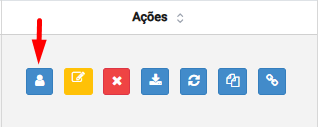
Com a campanha criada, vá em Ações > Importar contatos.
A base deve estar em uma planilha com os dados dos contatos.
O sistema permitirá inserir essa lista dentro da campanha.
12. Prepare a planilha corretamente
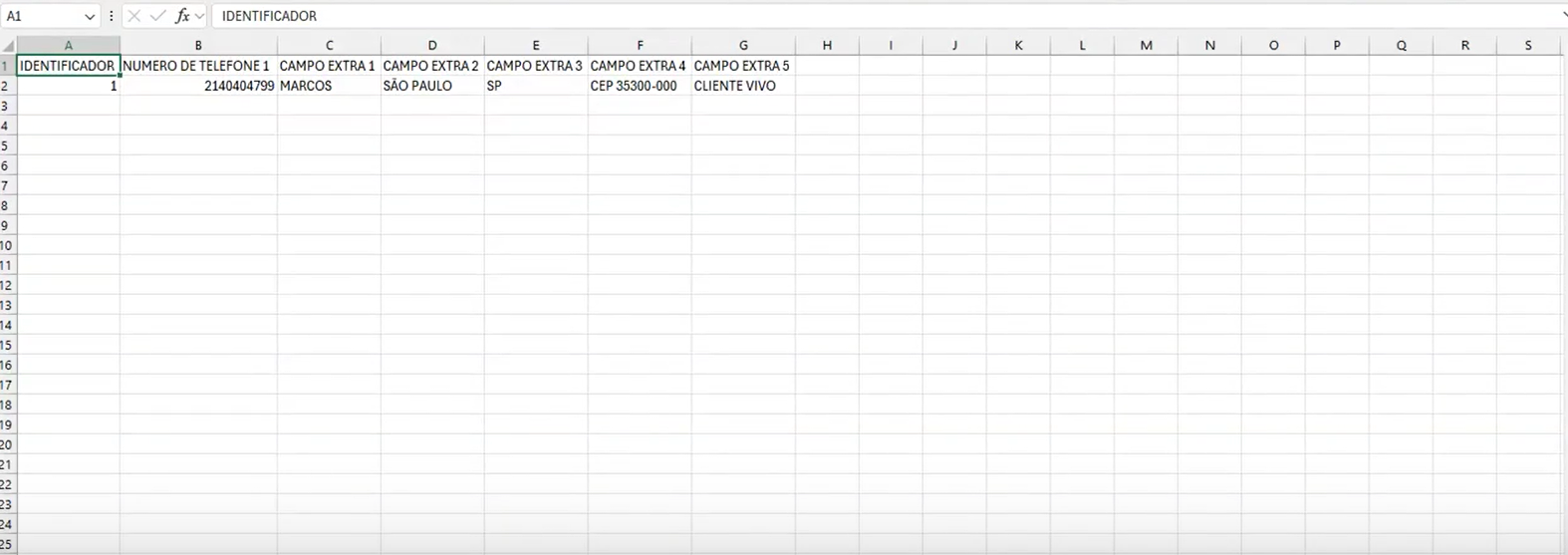
A planilha deve conter, no mínimo:
um identificador numérico único para cada contato
o número de telefone
Outros dados podem ser adicionados como campos extras, por exemplo:
nome
CPF
e-mail
endereço
qualquer outra informação complementar
Em integrações com outros CRMs, o identificador pode vir do sistema externo.
Salve o arquivo no formato CSV separado por vírgulas.
13. Faça o mapeamento das colunas na importação
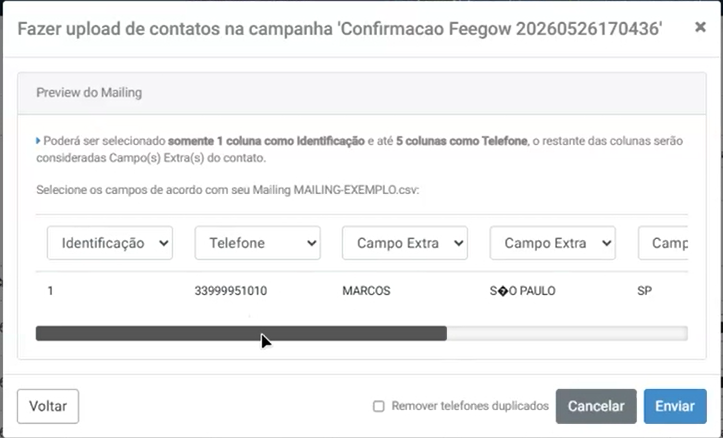
Ao enviar o arquivo, o sistema vai mostrar as colunas da planilha.
Você deve indicar o tipo de cada coluna:
Identificação
Telefone
Campo extra
Depois de conferir o mapeamento, clique em Enviar para concluir a importação.
14. Ative a campanha para iniciar a discagem
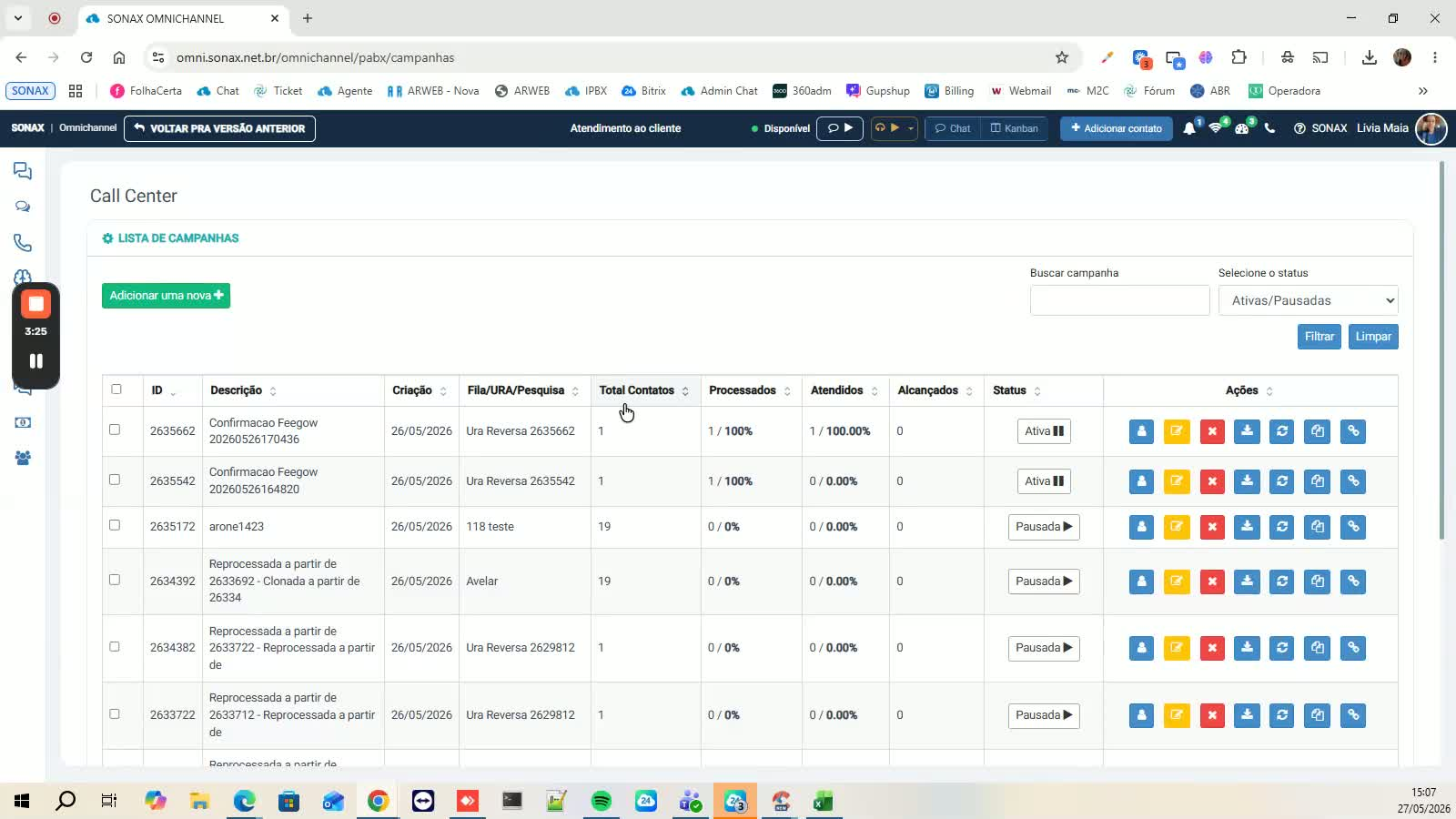
Após a importação, verifique o total de contatos carregados.
Para iniciar a discagem, altere o status da campanha de Pausada para Ativa.
Assim que ficar ativa, o sistema começa a discar os números da base.
15. Entenda a diferença entre URA reversa e campanha padrão
URA reversa:
faz discagens independentemente da disponibilidade dos atendentes
o cliente pode cair em uma mensagem eletrônica/fila de espera
Campanha padrão:
só disca quando houver atendentes disponíveis
se todos estiverem deslogados ou em pausa, a discagem não inicia
Ou seja, para campanhas padrão, é necessário haver pelo menos um atendente disponível.
16. Use os recursos adicionais da campanha
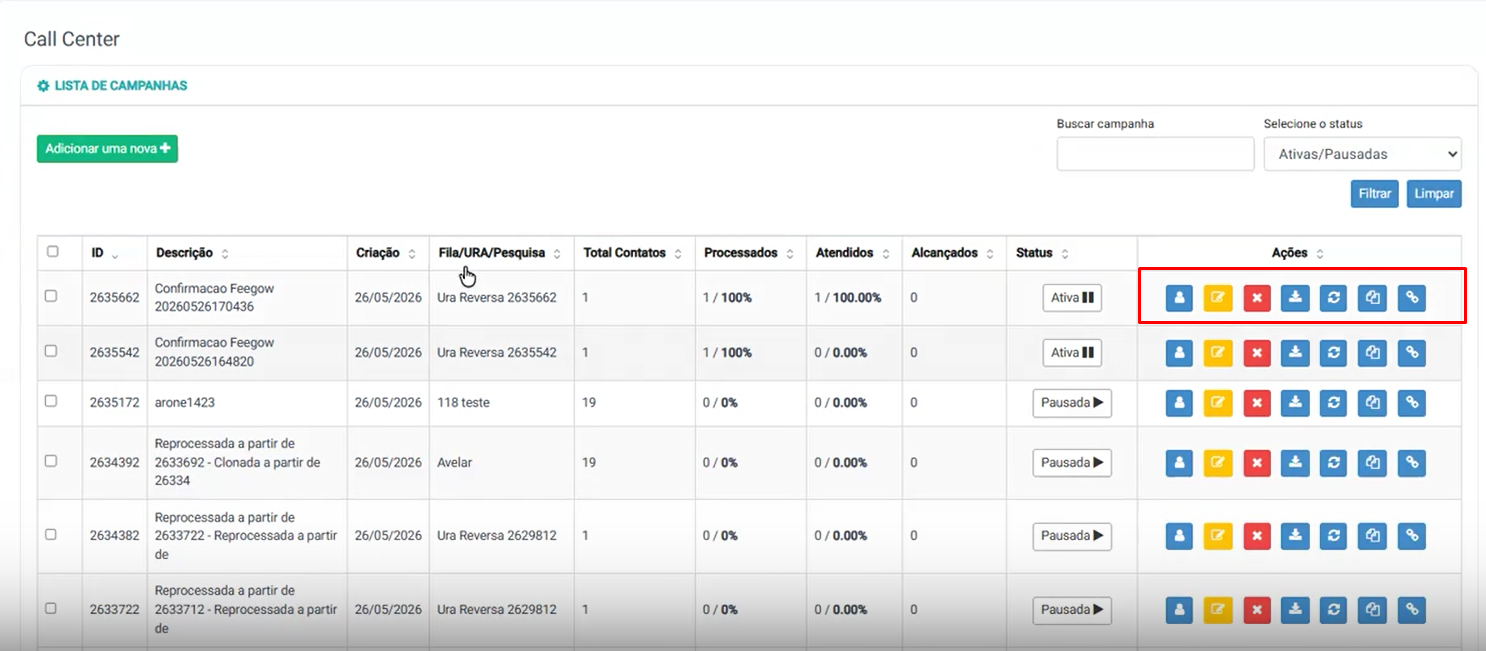
Além de criar e importar contatos, a campanha oferece outras ações úteis:
editar a campanha
finalizar a campanha sem excluir, para manter relatórios e gravações
exportar dados dos contatos e chamadas
reprocessar a campanha, trazendo de volta contatos não atendidos
gerar link de click to call para inserir contatos em outra plataforma ou CRM
Esses recursos ajudam a administrar, reaproveitar e integrar a campanha com outros sistemas.