Neste tutorial, vamos lhe mostrar como puxar seu relatorio do bilhetador de serviços no Sonax Omnichannel
A funcionalidade permite puxar o relatorio do bilhetador de serviços.
Segue abaixo uma vídeo aula e também o passo a passo detalhado desta função:
Obs: Para acessar você precisa estar logado ao seu painel de administrador do Sonax Chat no endereço chat.sonax.net.br, caso você não tenha os dados de acesso verifique em seu email as credenciais que encaminhamos na ativação ou solicite o suporte através do chat online no site sonax.net.br
Vídeo aula completa:
Passo a passo:
1. Acesse o relatório
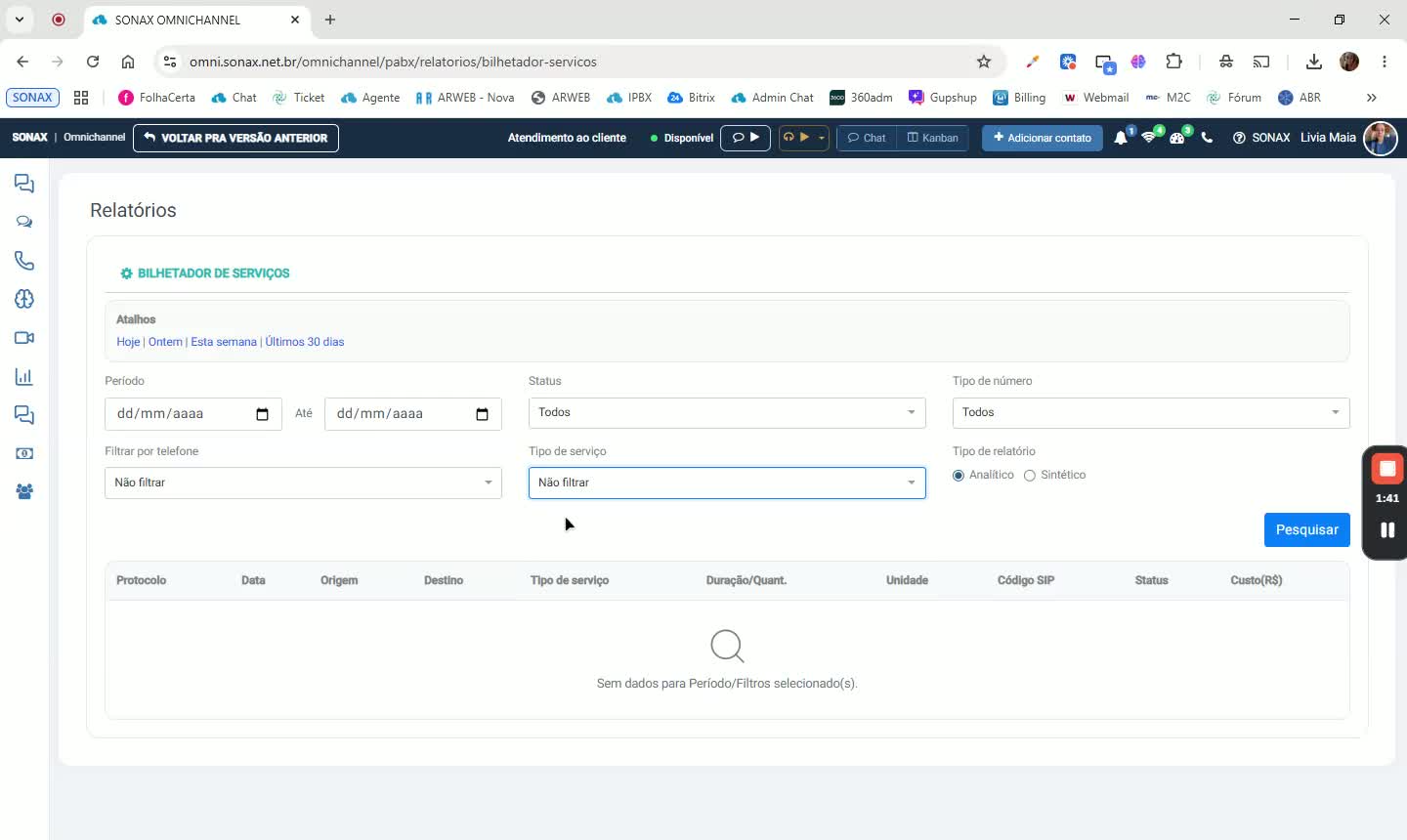
No sistema Sonax Omnichannel, vá em:
Central de Voz > PABX > Relatórios > Bilhetador de Serviços
Esse relatório mostra a visão financeira dos serviços contratados e utilizados.
2. Defina o período e os filtros
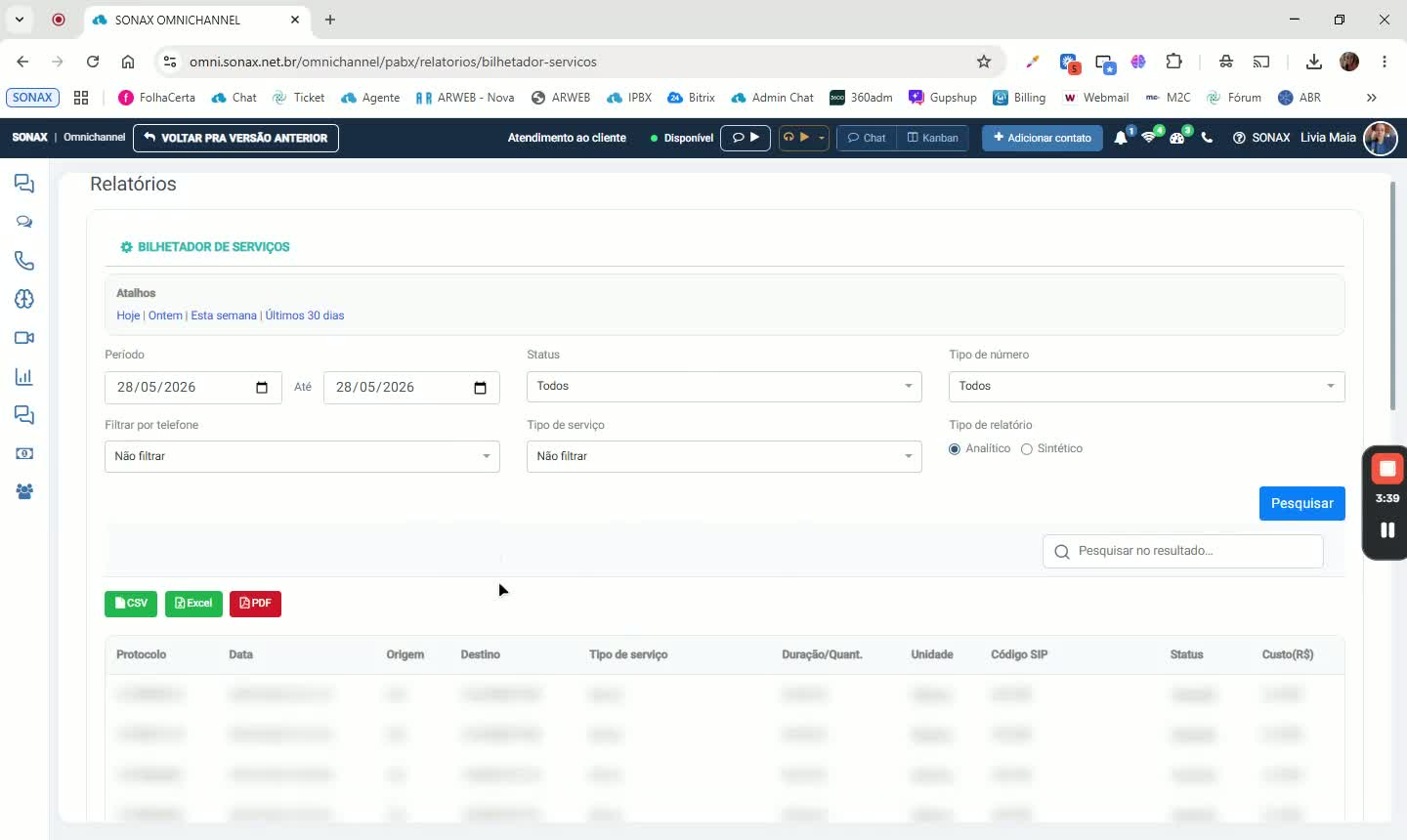
Selecione o período com os atalhos disponíveis:
Hoje
Ontem
Esta semana
Últimos 30 dias
Ou informe manualmente as datas desejadas.
Aplique os filtros conforme necessário:
Status de ligações
Tipo de número: fixo ou móvel
Telefone de origem ou de destino
Tipo de serviço
Se escolher Não filtrar, o sistema traz todos os registros.
3. Consulte o modo analítico
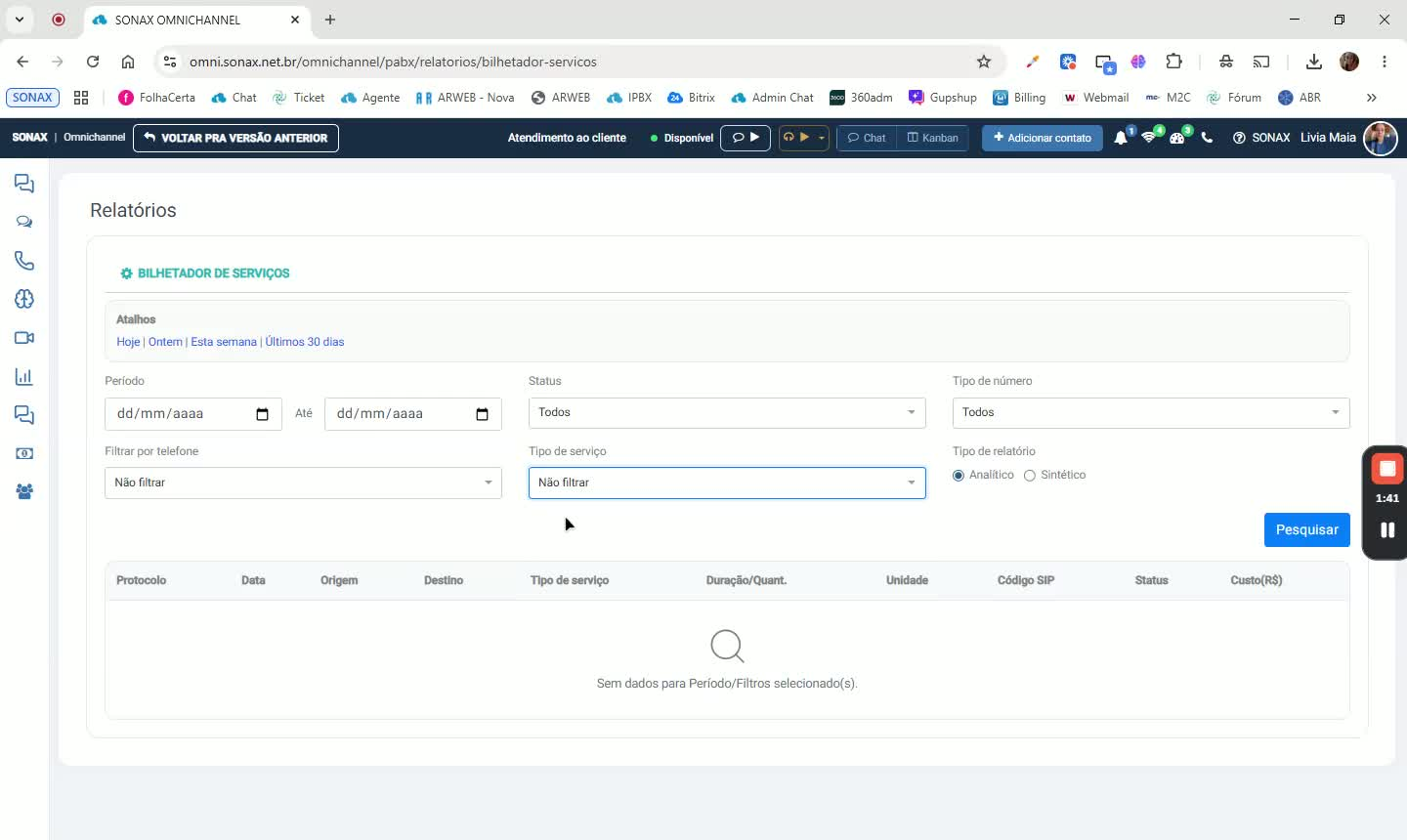
No modo Analítico, clique em Pesquisar após preencher o período.
O relatório exibirá, conforme o filtro aplicado:
Número de protocolo
Data e hora
Origem e destino
Tipo de serviço
Duração ou quantidade
Unidade
Código CIP (em ligações)
Status
Custo
Para ligações saíntes no PABX, o custo pode aparecer zerado quando estiver dentro do plano de minutos; só haverá custo se houver excedente contratado.
4. Verifique o total de registros e exporte
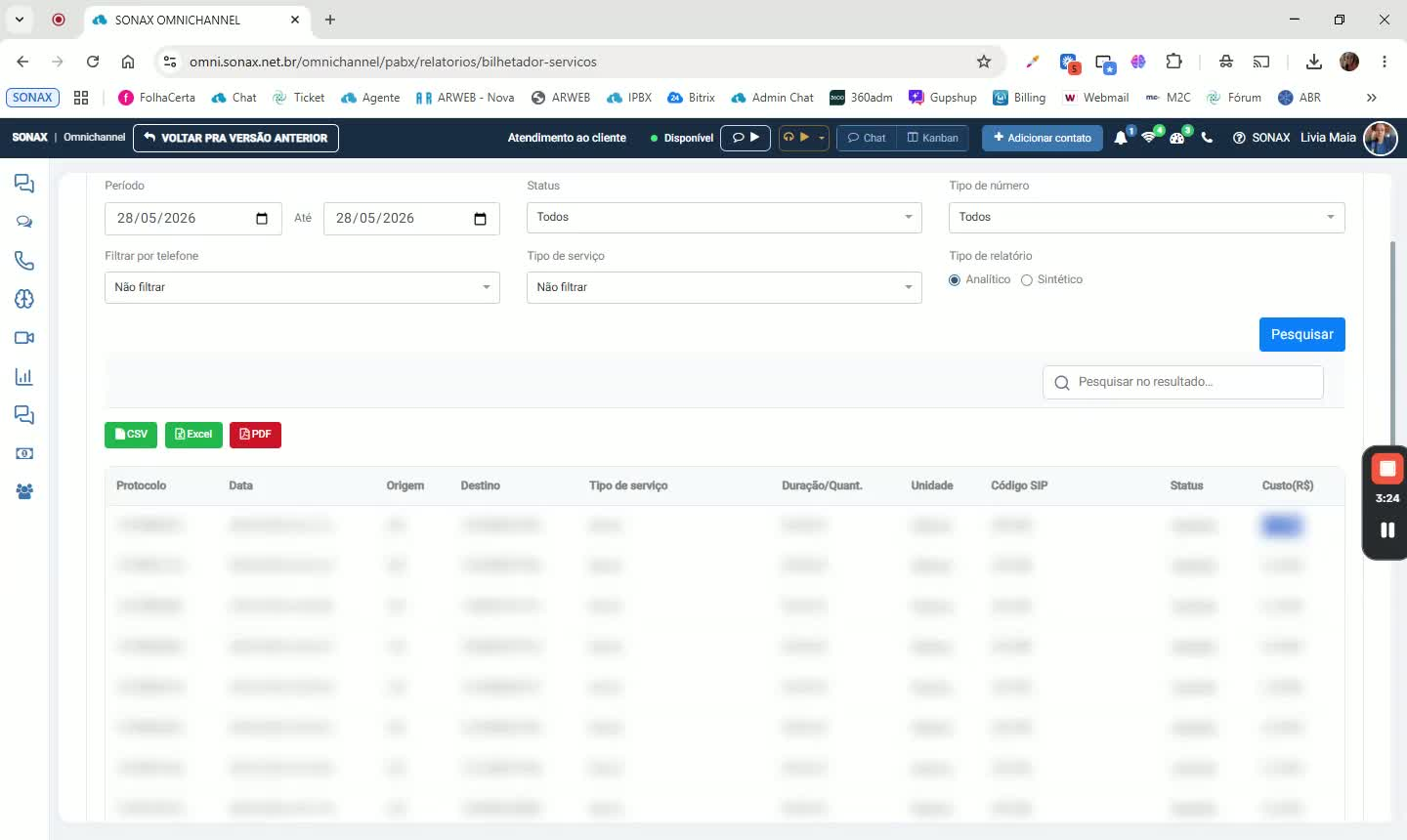
Abaixo da listagem, confira a quantidade de registros encontrados no período filtrado.
Exporte o relatório, se necessário, nos formatos:
CSV
Excel
PDF
5. Consulte o modo sintético e os gráficos
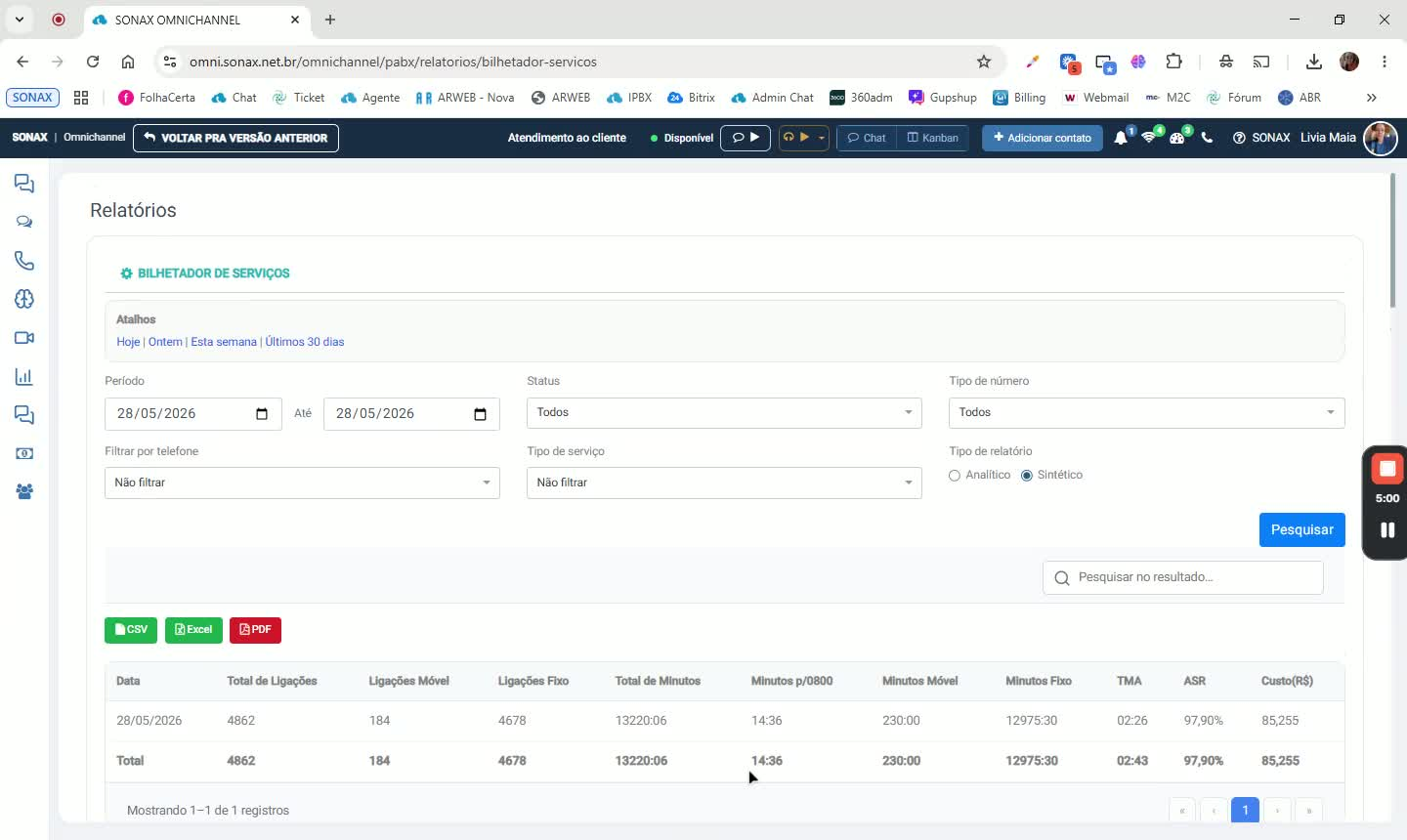
No modo Sintético, ao clicar em Pesquisar, o sistema mostra:
Datas do período
Total de ligações
Quantidade para móvel e fixo
Total de minutos utilizados
Minutos para 0800, móvel e fixo
Tempo médio de atendimento
Percentual de atendimento
Custo total do período
Abaixo, são exibidos gráficos de:
Custo das ligações do dia
Tempo médio de atendimento
Percentual de atendimento
Ligações do período
Tempo gasto do período
Os gráficos também podem ser exportados como imagem.
6. Use os dados para análise financeira
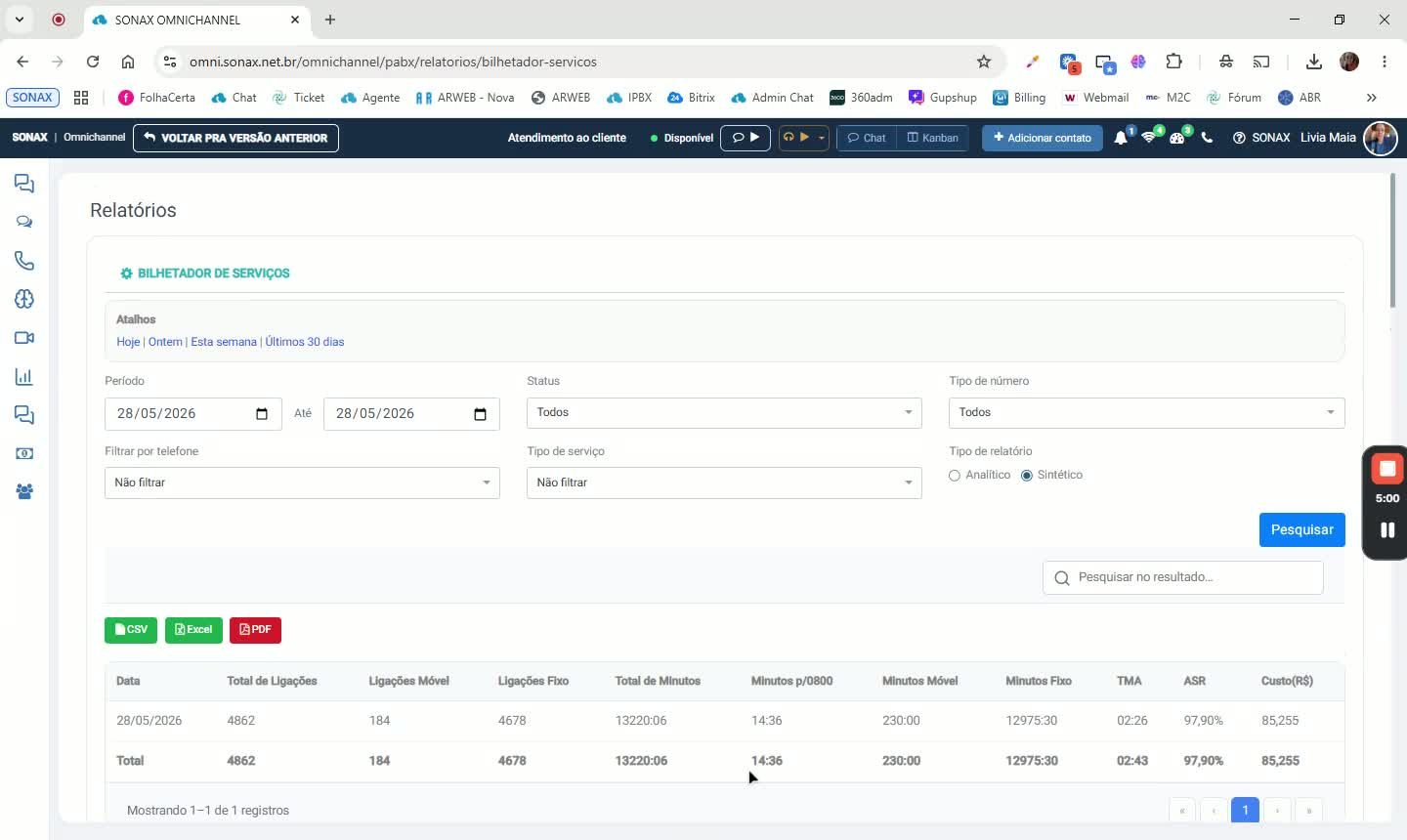
Utilize o Bilhetador de Serviços para acompanhar o consumo e os custos dos serviços dentro da plataforma.
O relatório é útil para análises financeiras e de uso no Sonnax / Omnichannel.