Neste tutorial, vamos lhe mostrar como criar Quadros Kanban de Tarefas
A funcionalidade permite criar Quadros Kanban de Tarefas para organizar, acompanhar e gerenciar atividades por meio de colunas e etapas personalizadas.
Segue abaixo uma vídeo aula e também o passo a passo detalhado desta função:
Obs: Para acessar você precisa estar logado ao seu painel de administrador do Sonax Chat no endereço chat.sonax.net.br, caso você não tenha os dados de acesso verifique em seu email as credenciais que encaminhamos na ativação ou solicite o suporte através do chat online no site sonax.net.br
Vídeo aula completa:
Passo a passo:
Como criar e usar quadros de tarefas no Kanban do Sonax Omnichannel
1. Acessar o Kanban e criar um novo quadro
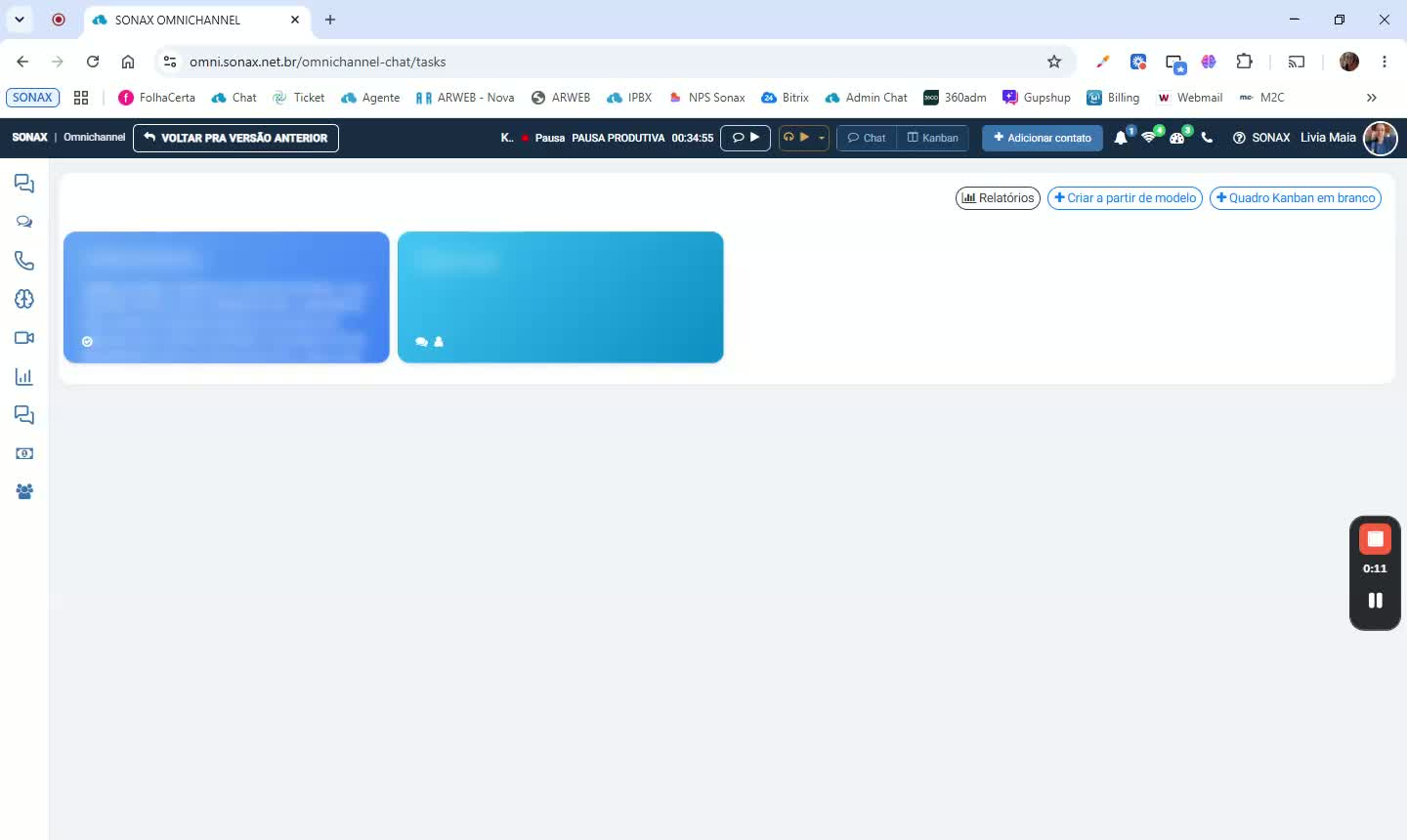
No menu central, acesse Chat > Kanban.
Na tela de Kanban, você verá os quadros já cadastrados.
Clique em Quadro Kanban em branco para criar um novo quadro.
Preencha:
Nome do quadro
Tipo de quadro: neste caso, Kanban de atividades
Descrição (opcional)
Clique em Salvar para criar o quadro.
2. Configurar filtros, membros e listas do quadro
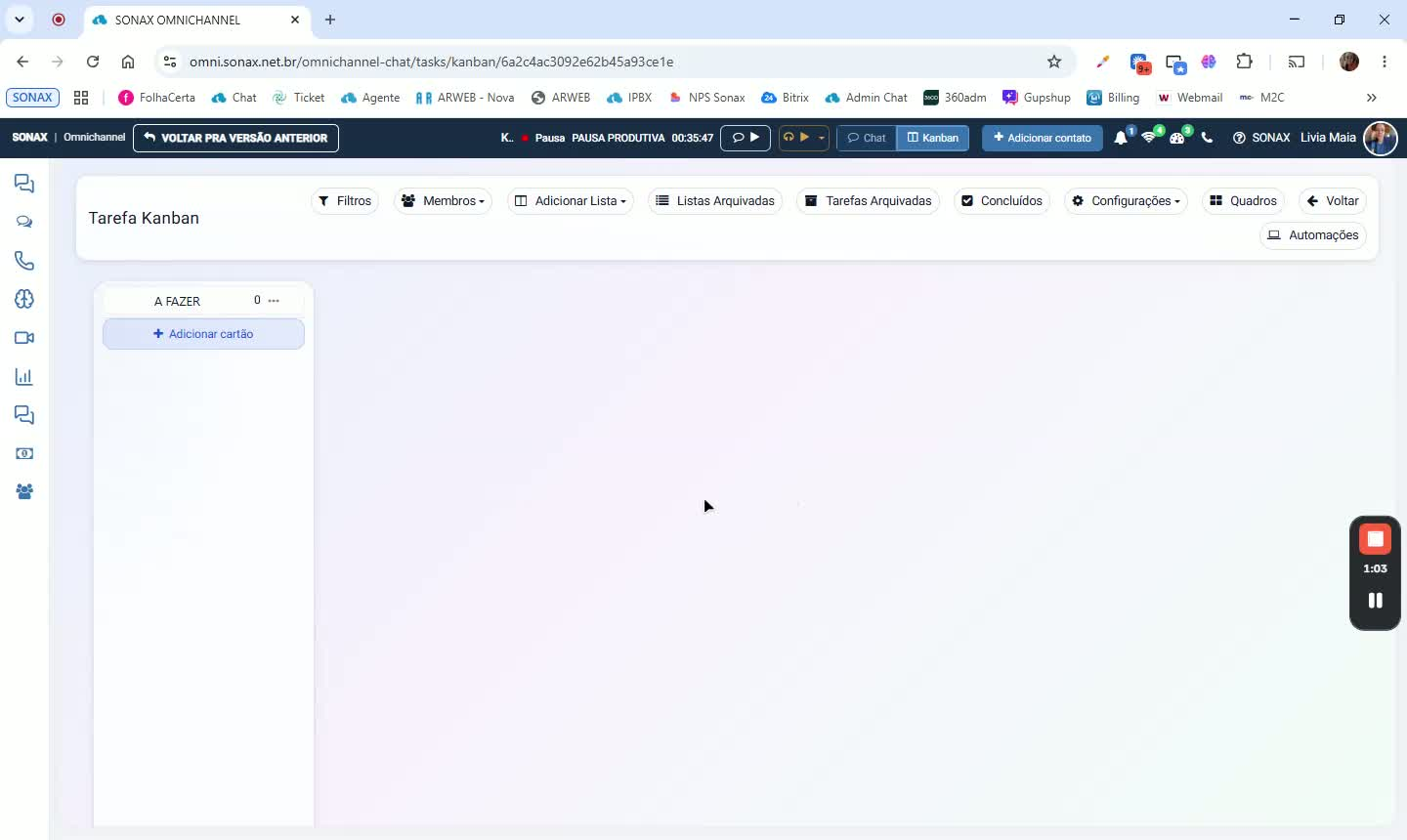
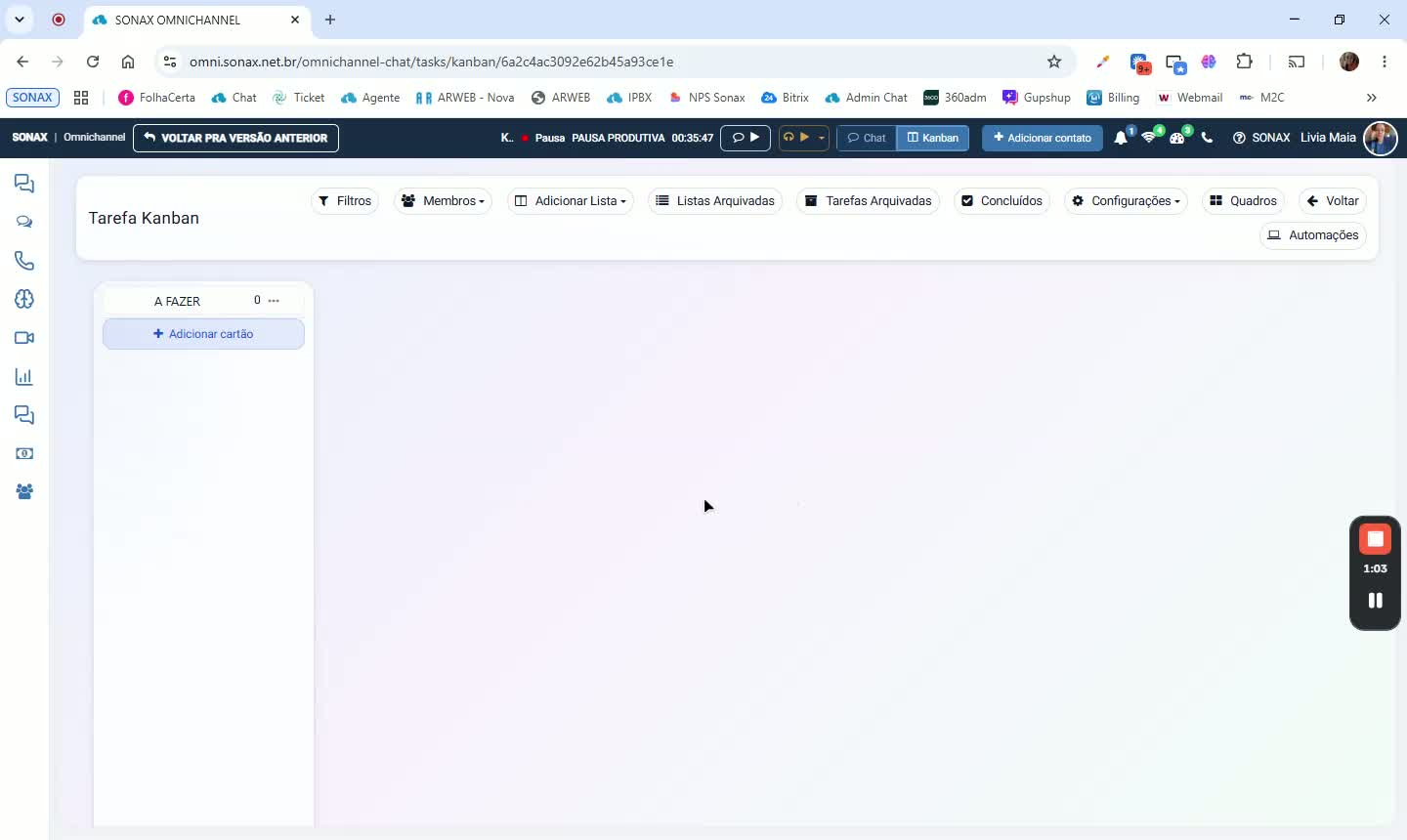
Ao abrir o quadro, use as opções do topo para organizar e localizar tarefas.
Filtros disponíveis:
descrição ou nome da tarefa
contato
tag
participantes
prioridade
cliente
responsável
situação de vencimento
Situação de vencimento pode ser filtrada por:
vence hoje
vencida
vence nesta semana
vence na próxima semana
vencimento personalizado
Em Membros, você pode:
adicionar membros ao quadro
editar permissões
remover membros
Permissões possíveis:
Administrador: acesso total às funcionalidades e configurações
Normal: pode apenas incluir tarefas/atividades
Em Adicionar lista, crie as etapas do Kanban, como por exemplo:
Em execução
Tarefas concluídas
Também é possível arquivar etapas e visualizar listas/tarefas arquivadas ou concluídas.
3. Editar, excluir e usar automações do quadro
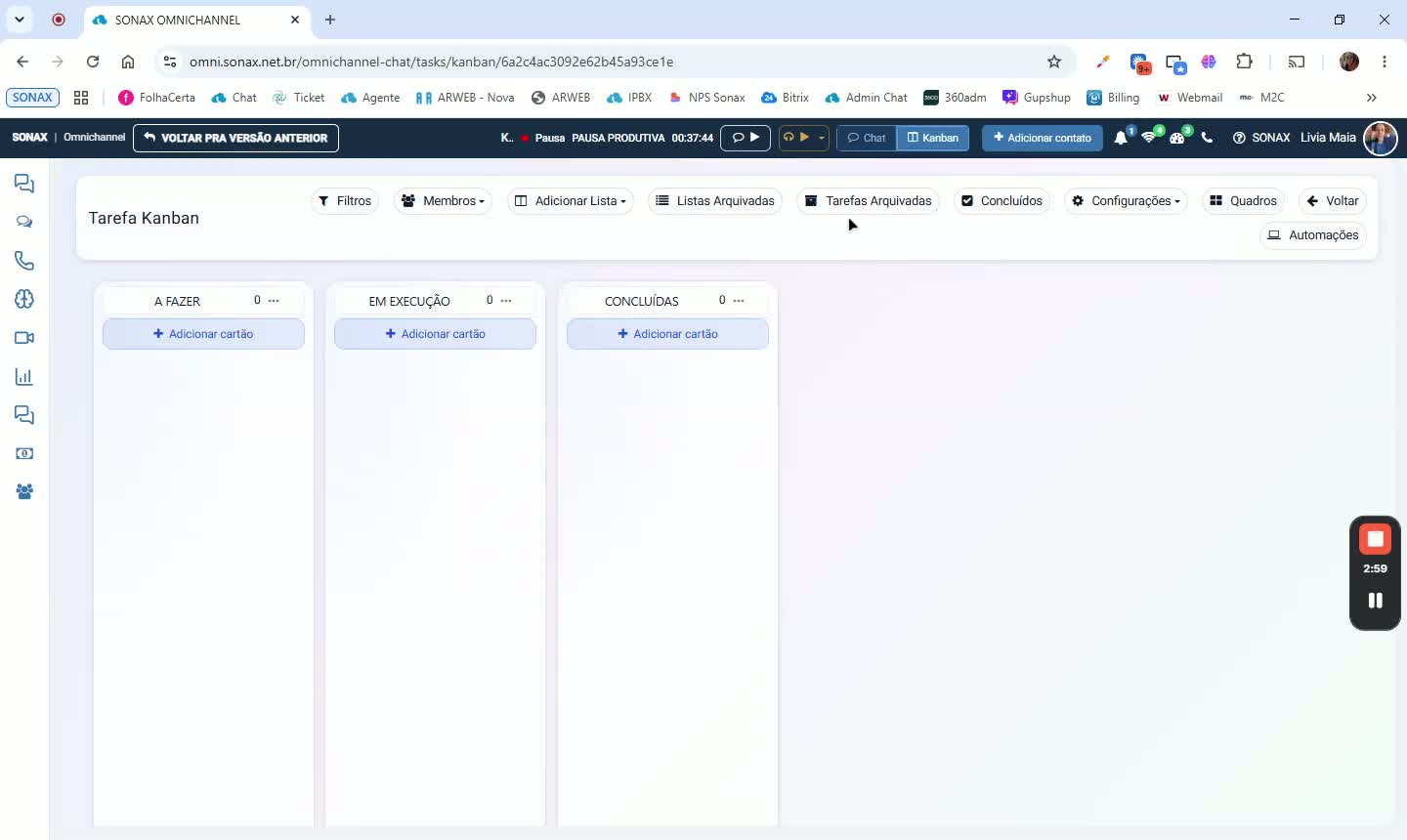
Em Configurações, você pode:
editar o nome do quadro
alterar a descrição
definir a fase de conversão
definir a fase de perda
Também é possível excluir o quadro; o sistema pedirá confirmação antes da remoção.
Use Voltar para retornar à lista de quadros cadastrados.
Em Automações, você pode adicionar regras que serão aplicadas dentro das listas/etapas do quadro.
4. Criar uma tarefa diretamente no Kanban
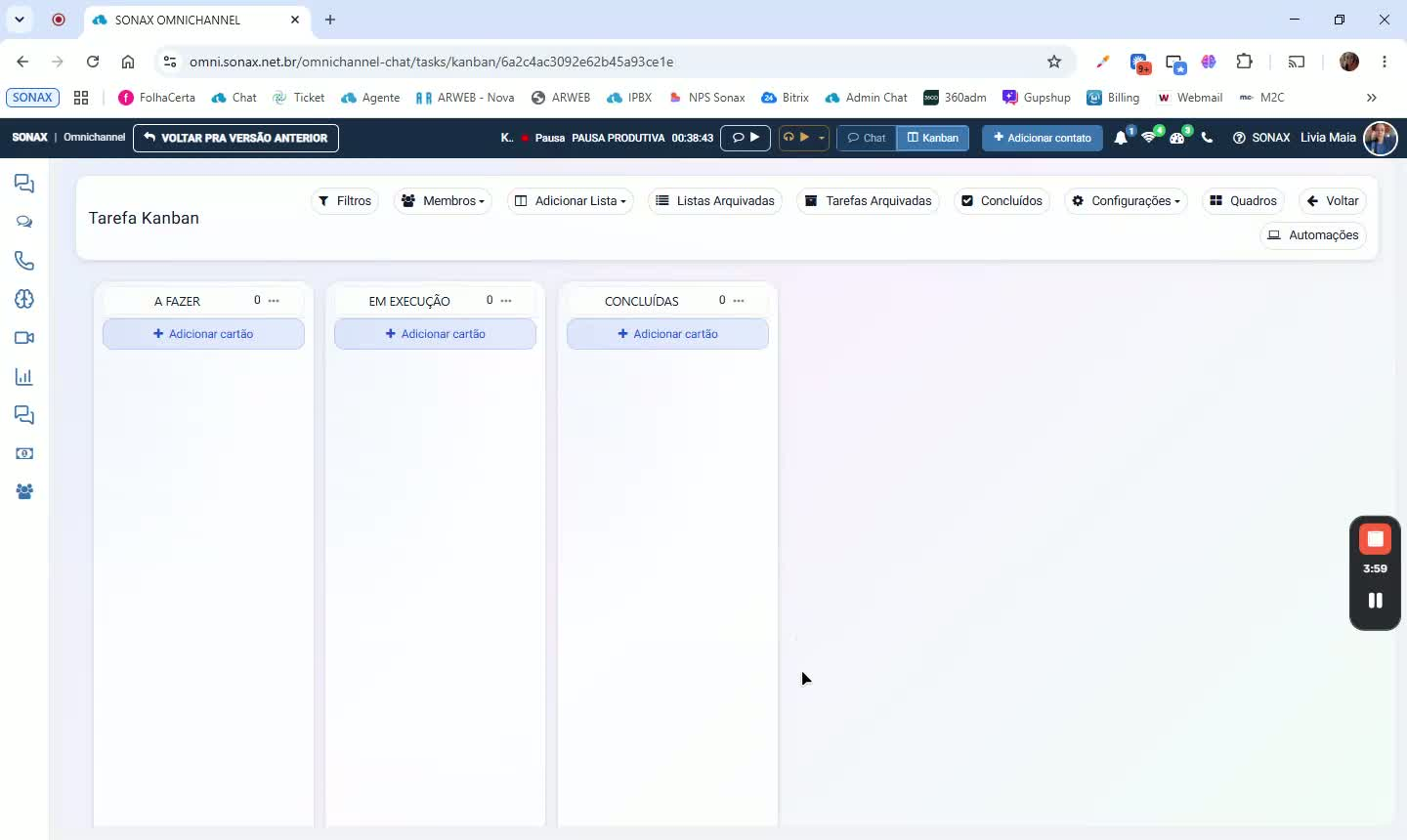
Dentro de uma etapa do quadro, clique em Adicionar cartão.
Preencha os dados da tarefa:
nome da tarefa
descrição
anexos (imagens, vídeos, documentos)
Se necessário, marque a opção para agendar o envio de mensagem para reabertura da conversa.
Nesse agendamento, informe:
data e horário
canal de WhatsApp
modelo/template de mensagem
Defina também:
data de conclusão
prioridade: baixa, média, alta ou crítica
material (opcional)
contato vinculado
responsável
participantes
Clique em Salvar para criar a tarefa na etapa escolhida.
5. Acompanhar e mover a tarefa entre as etapas
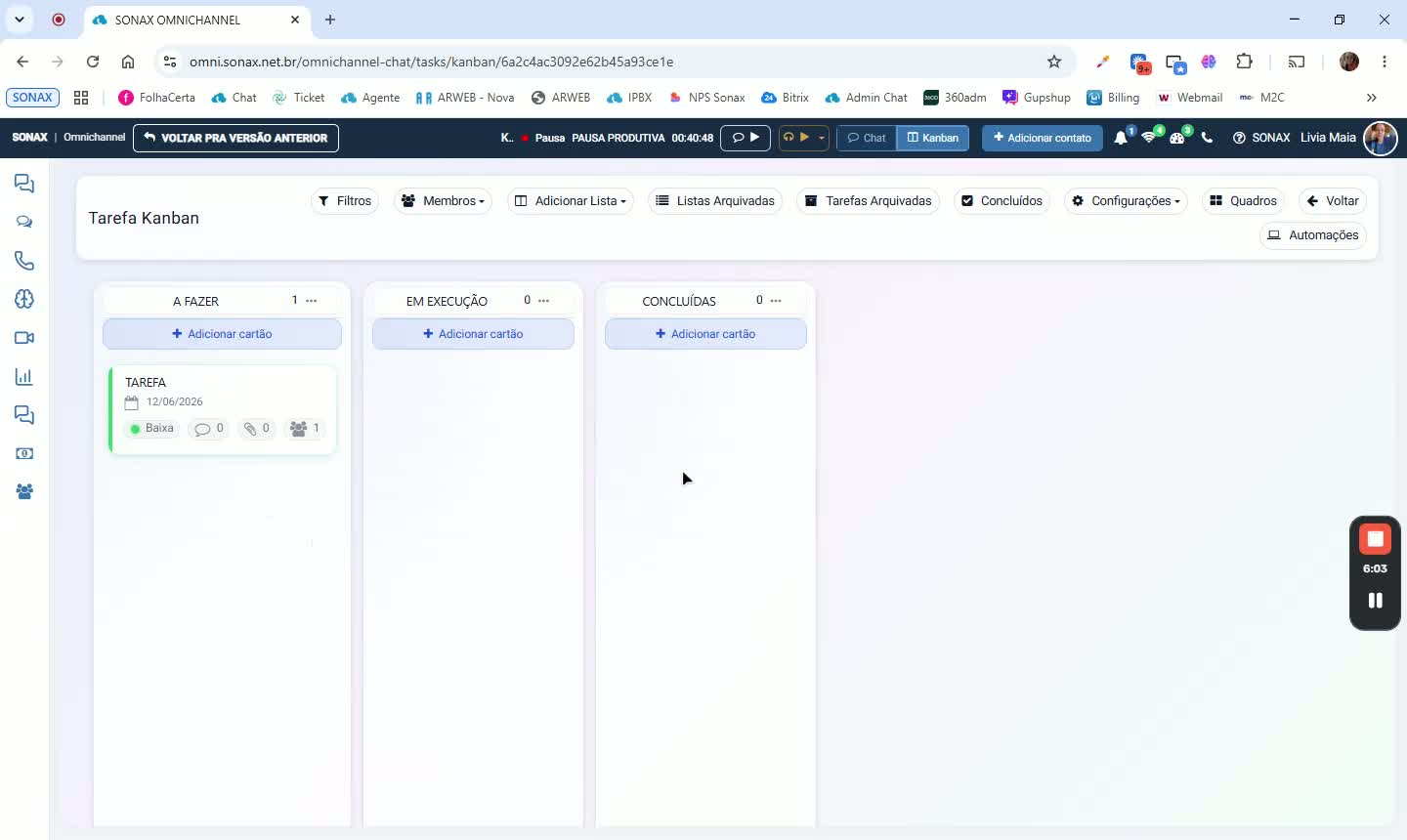
Conforme a tarefa for sendo executada, arraste o cartão para a etapa correspondente.
Isso permite acompanhar visualmente o andamento das demandas no Kanban.
6. Criar tarefas a partir de um atendimento no chat
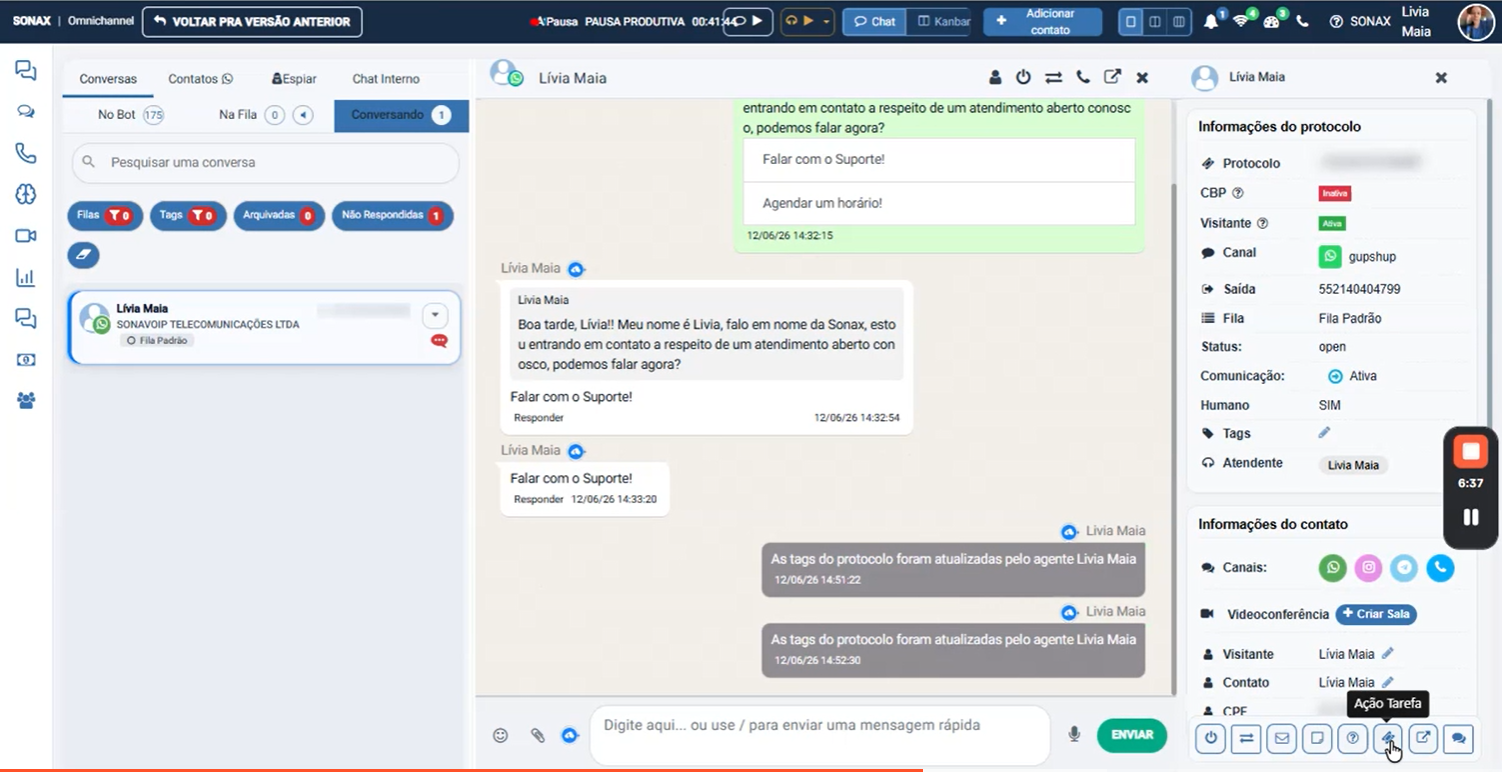
Outra forma de criar tarefas é dentro do atendimento.
Acesse o Chat e abra o atendimento desejado.
No canto inferior direito, clique em Ação-Tarefa.
Preencha os dados da tarefa:
nome
anexos
descrição
quadro e etapa desejados
prioridade
data e horário de execução/conclusão
tags
responsável
participantes
Se necessário, ative o agendamento de reabertura do atendimento:
informe data e horário
selecione o canal
escolha o bot de atendimento
selecione o template de mensagem
Clique em Salvar.
7. Visualizar tarefas agendadas e detalhes do cartão
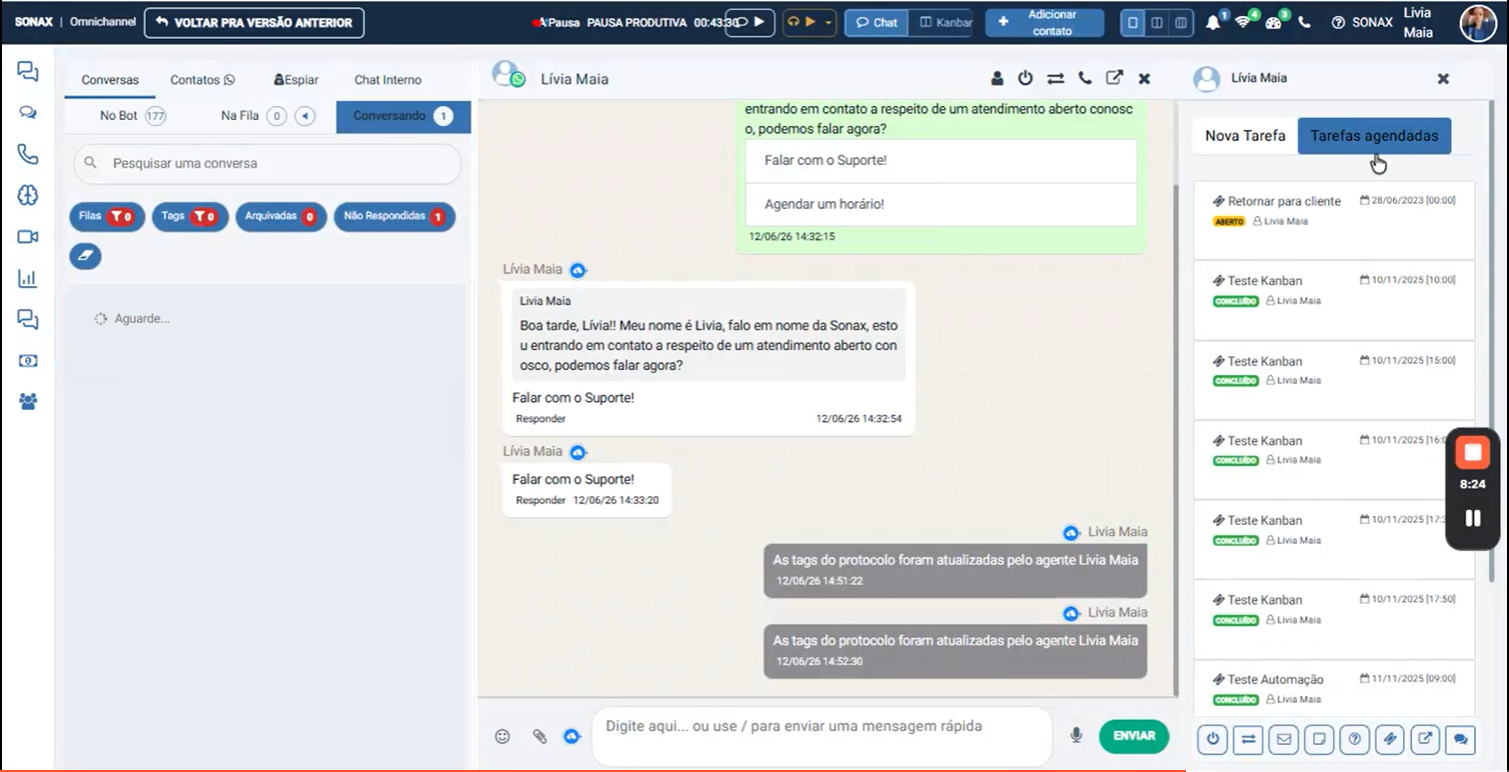
As tarefas criadas podem aparecer em Tarefas agendadas para aquele contato.
No Kanban, a tarefa também aparecerá na etapa selecionada.
Ao clicar no cartão, você pode ver e editar informações como:
prioridade
contato
prazo de execução
tags
reabertura de conversa
Nas abas do cartão, você encontra:
Atividades: notas internas e anexos
Conversas: histórico e protocolos do contato
Tarefas: outras tarefas vinculadas ao contato
Automações: automação aplicada à etapa/card
8. Concluir ou arquivar tarefas
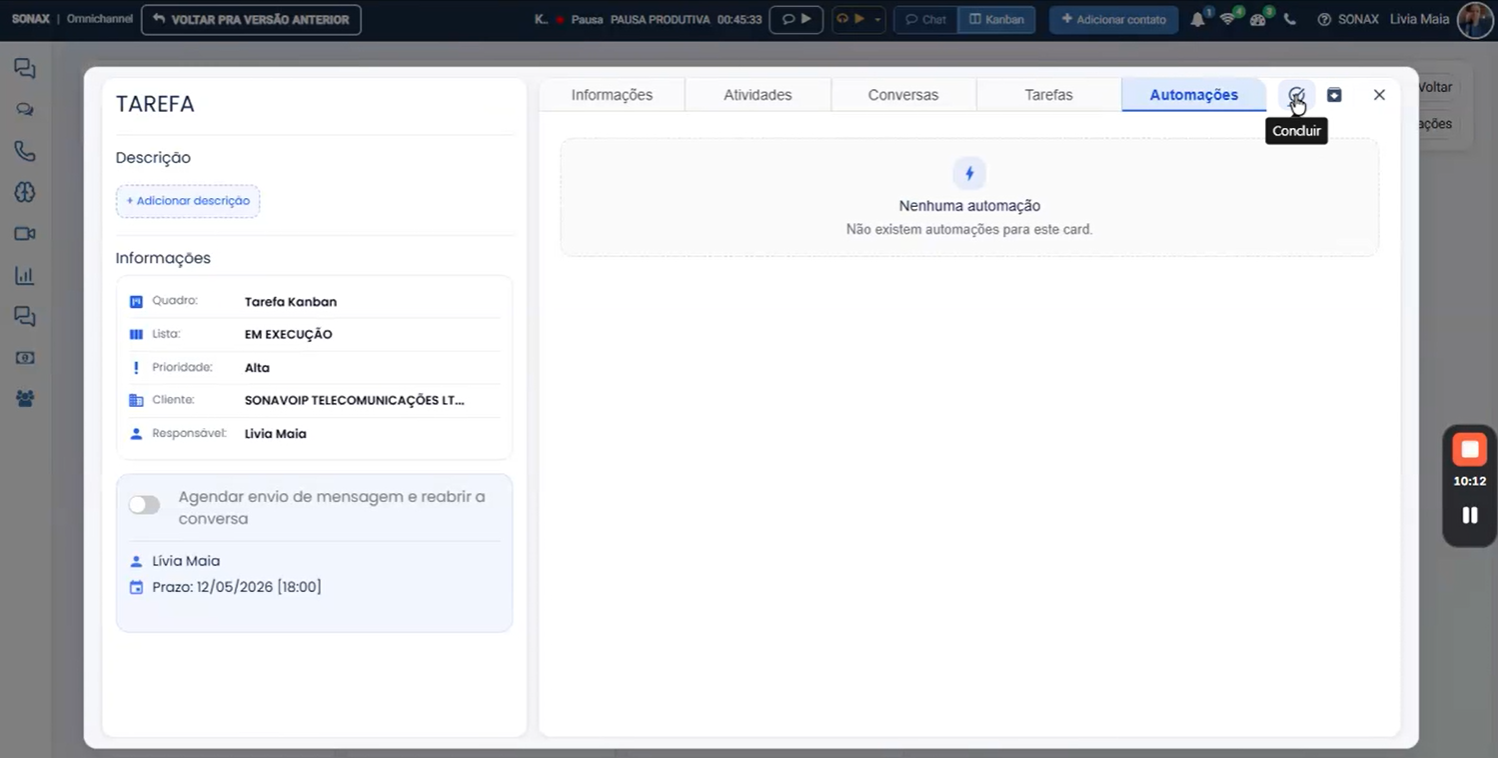
No cartão da tarefa, use os botões para concluir ou arquivar.
O sistema pedirá confirmação antes de executar a ação.
Depois, você pode visualizar essas tarefas em:
Tarefas arquivadas
Tarefas concluídas
Isso ajuda a manter o controle do histórico e do andamento das demandas.
9. Objetivo do uso dos quadros de tarefa
Os quadros de tarefa servem para dar mais organização às demandas dos atendentes.
Eles ajudam a visualizar melhor o que precisa ser executado em cada atendimento.
No Sonax Omnichannel, isso centraliza tarefas, conversas, automações e acompanhamento em um só lugar.