Neste tutorial, vamos lhe mostrar como criar Quadros Kanban de Tarefas
A funcionalidade permite criar Quadros Kanban de Tarefas para organizar, acompanhar e gerenciar atividades por meio de colunas e etapas personalizadas.
Segue abaixo uma vídeo aula e também o passo a passo detalhado desta função:
Obs: Para acessar você precisa estar logado ao seu painel de administrador do Sonax Chat no endereço chat.sonax.net.br, caso você não tenha os dados de acesso verifique em seu email as credenciais que encaminhamos na ativação ou solicite o suporte através do chat online no site sonax.net.br
Vídeo aula completa:
Passo a passo:
Como criar e usar quadros de tarefas no Kanban do Sonax Omnichannel
1. Acessar o módulo CRM e localizar quadros existentes
No menu central, acesse CRM > Kanban.
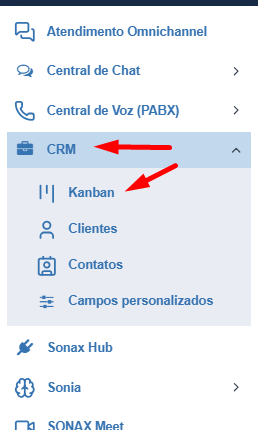
Na tela inicial, utilize as opções de busca para localizar quadros já cadastrados.
Filtre os quadros por:
Tipo de quadro
Criados por mim
Todos os quadros
Ordene os resultados por:
Nome
Ordem alfabética
Atualizações mais recentes
Use essa etapa para encontrar rapidamente um quadro já existente antes de criar um novo.

2. Criar um novo quadro de atividades
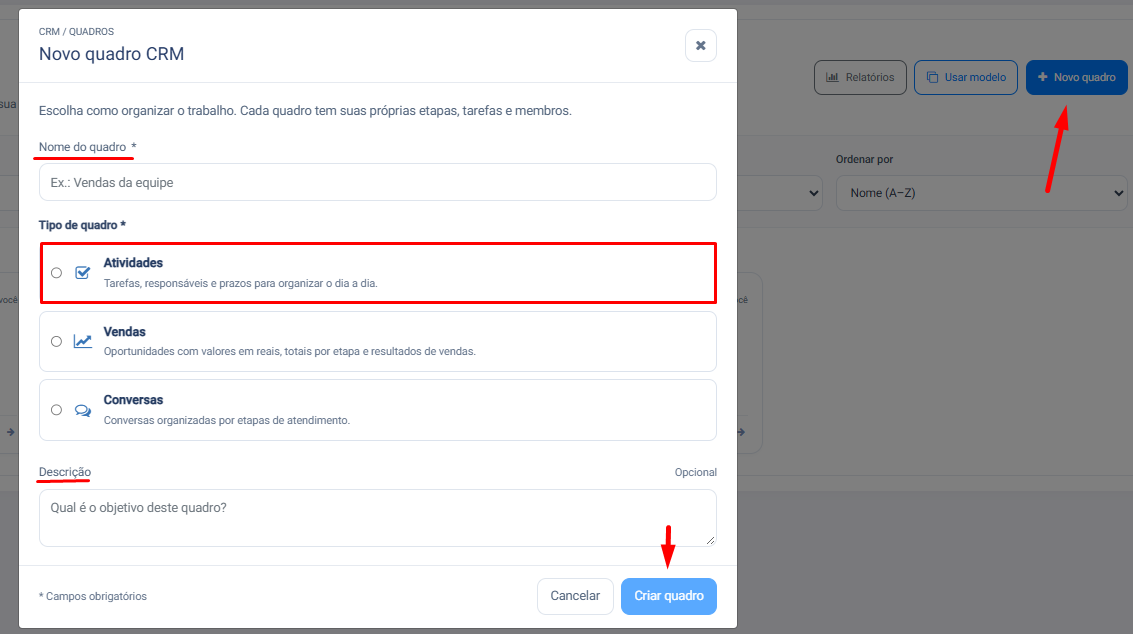
Clique em Novo quadro.
Informe um nome para o quadro.
Selecione o tipo Atividades.
Opcionalmente, adicione uma descrição com o objetivo do quadro.
Confirme em Criar quadro.
Observação: os campos obrigatórios são apenas Nome e Tipo de quadro.
3. Entender a estrutura inicial e os insights do quadro
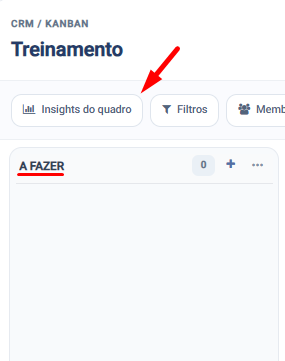
Ao criar o quadro, ele já virá com a etapa inicial A fazer.
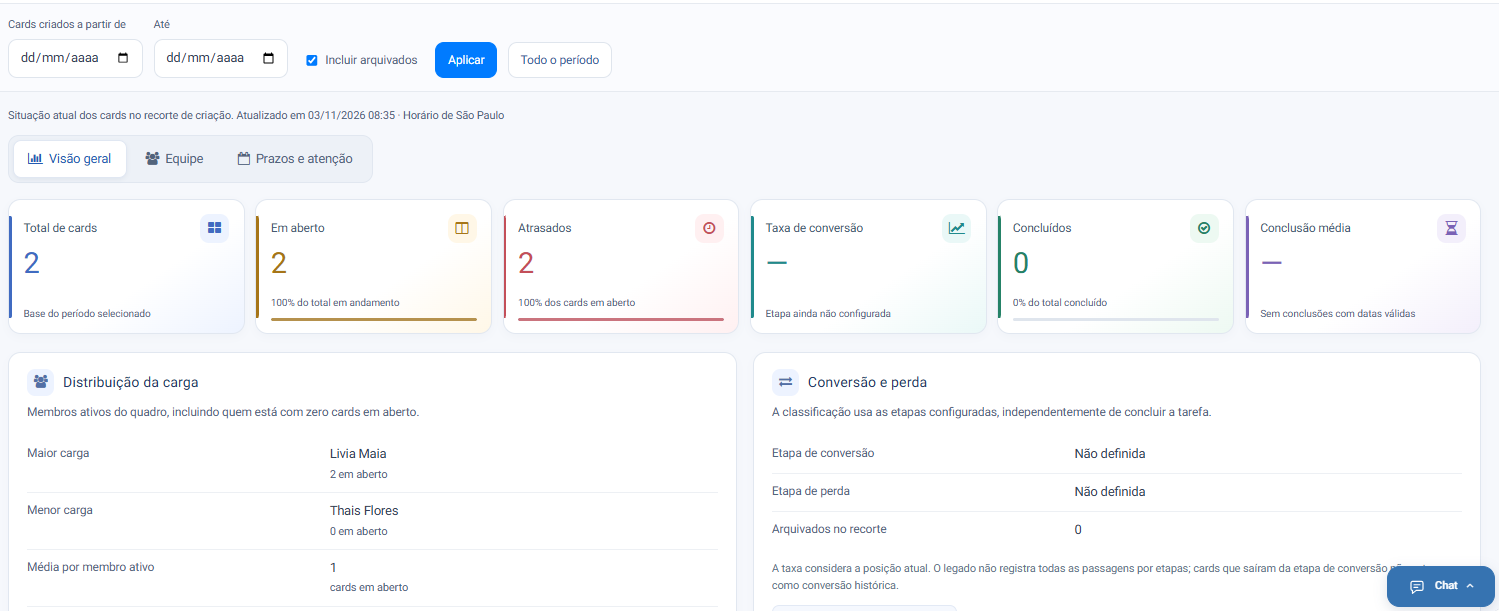
Dentro do quadro, consulte os insights para acompanhar o desempenho.
Nos insights, é possível:
Filtrar por período específico
Incluir tarefas arquivadas
Visualizar total de cards
Ver cards em aberto e atrasados
Acompanhar taxas de conversão
Ver quantidade concluída e conclusão média
Use esses indicadores para monitorar a saúde operacional do quadro.
4. Usar filtros, membros e permissões do quadro
Utilize os filtros do quadro para localizar cards específicos.
Acesse a área de membros para adicionar usuários ao quadro.
Defina o nível de permissão de cada usuário:
Administrador: configura, gerencia e lista automações
Membro: atua nas tarefas das quais é responsável ou participante
Individual: visualiza apenas tarefas sob sua responsabilidade, sem acesso administrativo
Adicione o membro, selecione a permissão e clique em Adicionar e depois em Salvar membro.
Ajuste permissões sempre que necessário.
Consulte também:
Listas arquivadas
Tarefas arquivadas
Concluídos
Configurações
Automações

5. Criar e organizar listas do Kanban
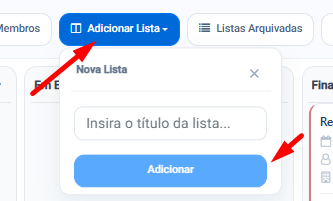
Clique em Adicionar listas para estruturar o fluxo do quadro.
Crie as etapas do processo, por exemplo:
A fazer
Em execução
Finalizada
Para criar uma lista:
Clique em Adicionar lista
Insira o título
Clique em Adicionar
Reordene as listas usando o menu de três pontos e movendo a etapa para a posição desejada.
6. Criar uma tarefa no quadro
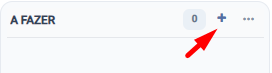
Clique no botão + para adicionar uma nova tarefa.
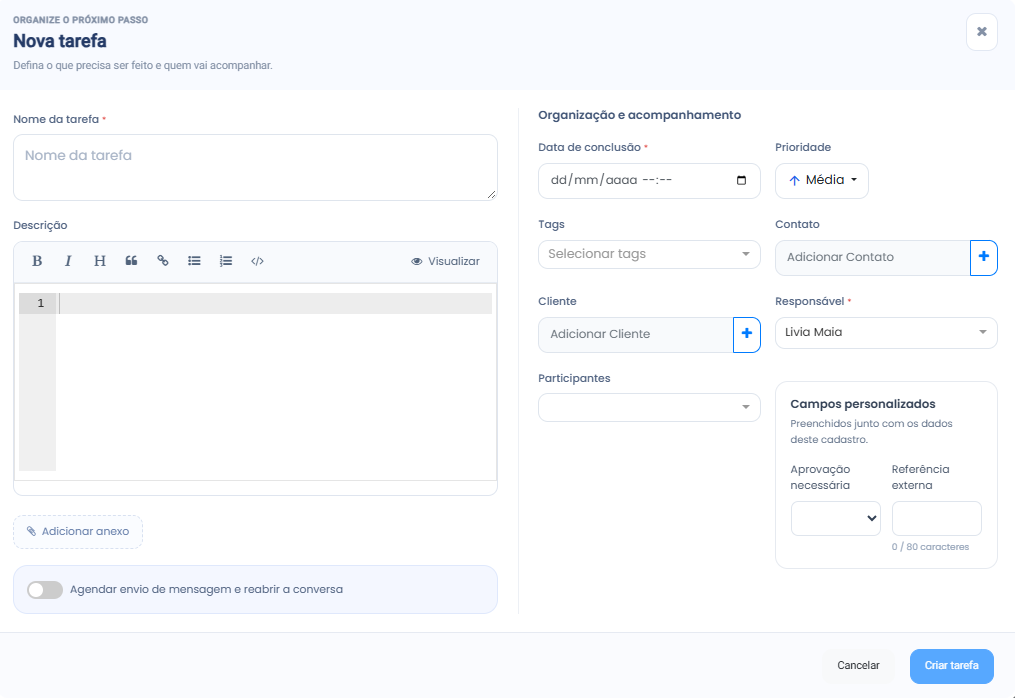
Preencha o nome da tarefa.
Inclua uma descrição clara com o que precisa ser feito.
Exemplo de uso: registrar um retorno de atendimento ou uma ação operacional específica.
Salve a tarefa para que ela apareça na etapa escolhida do quadro.
Configure a tarefa com os dados necessários para execução:
Data e horário de conclusão
Prioridade
Tags opcionais
Contato ou conteúdo vinculado
Responsável pela execução
Participante adicional, se necessário
Use os campos personalizados disponíveis, como:
Aprovável
Necessária
Referência externa
Adicione anexos, como documentos ou imagens, quando necessário.
7. Agendar mensagem e salvar a tarefa
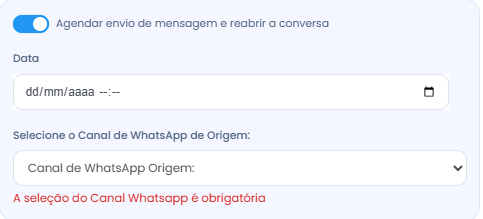
Se necessário, habilite o envio de mensagem para reabrir a conversa.
Defina a data e o horário do envio.
Selecione uma template de mensagem.
Revise as informações antes de salvar.
Clique para salvar a atividade/tarefa no Kanban.
Após salvar, a tarefa ficará na etapa inicial e poderá ser movida conforme o andamento.
8. Acompanhar detalhes da tarefa e interagir com o contato
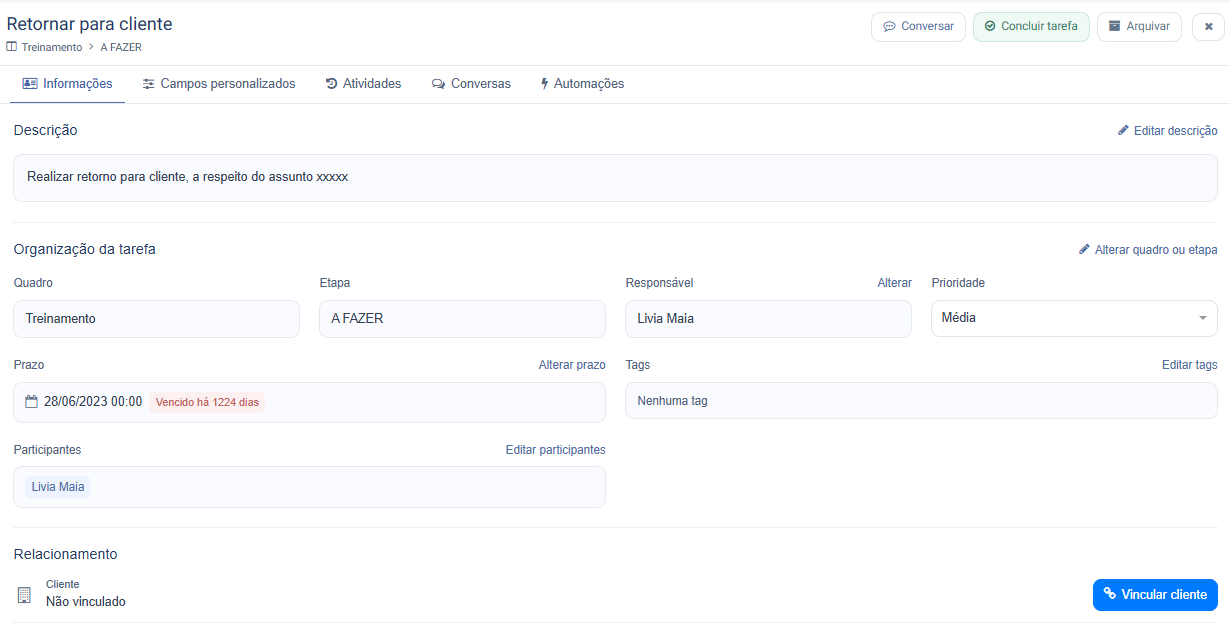
Clique sobre a tarefa para visualizar seus detalhes.
Consulte as informações exibidas:
Descrição
Quadro
Etapa
Responsável
Prioridade
Prazo
Participante
Contato vinculado
Se necessário, troque ou remova o contato vinculado.
Use a opção de agenda rápida/mensagem para continuar o atendimento sem sair do quadro.
Acompanhe o histórico do relacionamento e os dados do contato, como:
Dias sem interação
Total de atendimentos
Última interação
Primeiro contato
Atendimentos em aberto
Duração média até encerramento
9.Usar notas, conversas, automações e ações rápidas
Registre notas internas na tarefa quando necessário.

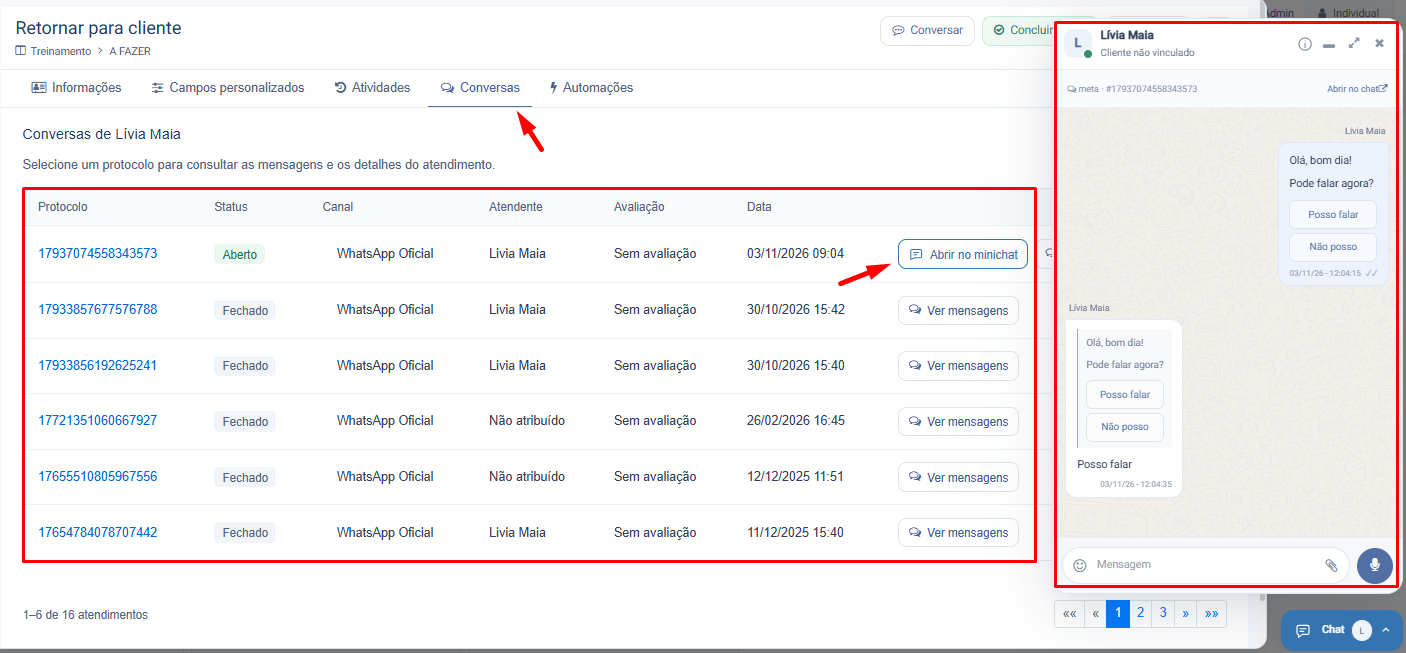
Acesse as conversas e protocolos em aberto diretamente no Kanban.
Use o botão de abrir no mini-chat para responder mensagens sem sair da tela.
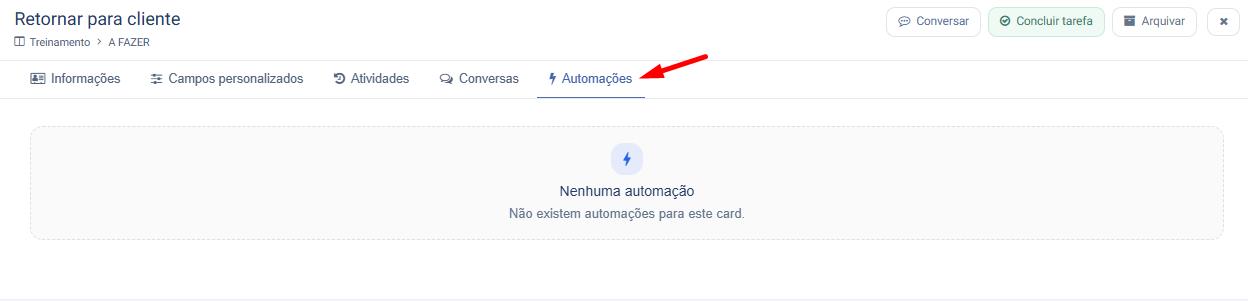
Verifique as automações executadas para aquela tarefa ou etapa.
Utilize os botões rápidos para:
Conversar com o cliente
Concluir a tarefa
Arquivar a tarefa

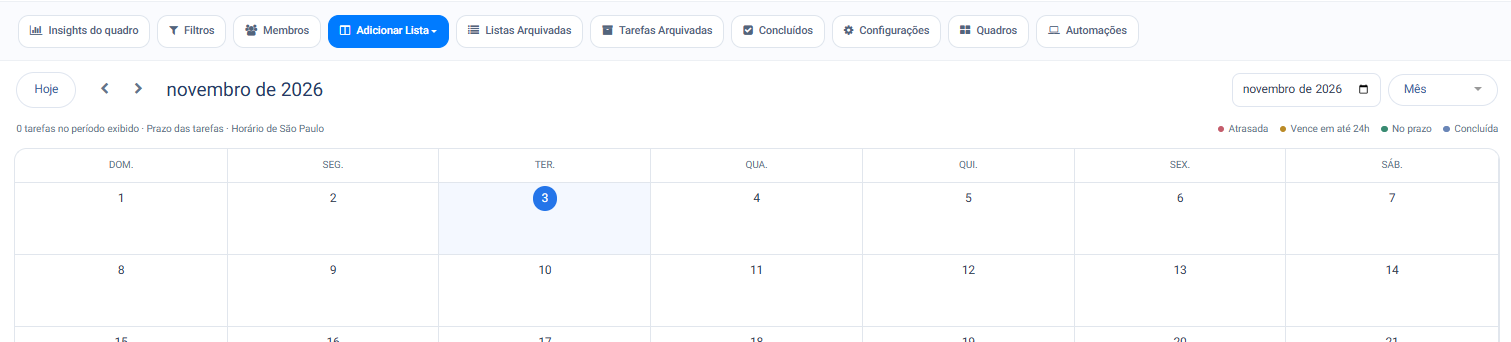
10. Alternar entre Kanban e calendário
Use as opções de visualização disponíveis:
Administrador
Individual
Kanban
Calendário

No modo Calendário, visualize as tarefas por dia.
Use essa visão para planejar prazos, distribuir atividades e identificar sobrecargas na agenda.
11. Ajustar configurações do quadro, conversão, perda e status
Acesse Configurações do quadro para alterar:
Nome do quadro
Descrição
Membros
Configure as etapas de conversão e perda.
Salve as alterações após ajustar as regras do quadro.
Verifique a situação do quadro:
Em aberto
Arquivado
Se necessário, arquive o quadro para encerrar seu uso.
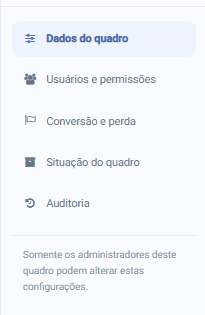
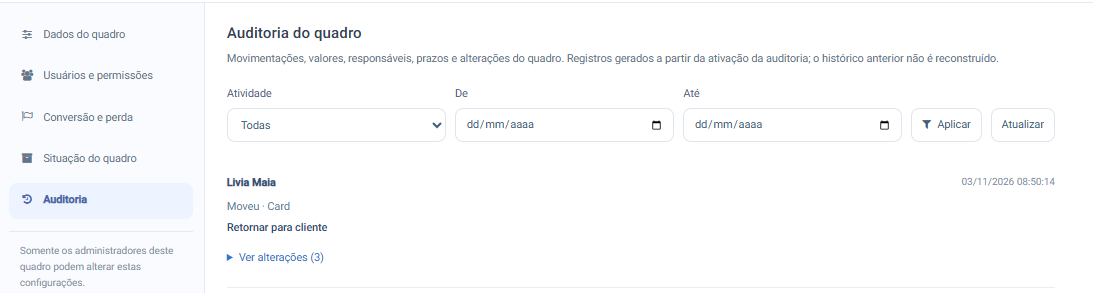
12. Consultar auditoria e histórico de alterações
Acesse a área de auditoria para revisar movimentações do quadro.
Filtre por data específica e clique em Atualizar.
Consulte registros de alterações em:
Cards
Quadro
Etapas
Automações
Comentários
Atividades
Para cada alteração, verifique:
Quem realizou a mudança
Data e horário
O que foi alterado
Valor anterior e valor posterior
Use a auditoria para rastrear decisões e manter controle operacional.