Neste tutorial, vamos lhe mostrar como criar quadros Kanban de chat
A funcionalidade permite criar e gerenciar quadros Kanban de chat
Segue abaixo uma vídeo aula e também o passo a passo detalhado desta função:
Obs: Para acessar você precisa estar logado ao seu painel de administrador do Sonax Chat no endereço chat.sonax.net.br, caso você não tenha os dados de acesso verifique em seu email as credenciais que encaminhamos na ativação ou solicite o suporte através do chat online no site sonax.net.br
Vídeo aula completa:
Passo a passo:
Como criar e usar quadros Kanban de chat no SonnaxOmnichannel
1. Criar um novo quadro Kanban de chat
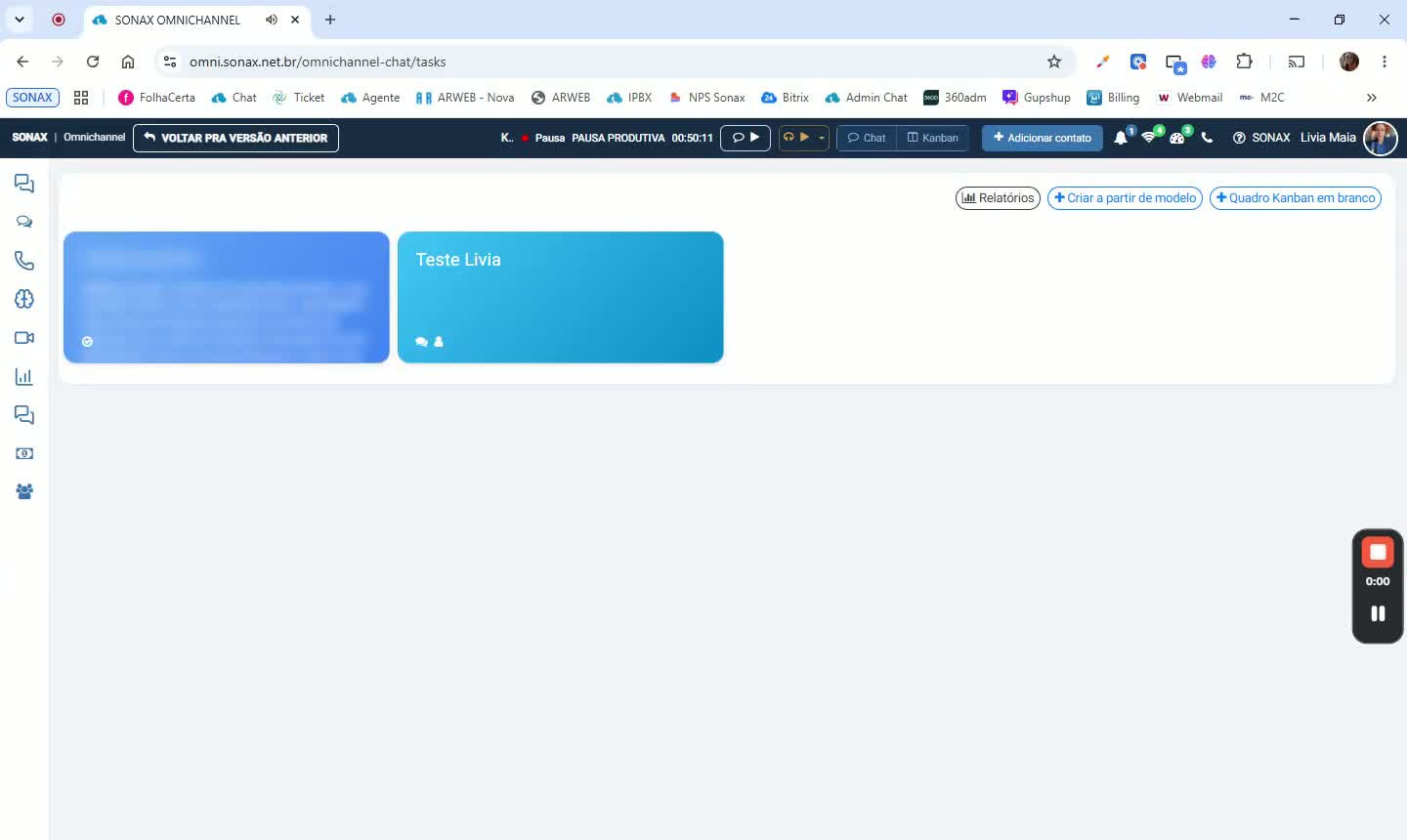
Acesse o menu central de Chat > Kanban.
Clique em Quadro Kanban em branco.
Defina um nome para o quadro.
Selecione o tipo Kanban de conversas.
Opcionalmente, adicione uma descrição.
Clique em Salvar.
Depois de salvo, o quadro aparecerá na lista e poderá ser acessado normalmente.
2. Entender os filtros disponíveis no quadro
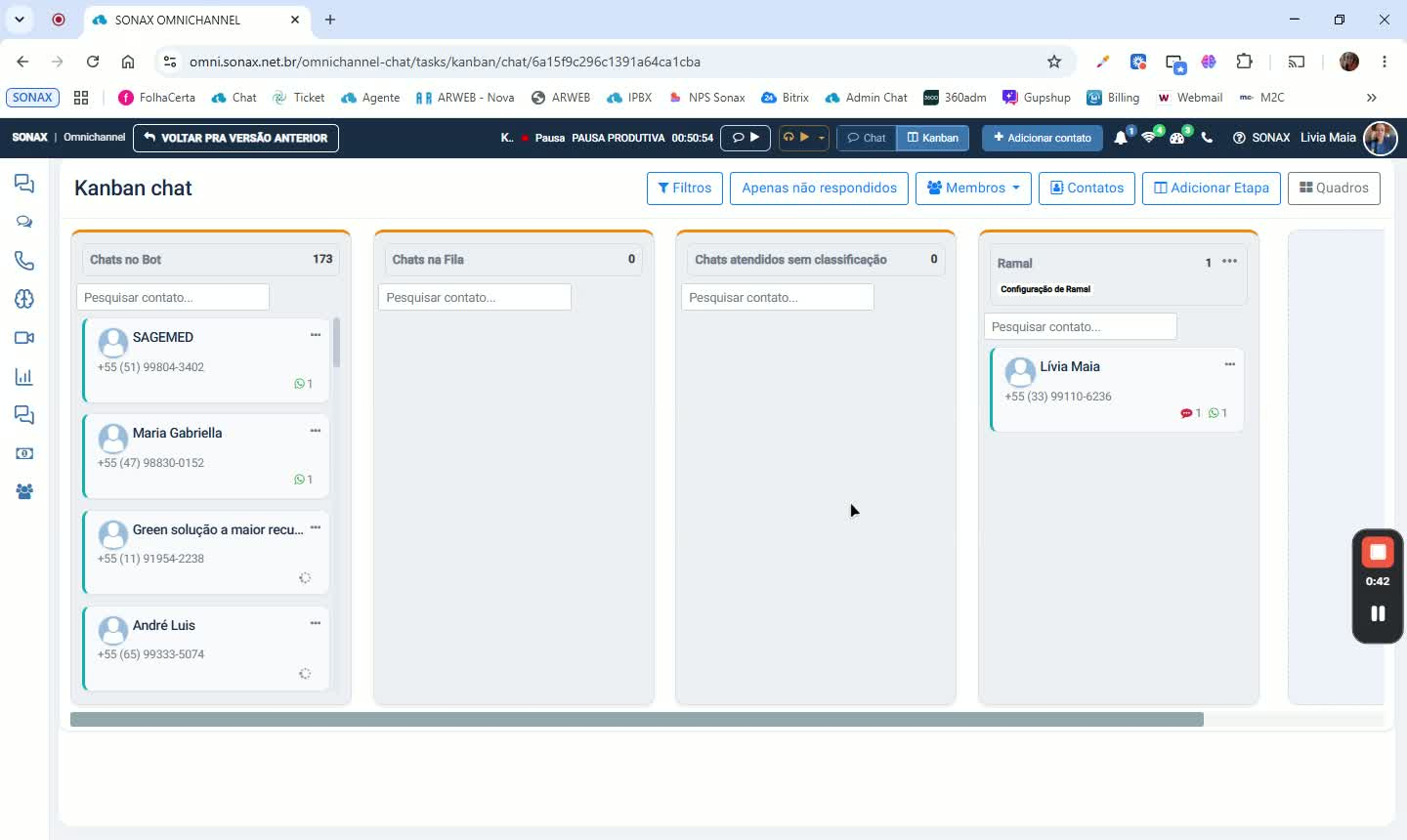
No canto superior do quadro, você encontra vários filtros para localizar atendimentos com mais rapidez.
É possível filtrar por:
Atendente
Tempo de atendimento acima de X minutos
Meus chats
Chats das minhas filas
Chats da minha equipe
Fila
Conexão
Tag
Tempo de espera acima de X minutos
Status
Canal
Não respondidos
Os filtros de tempo incluem opções como:
1 a 4 minutos
5 a 10 minutos
acima de 11 minutos
personalizado
3. Configurar membros, contatos e etapas do quadro
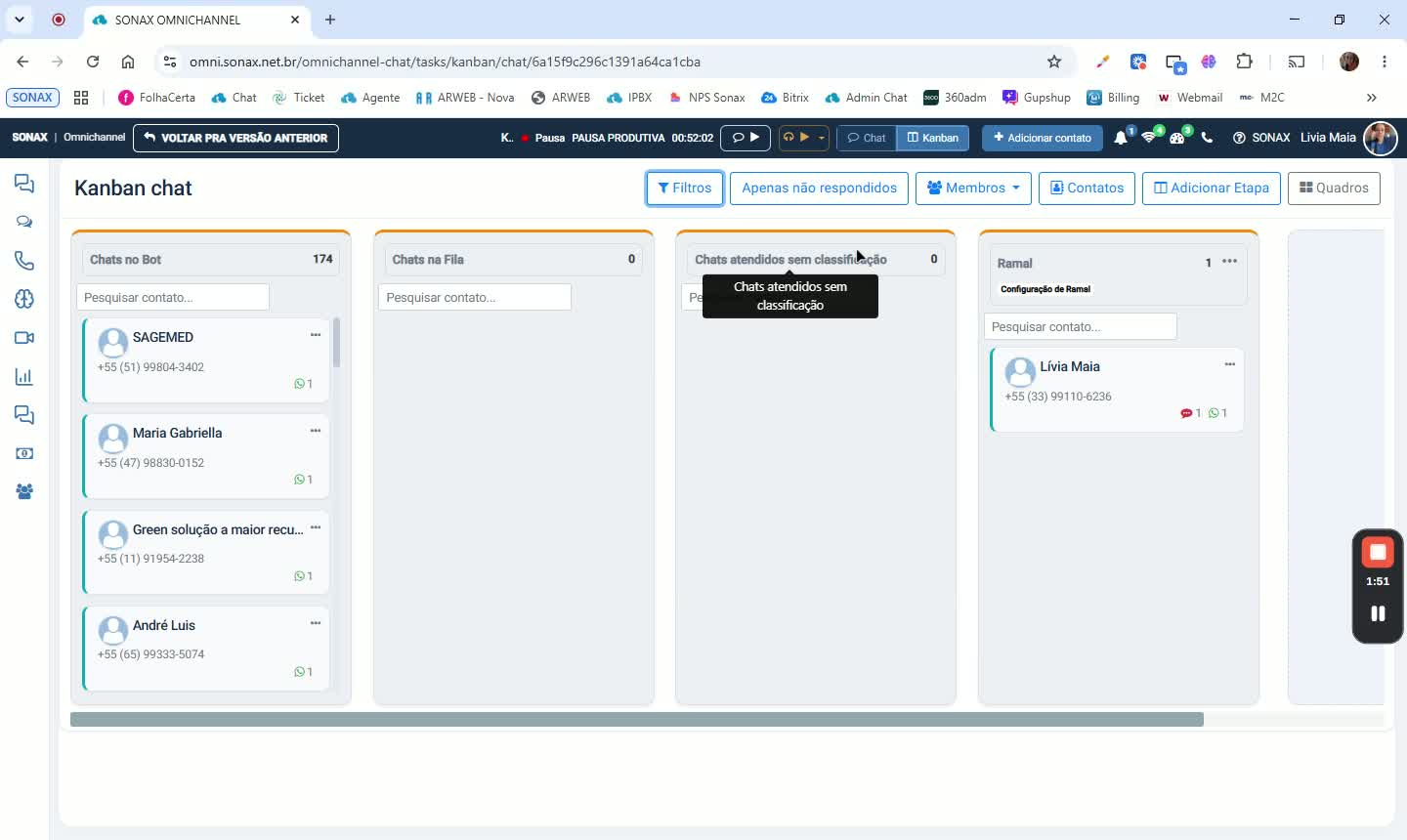
No quadro, você também pode:
Adicionar membros ao quadro
Acessar a lista de contatos
Adicionar etapas personalizadas
As etapas padrão já existentes são:
Chats no bot
Chats na fila
Chats atendidos sem classificação
Essas etapas ajudam a organizar os atendimentos conforme o estágio da conversa.
4. Usar as etapas padrão do Kanban
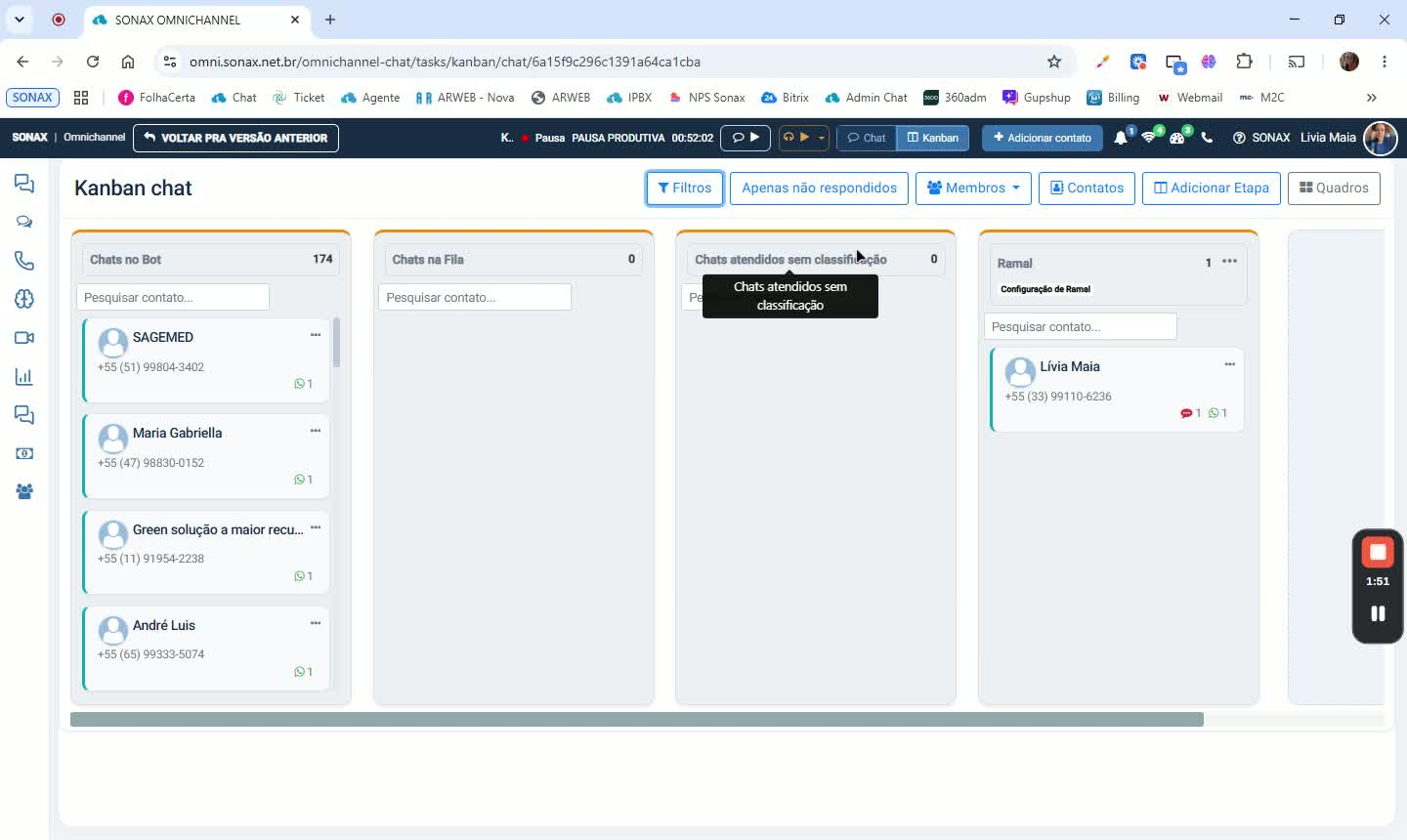
Chats no bot: atendimentos que ainda estão no bot.
Chats na fila: atendimentos aguardando um atendente assumir.
Chats atendidos sem classificação: atendimentos sem tags vinculadas ao contato.
Essas etapas servem como base para a organização inicial dos chats no quadro.
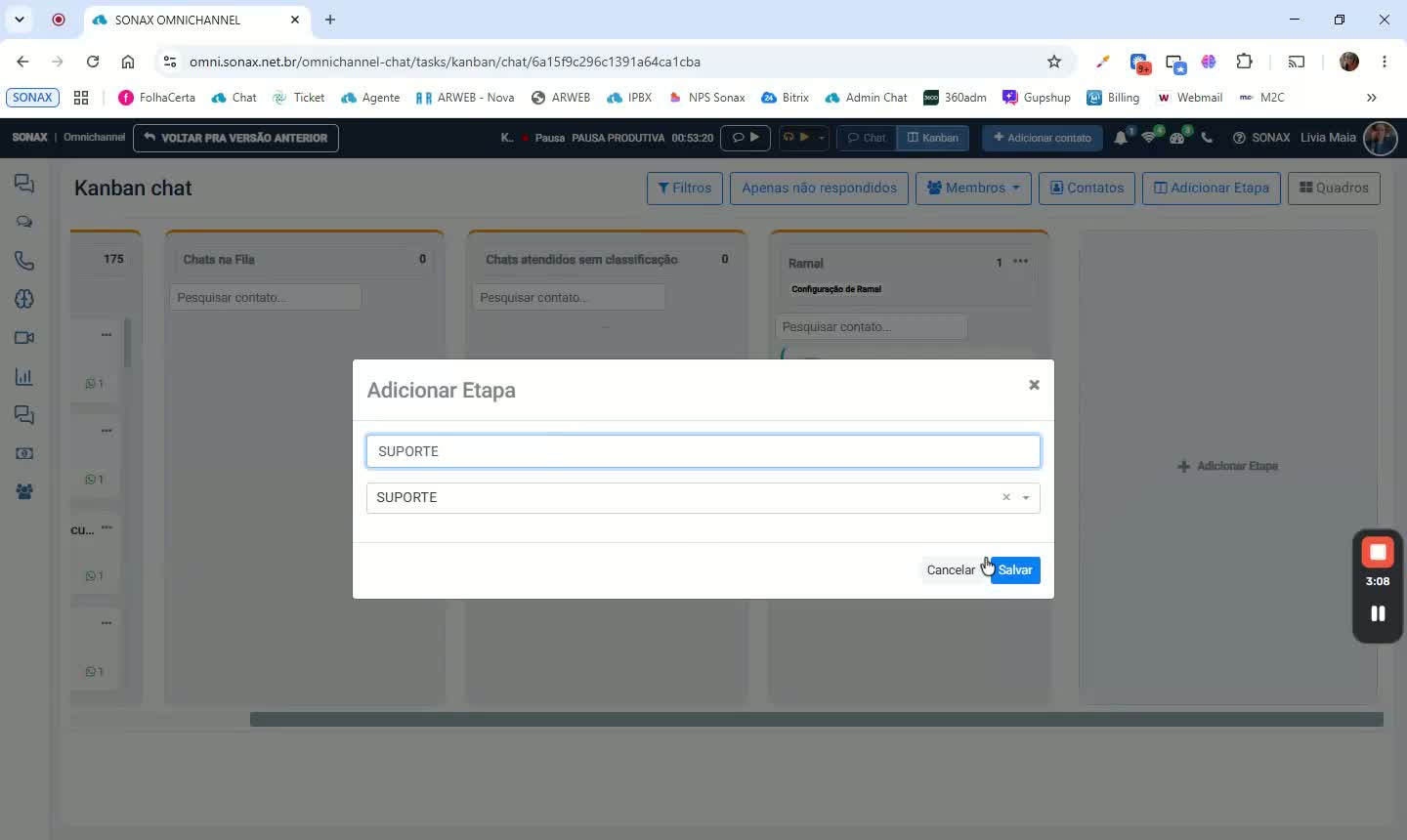
5. Criar uma etapa personalizada vinculada a uma tag
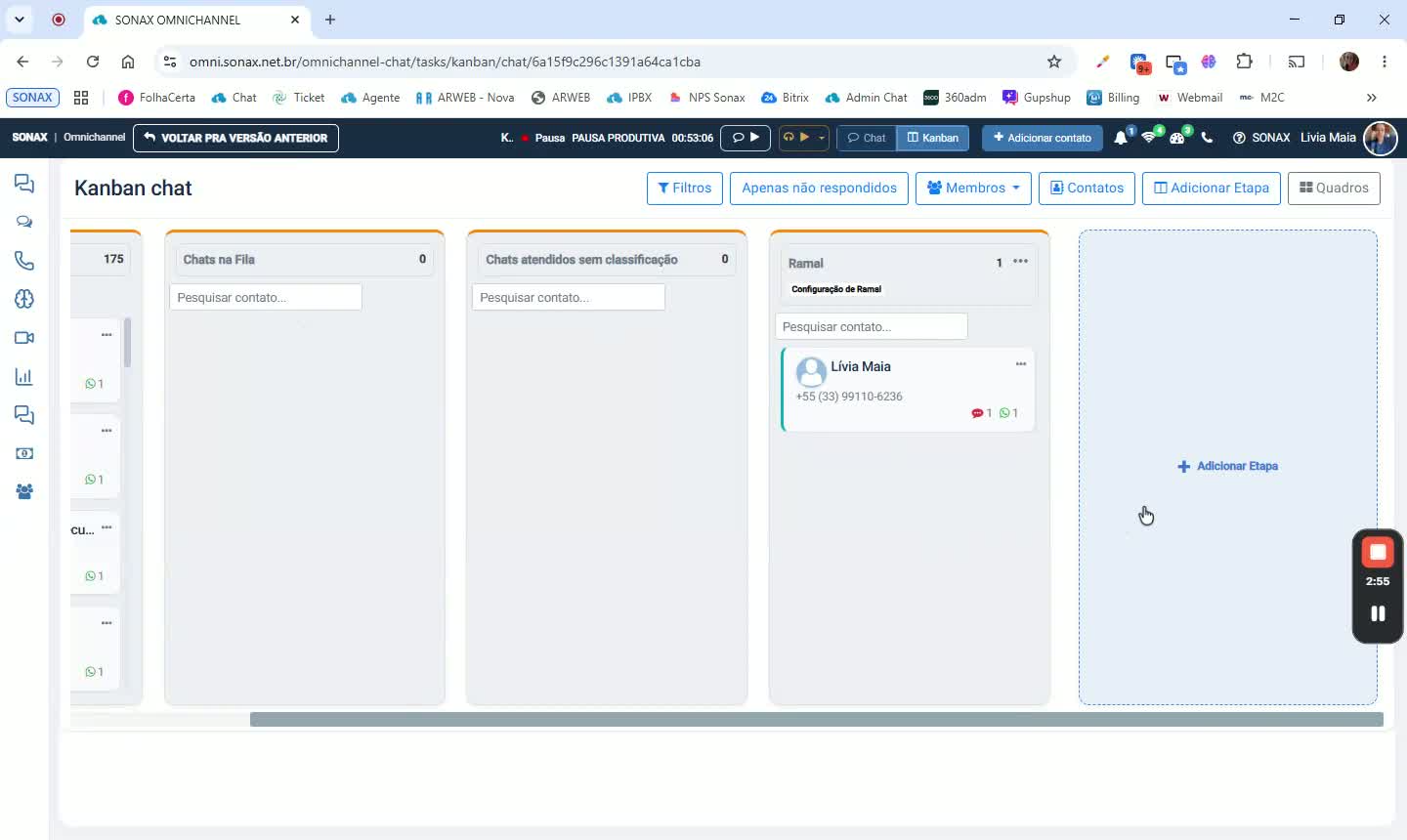
Clique em Adicionar etapa.
Informe:
o nome da etapa
o nome da fase
a tag necessária
Clique em Salvar.
Essa etapa será usada para classificar contatos automaticamente por tag.
6. Classificar chats arrastando entre etapas
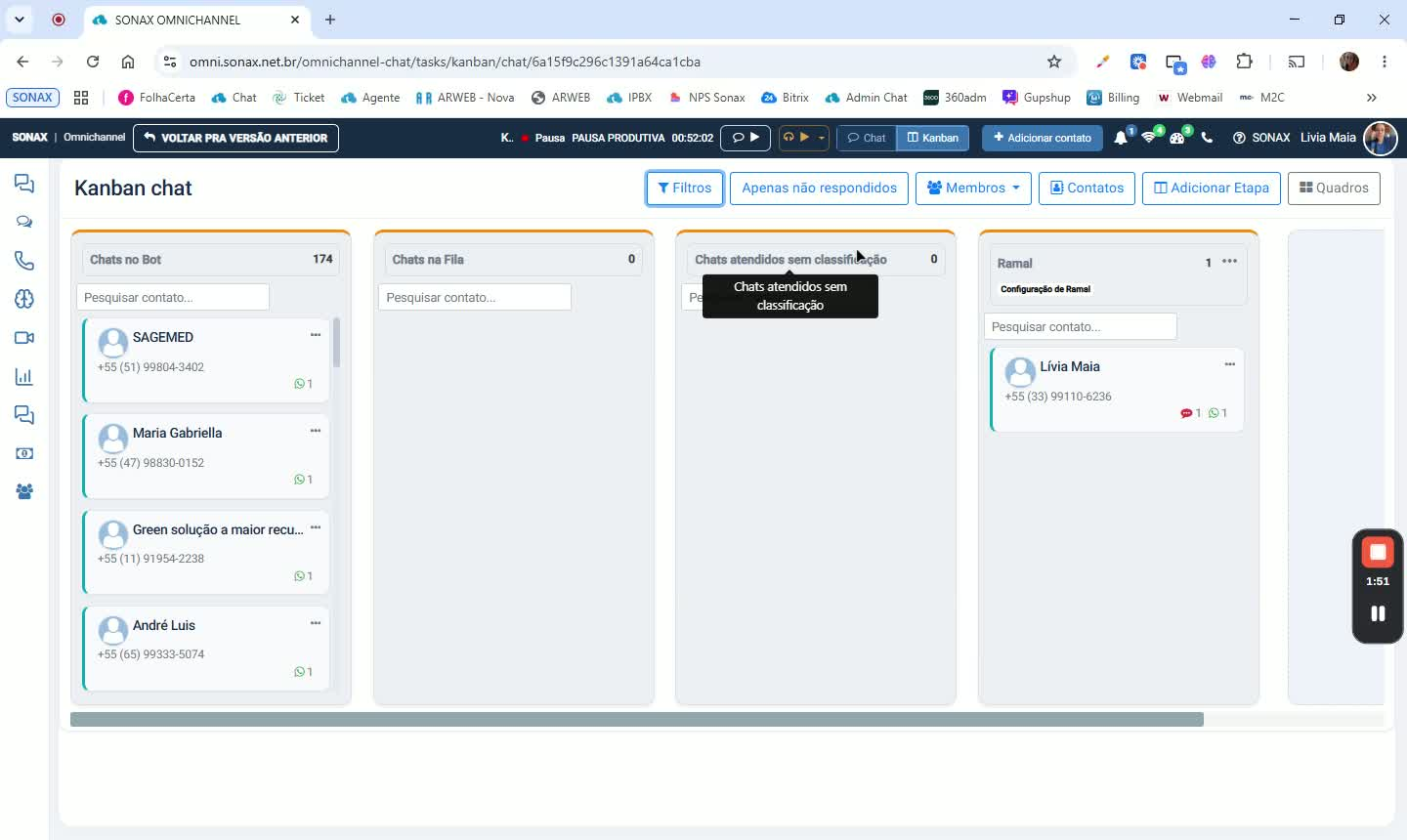
Quando um chat for assumido e estiver em sem classificação, você pode arrastá-lo para a etapa desejada.
Ao mover o chat para a etapa configurada, o sistema insere a tag correspondente no contato.
Se o chat for movido de volta para chats atendidos sem classificação, o sistema remove a tag do contato.
Se o contato já tiver uma tag vinculada, ele será direcionado para a etapa correspondente assim que o atendimento for assumido.
7. Verificar a tag do contato no atendimento
Ao abrir o chat ou atendimento no Chat / Atendimento / Minichannel, você consegue ver as informações do contato.
Na área de tags do contato, é possível confirmar se ele está com ou sem tag.
Se você editar o contato e adicionar uma tag, ao salvar e voltar para o Kanban, ele aparecerá na etapa vinculada a essa tag.
8. Alternar entre etapas e manter a organização do atendimento
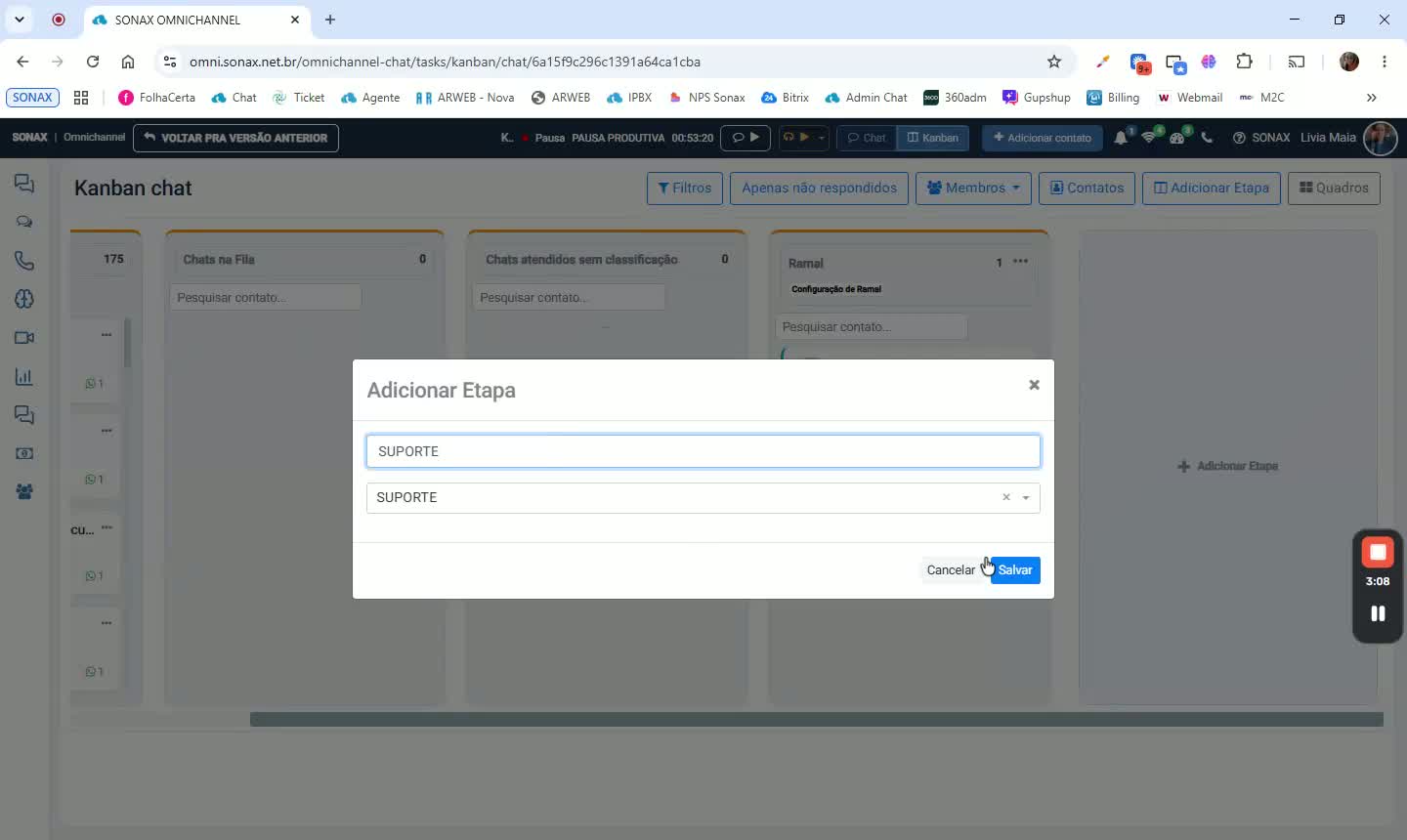
Depois de classificar o contato, ele passa a ficar organizado na etapa correta do Kanban.
Isso permite que o atendente transite entre diferentes tags e fases do atendimento com mais controle.
O quadro ajuda a manter a visualização dos chats alinhada com a classificação do contato.
9. Acessar o Kanban pelos atalhos do sistema
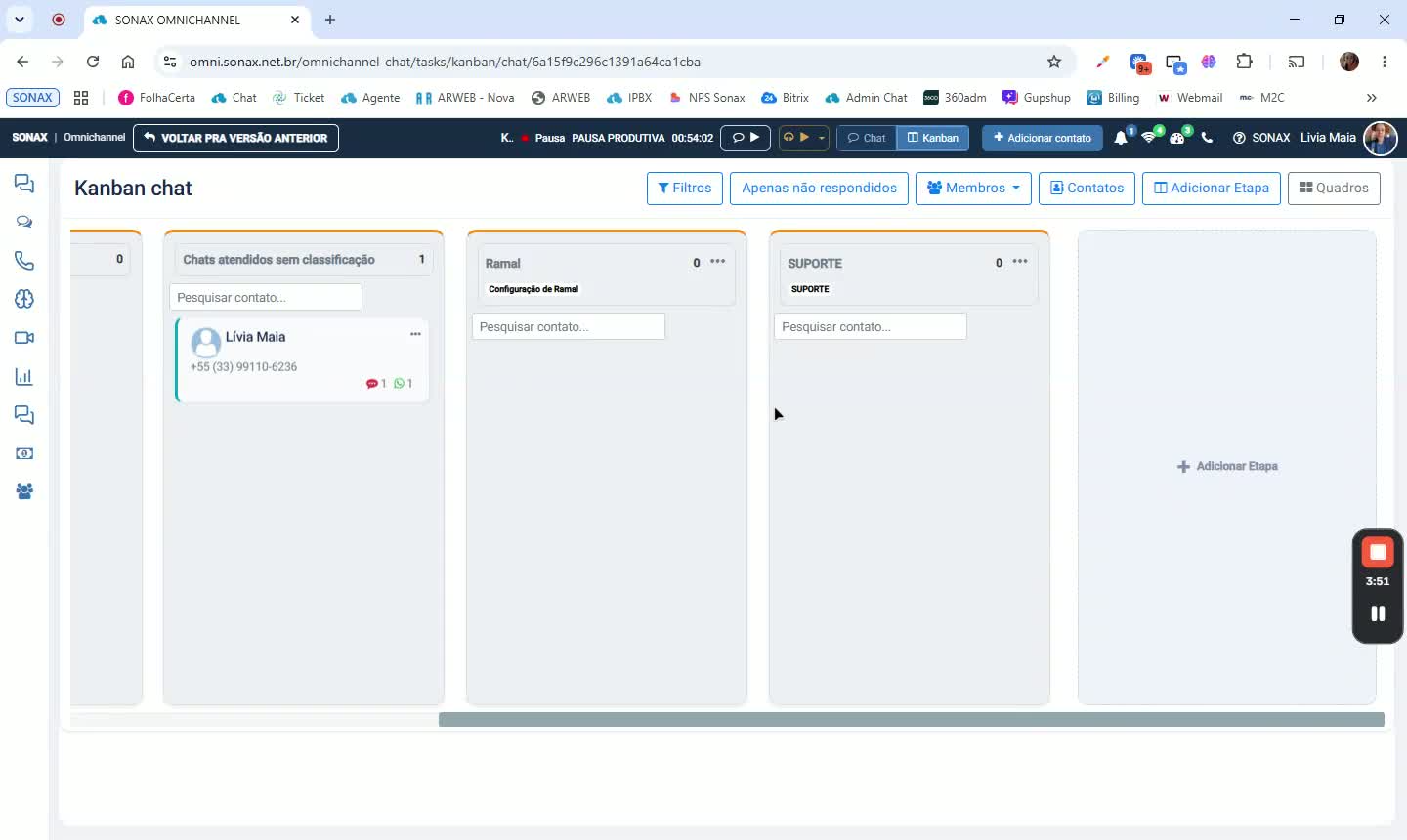
No canto superior do sistema, há um atalho para Kanban.
Ao clicar, o usuário acessa diretamente o quadro de chats.
Isso facilita o uso diário e agiliza a navegação entre atendimentos.
10. Atender diretamente a partir do Kanban
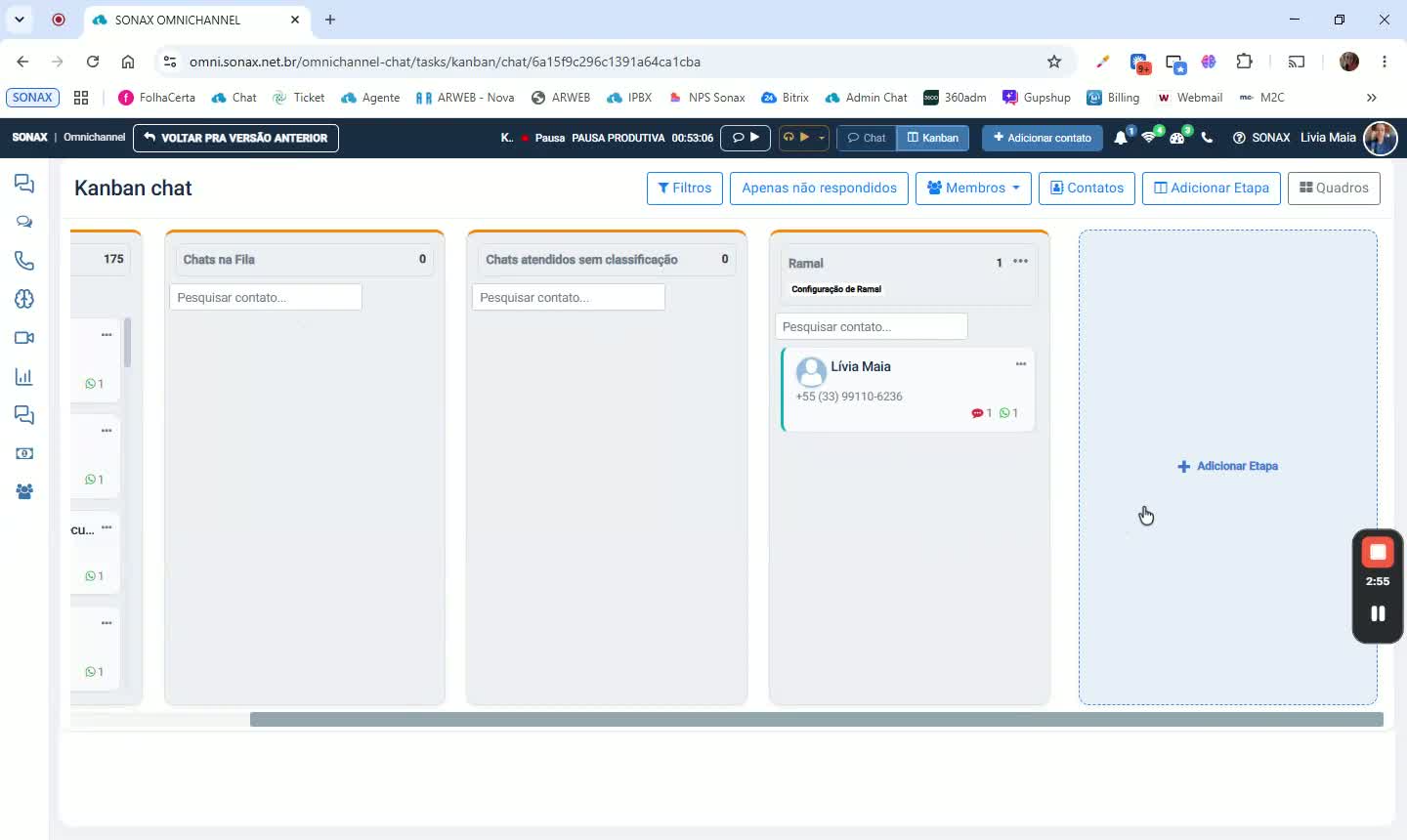
Ao clicar em um contato dentro do quadro, o atendente abre a tela de atendimento.
Na lateral direita, aparecem as informações do contato e do atendimento.
O atendente também tem acesso aos botões e ações normais do atendimento.
Assim, é possível atender sem sair da visão Kanban.
11. Benefício principal do Kanban de chats
O Kanban oferece uma forma mais visual e organizada de acompanhar os atendimentos.
Ele ajuda o atendente a entender rapidamente:
quantos chats existem
quais chats estão em cada demanda
em que etapa cada atendimento se encontra
Isso melhora a gestão dos atendimentos no Omnichannel.