Neste tutorial, vamos lhe mostrar como vizualizar e configurar Integrações homologadas no Sonax PABX
A funcionalidade permite configurar e utilizar integrações homologadas no Sonax PABX, possibilitando a conexão da plataforma com sistemas e serviços de terceiros de forma segura e compatível.
Segue abaixo uma vídeo aula e também o passo a passo detalhado desta função:
Obs: Para acessar você precisa estar logado ao seu painel de administrador do Sonax Chat no endereço chat.sonax.net.br, caso você não tenha os dados de acesso verifique em seu email as credenciais que encaminhamos na ativação ou solicite o suporte através do chat online no site sonax.net.br
Vídeo aula completa:
Passo a passo:
Como visualizar e configurar integrações homologadas no Sonnax PABX Omnichannel
1. Acesse o gerenciador de integrações
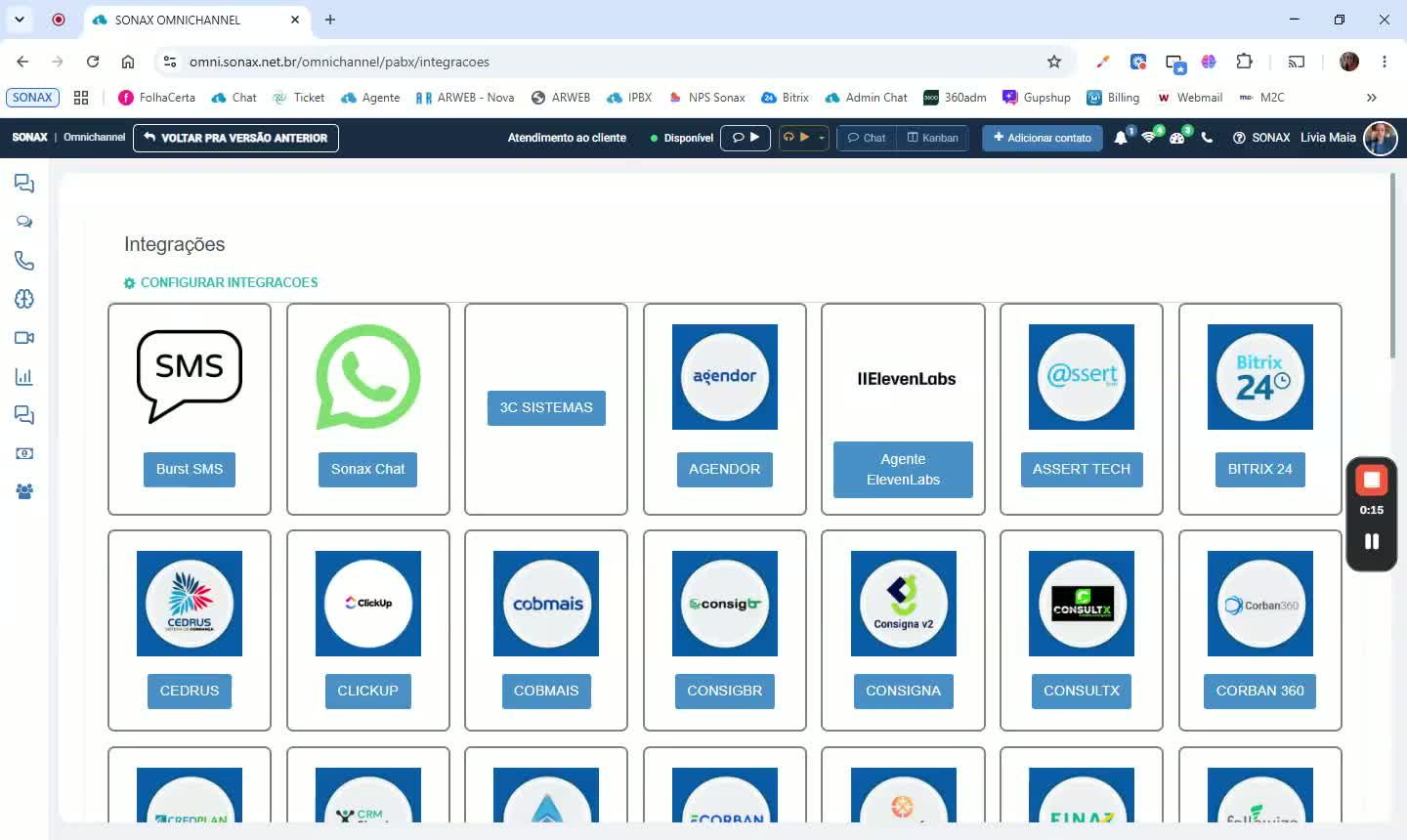
No menu principal, vá em Central de Voz > Integrações > Gerenciar Integrações.
Nessa tela, você verá a lista de integrações já homologadas pela Sonnax.
Essas integrações podem ser usadas de forma nativa no sistema.
2. Entenda os tipos de integrações disponíveis
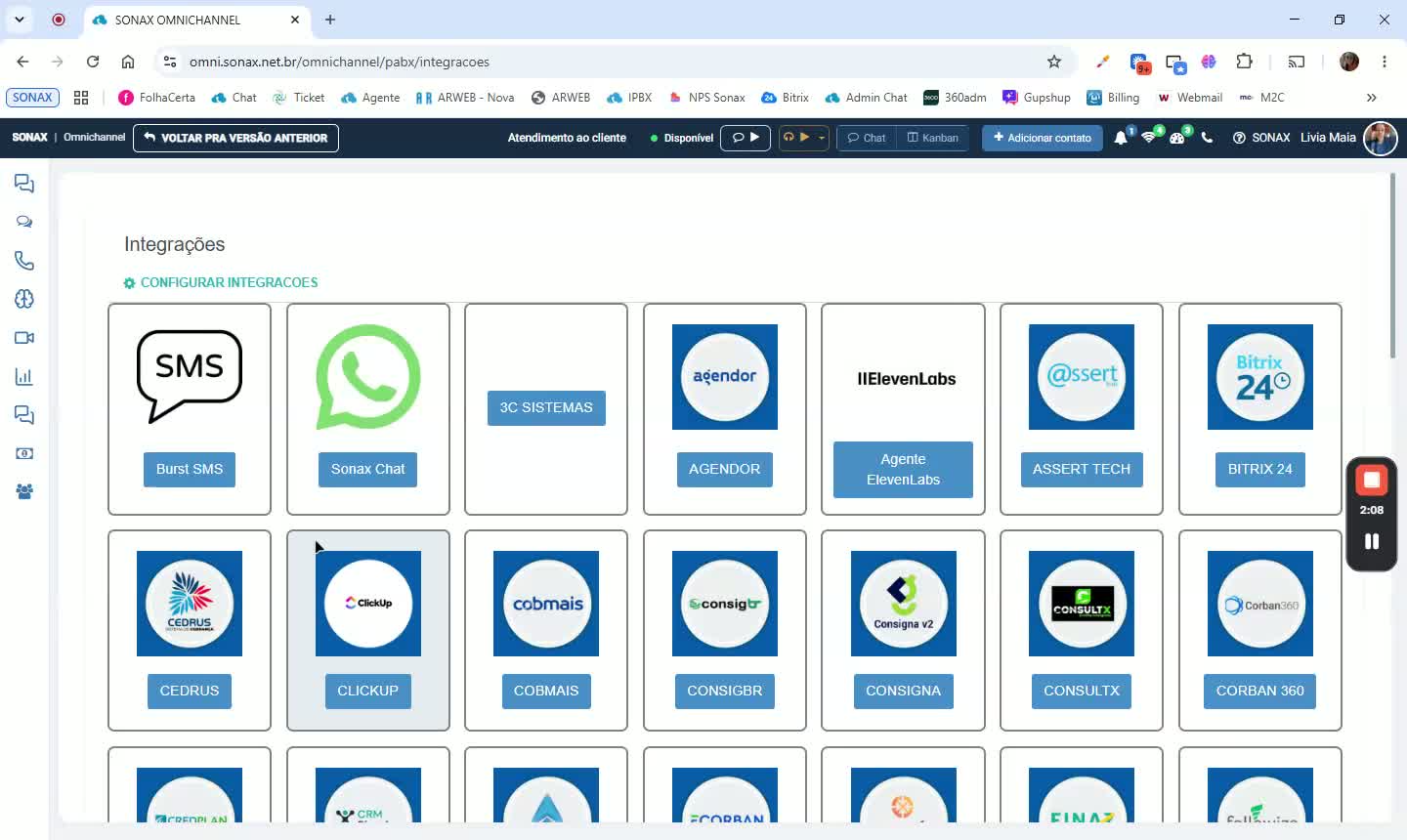
A lista inclui integrações como:
SMS: para uso com automações e envio de mensagens.
Sonax Chat: para automações, SMS e WhatsApp.
Outras integrações com plataformas externas e CRMs.
O SMS e o Sonic Chat podem ser usados para:
envio de SMS em massa;
mensagens automatizadas;
pesquisas de satisfação na telefonia.
3. Configure a integração desejada
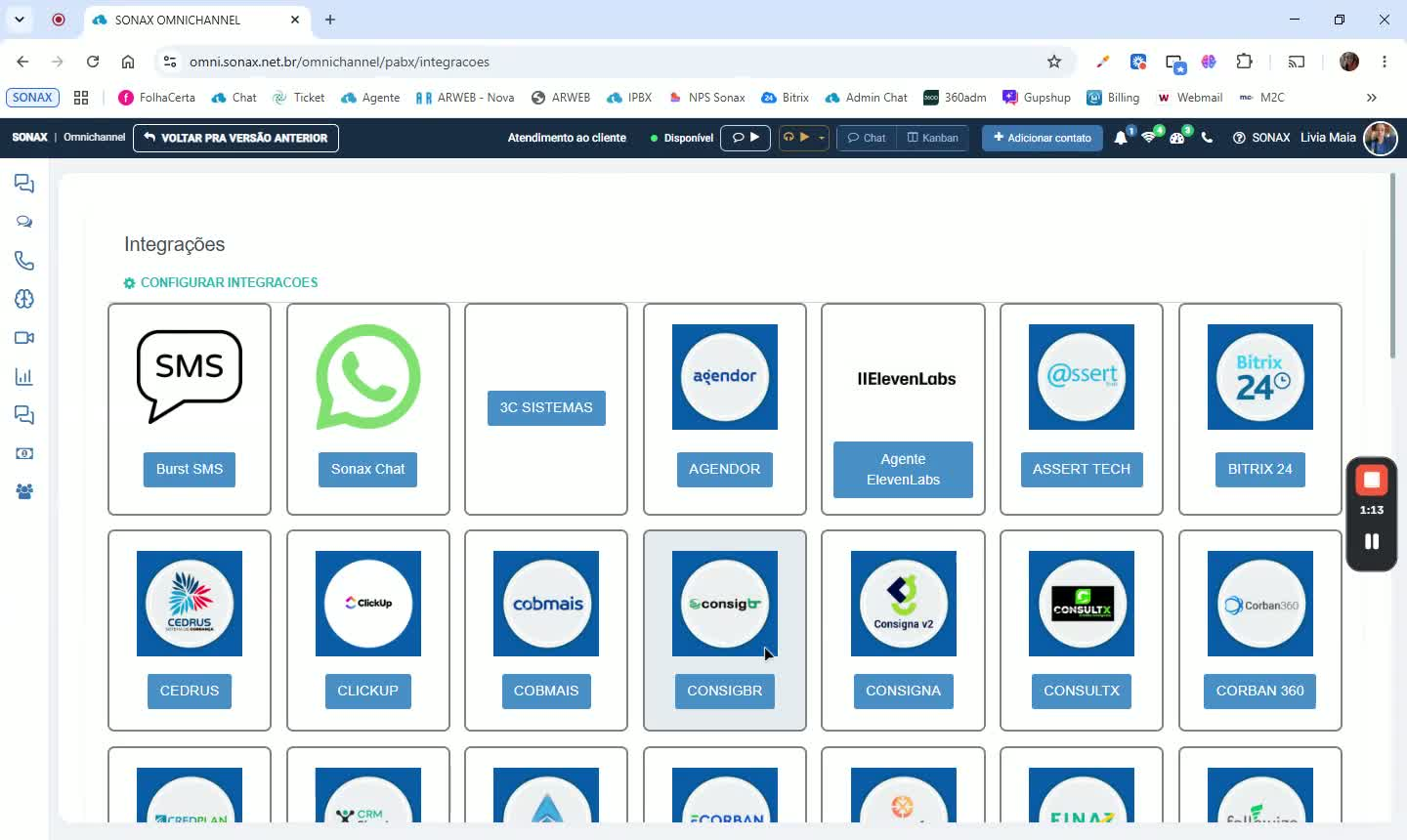
Selecione a plataforma que deseja integrar.
Preencha os campos solicitados pelo CRM ou pela plataforma externa.
Os dados normalmente exigidos podem ser:
token;
código de integração;
link de acesso;
outros parâmetros fornecidos pela outra ferramenta.
Altere o status de inativo para ativo.
Clique em salvar para concluir.
4. Use a integração nas ligações e no atendimento
Depois de ativada, a integração pode ser usada em diferentes cenários:
discador automático;
ligações manuais;
ligações recebidas;
atendimento de clientes que ligam para o número virtual contratado.
A disponibilidade depende do que a outra plataforma permite, como:
abertura de ficha do contato;
click-to-call;
consulta de dados em outro CRM.
5. Ative a integração nativa nas filas de atendimento
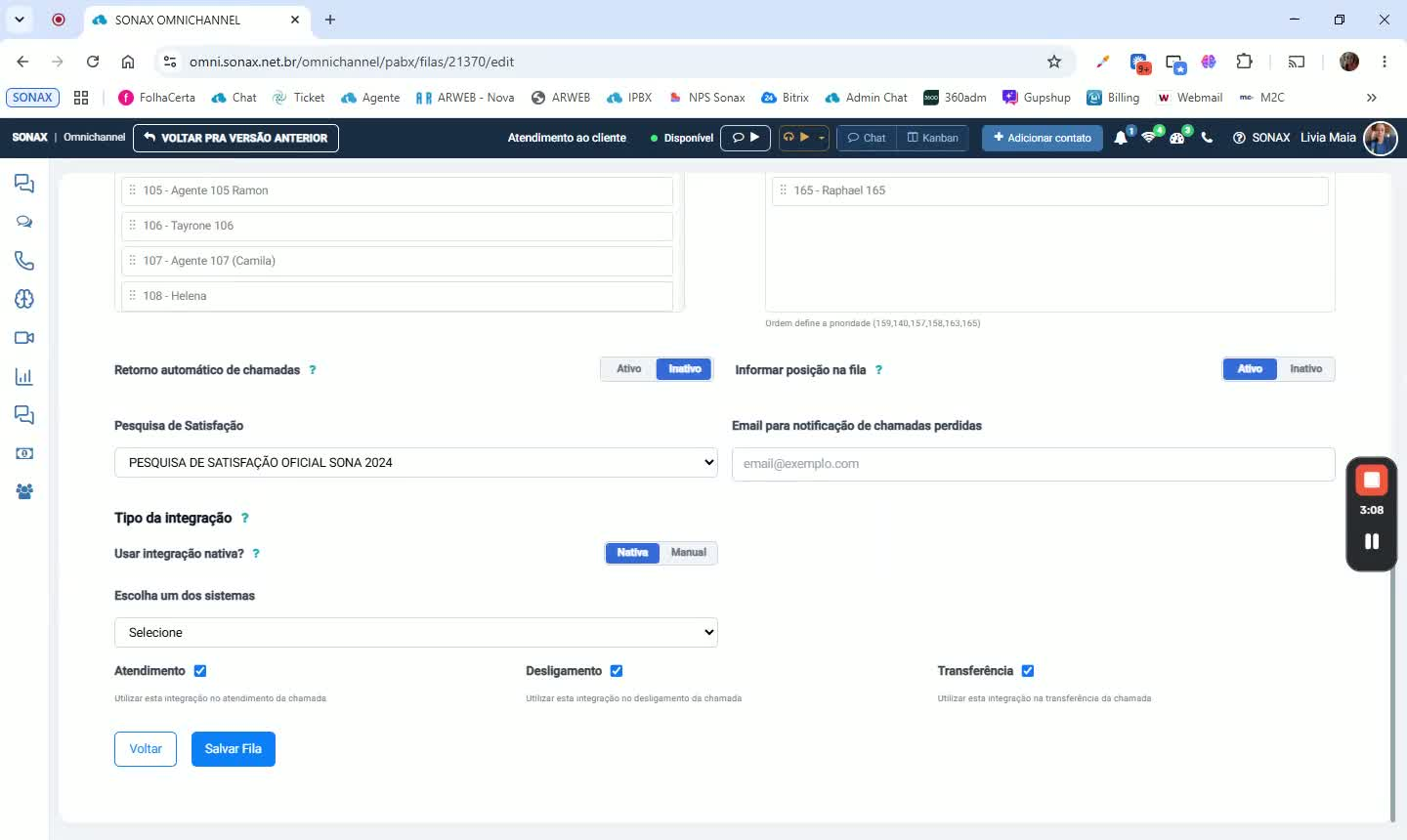
Acesse Central de Voz PABX > Call Center > Filas.
Edite a fila desejada.
No campo de tipo de integração ao final da fila, altere para nativa.
Selecione o sistema que foi cadastrado no gerenciador de integrações.
Salve para aplicar a configuração.
6. Ative a integração nativa nas campanhas manuais
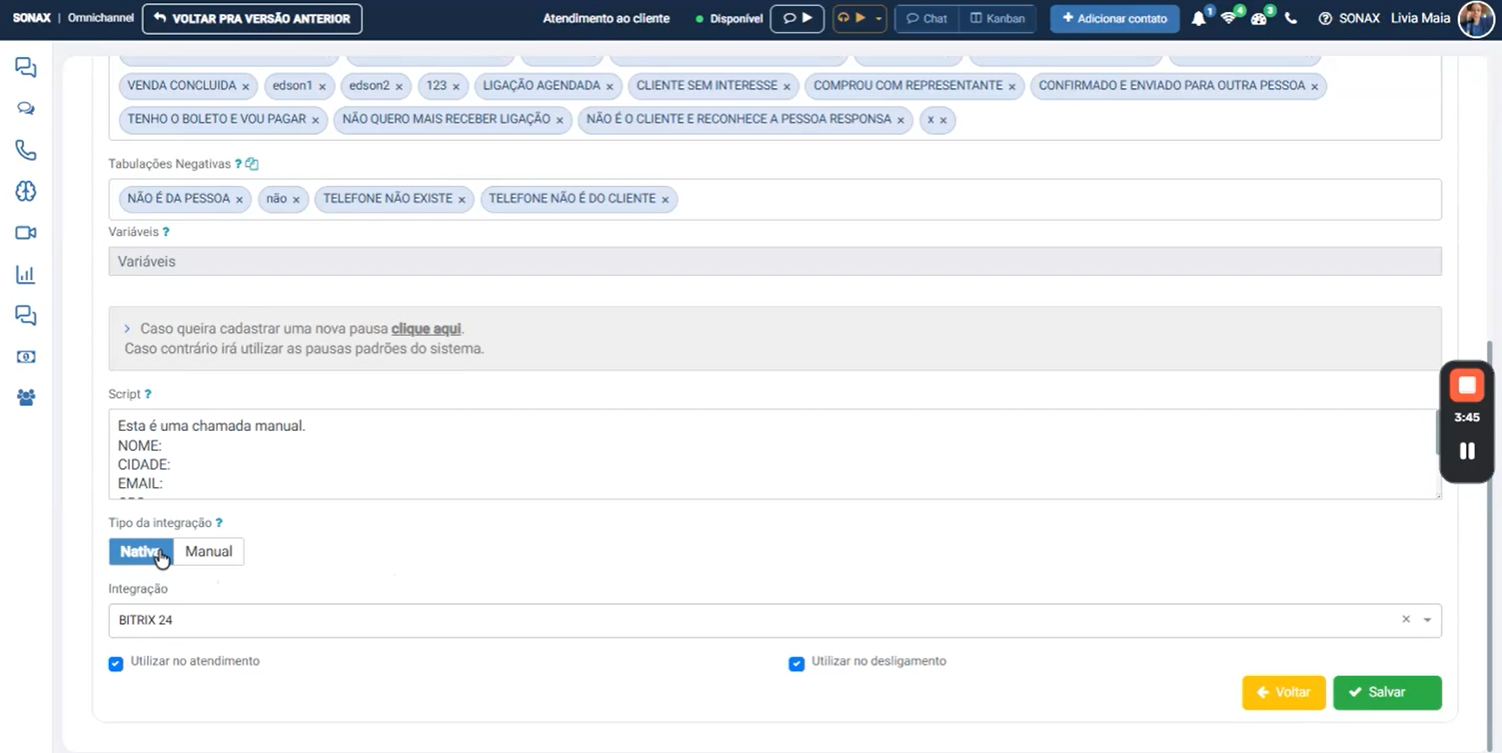
Acesse Central de Voz > PABX > Call Center > Campanhas.
No filtro de status da campanha, selecione Manual e clique em Filtrar.
O sistema exibirá a campanha de chamadas manuais.
Edite a campanha.
Em tipo de integração, selecione nativa e escolha o sistema cadastrado.
Salve as alterações.
7. Confirme o funcionamento no Sonnax Omnichannel
Após configurar filas e campanhas, as integrações passam a funcionar nas ligações do Sonnax Omnichannel.
Isso vale tanto para chamadas manuais quanto para filas de atendimento.
O comportamento final dependerá das permissões e recursos da plataforma externa integrada.