Neste tutorial, vamos lhe mostrar como cadastrar automações no Sonax Omnichannel
A funcionalidade permite casdastras automações no seu quado do kamban.
Segue abaixo uma vídeo aula e também o passo a passo detalhado desta função:
Obs: Para acessar você precisa estar logado ao seu painel de administrador do Sonax Chat no endereço chat.sonax.net.br, caso você não tenha os dados de acesso verifique em seu email as credenciais que encaminhamos na ativação ou solicite o suporte através do chat online no site sonax.net.br
Vídeo aula completa:
Passo a passo:
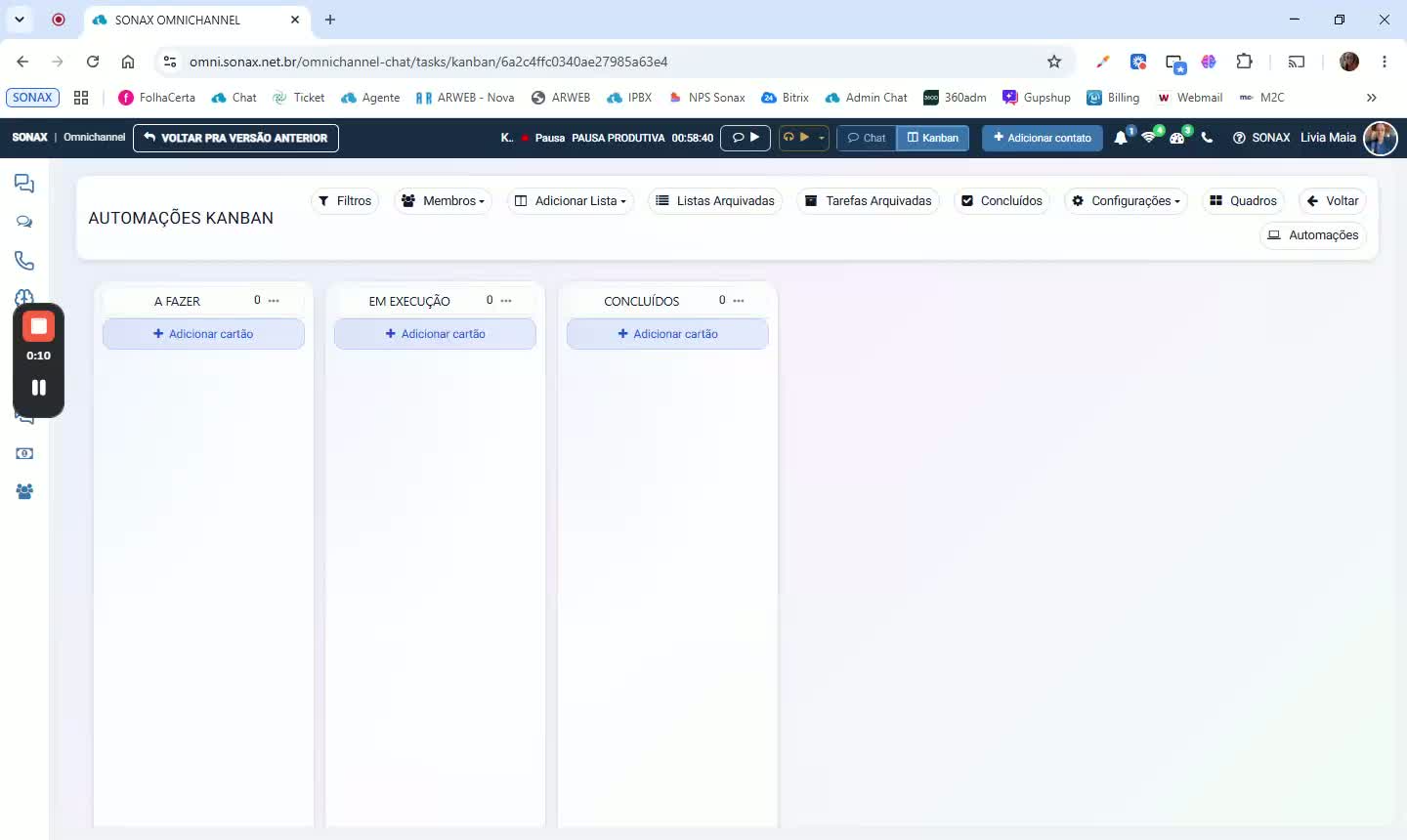
1. Acesse o quadro e abra as automações
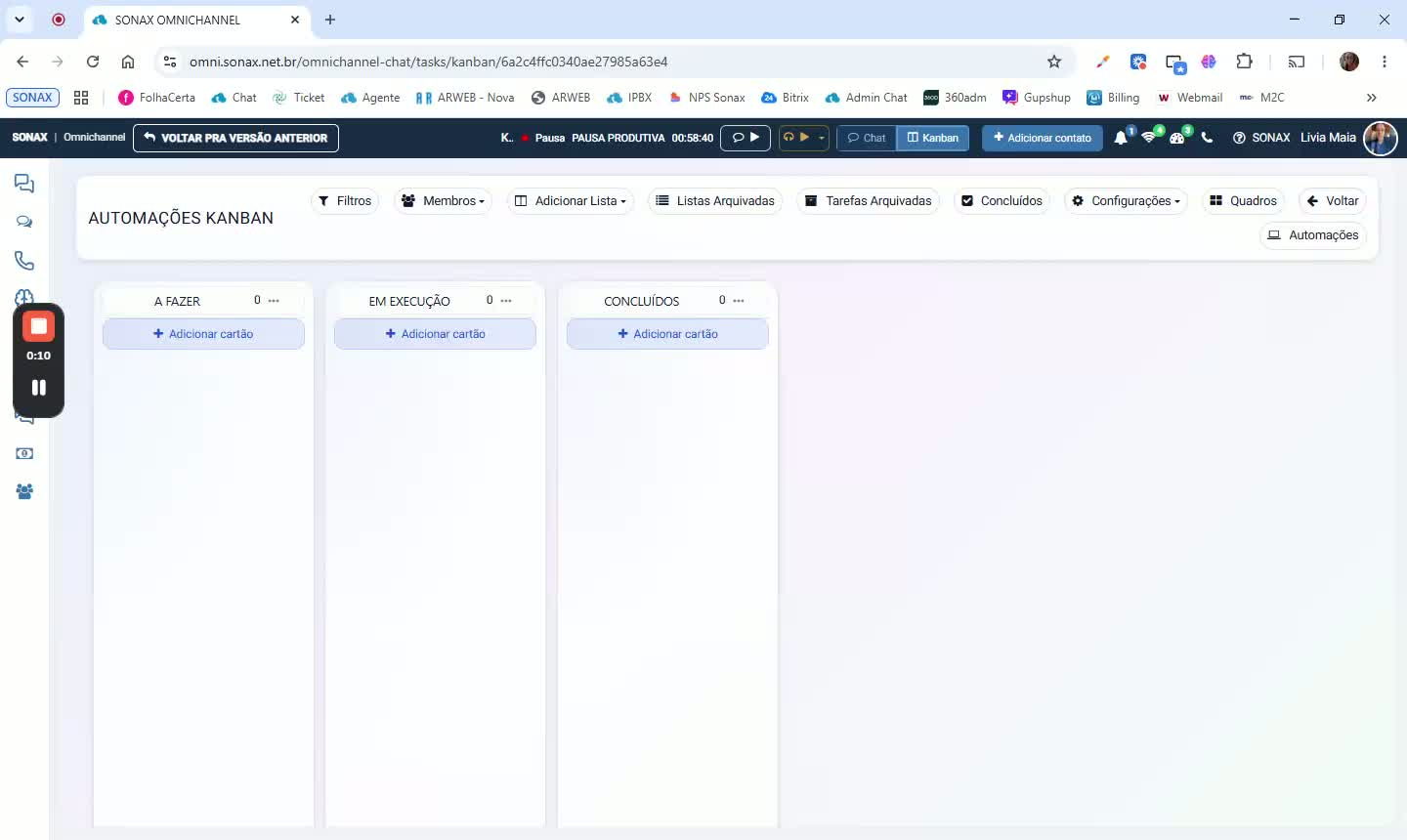
No menu central, entre em Chat > Kanban.
Abra o quadro de tarefas desejado.
Clique em Automações e depois em Adicionar automação na etapa/fase desejada.
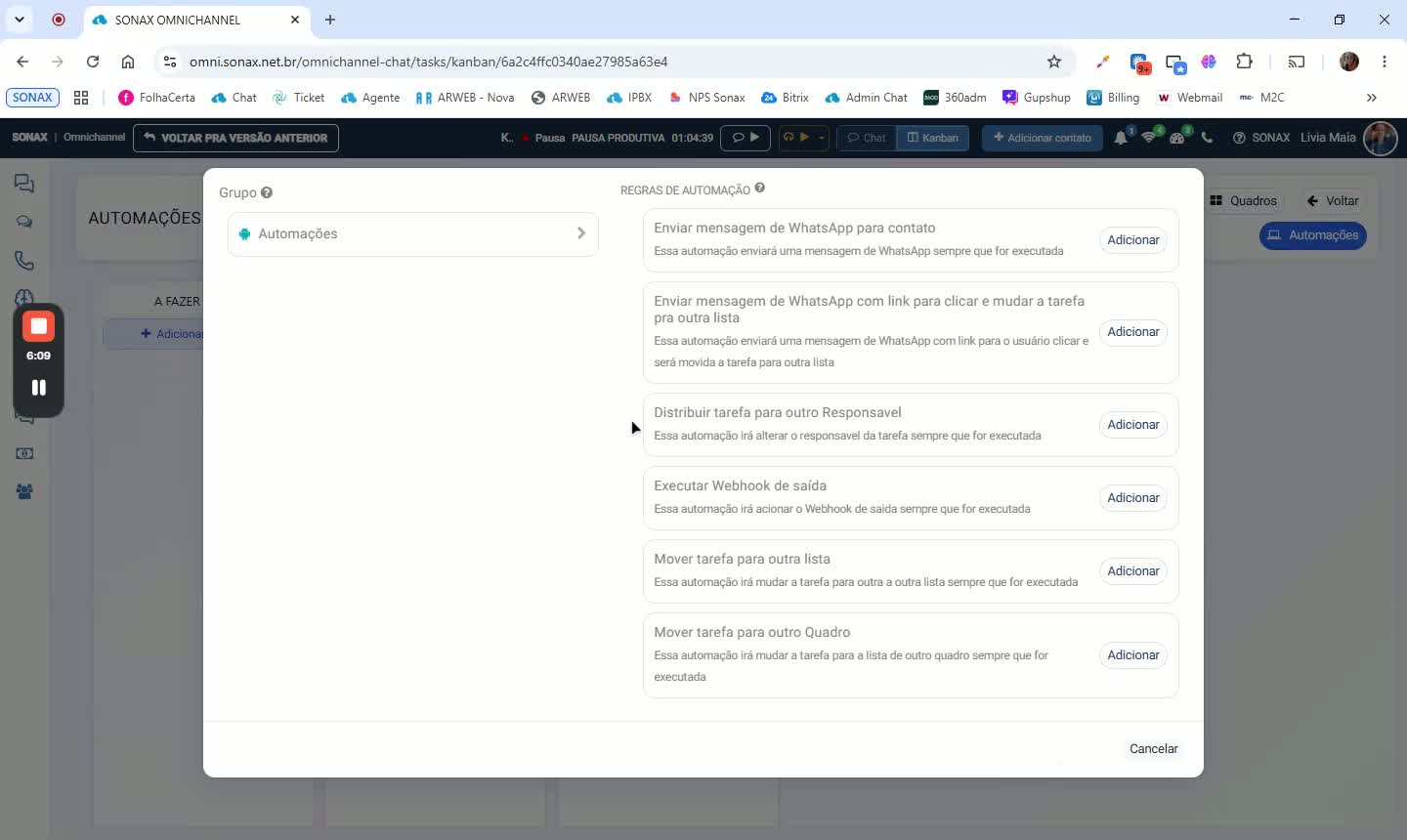
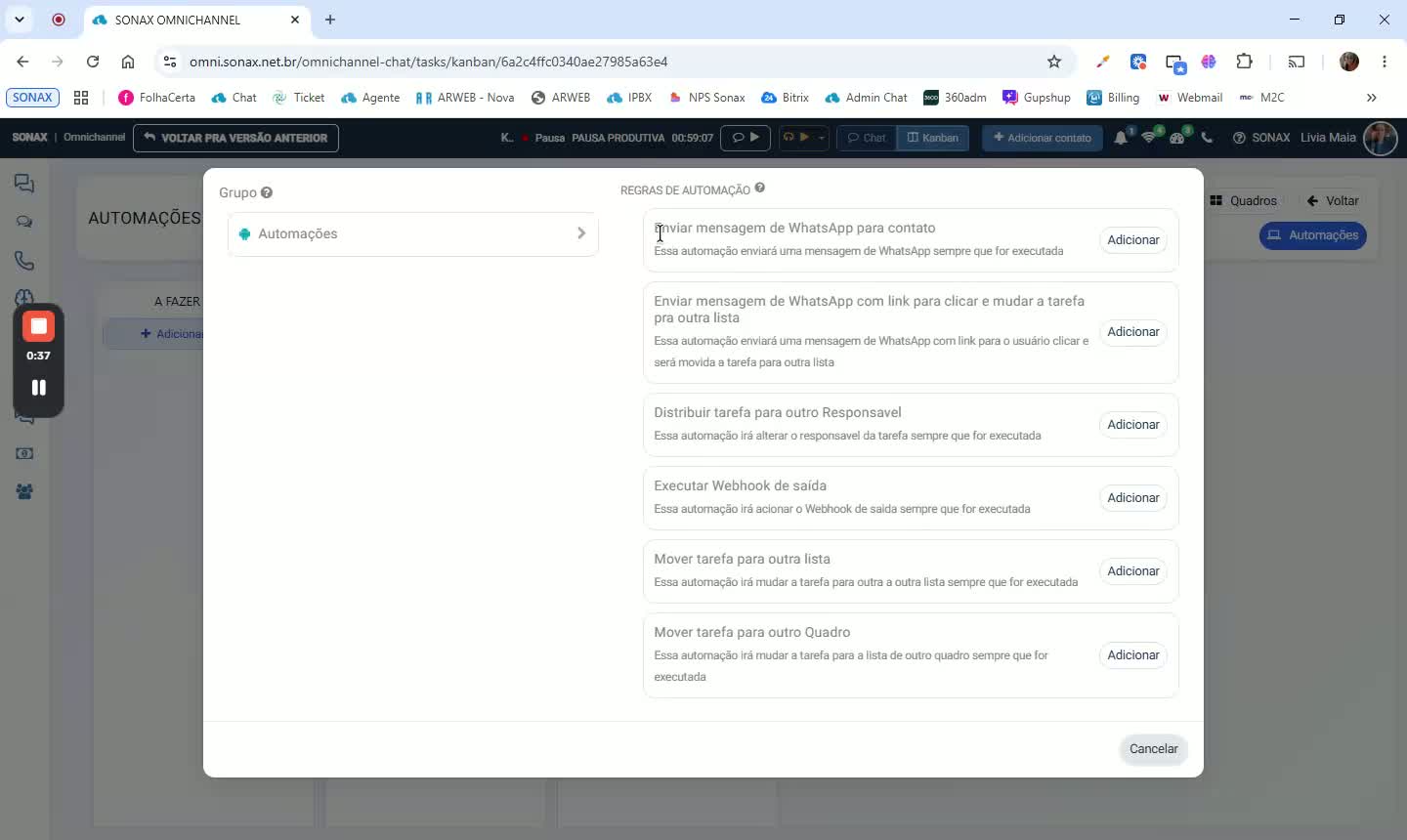
2. Escolha o tipo de automação
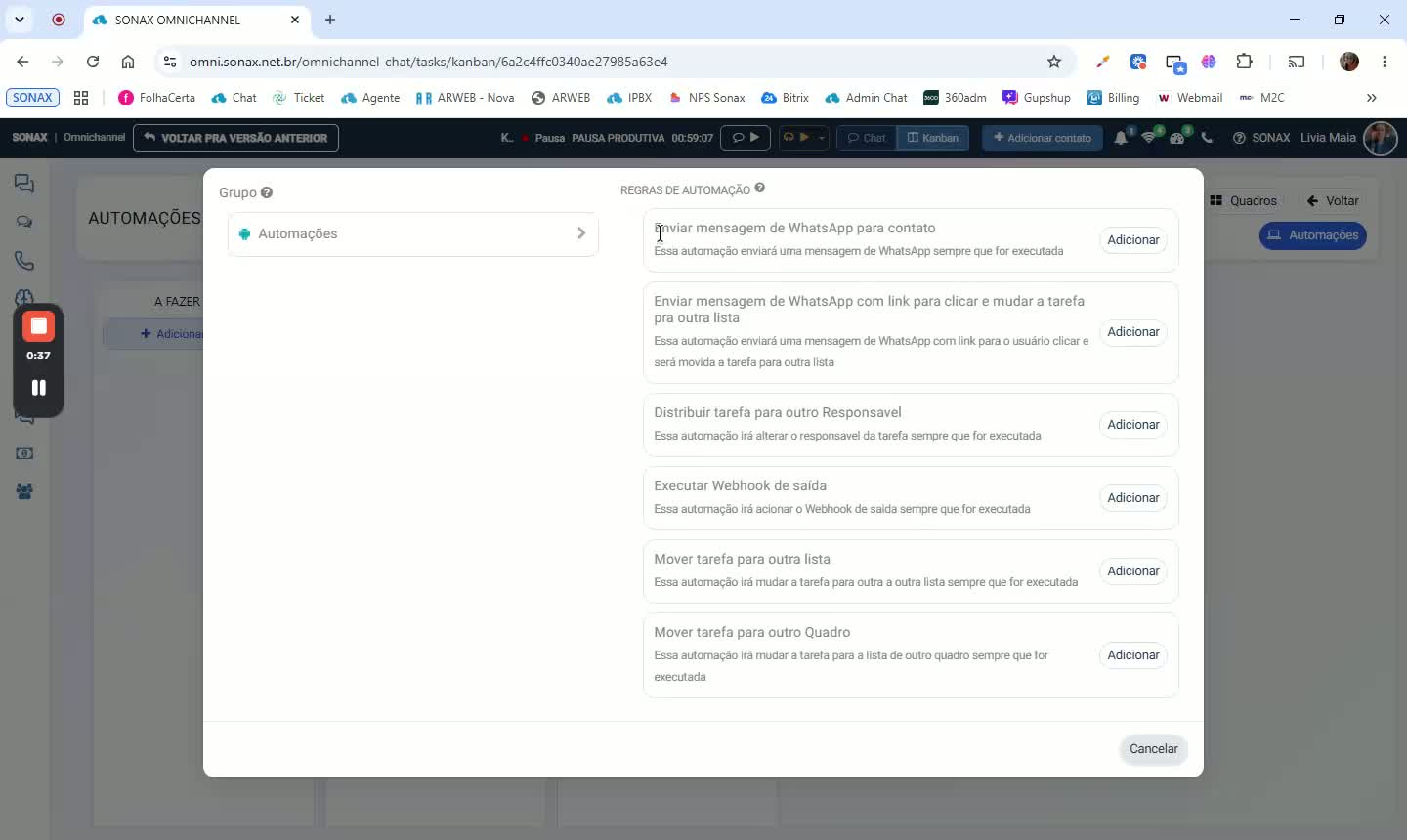
Selecione uma das automações disponíveis:
Enviar mensagem de WhatsApp para o contato
Enviar mensagem com link para mudança de tarefa/fase
Distribuir tarefa para outro responsável
Executar webhook de saída
Mover tarefa para outra lista/fase
Mover tarefa para outro quadro
3. Configure a execução da automação
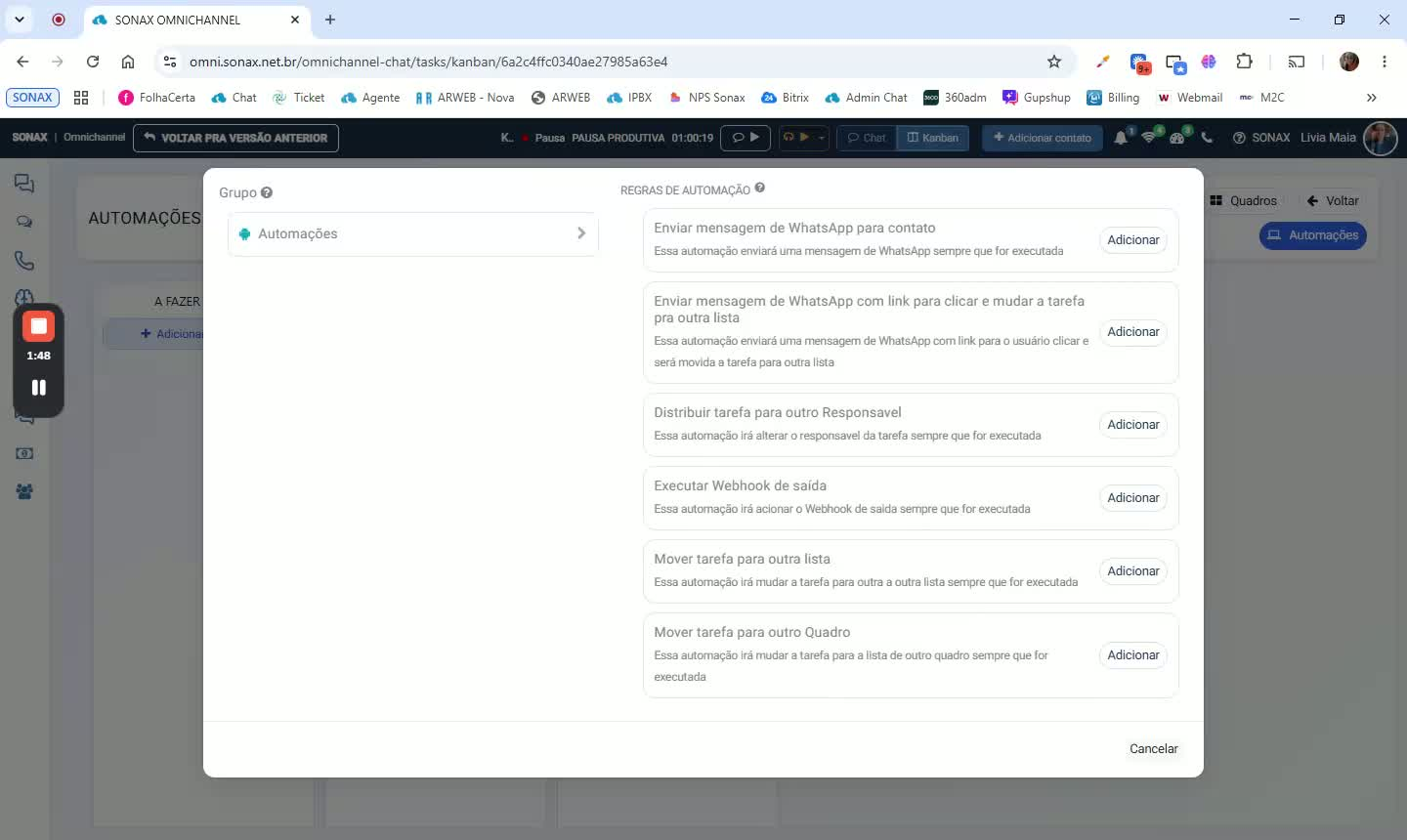
Defina quando a automação será executada:
imediatamente
após X minutos/horas/dias
após a entrada da tarefa na etapa
antes da data de conclusão
após a data de conclusão
Informe um nome para a automação.
Salve a configuração.
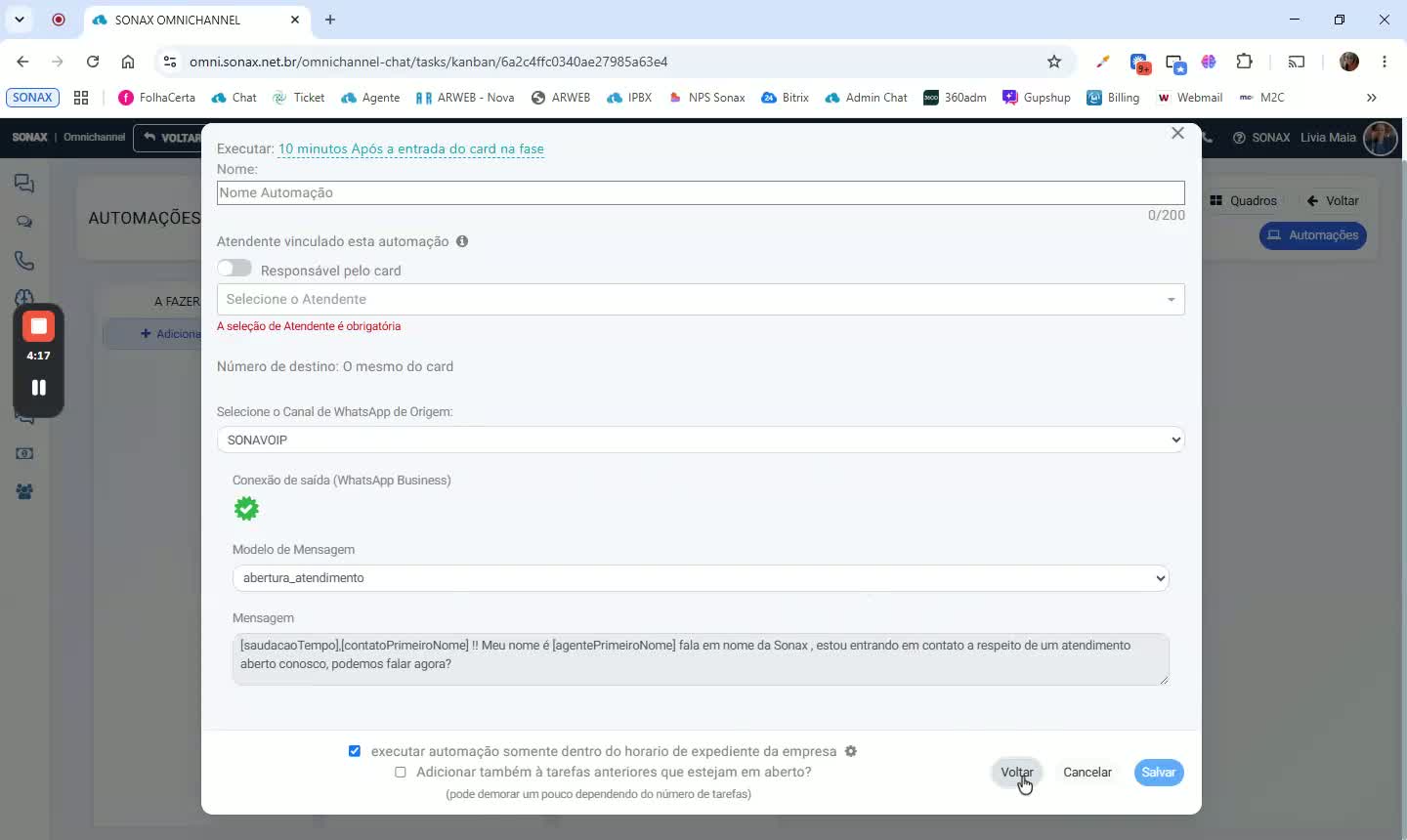
4. Configure o envio de WhatsApp para o contato
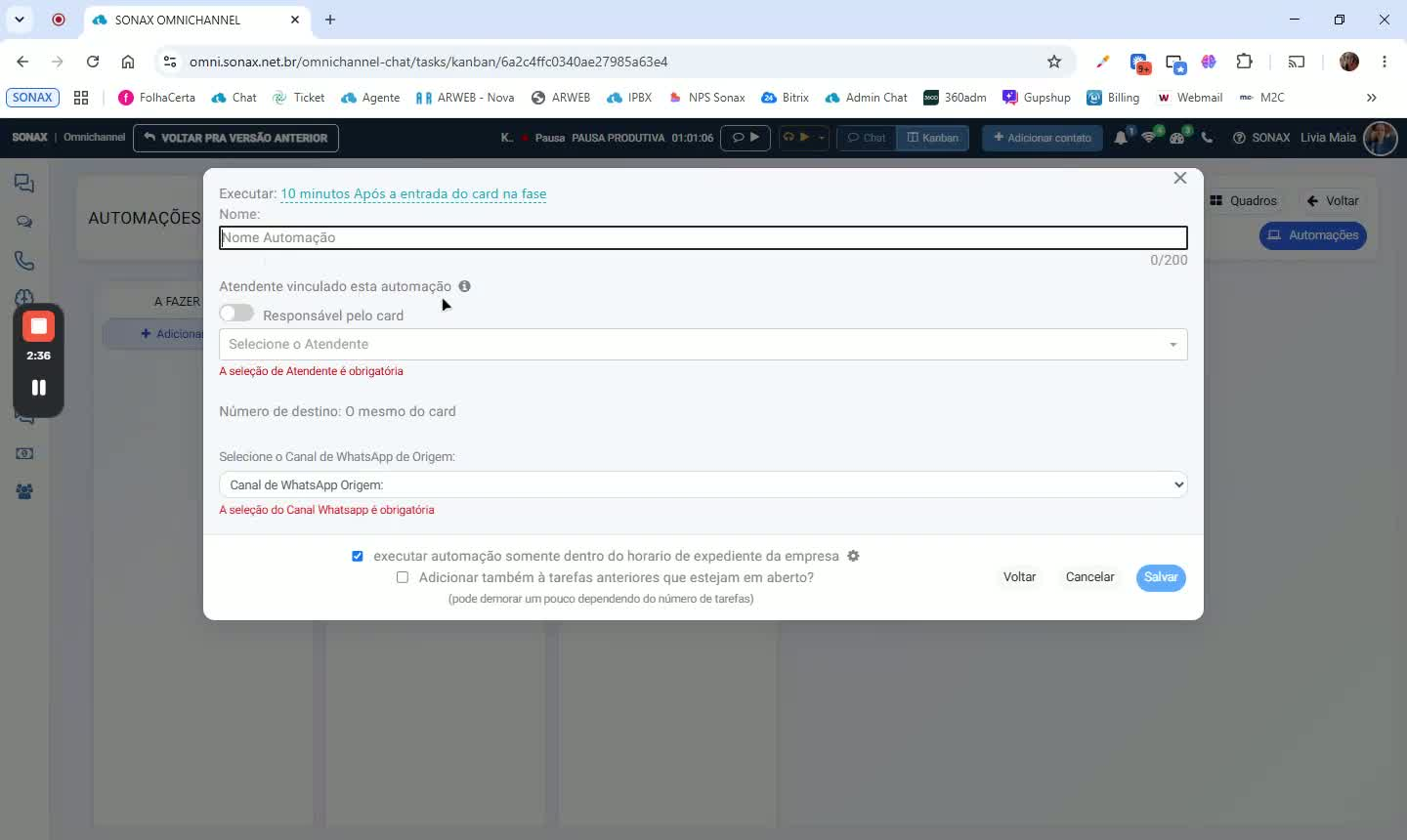
Escolha se o atendimento será vinculado ao responsável da tarefa ou a um atendente específico.
Selecione o canal de WhatsApp.
Escolha o template/mensagem que será enviada.
Opcionalmente, marque para executar somente dentro do horário de expediente.
Se necessário, aplique também às tarefas já abertas na etapa.
5. Configure o envio de mensagem com link para avançar a tarefa
Defina o tempo de execução e o nome da automação.
Selecione o atendente vinculado (responsável do card ou atendente específico).
Escolha o canal de WhatsApp e um template com parâmetro de link.
Selecione a próxima fase para onde a tarefa será movida quando o cliente clicar no link.
Opcionalmente, limite ao horário de expediente e aplique às tarefas já cadastradas.
6. Configure a distribuição da tarefa para outro responsável
Defina quando a automação será executada e dê um nome.
Escolha o critério de distribuição:
aleatório
ordem especificada
quem tem menos cards/tarefas
Selecione os novos responsáveis.
Opcionalmente, marque para pular responsável não logado.
A distribuição seguirá o critério escolhido entre os atendentes selecionados.
7. Configure o webhook de saída
Defina o momento de execução e o nome da automação.
Informe a URL do webhook.
Opcionalmente, execute apenas no horário de expediente e aplique às tarefas já abertas.
8. Configure a movimentação da tarefa
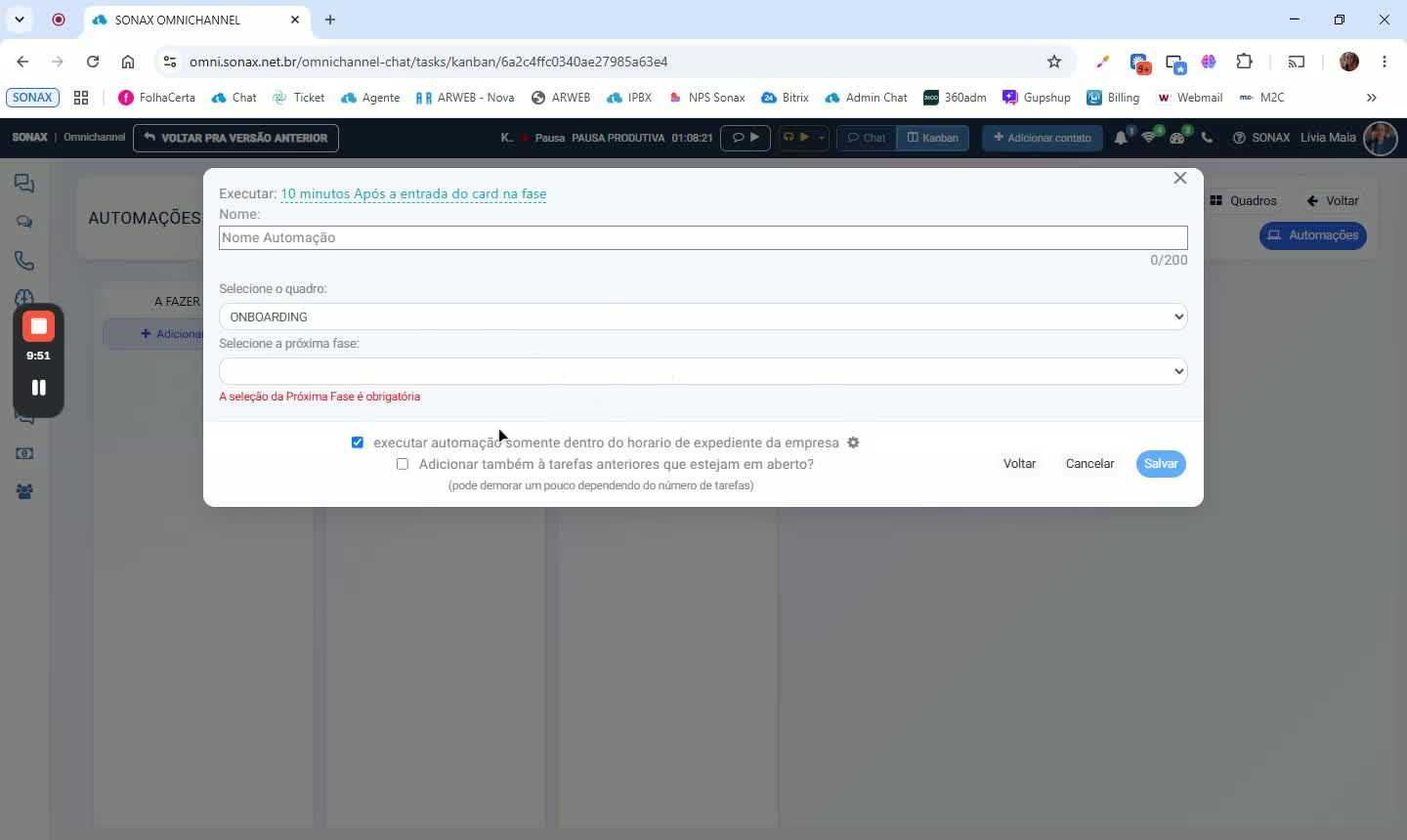
Para mover tarefa para outra lista/fase, defina quando executar, dê um nome e selecione a próxima etapa.
Para mover tarefa para outro quadro, defina quando executar, dê um nome e selecione o quadro de destino e a fase.
Opcionalmente, limite ao horário de expediente e aplique às tarefas já existentes.
9. Valide o comportamento da automação
Adicione mais de uma automação na mesma etapa, se necessário.
Ao entrar na etapa configurada, a tarefa deve disparar a automação conforme as regras definidas.
Esse fluxo é útil para equipes diferentes que precisam transferir a tarefa entre quadros até a conclusão.