Neste tutorial, vamos lhe mostrar como usar o Sonax Meet para video conferências
A funcionalidade permite realizar vídeo conferências por meio do Sonax Meet, possibilitando a criação e participação em reuniões online de forma prática e segura.
Segue abaixo uma vídeo aula e também o passo a passo detalhado desta função:
Obs: Para acessar você precisa estar logado ao seu painel de administrador do Sonax Chat no endereço chat.sonax.net.br, caso você não tenha os dados de acesso verifique em seu email as credenciais que encaminhamos na ativação ou solicite o suporte através do chat online no site sonax.net.br
Vídeo aula completa:
Passo a passo:
Como usar o Sonax Meet para vídeo conferências com clientes
1. Acesse o menu Sonax Meet
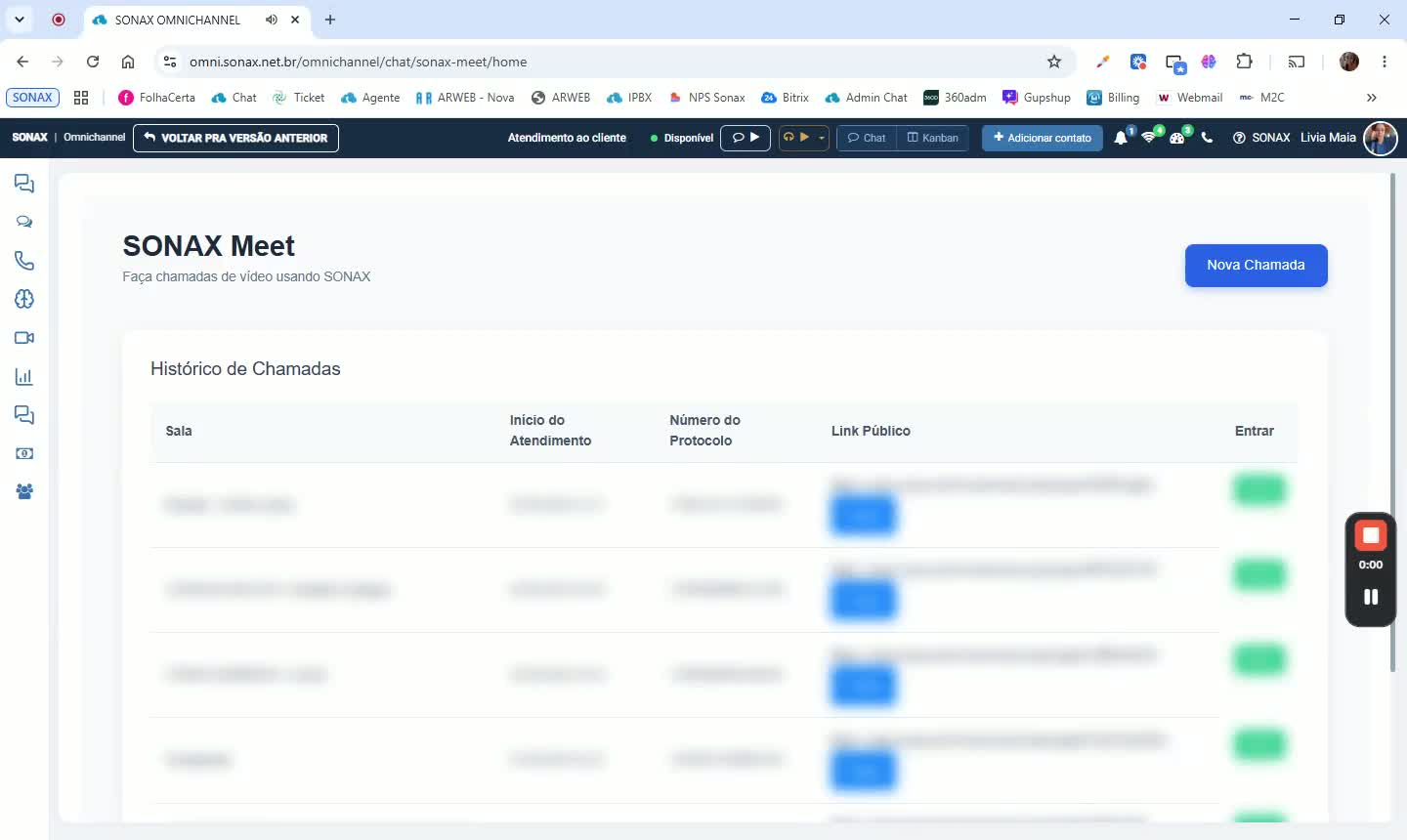
O objetivo do Sonax Meet é permitir vídeo conferências com clientes dentro do Sonax ou do OmniChannel.
Para começar, acesse o menu Sonax Meet.
Nessa área, você verá:
Histórico de chamadas
Salas já criadas
Início do atendimento / criação da sala
Número de protocolo
Link público para copiar e enviar ao cliente
Botão para entrar na sala de conferência
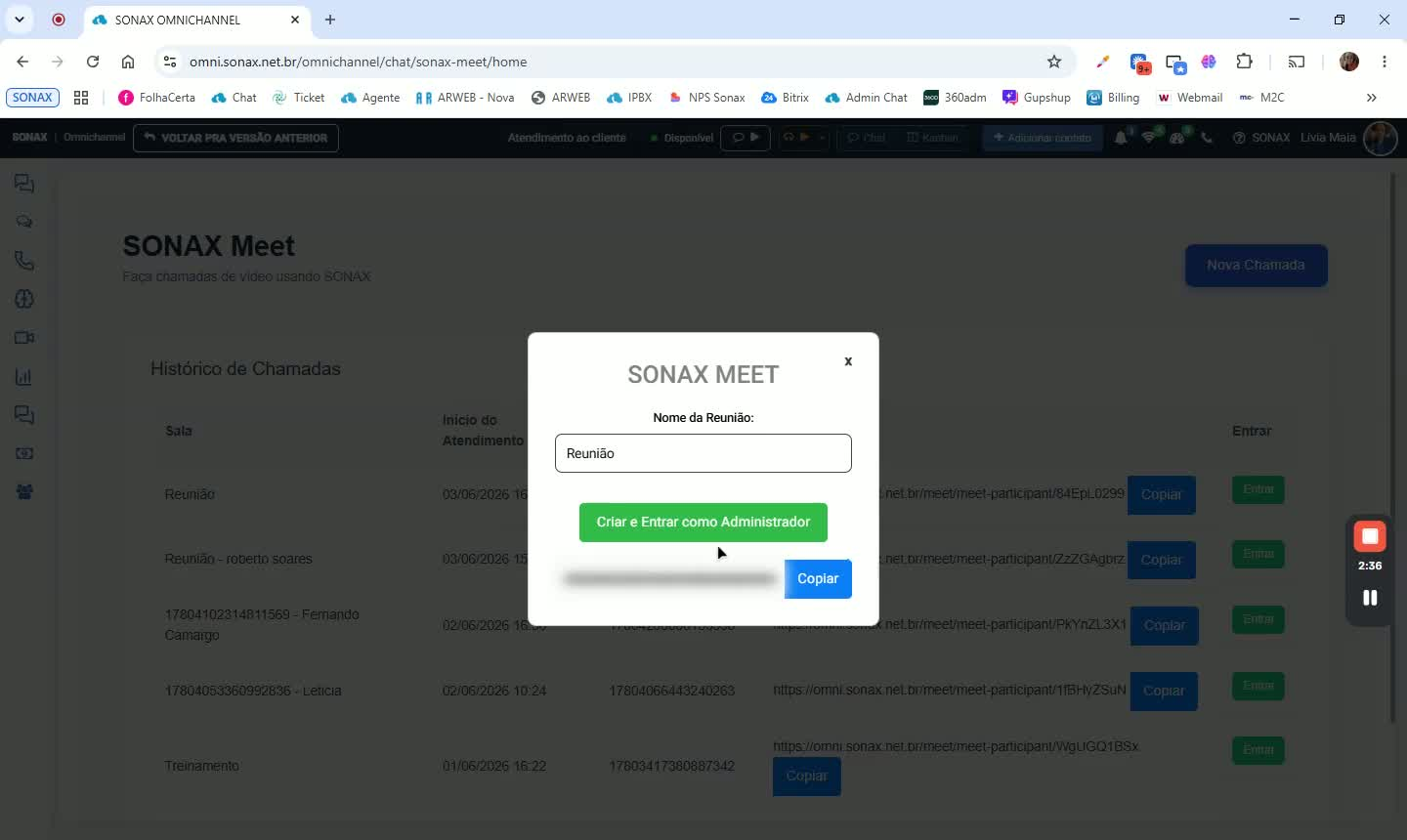
2. Crie uma nova sala de reunião
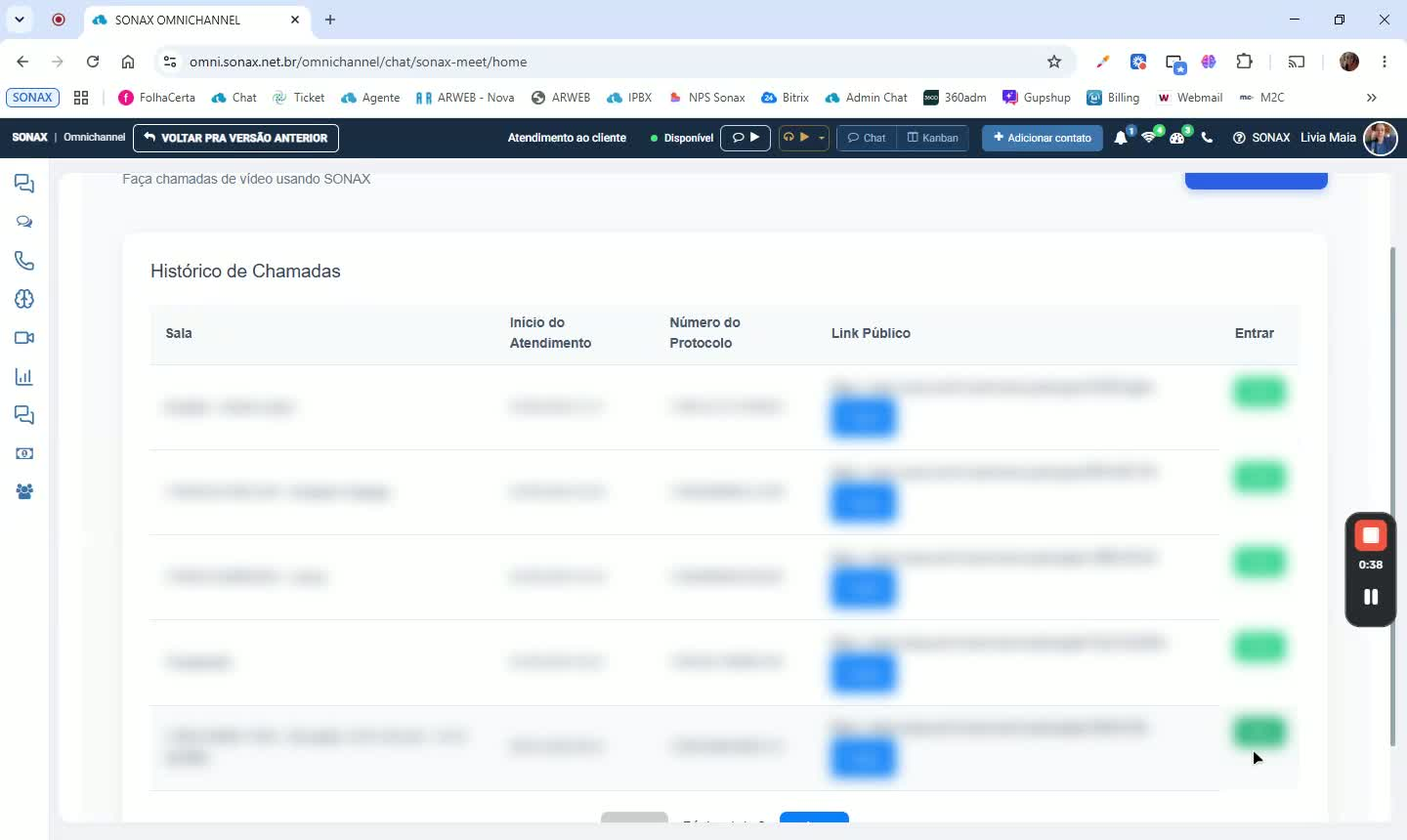
Clique em Nova chamada.
Informe o nome da reunião.
Clique em Criar e entrar como administrador.
A partir daí, o sistema abrirá uma nova aba para iniciar a vídeo conferência e gerar o link de acesso.
3. Entre na sala como administrador
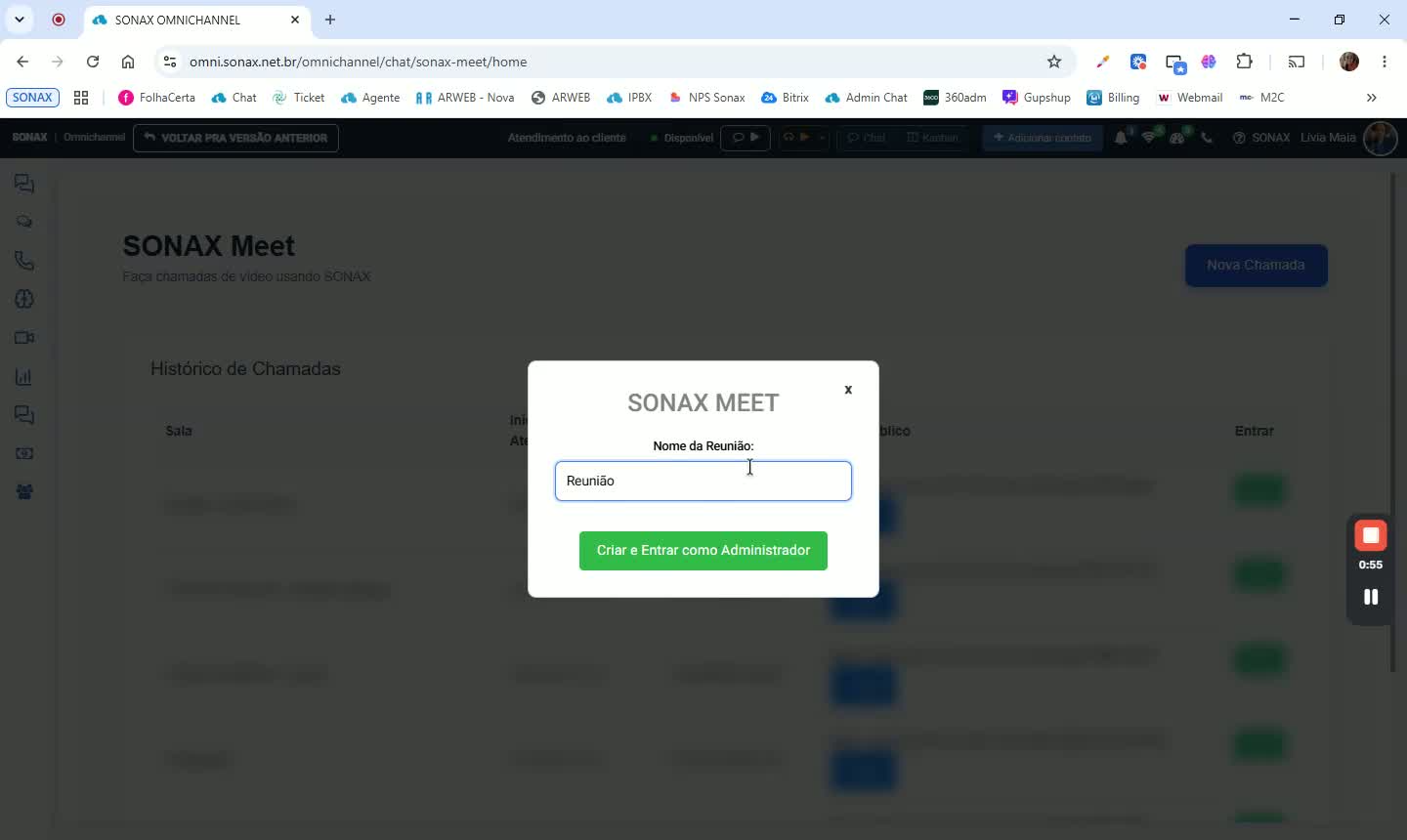
Você será direcionado para a tela da reunião.
Nessa tela, você verá:
O código da reunião
Um campo para informar seu nome
O botão Join Meeting
Se quiser, é possível entrar sem áudio.
Ao confirmar, a vídeo conferência será iniciada.
4. Use os recursos disponíveis durante a conferência
Dentro da conferência, você pode visualizar os participantes.
Também terá acesso a ações e configurações como:
Performance
Segurança
Áudio
Gravação
Configurações gerais
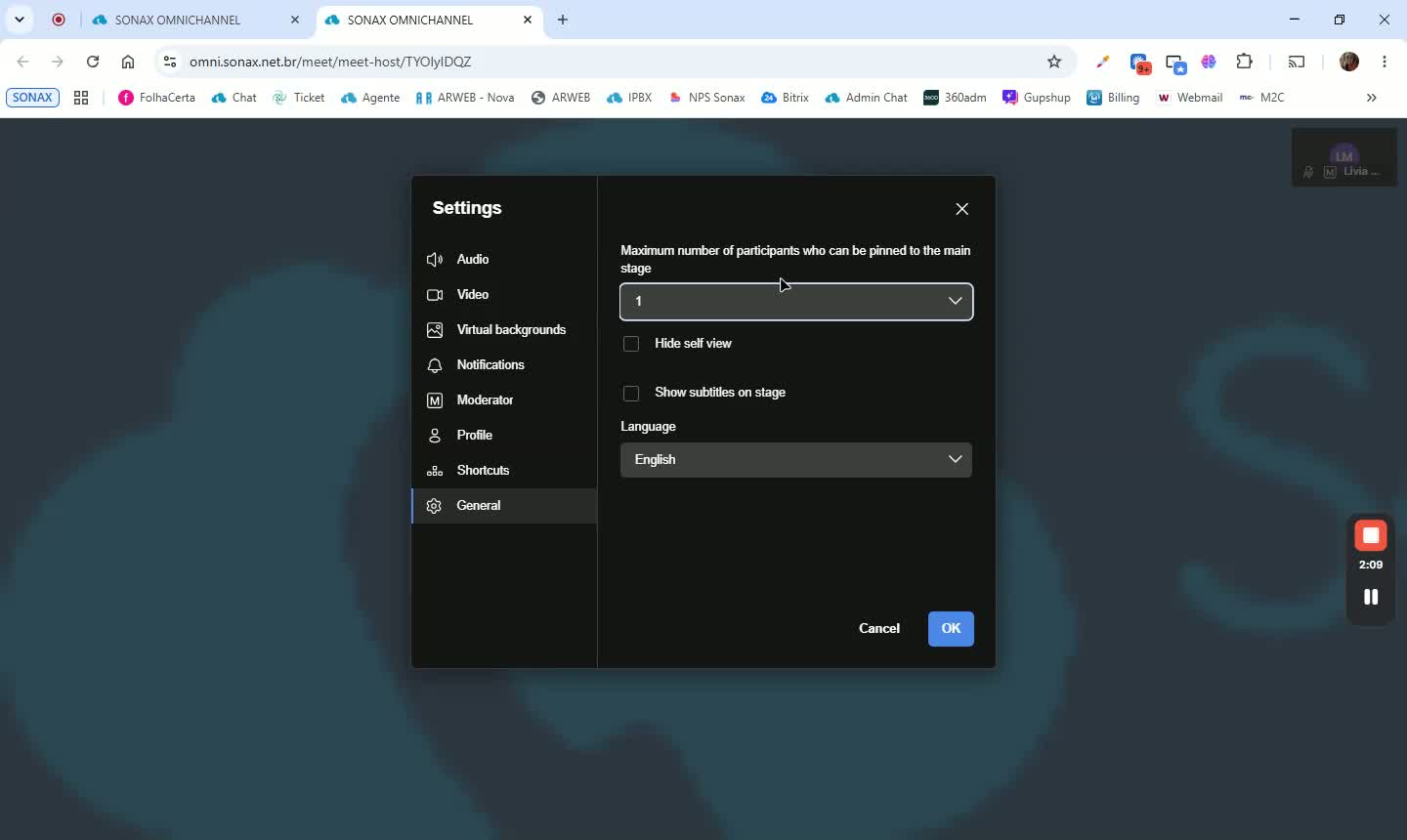
Nas configurações, é possível ajustar:
Áudio e vídeo
Fundos
Notificações
Perfil
Idioma da sala
Mapa
Número máximo de participantes
5. Copie e compartilhe o link público da sala
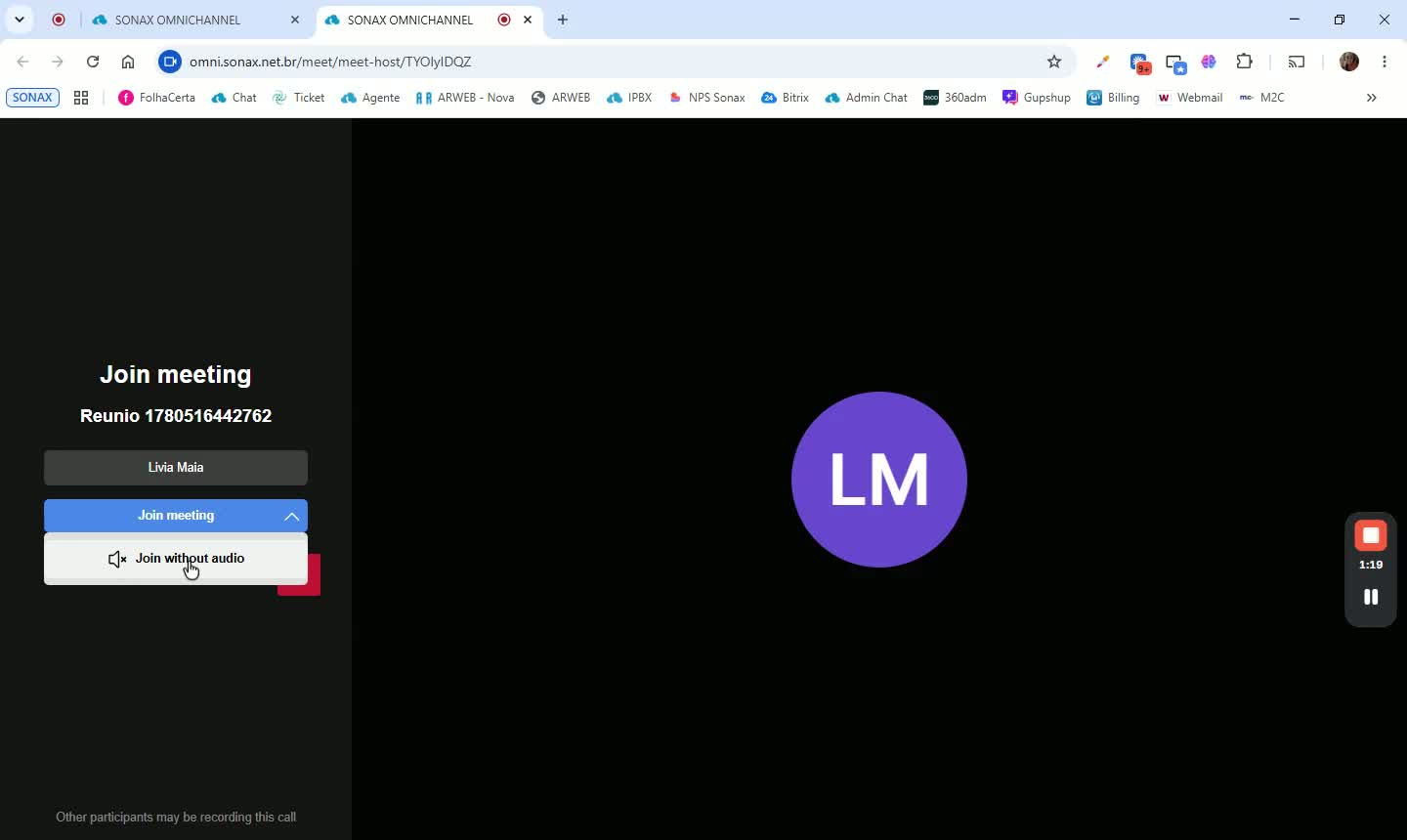
Na lista de conferências, você pode voltar ou acessar a sala criada.
Ao usar a opção Criar e Entrar como Administrador, o sistema gera um link público.
Copie esse link e envie para o cliente para que ele possa entrar na videoconferência.
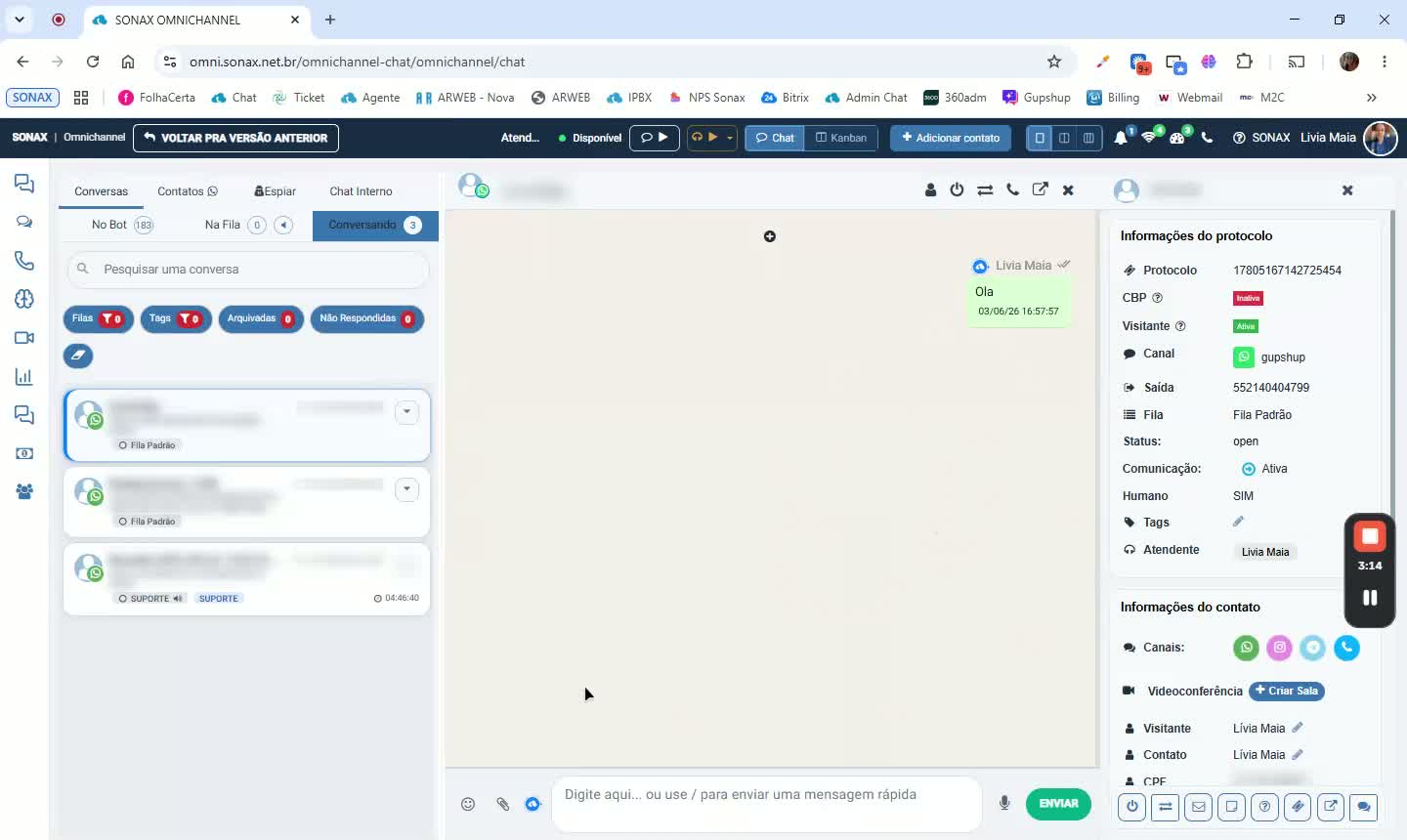
6. Crie vídeo conferências dentro do atendimento no OmniChannel
O atendente também pode criar salas diretamente dentro de uma conversa no OmniChannel.
Ao abrir um atendimento, haverá a opção Vídeo conferência.
Clique em Criar sala.
O sistema irá gerar:
O link do host para o atendente
O link público para enviar ao cliente
Assim, a videoconferência pode ser iniciada sem sair do atendimento.
7. Use o Sonax Meet para reuniões com clientes
O Sonax Meet pode ser usado para reuniões com clientes tanto no Sonax quanto no OmniChannel.
O fluxo principal é:
Criar a sala
Entrar como administrador
Copiar o link público
Enviar ao cliente
Realizar a vídeo conferência