Neste tutorial, vamos lhe mostrar como puxar os relatorios dos seus quadros do kanbam no Sonax Omnichannel
A funcionalidade permite puxar os relatorios dos seus quadros do Kanbam
Segue abaixo uma vídeo aula e também o passo a passo detalhado desta função:
Obs: Para acessar você precisa estar logado ao seu painel de administrador do Sonax Chat no endereço chat.sonax.net.br, caso você não tenha os dados de acesso verifique em seu email as credenciais que encaminhamos na ativação ou solicite o suporte através do chat online no site sonax.net.br
Vídeo aula completa:
Passo a passo:
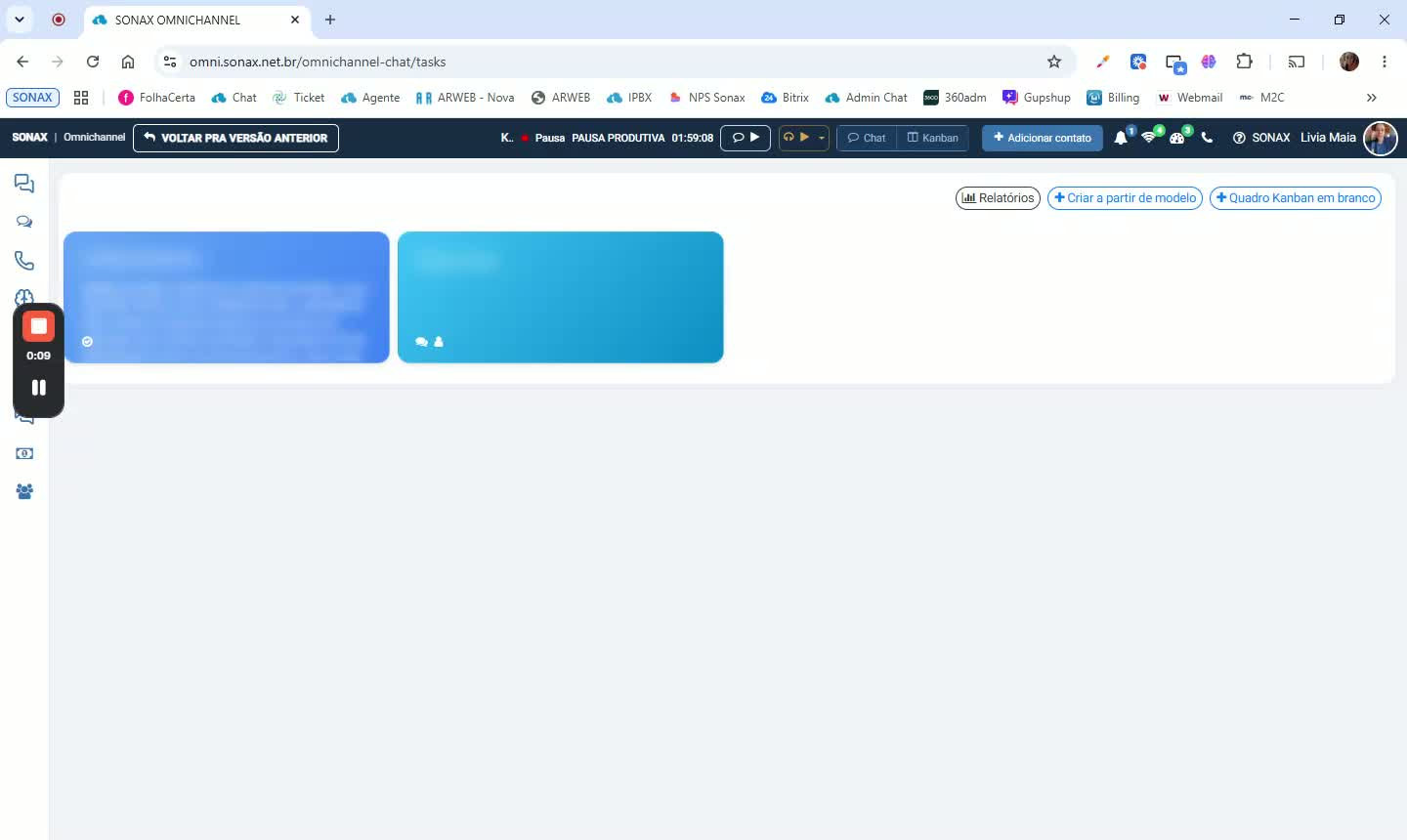
1. Acesse o menu de relatórios do Kamban
No Sonnax Omnichannel, abra o menu central de chat.
Acesse Kanban.
Entre em Relatórios para visualizar os dados dos quadros de tarefas.
2. Aplique os filtros desejados
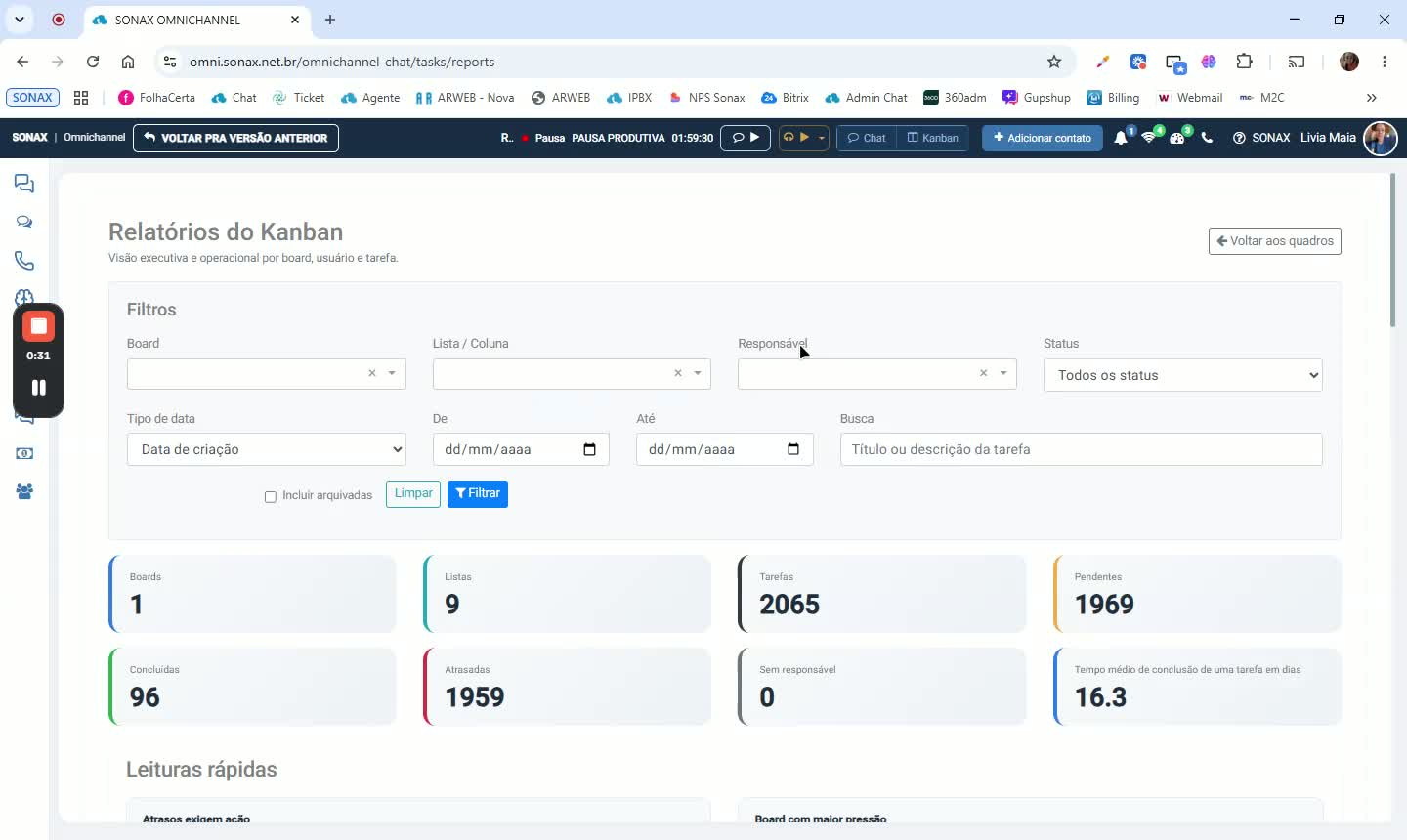
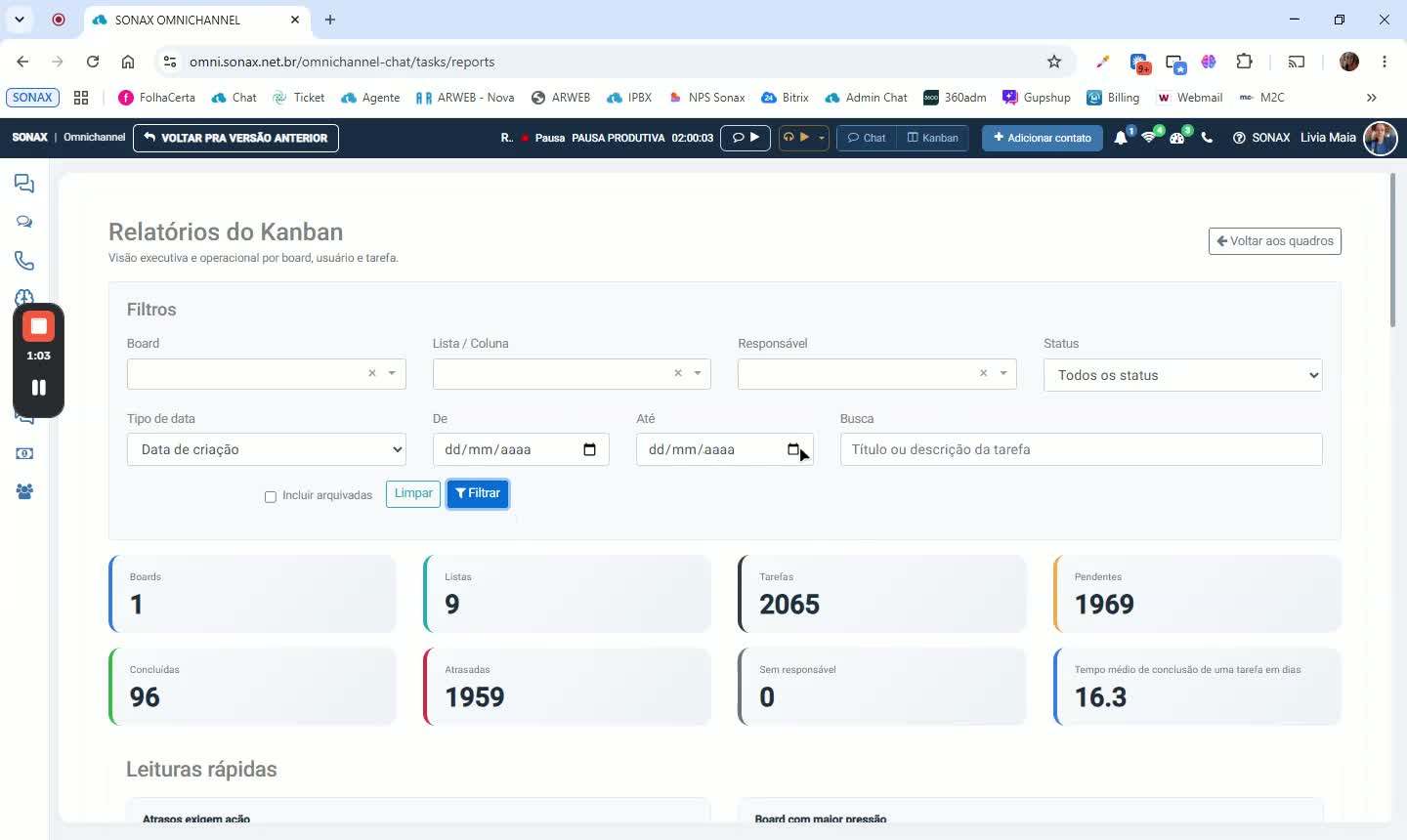
Filtre por quadro, lista e etapa.
Refine por responsável e status: pendente, concluído, arquivado, atrasado ou com vencimento na data vigente.
Filtre por data de criação ou data de conclusão.
Defina um período específico.
Pesquise por título ou descrição da tarefa.
Use as opções Incluir arquivadas, Limpar e Filtrar para aplicar os critérios.
3. Verifique os indicadores e resumos do relatório
Confira os totais de:
cards
listas
tarefas
pendentes
concluídos
atrasados
Analise as leituras rápidas:
atrasos que exigem ação
maior entrega no período
quadro com maior pressão
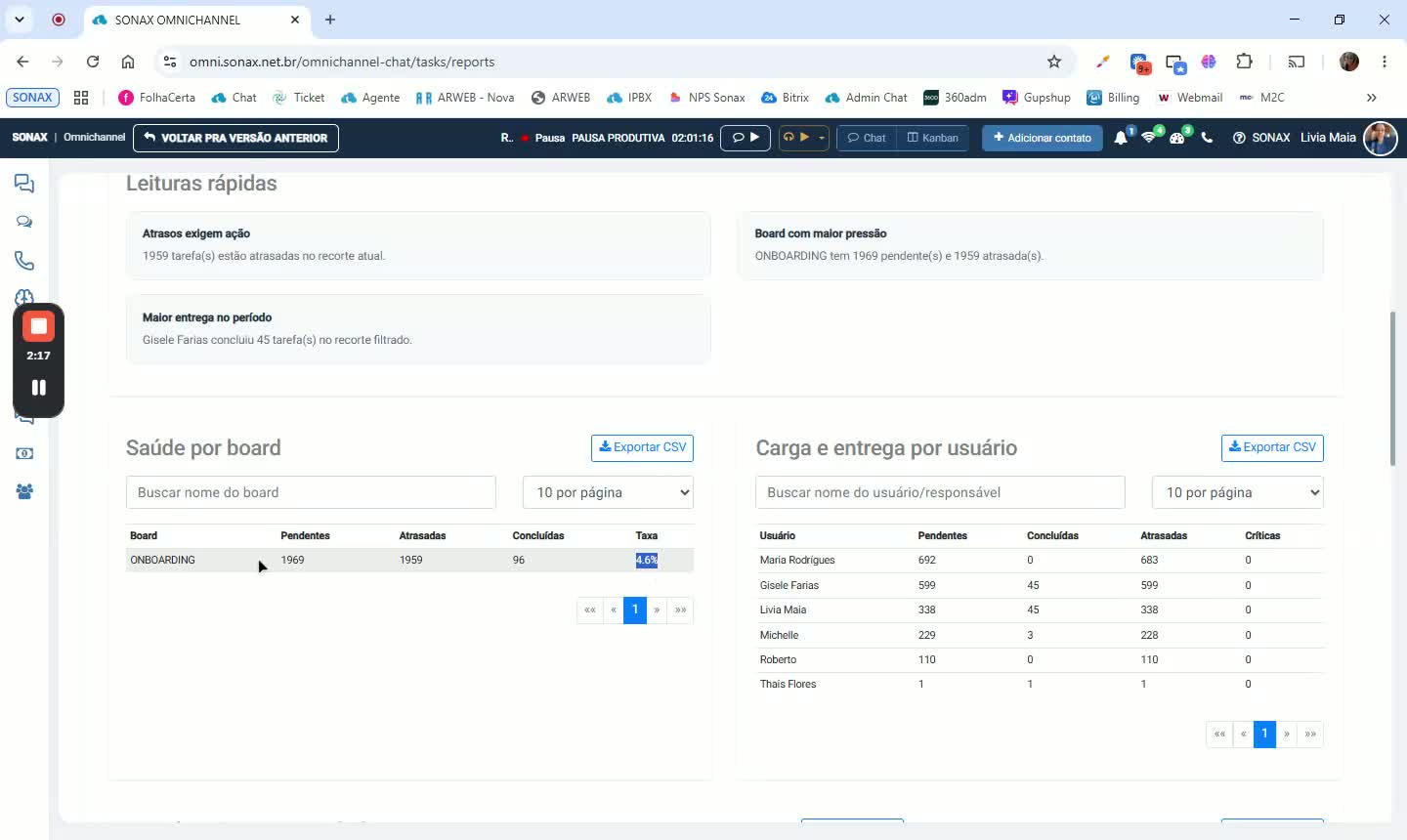
4. Analise a saúde do quadro e exporte em CSV
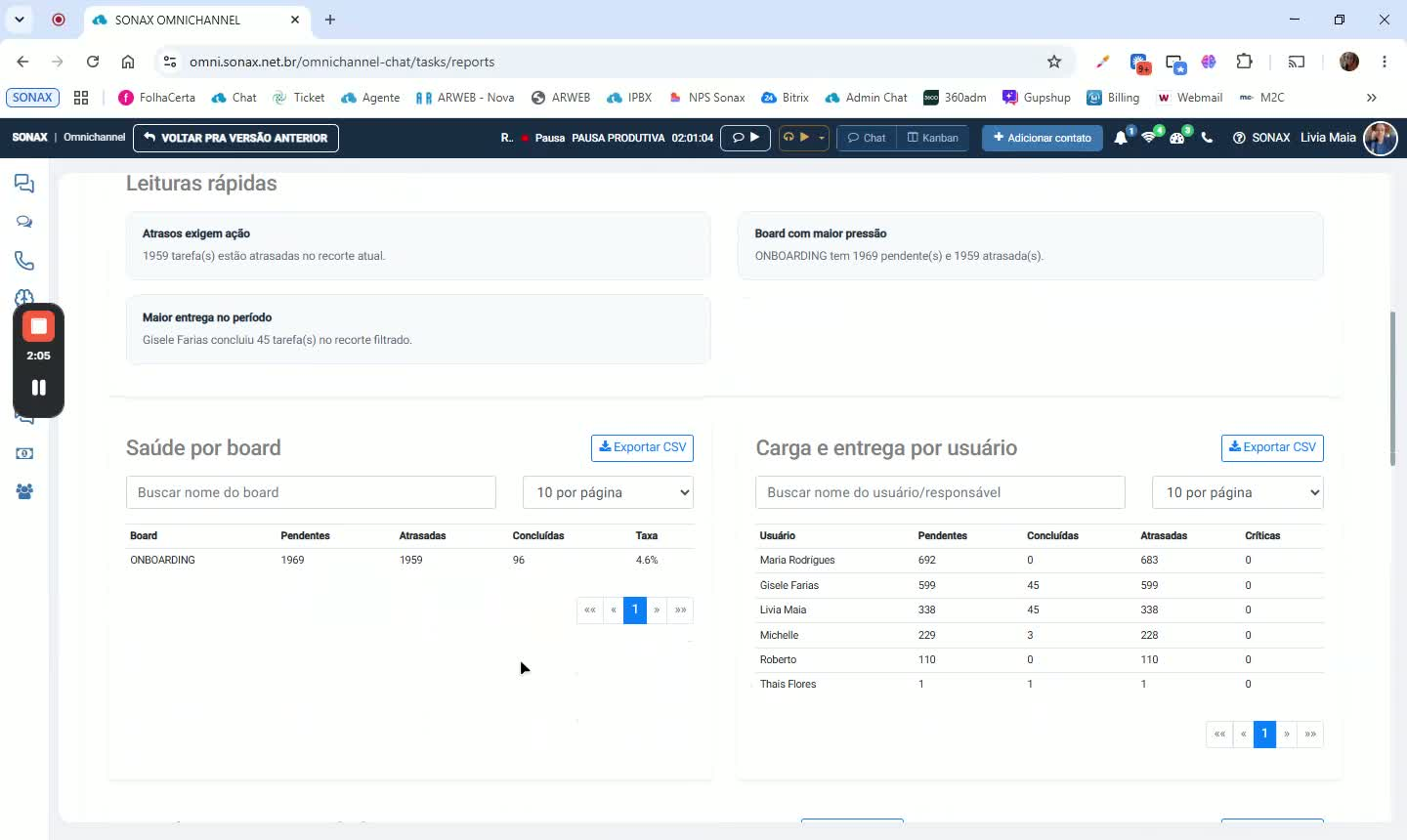
Veja a saúde do quadro com:
nome do quadro
quantidade de pendentes
quantidade de atrasados
quantidade de concluídos
taxa do quadro
Exporte esse bloco em CSV se necessário.
5. Consulte carga e entrega por usuário
Verifique, por usuário:
tarefas pendentes
tarefas concluídas
tarefas em atraso
tarefas críticas
Exporte os dados em CSV para análise externa.
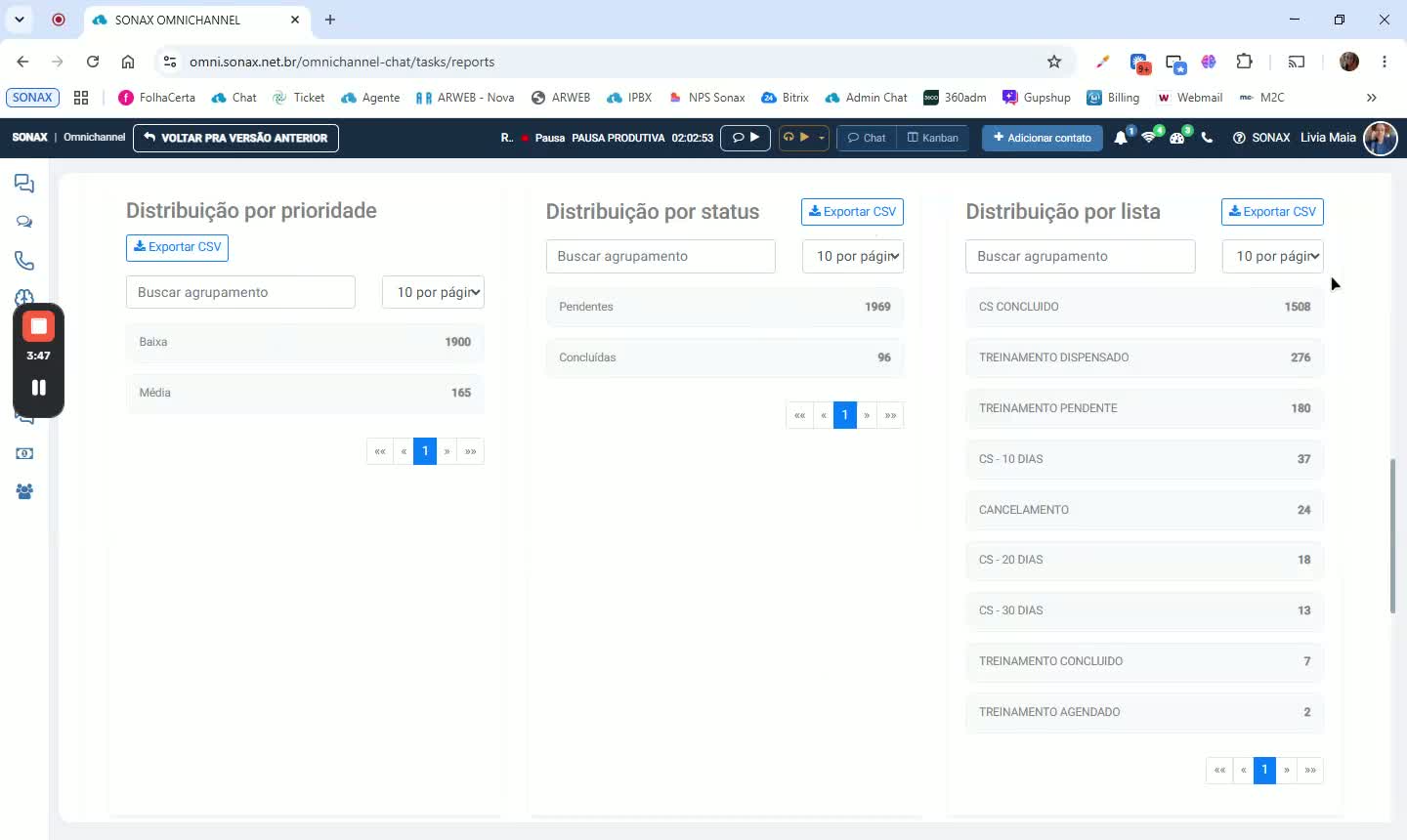
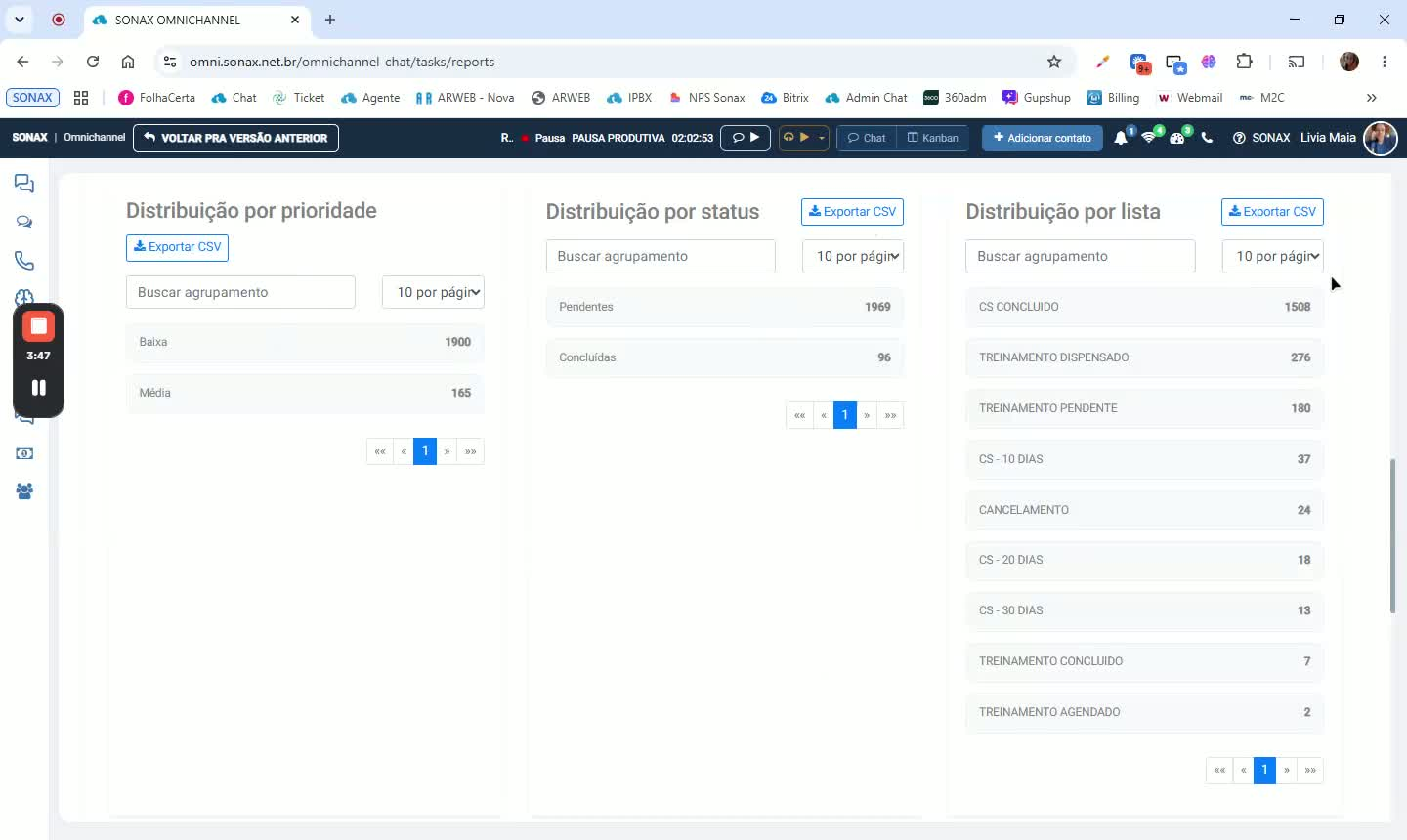
6. Confira as distribuições por prioridade, status e lista
Veja a distribuição por prioridade e a quantidade de tarefas em cada prioridade.
Veja a distribuição por status (pendente ou concluído).
Veja a distribuição por lista/etapa do quadro.
Exporte cada seção individualmente em CSV.
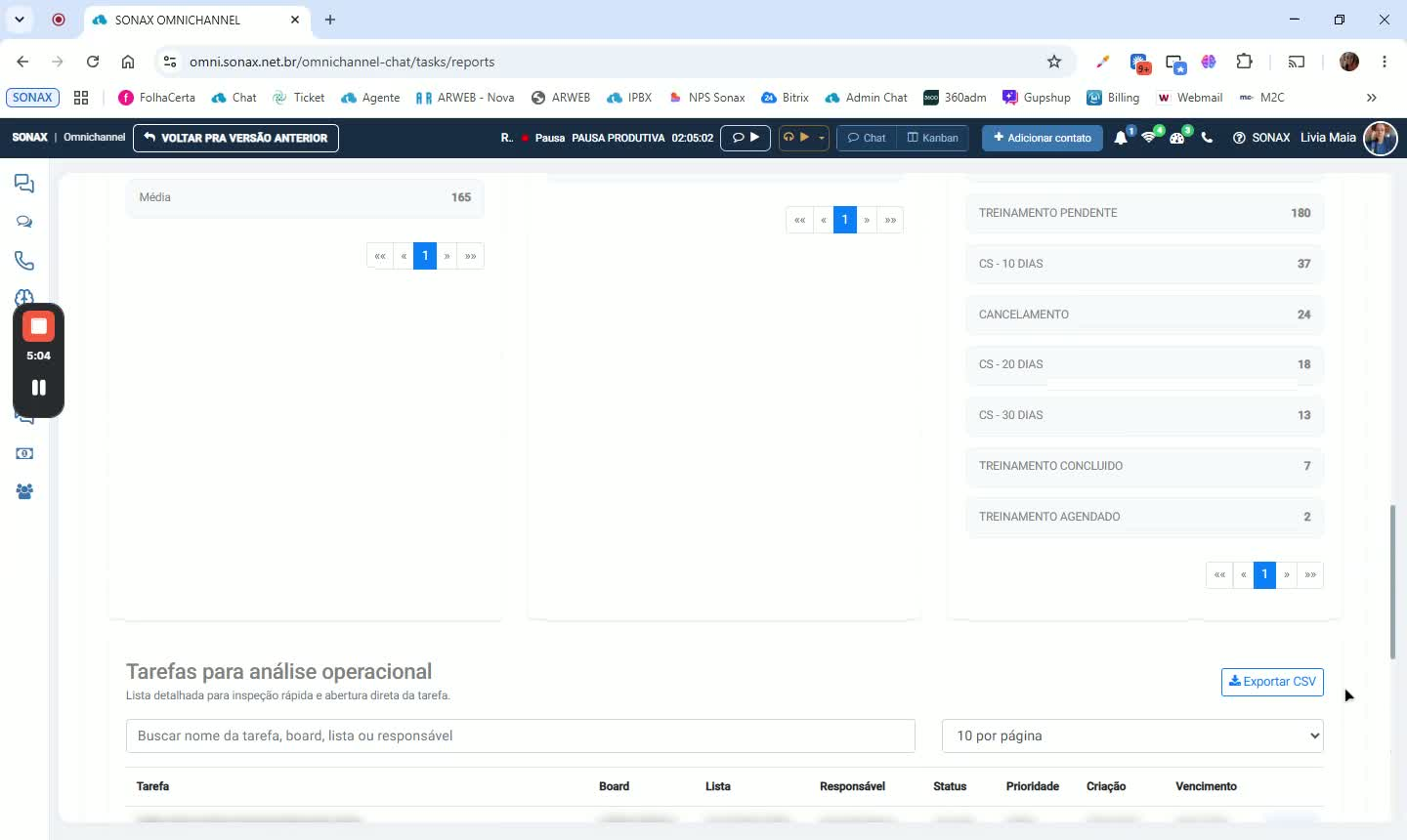
7. Abra as tarefas para análise operacional
Na seção de tarefas para análise operacional, confira:
nome da tarefa
quadro
etapa/lista
responsável
status
prioridade
data de criação
data de vencimento
Use o botão de abrir para acessar os detalhes da tarefa.
8. Exporte os relatórios para uso externo
Exporte os relatórios individualmente em CSV.
Use os arquivos para análises, tratativas em outros CRMs ou apresentações para a equipe.