Neste tutorial, vamos lhe mostrar como puxar exportar o relatorio dos seus agentes e ramais no Sonax Omnichannel
A funcionalidade permite puxar e exportar o relatorios dos seus agentes e ramais
Segue abaixo uma vídeo aula e também o passo a passo detalhado desta função:
Obs: Para acessar você precisa estar logado ao seu painel de administrador do Sonax Chat no endereço chat.sonax.net.br, caso você não tenha os dados de acesso verifique em seu email as credenciais que encaminhamos na ativação ou solicite o suporte através do chat online no site sonax.net.br
Vídeo aula completa:
Passo a passo:
1. Acesse o relatório
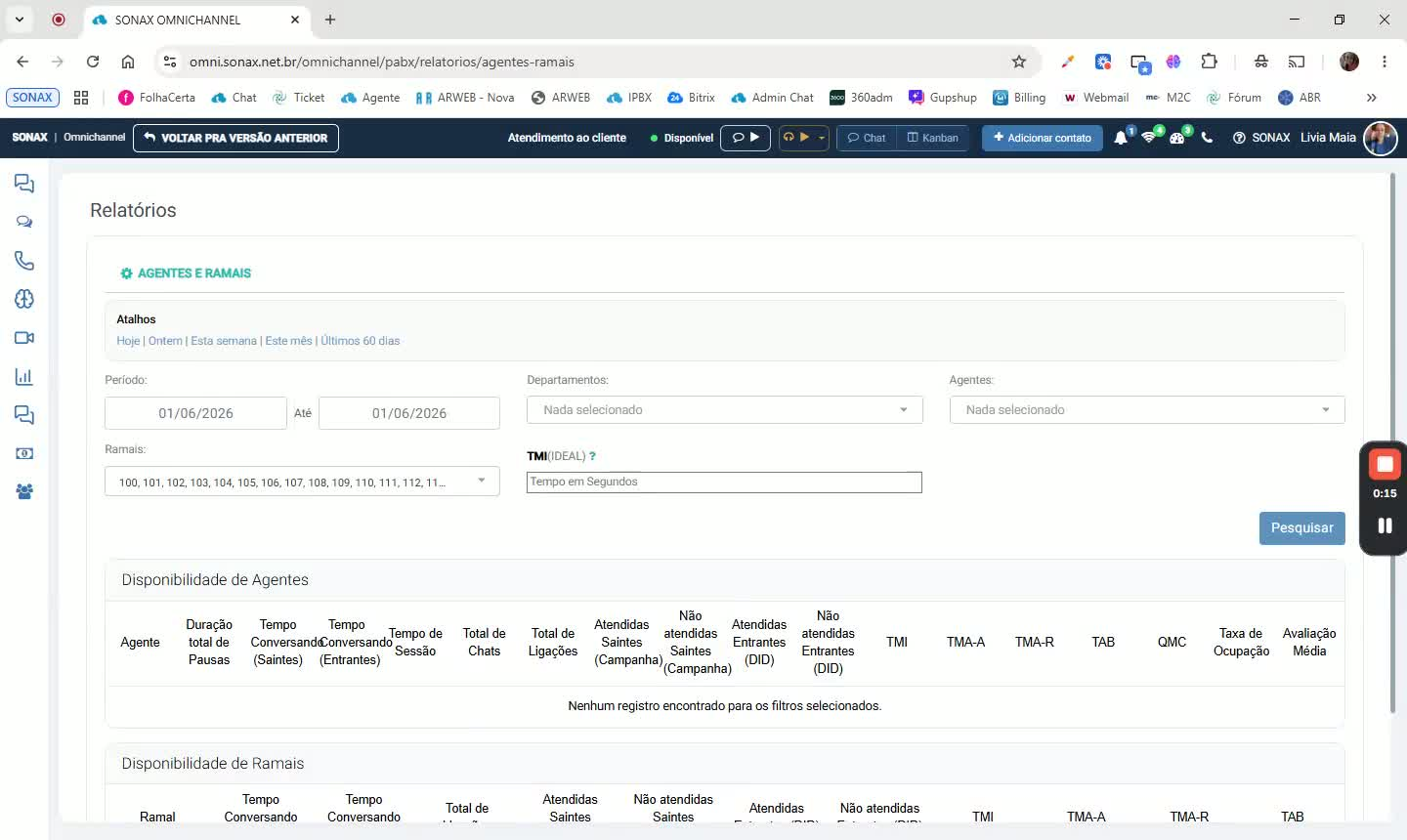
No sistema, vá em Central de Voz > PABX > Relatórios > Relatório de Agentes e Ramais.
Essa tela concentra os indicadores de produtividade de atendentes e ramais.
2. Informe o período e os filtros
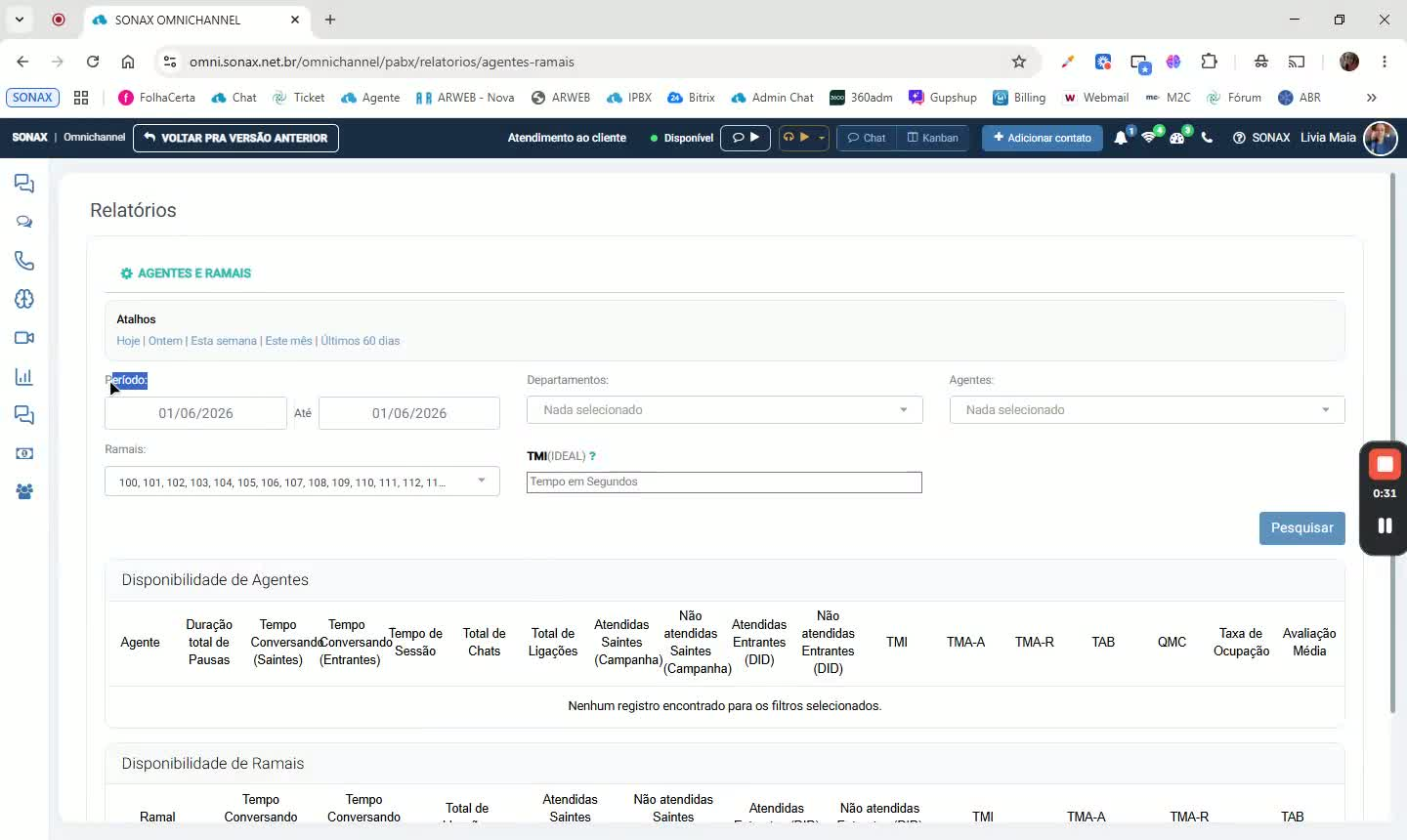
O período é obrigatório.
Use os atalhos: hoje, ontem, esta semana, este mês ou últimos 60 dias.
Se preferir, selecione as datas manualmente.
Os demais filtros são opcionais:
Departamentos
Agentes
Ramais
TMI (tempo médio de intervalo ideal entre ligações receptivas)
3. Pesquise o relatório
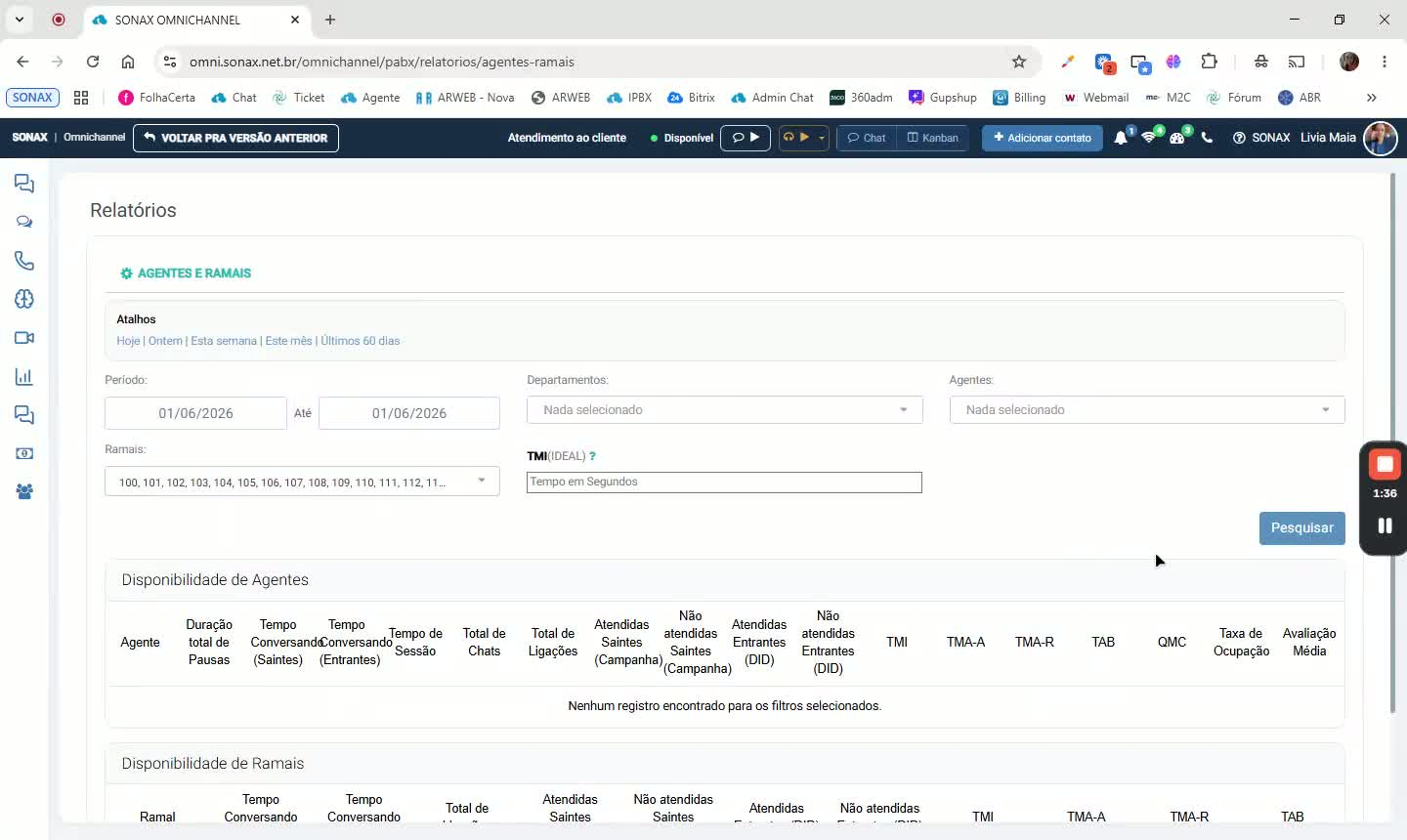
Selecione os agentes e ramais desejados.
Clique em Pesquisar.
O sistema exibirá os dados conforme o tipo de disponibilidade encontrada.
4. Consulte os indicadores do agente
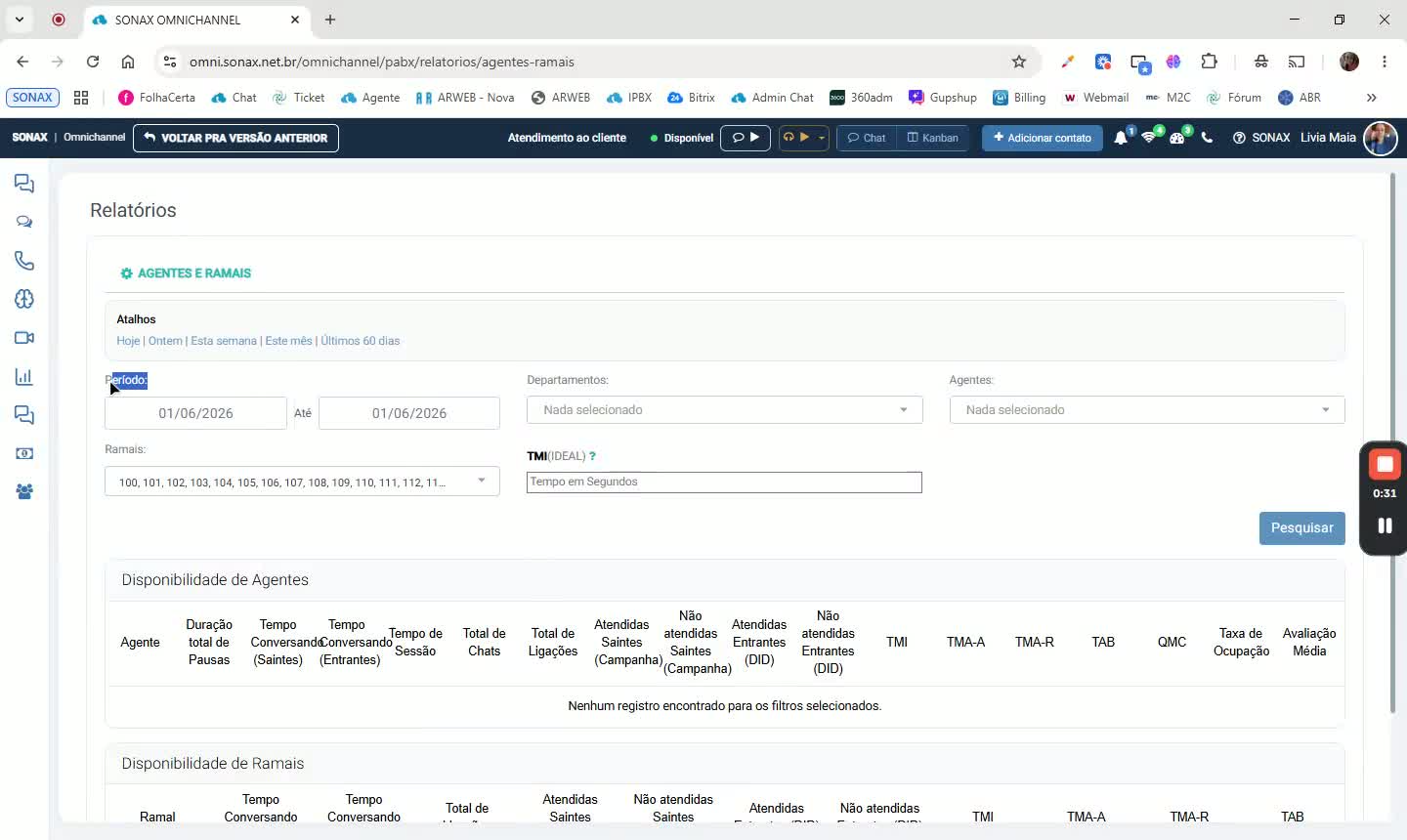
Em Disponibilidade de agentes, veja métricas como:
duração total de pausas
tempo conversado (entrantes e saíntes)
tempo de sessão/logado na plataforma
carga horária vinculada, atrasos, faltas, horas extras e tempo produtivo
total de chats e ligações
ligações atendidas e não atendidas
rejeição de chamadas
tempo médio entre chamadas receptivas atendidas
tempo médio de atendimento ativo e receptivo
taxa de abandono
quantidade máxima de chamadas
taxa de ocupação
avaliação média
5. Abra os detalhes quando necessário
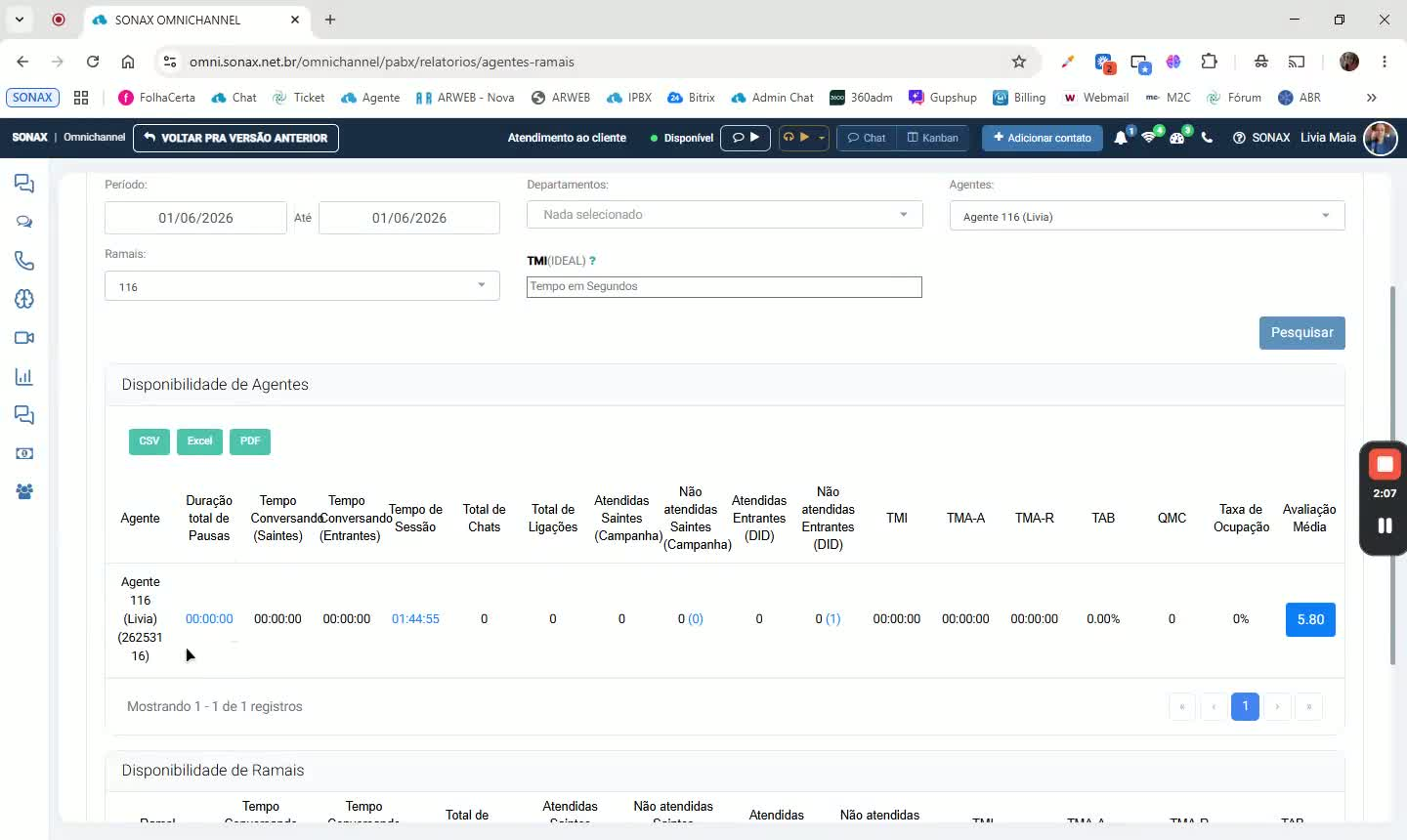
Clique em alguns campos para ver detalhes, por exemplo:
pausas: data/hora de início e fim, tipo e duração de cada pausa
sessões: data, início, fim e tempo da sessão
avaliações: resultados das avaliações das gravações
rejeições de chamadas: data/hora, número e status
6. Verifique a disponibilidade de ramais e chamadas abandonadas
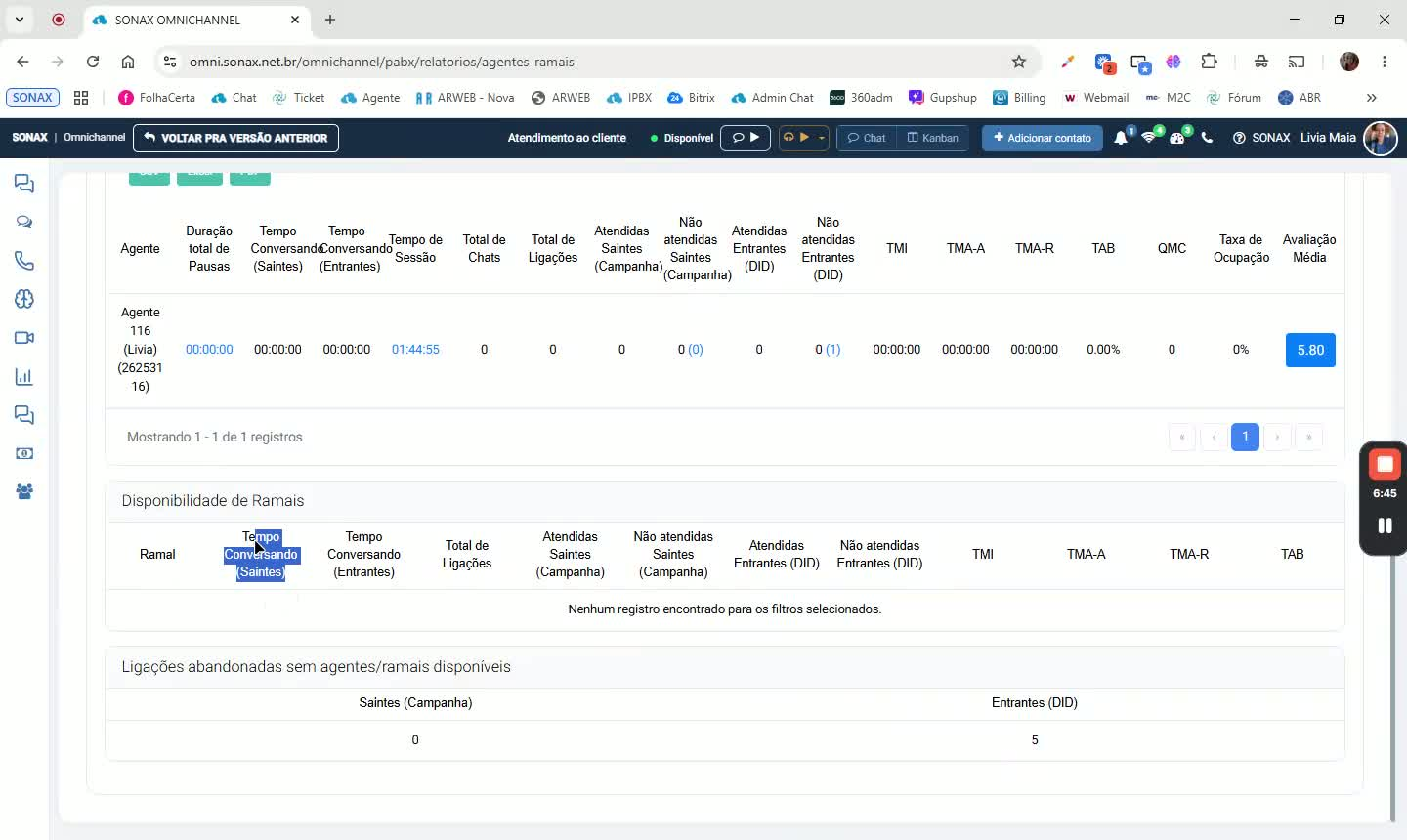
Em Disponibilidade de ramais, consulte os mesmos indicadores por ramal.
Se o atendente não estiver vinculado a um agente, o sistema mostra a visão por ramal.
Também há o relatório de ligações abandonadas sem agente ou ramal disponível, com totais de chamadas saíntes e entrantes.
7. Exporte o relatório
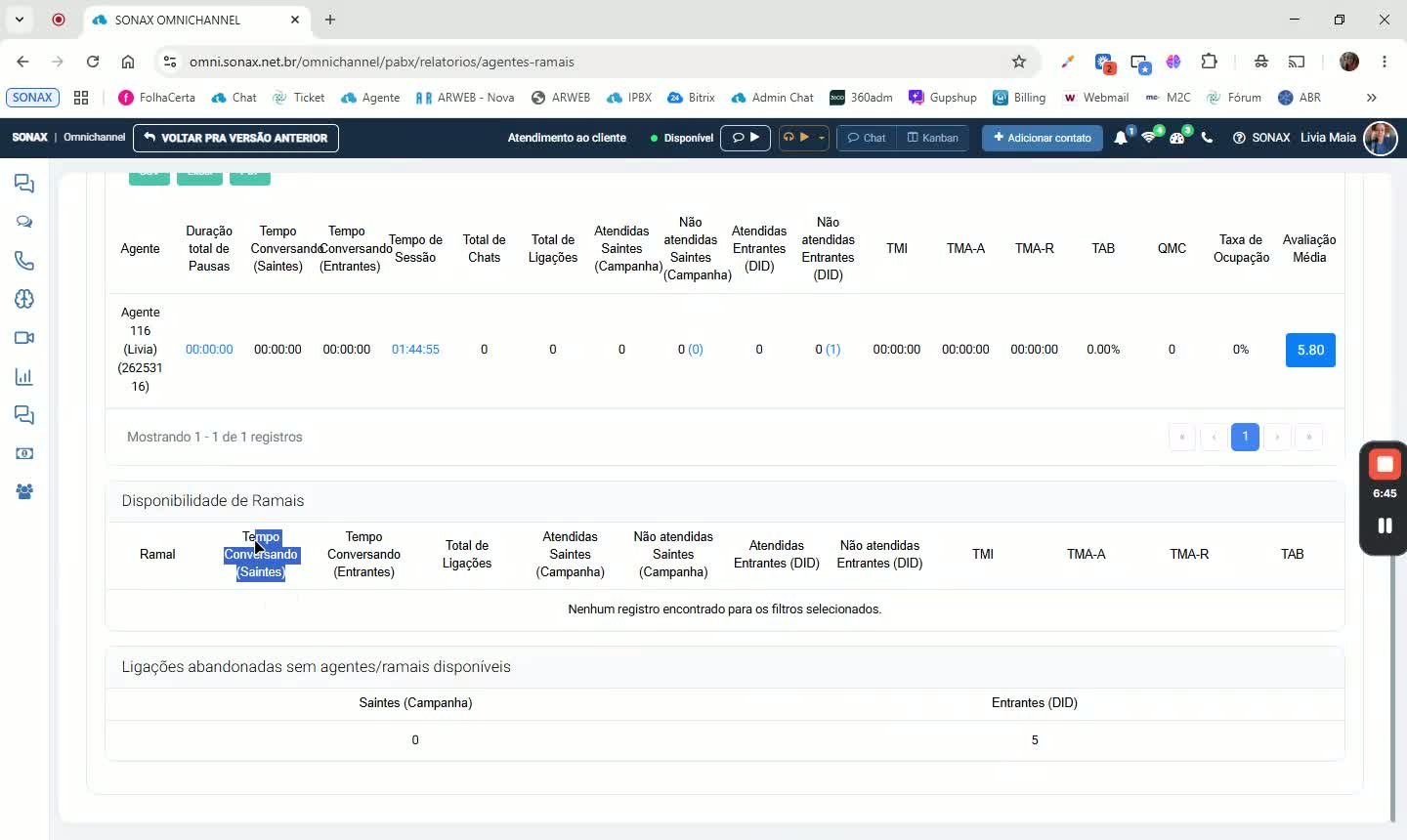
Exporte os dados em CSV, Excel ou PDF.