Neste tutorial, vamos lhe mostrar como visualizar a gestão de usuários e associações no Sonax OmniChannel
A funcionalidade permite cadastrar, editar e gerenciar usuários, definindo permissões.
Segue abaixo uma vídeo aula e também o passo a passo detalhado desta função:
Obs: Para acessar você precisa estar logado ao seu painel de administrador do Sonax Chat no endereço chat.sonax.net.br, caso você não tenha os dados de acesso verifique em seu email as credenciais que encaminhamos na ativação ou solicite o suporte através do chat online no site sonax.net.br
Vídeo aula completa:
Passo a passo:
1. Acesse o menu de usuários
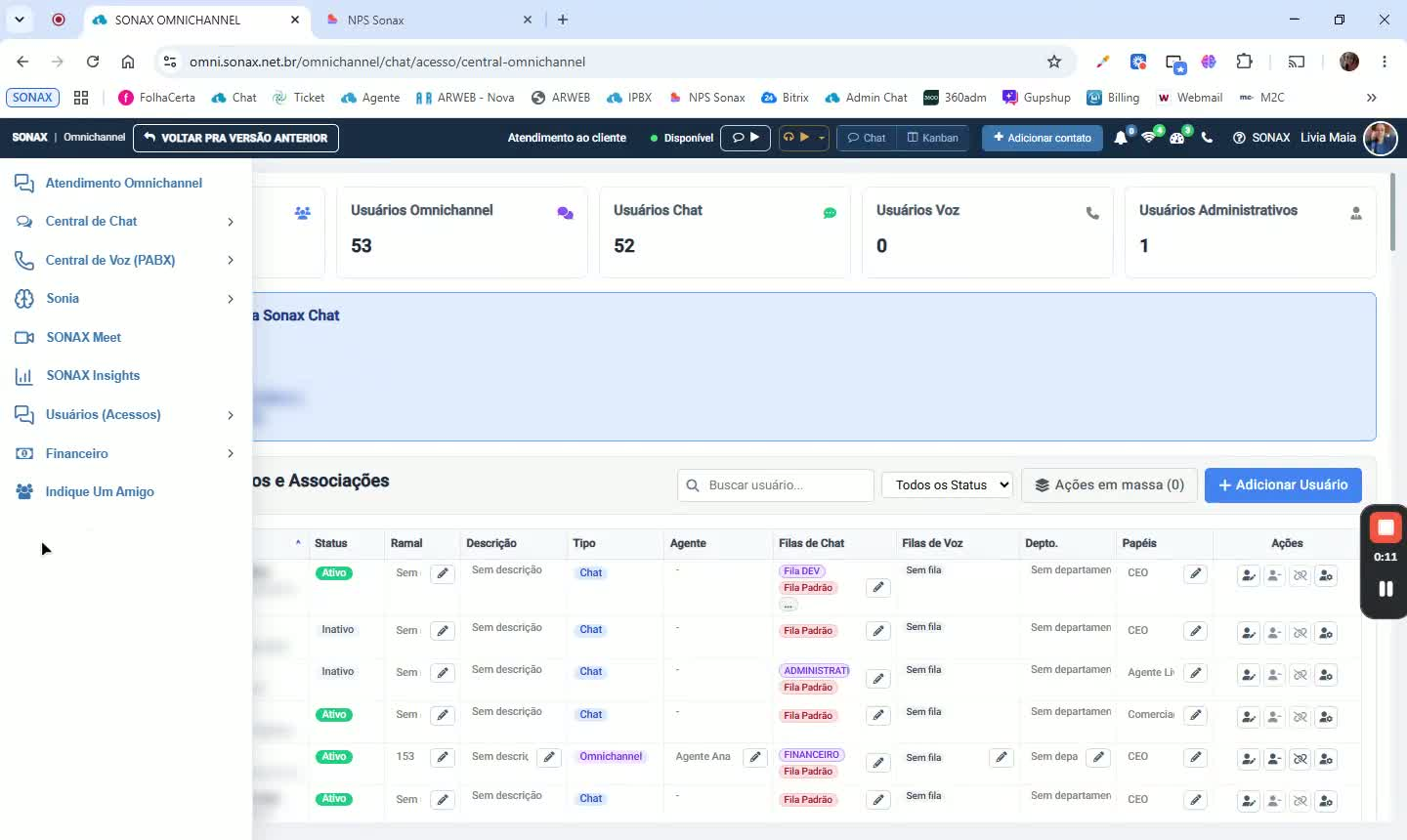
No sistema, vá até o menu Usuários.
Selecione a opção Usuários ou Omnichannel.
Nessa tela, você verá o total de usuários cadastrados na plataforma.
2. Entenda o resumo de contas exibido
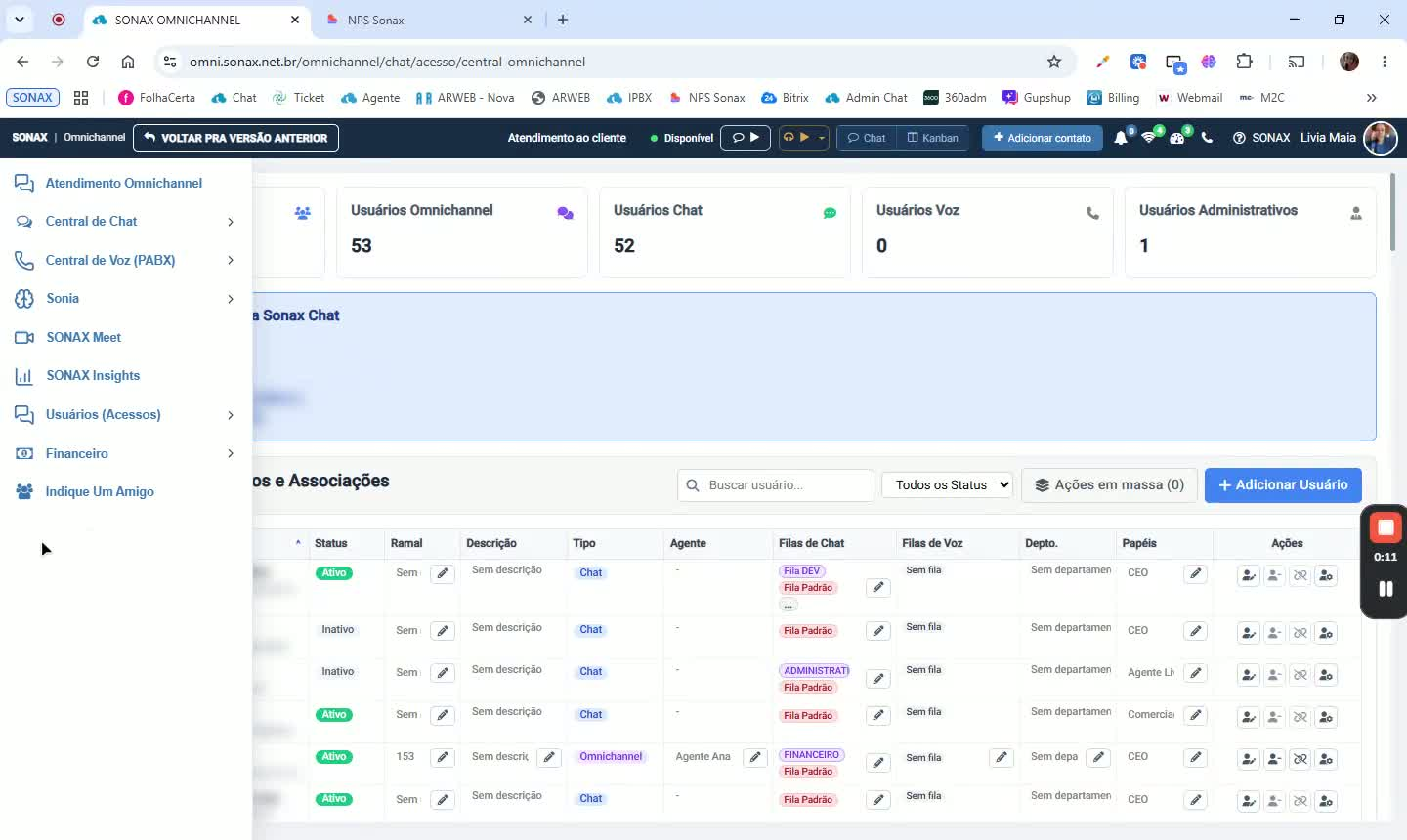
A tela mostra a distribuição dos usuários por tipo:
Omnichannel
Chat
Voz
Administrativos
Também aparecem as informações da conta no Sonax Chat e os dados de cadastro da conta.
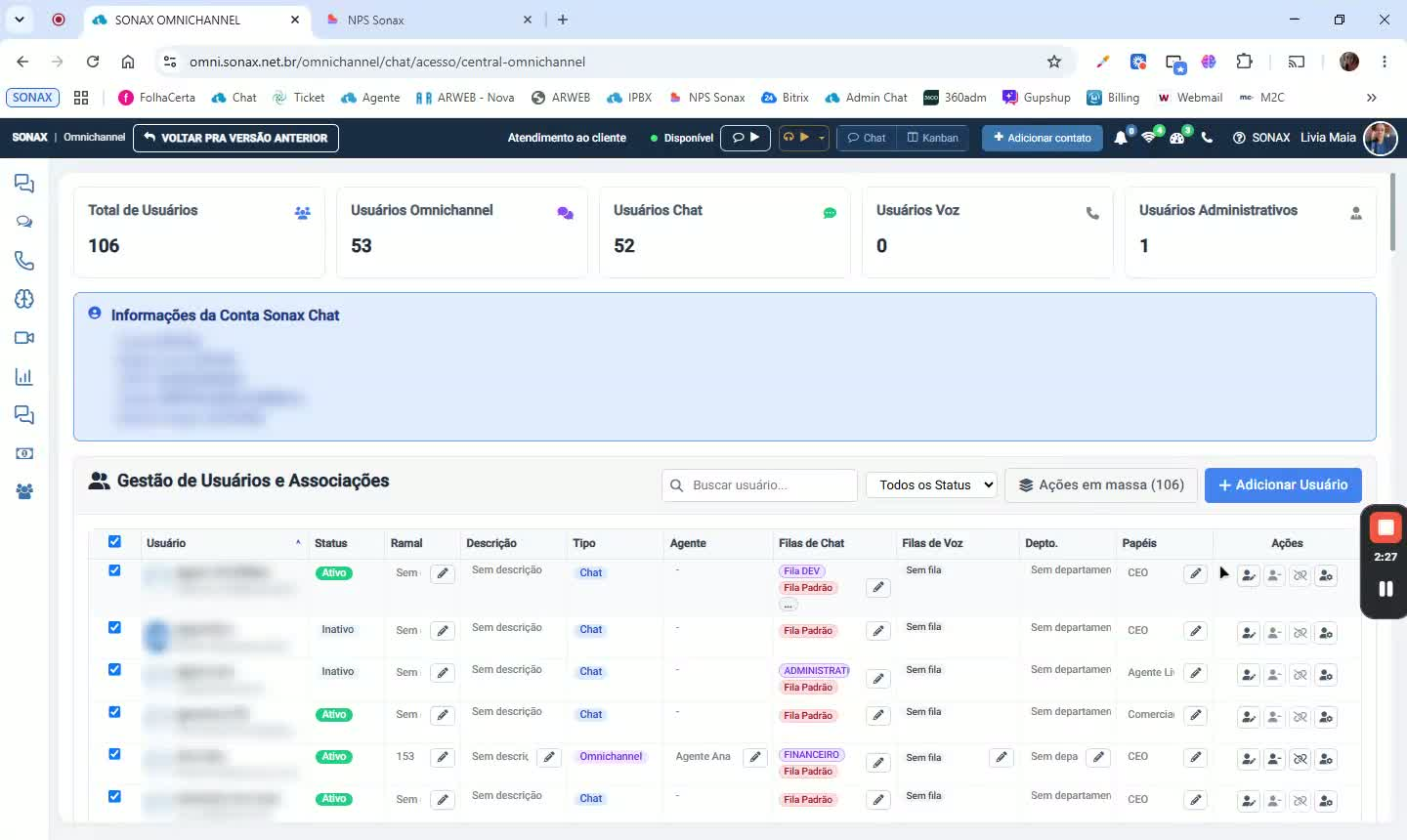
3. Visualize a lista de usuários e associações
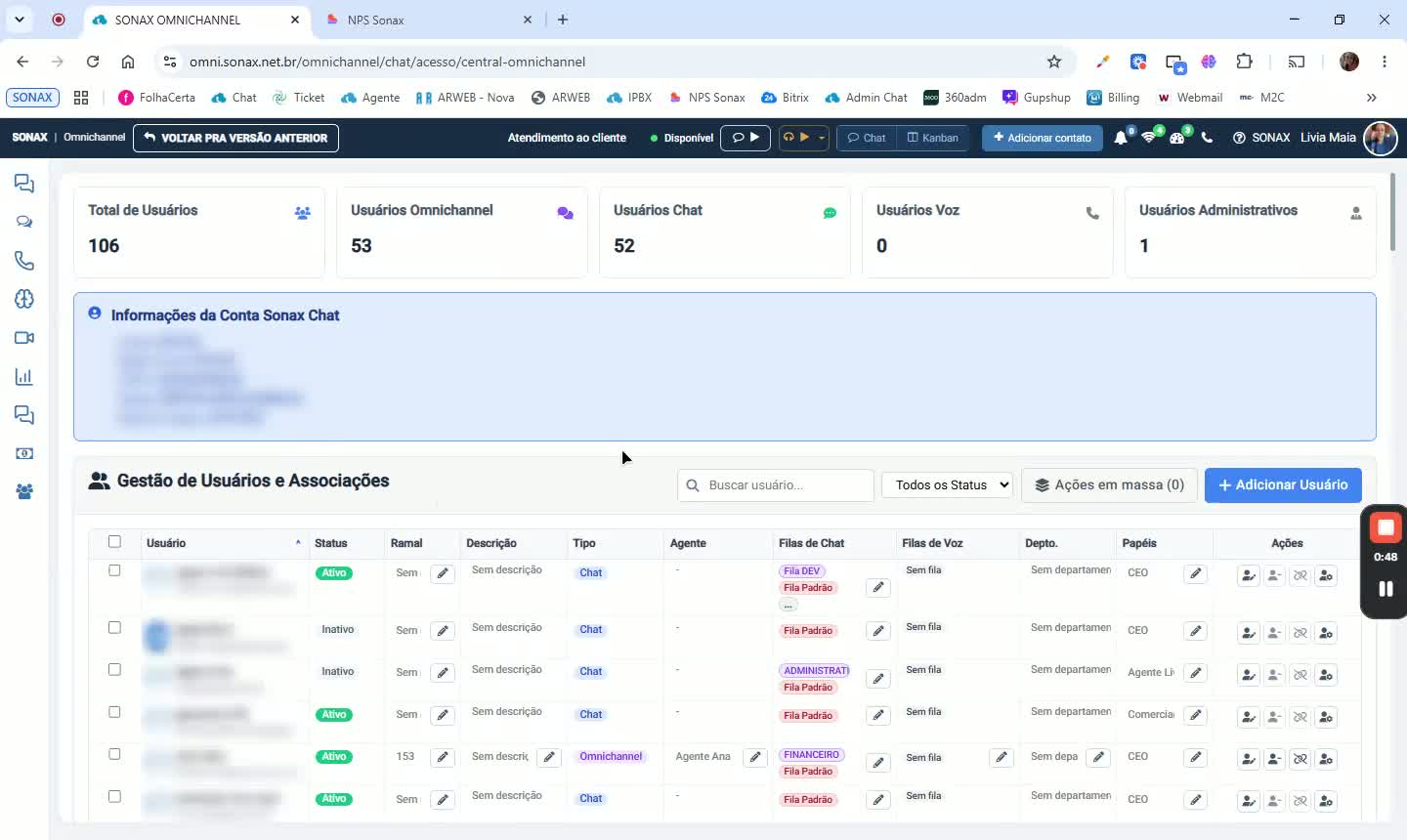
Abaixo do resumo, você encontra a área de gestão de contas, usuários e associações.
Nessa lista, é possível ver:
Nome do usuário
E-mail
Status: ativo ou inativo
Ramal associado
Descrição do ramal
Tipo de usuário: chat, minichannel ou apenas ramal
Agente vinculado
Filas vinculadas de chat
Filas vinculadas de voz
Departamento vinculado
Papel vinculado e permissões
4. Use as ações disponíveis na lista
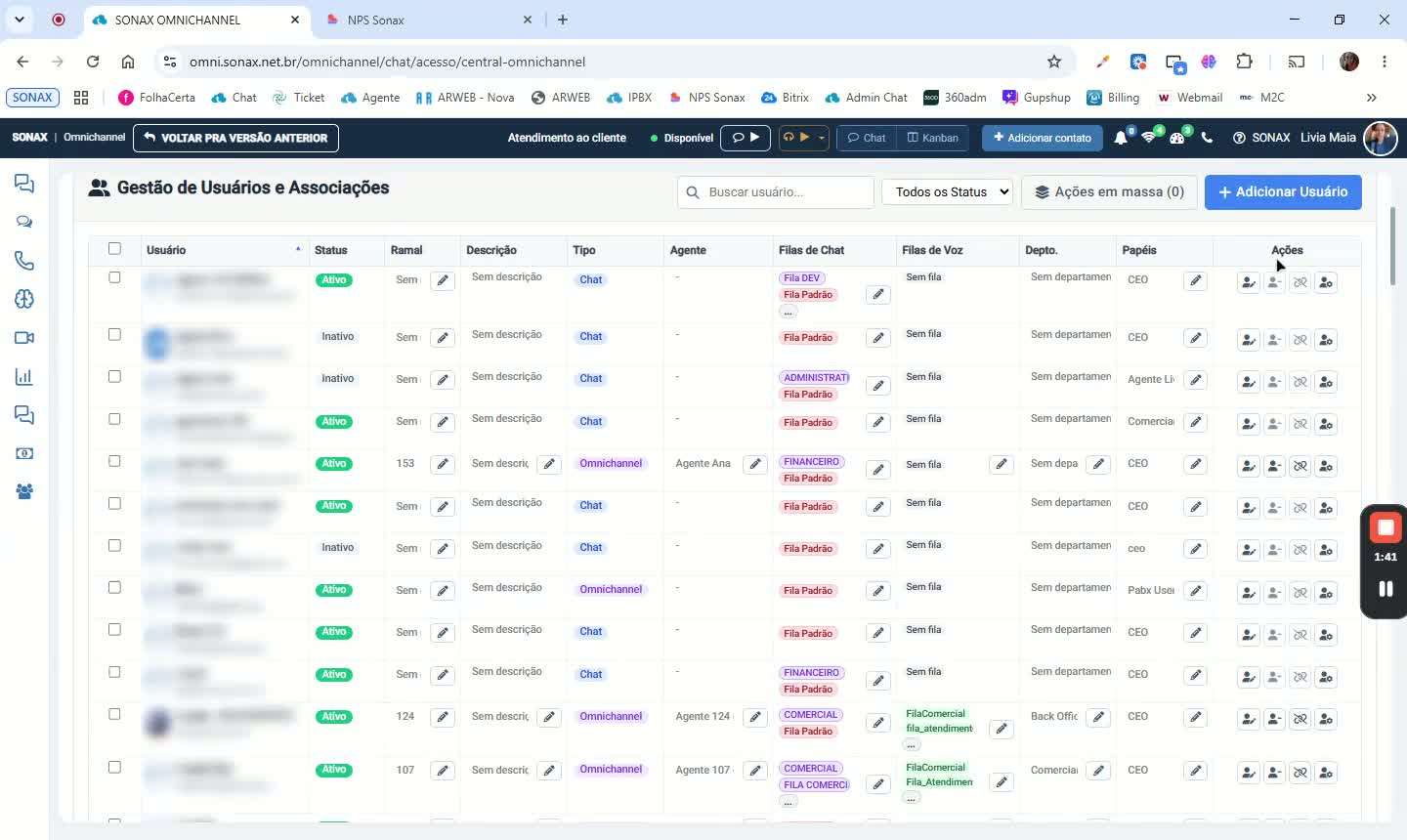
Em Ações, você pode:
Editar o usuário
Desvincular o agente
Desvincular o ramal
Alterar o tipo do ramal
Em Ações em massa, ao selecionar vários usuários, você pode:
Alterar permissões de perfil
Alterar papéis
Também é possível filtrar a lista para ver apenas usuários ativos ou apenas inativos.
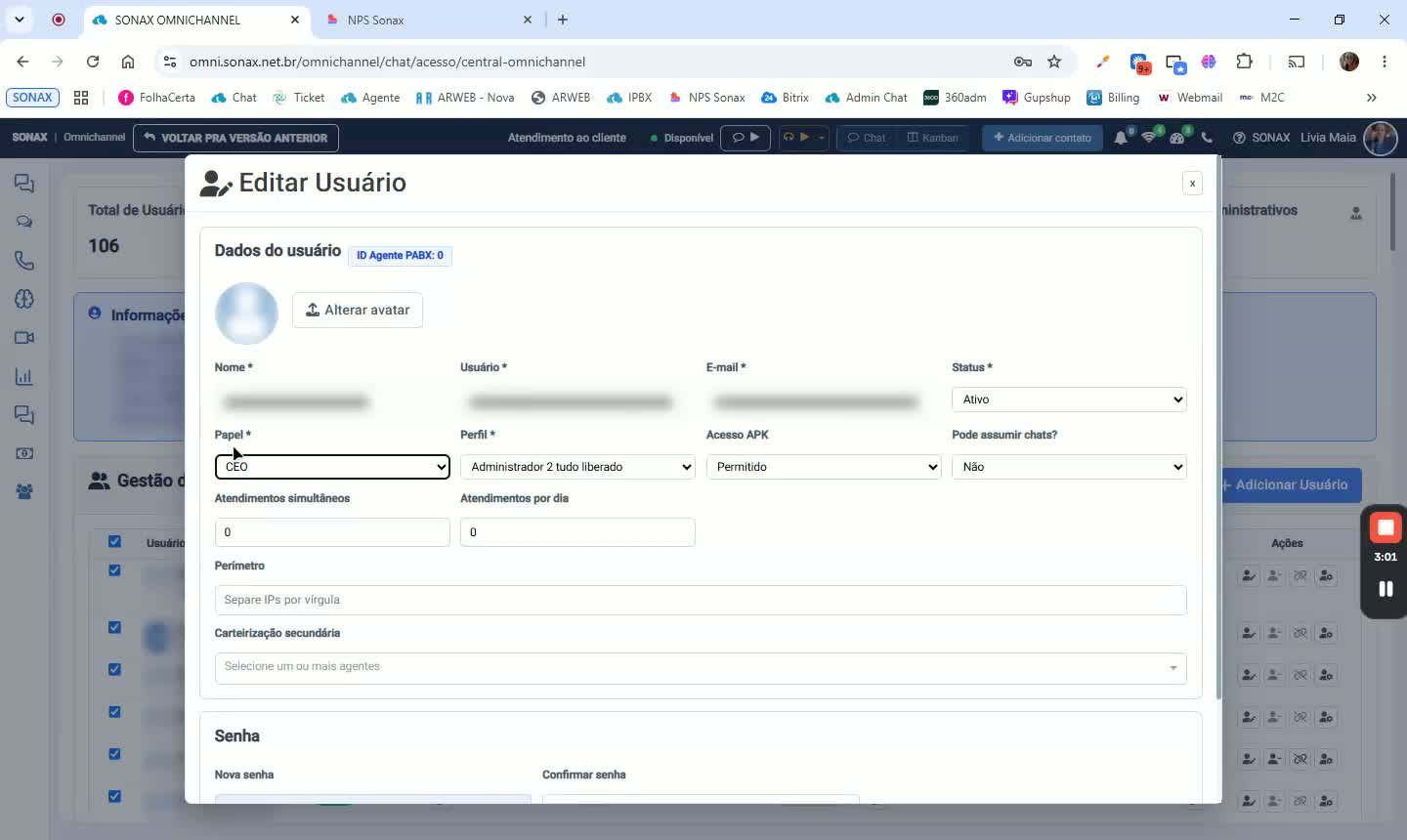
5. Edite as configurações do usuário
Ao abrir a edição de um usuário, você acessa as configurações do atendente.
É possível alterar:
ID do agente PABX
Avatar/foto de perfil
Nome
E-mail de acesso
Status do usuário
Papel
Hierarquia
Perfil com liberações de acesso
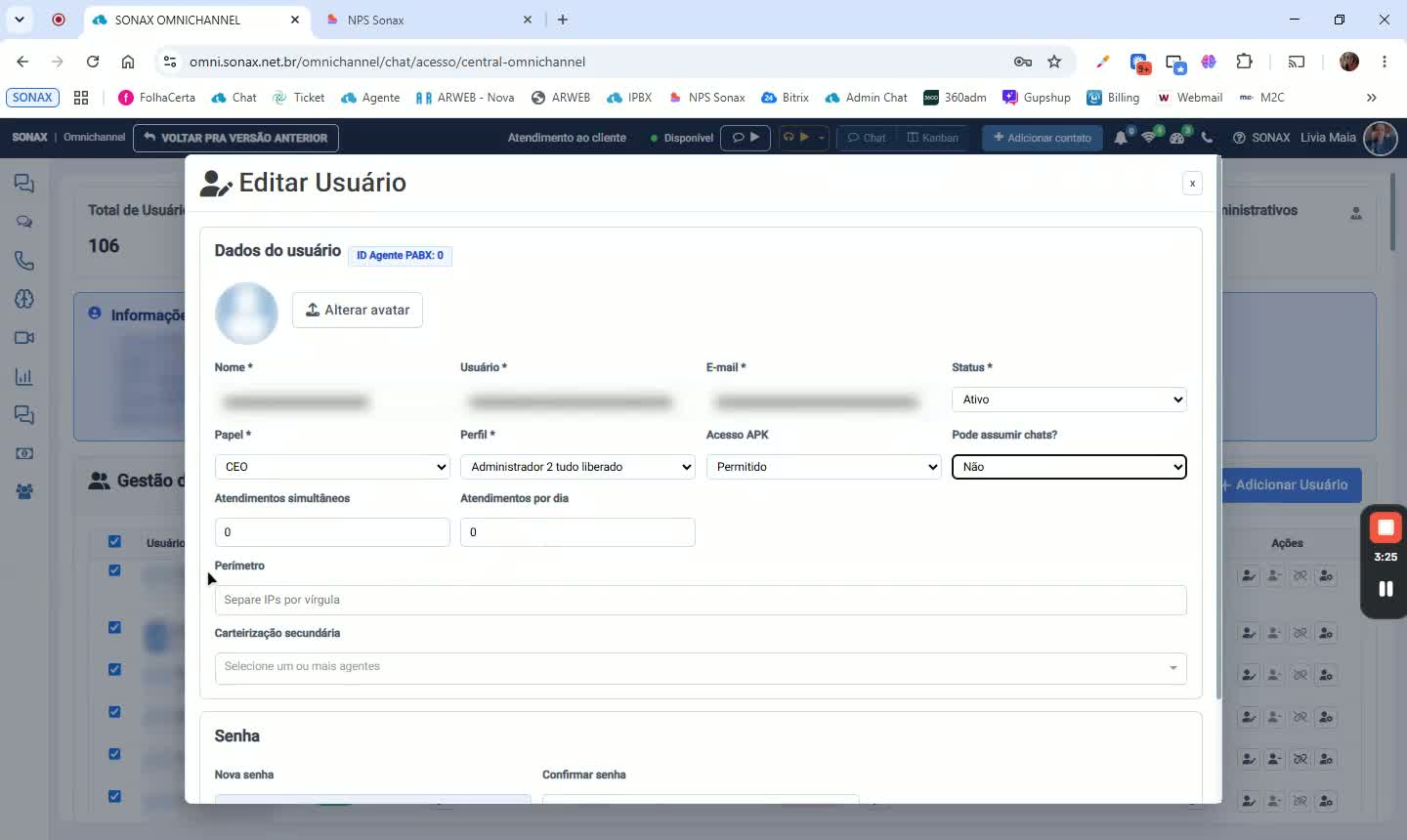
6. Ajuste permissões e limites de uso
Na edição, também é possível configurar:
Permissão de uso do aplicativo no celular
Se o usuário pode assumir chats de outros atendentes
Quantidade de atendimentos simultâneos
Quantidade de atendimentos por dia
Essas opções ajudam a controlar a operação e o nível de acesso de cada atendente.
7. Restrinja o acesso e redefina a senha, se necessário
Você pode definir um perímetro de acesso, restringindo o login a uma internet específica.
Isso impede, por exemplo, que o atendente acesse a plataforma fora do ambiente de trabalho.
Também é possível habilitar a carteirização secundária e alterar a porta.
Se necessário, informe uma nova senha e confirme-a.
8. Salve as alterações e gerencie vínculos
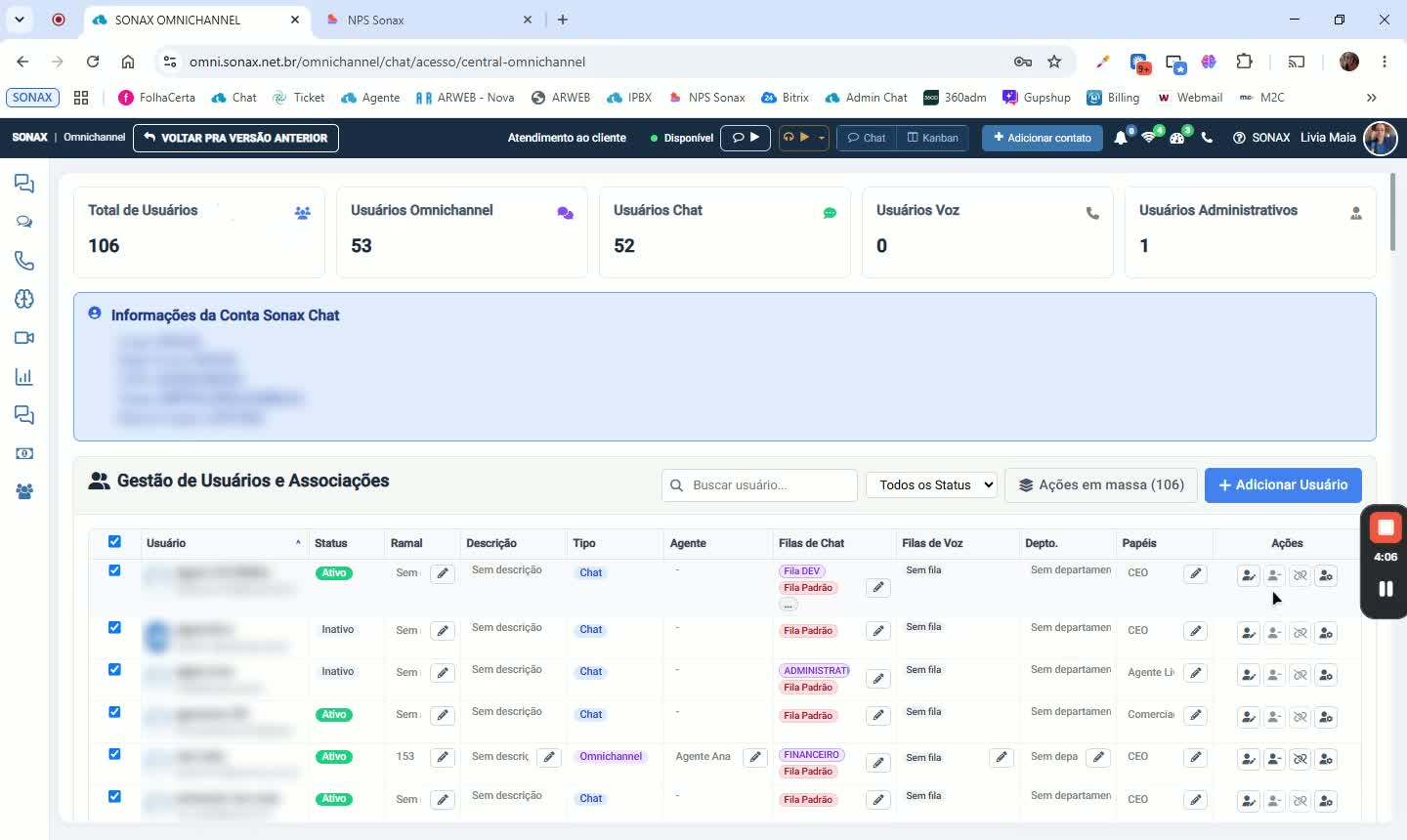
Depois de fazer as mudanças, clique em Salvar para aplicar as configurações.
Na mesma área, você também pode:
Desvincular o agente
Desvincular o ramal
Alterar o tipo do usuário entre chat, omnichannel, administrativo ou voz
9. Visão geral do que a tela permite controlar
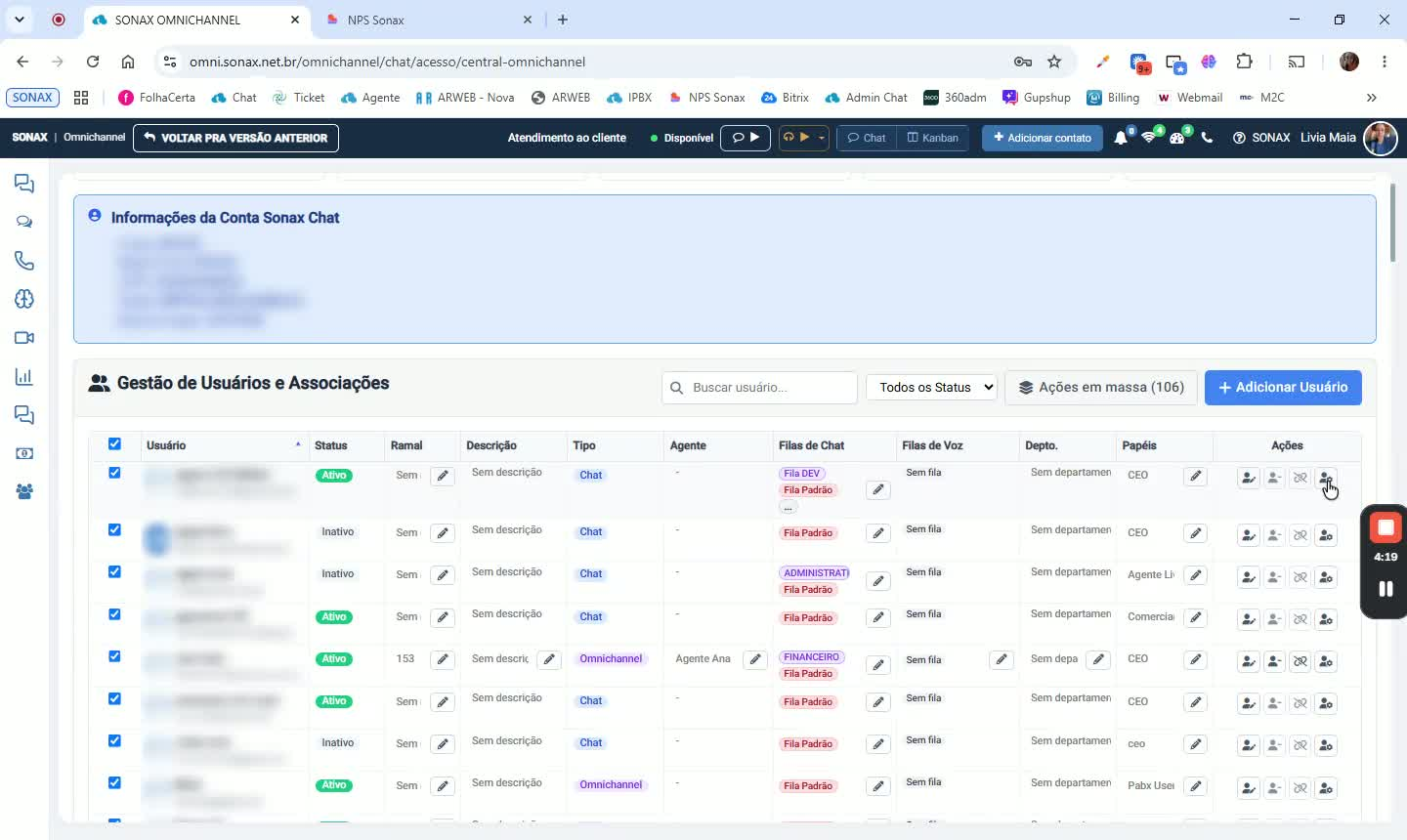
A tela reúne toda a gestão de usuários dentro da plataforma.
Ela centraliza as associações do usuário com:
Ramal
Agente
Filas
Departamento
Papel/permissões
Assim, é possível administrar rapidamente quem pode acessar, atender e operar no Sonnax Chat.