Neste tutorial, vamos lhe mostrar como visualizar, editar e cadastrar usuários no Omnichannel
A funcionalidade permite visualizar, cadastrar e editar usuários no Omnichannel
Segue abaixo uma vídeo aula e também o passo a passo detalhado desta função:
Obs: Para acessar você precisa estar logado ao seu painel de administrador do Sonax Chat no endereço chat.sonax.net.br, caso você não tenha os dados de acesso verifique em seu email as credenciais que encaminhamos na ativação ou solicite o suporte através do chat online no site sonax.net.br
Vídeo aula completa:
Passo a passo:
Como visualizar, editar e cadastrar usuários no Omnichannel
1. Acesse o menu de usuários
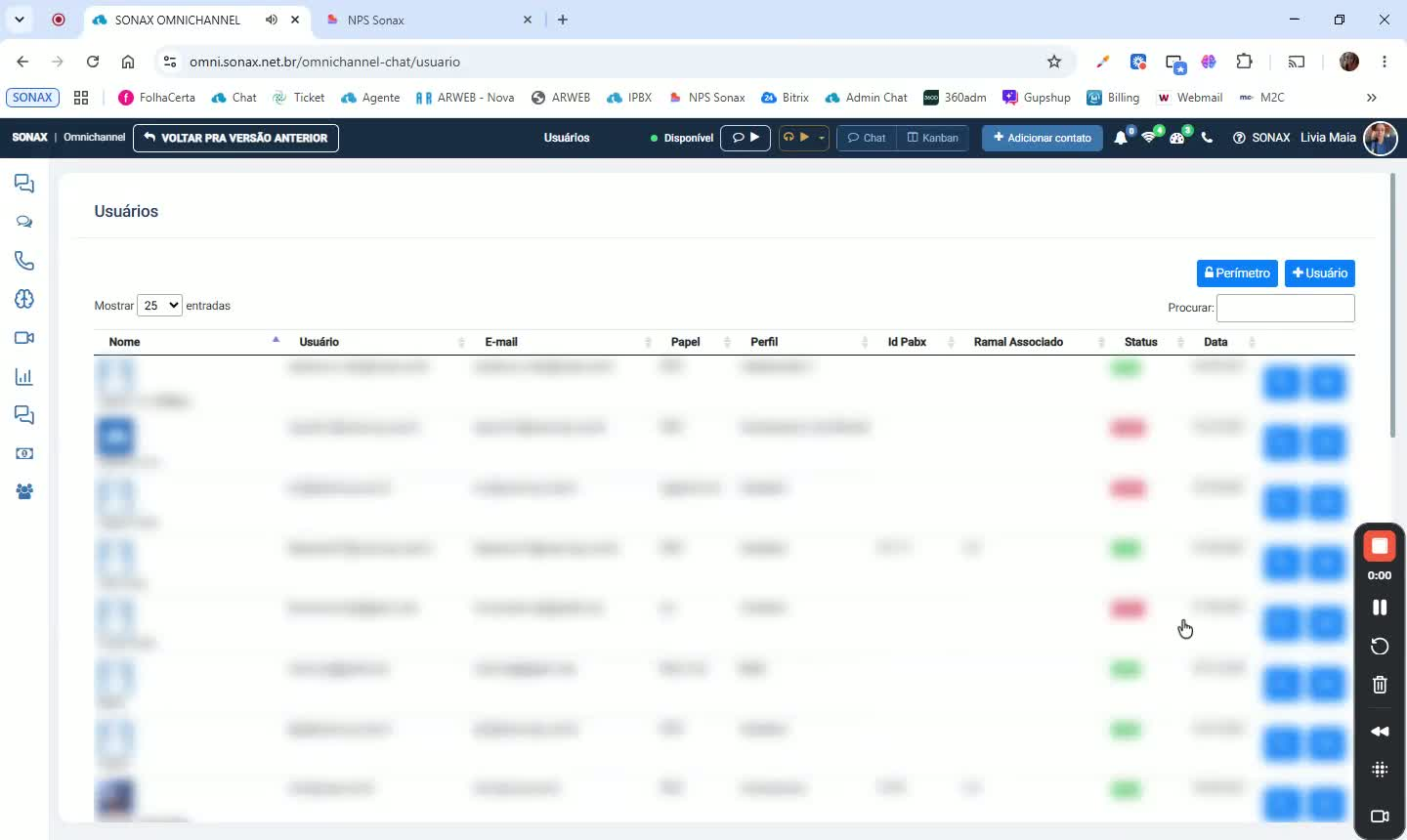
No sistema Omnichannel, abra o menu Usuários ( Acessos).
Em seguida, selecione a opção Usuários.
Essa tela exibe a lista completa de usuários cadastrados na plataforma.
2. Entenda as informações exibidas na lista
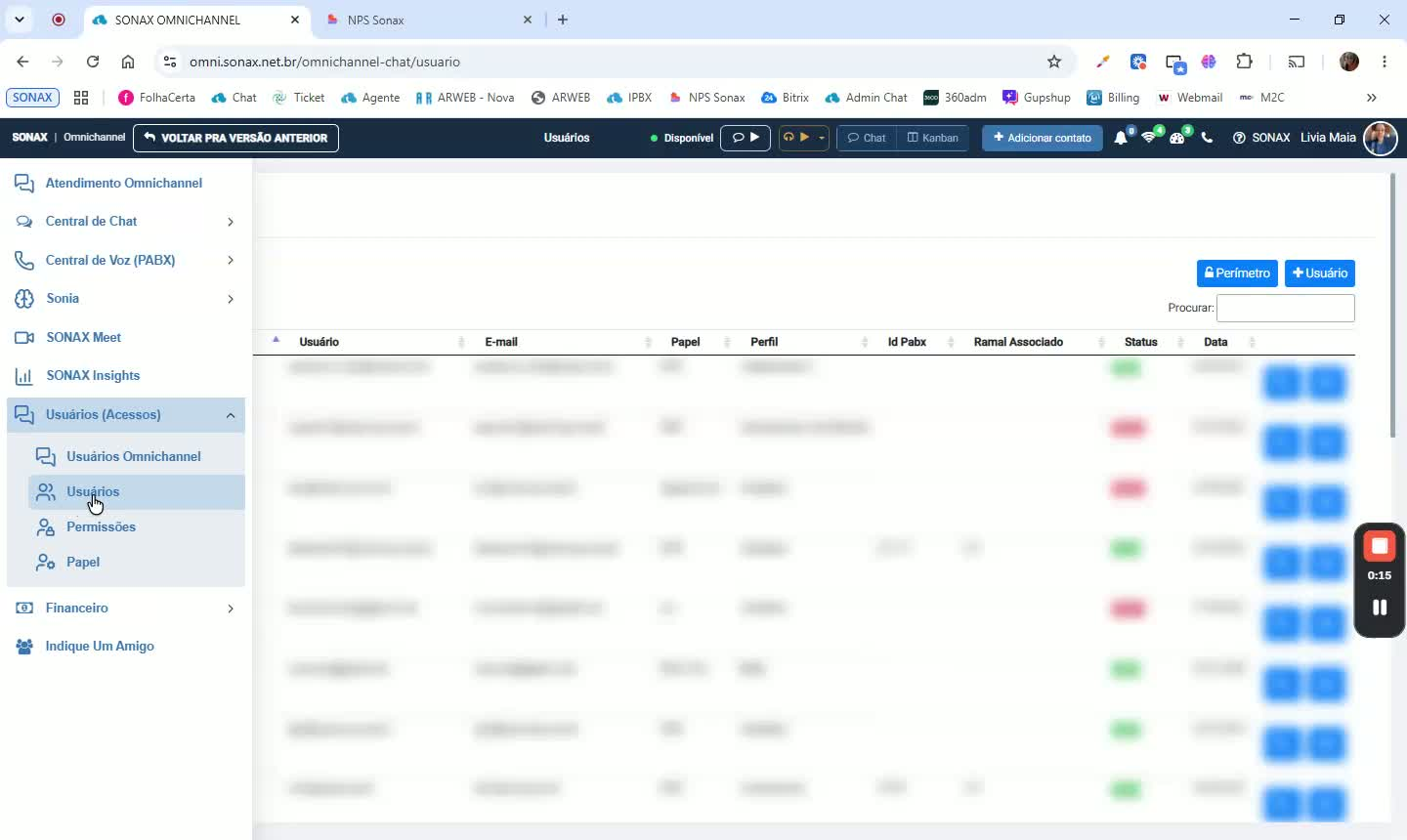
A listagem mostra os principais dados de cada usuário.
Você pode visualizar:
Nome configurado
E-mail de acesso
Usuário
Papel vinculado (hierarquia do atendente)
Perfil (restrições de acesso)
ID PABX
Ramal associado
Status (ativo ou inativo)
Data de adição na plataforma
O status inativo impede o acesso do usuário à plataforma, sendo útil, por exemplo, para colaboradores desligados.
3. Use as ações disponíveis para cada usuário
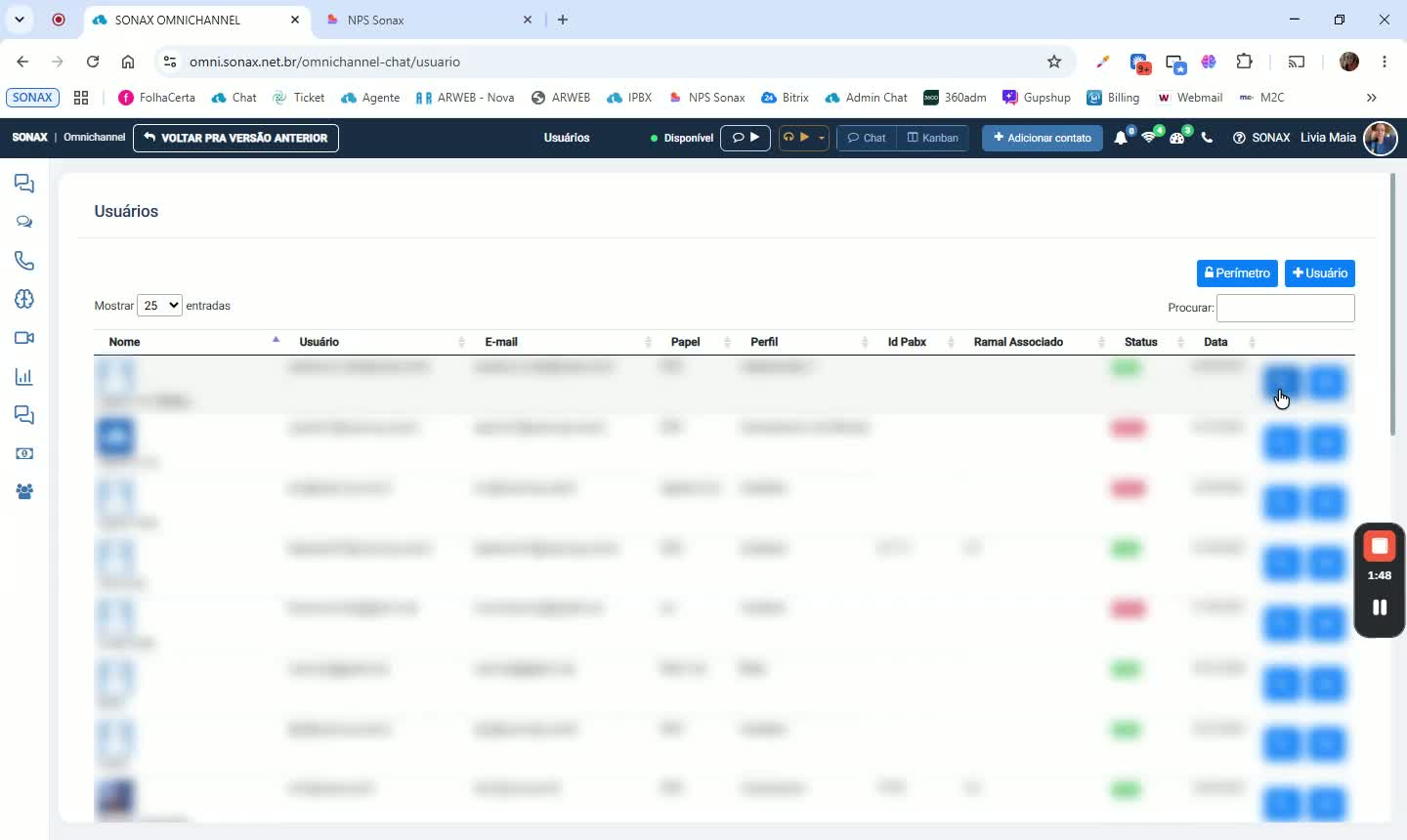
Na lista, cada usuário possui botões de ação.
Senha:
Permite criar uma nova senha de acesso ao chat para o usuário.
Visualizar/Editar perfil:
Abre os dados do atendente para consulta e alteração.
4. Edite as configurações do usuário
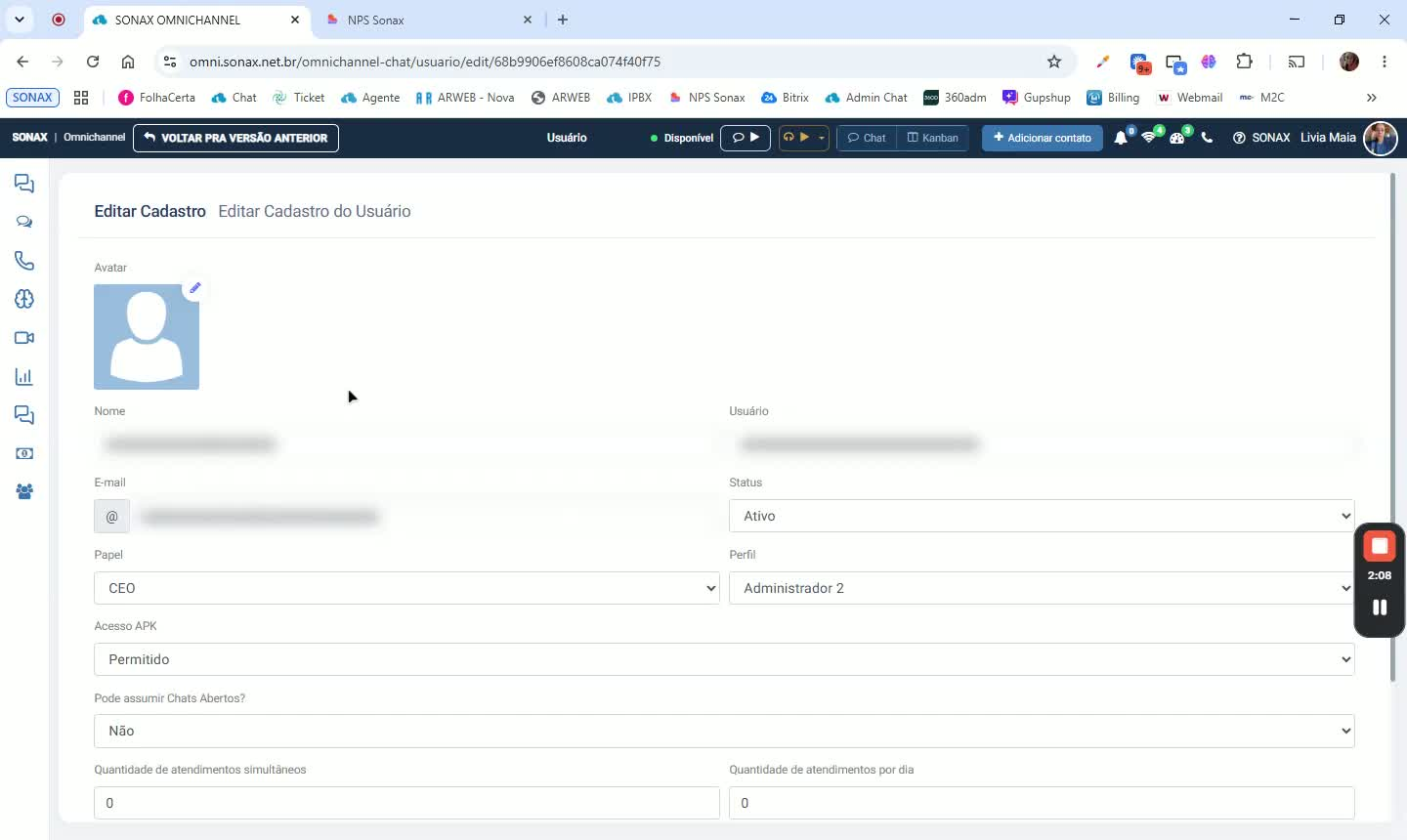
Ao abrir a edição do usuário, você pode alterar várias informações.
Campos e opções disponíveis:
Avatar interno
Nome
E-mail
Usuário
Status
Papel
Perfil de permissões
Acesso ao aplicativo mobile
Permissão para assumir chats em aberto de outros atendentes
Quantidade de atendimentos simultâneos
Quantidade de atendimentos diários
Perímetro de acesso
Carteirização secundária
Observações importantes:
Zero em atendimentos simultâneos ou diários significa sem restrição.
O perímetro pode limitar o acesso apenas ao ambiente de trabalho.
A carteirização secundária é útil quando a função de carteirização de contatos está ativa.
5. Salve as alterações feitas
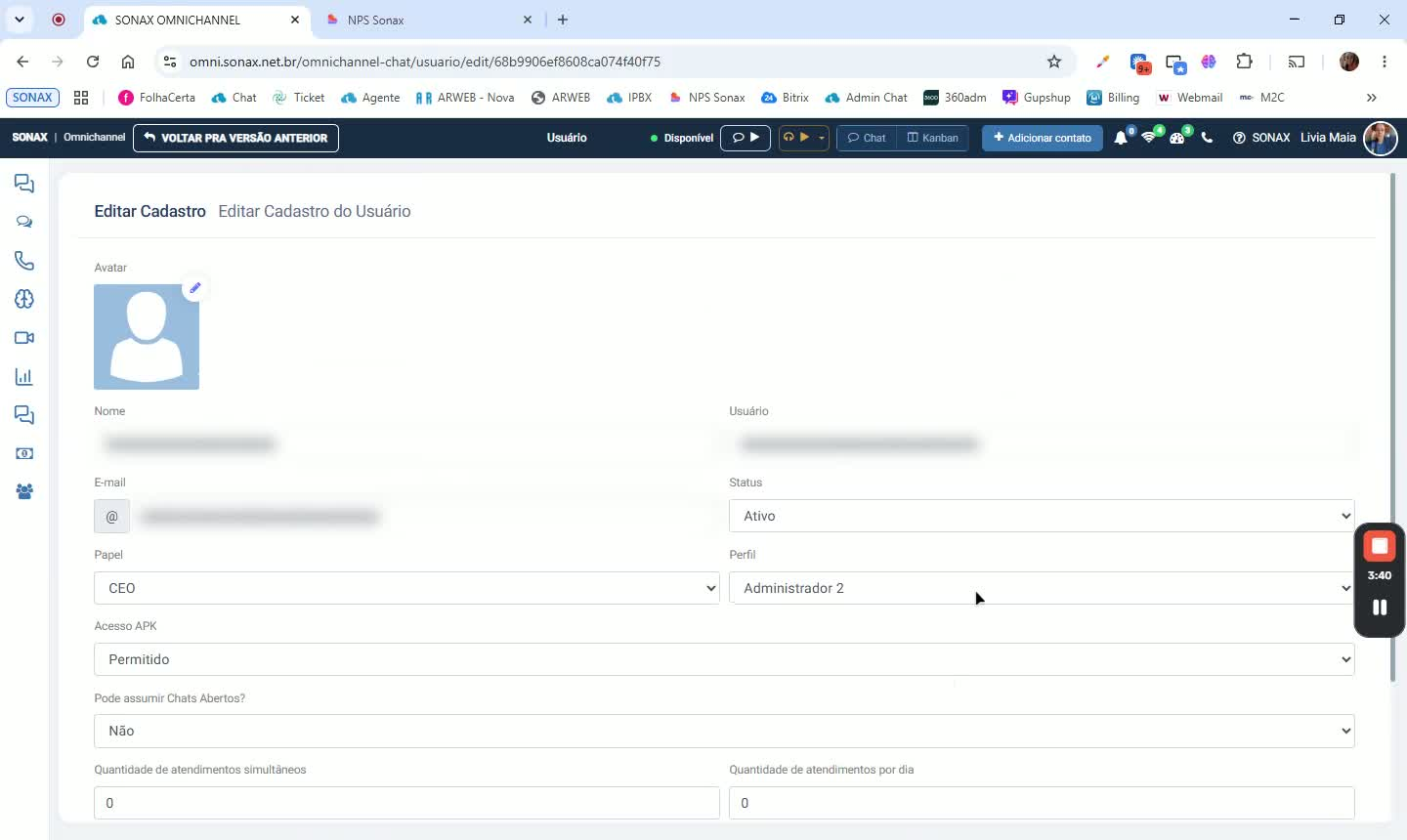
Depois de editar os dados, clique em Salvar.
As novas informações passam a aparecer imediatamente na lista de usuários.
6. Pesquise ou filtre usuários na lista
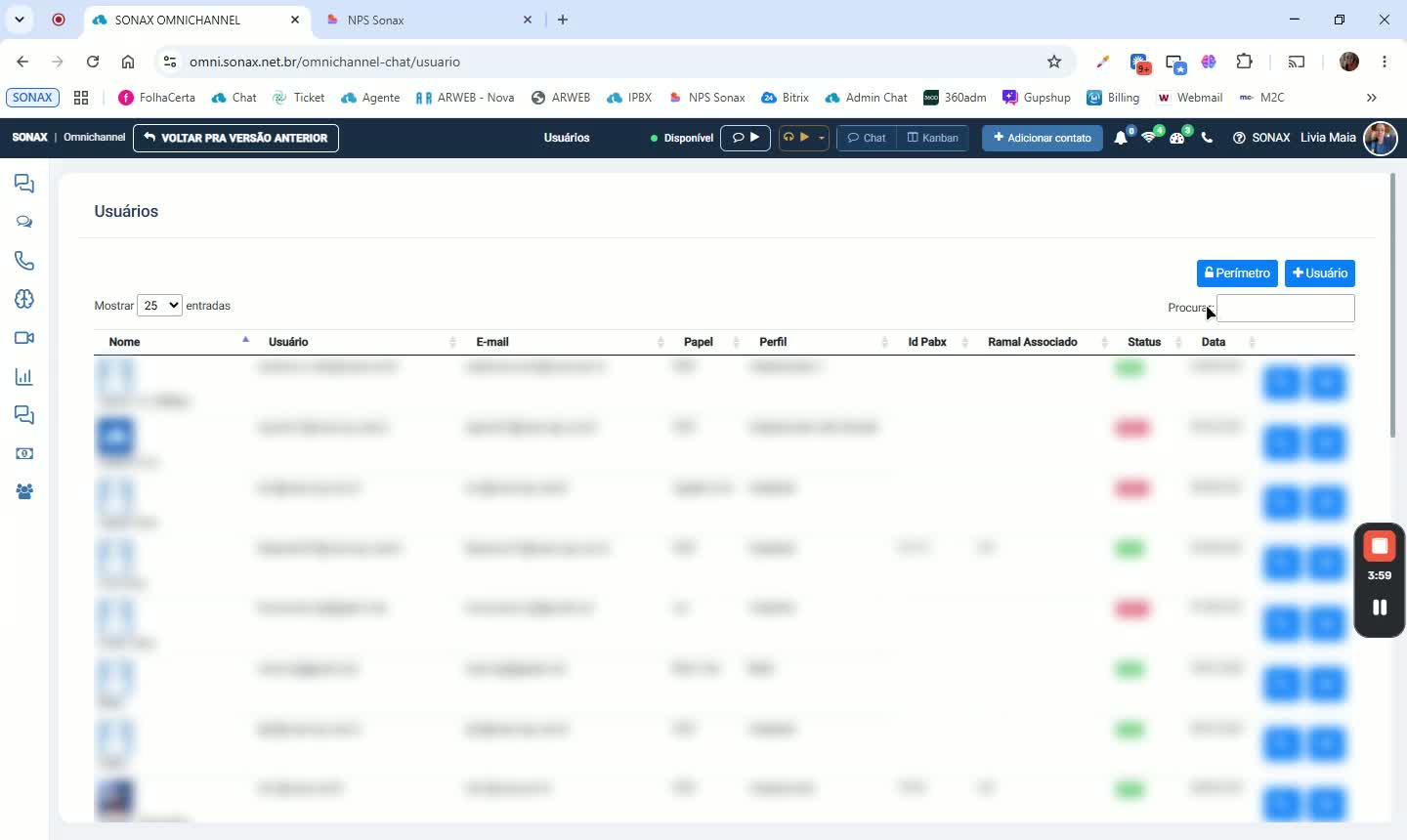
Use o campo Procurar para localizar um usuário específico.
Também é possível definir o perímetro diretamente na lista.
Esse filtro pode ser aplicado aos usuários cadastrados no sistema.
7. Cadastre um novo usuário
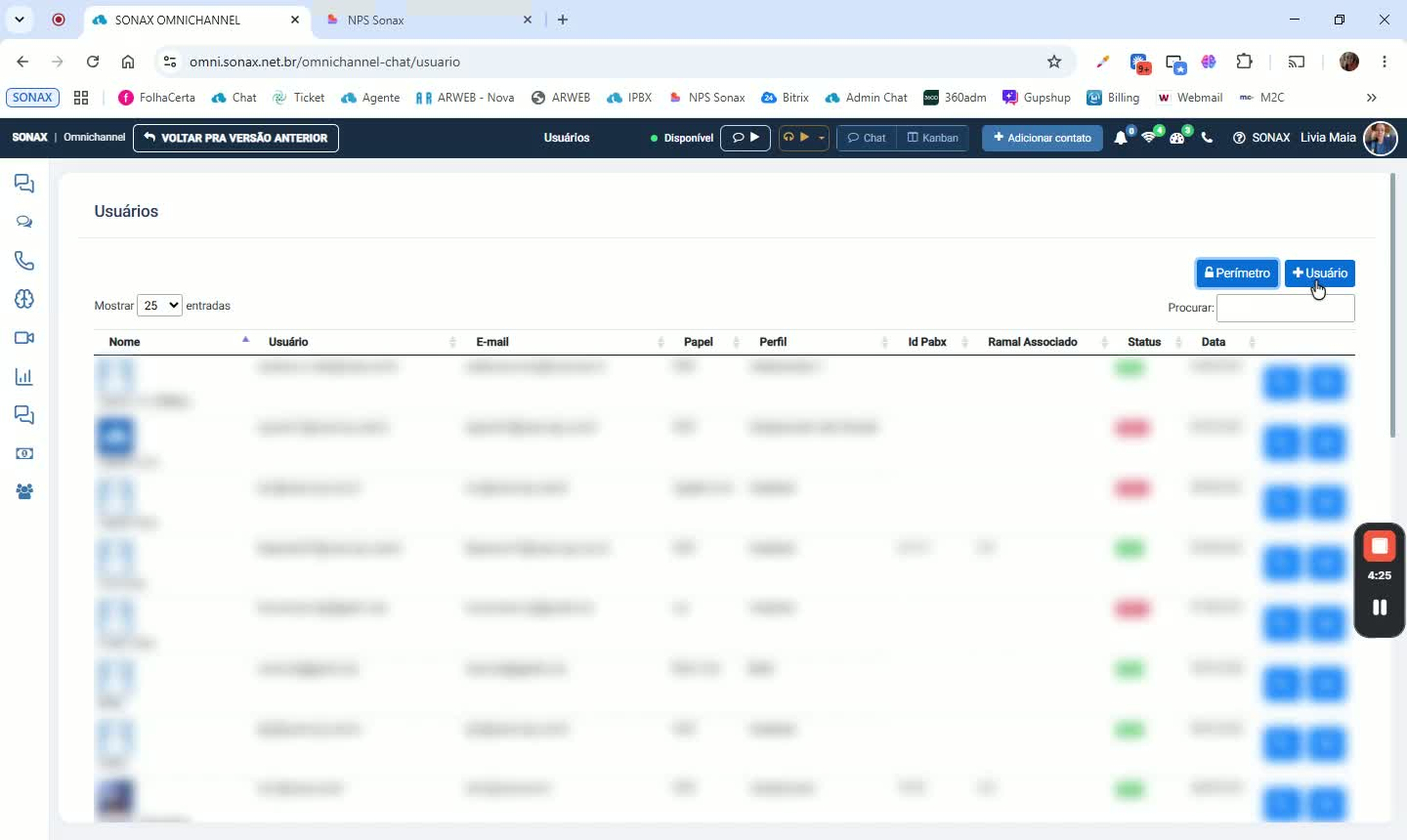
Se você tiver permissão contratual, clique em Mais usuário.
Preencha os dados necessários para o novo cadastro:
Nome de usuário
E-mail
Papel
Perfil de restrições
Senha
Perímetro
Carteirização secundária
Quantidade de atendimentos simultâneos
Quantidade de atendimentos por dia
Acesso ao aplicativo
Finalize para adicionar o novo usuário à plataforma.