Neste tutorial, vamos lhe mostrar como criar e ajustar papéis hierárquicos no Sonax Omnichannel
A funcionalidade permite criar e ajustar papéis hierárquicos no Sonax Omnichannel, possibilitando definir níveis de acesso e responsabilidades dentro da plataforma.
Segue abaixo uma vídeo aula e também o passo a passo detalhado desta função:
Obs: Para acessar você precisa estar logado ao seu painel de administrador do Sonax Chat no endereço chat.sonax.net.br, caso você não tenha os dados de acesso verifique em seu email as credenciais que encaminhamos na ativação ou solicite o suporte através do chat online no site sonax.net.br
Vídeo aula completa:
Passo a passo:
Como ajustar e criar papéis de hierarquia organizacional no Sonax Omnichannel
1. Acesse o menu de papéis da organização
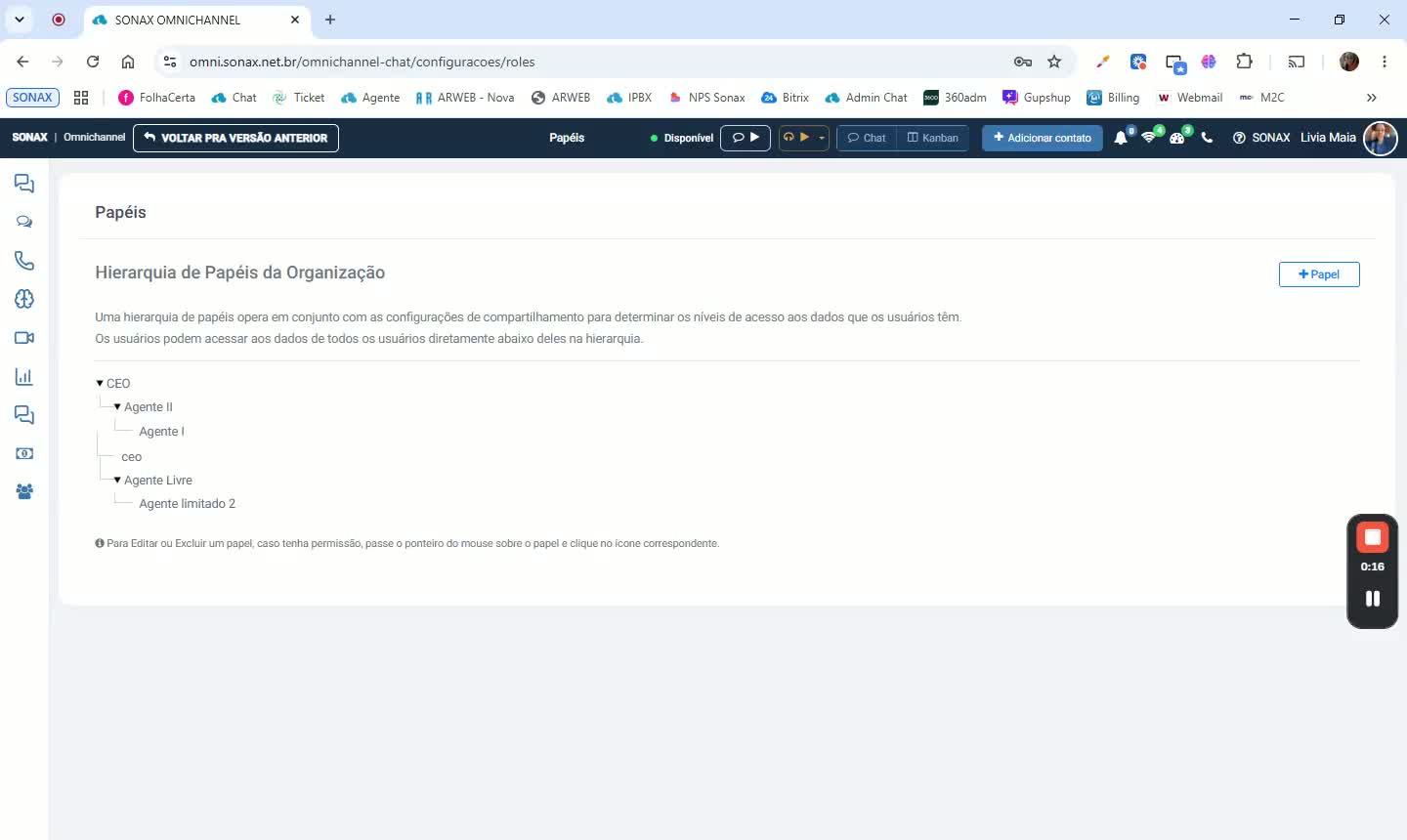
No Sonax Omnichannel, vá até Usuários > Papel.
É nessa área que ficam as configurações de hierarquia organizacional.
A hierarquia trabalha em conjunto com as configurações de compartilhamento para definir os níveis de acesso aos dados de cada usuário.
2. Entenda como a hierarquia afeta o acesso
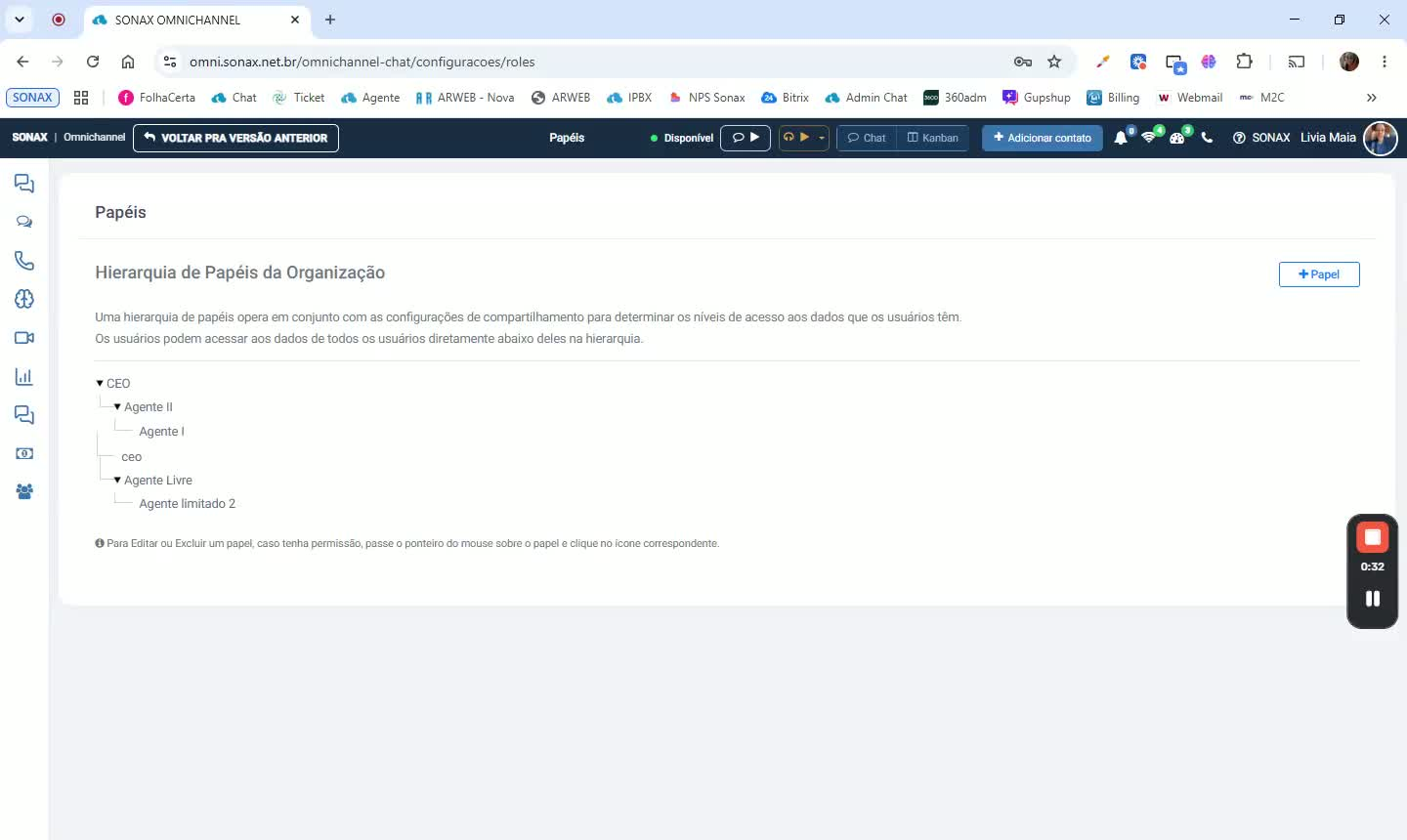
Usuários podem acessar os dados dos usuários que estão abaixo deles na hierarquia.
A estrutura define o que cada pessoa consegue visualizar dentro da plataforma.
Se houver uma hierarquia acima da sua, o acesso não fica limitado apenas ao que está abaixo do seu nível; ele depende da configuração da organização.
3. Edite um papel já existente
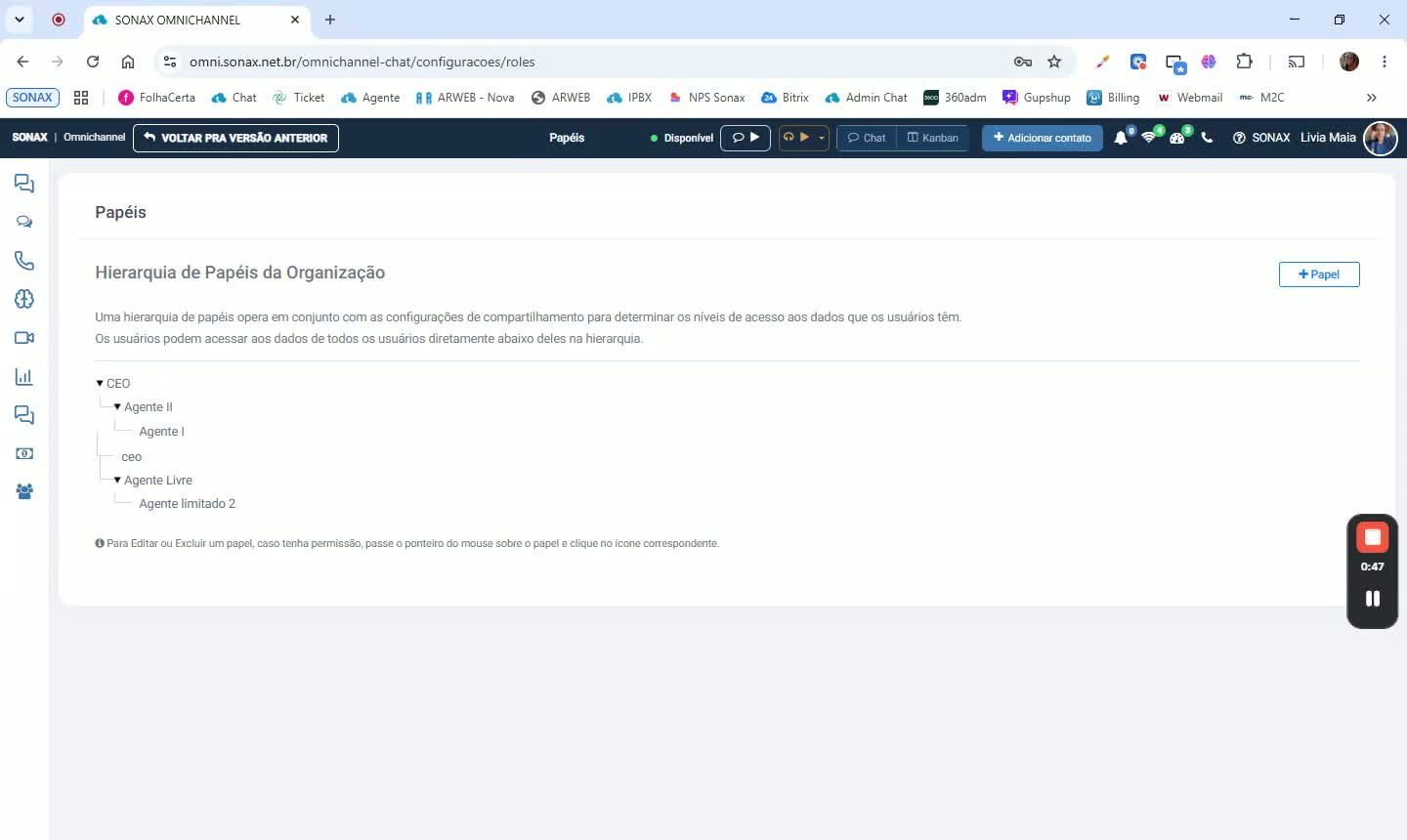
Na tela de hierarquia, você pode visualizar os papéis já cadastrados.
É possível editar o nome do papel.
Também dá para ajustar para quem esse papel responde dentro da hierarquia.
Se necessário, você pode delimitar o perímetro de acesso à plataforma.
Também é possível excluir a hierarquia/papel existente.
4. Crie um novo papel de hierarquia
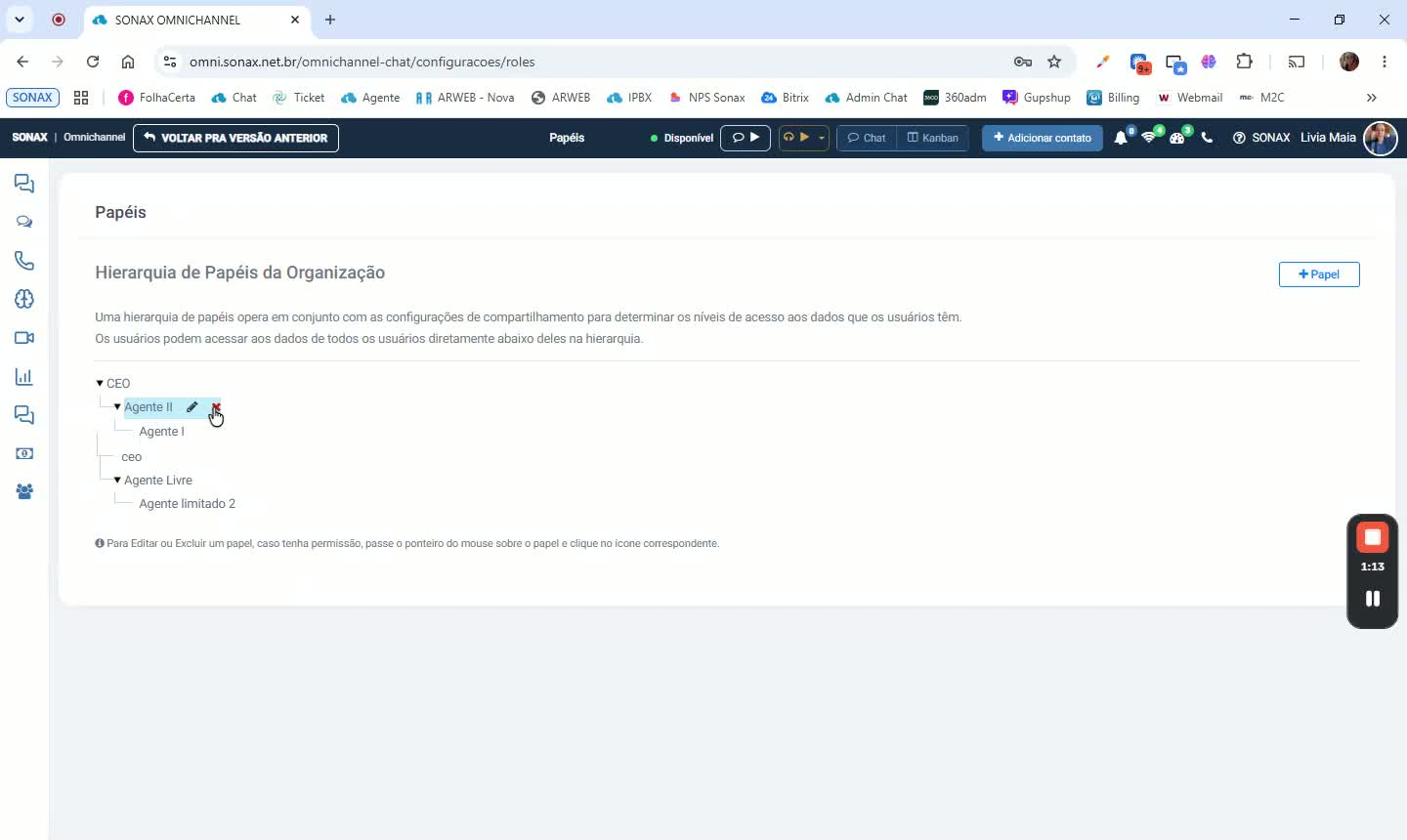
Para adicionar um novo papel, clique em Mais papel.
Preencha o nome do papel.
Defina para quem esse papel responde ou seja, quem ficará acima dele na hierarquia.
Se desejar, configure também o perímetro de acesso.
5. Configure o perímetro de acesso, se necessário
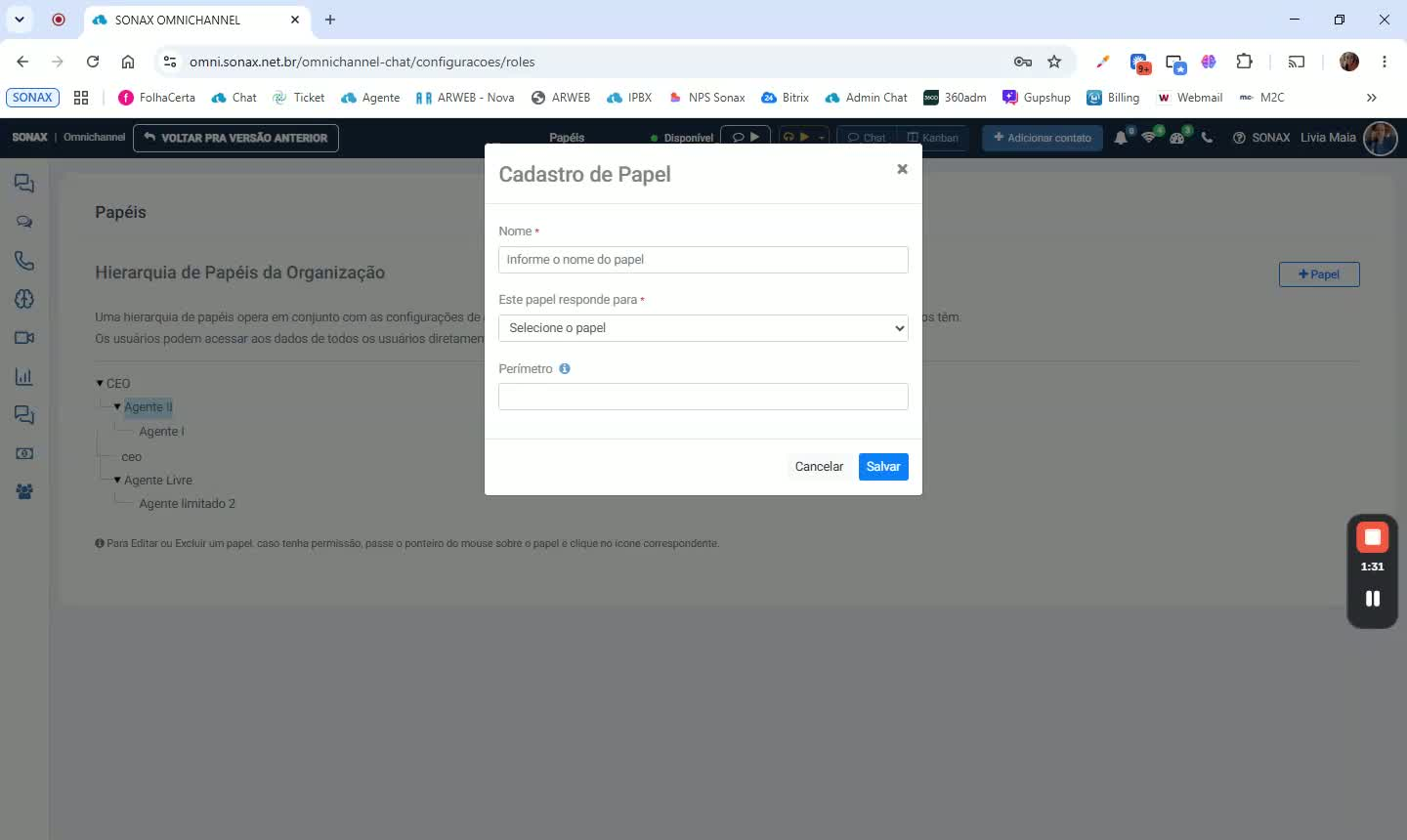
O perímetro pode restringir o acesso dos usuários vinculados ao papel.
Assim, esses usuários só conseguirão acessar a plataforma a partir do ambiente/rede definido.
Exemplo citado: restringir o acesso ao local de trabalho ou à internet definida no perímetro.
6. Salve o papel e vincule-o à plataforma
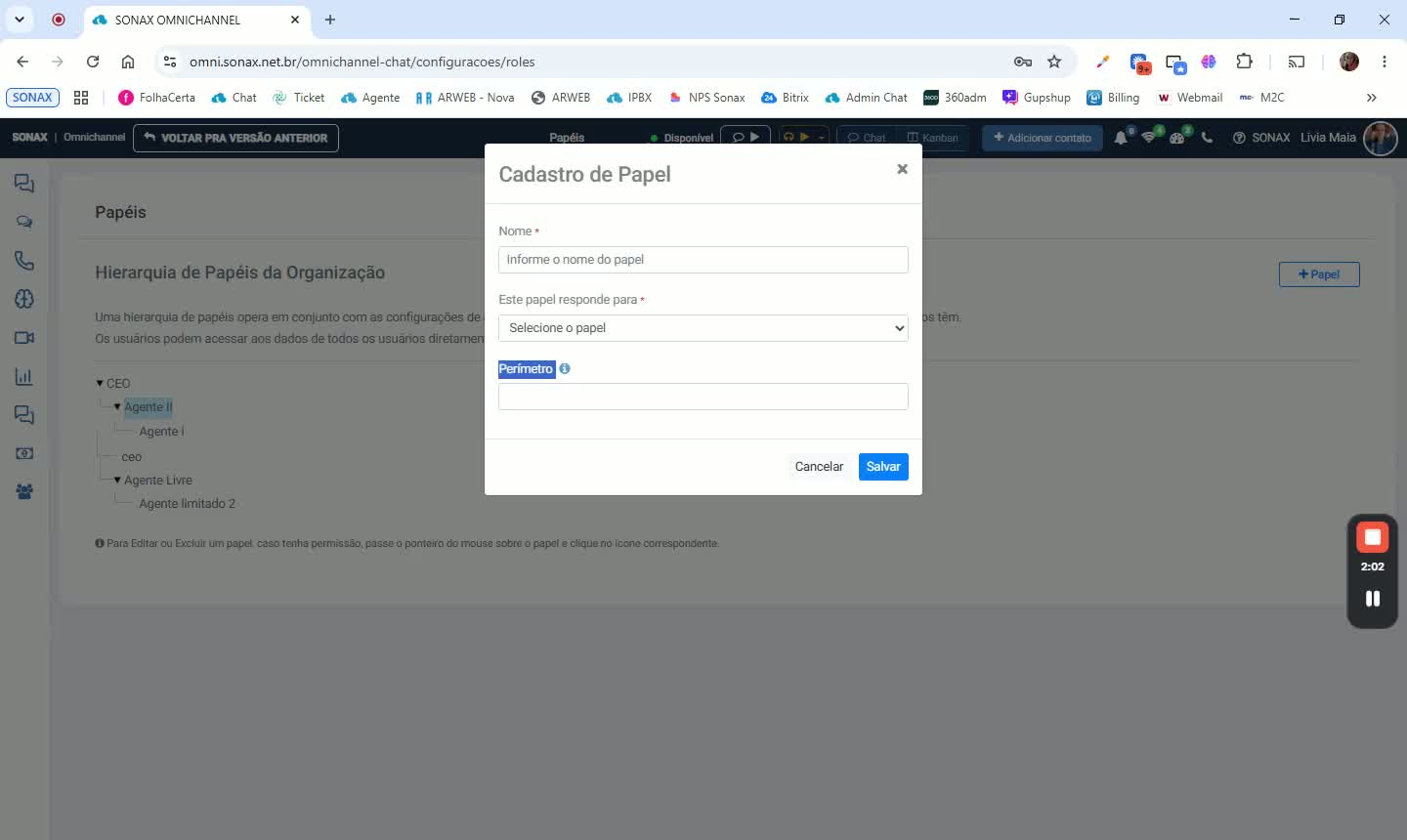
Após preencher as informações, clique em Salvar.
O papel será vinculado automaticamente ao fluxo de hierarquia organizacional da plataforma.
A partir daí, ele já estará disponível para uso.
7. Associe o papel ao usuário/agente
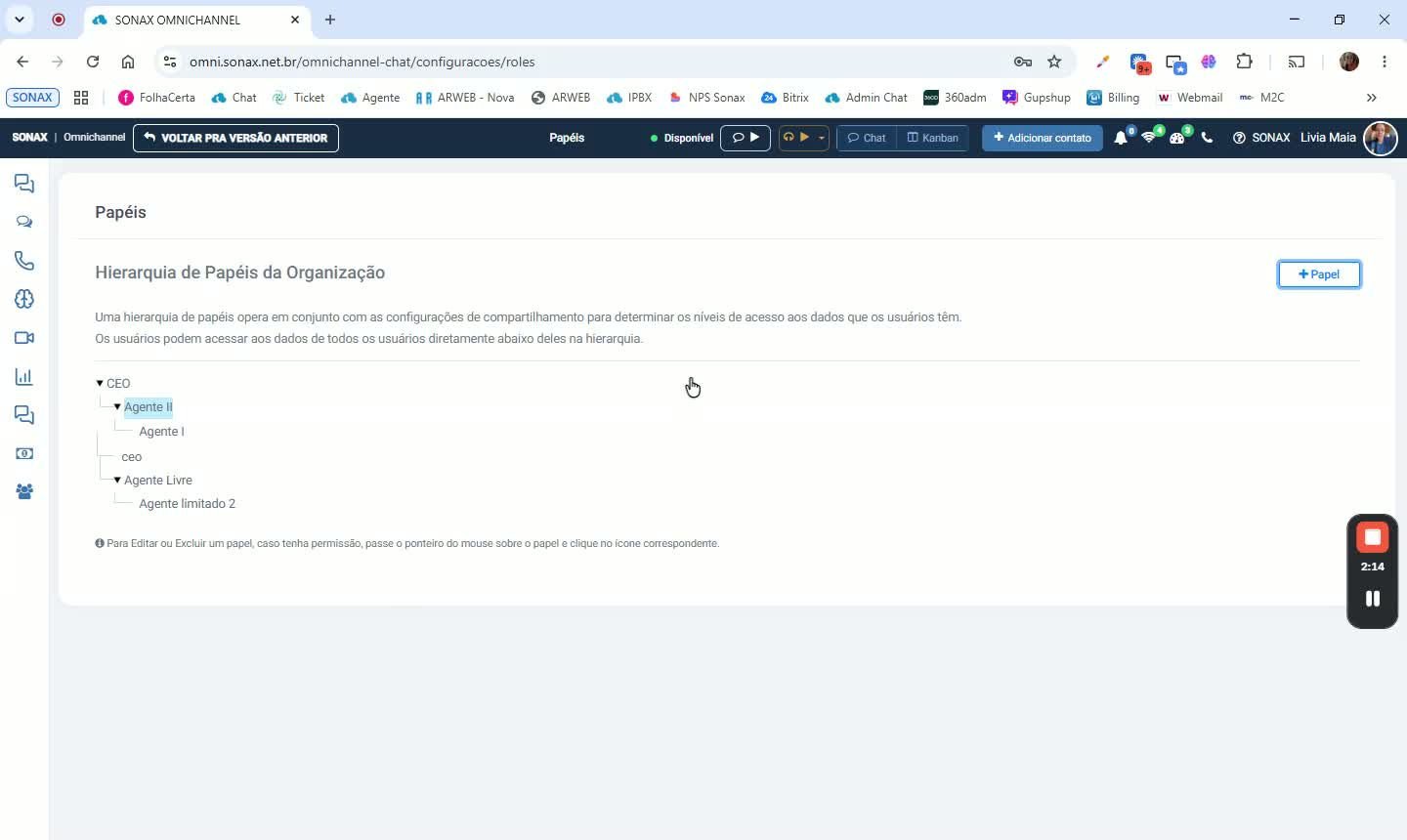
Depois de criar o papel, vá até o menu Usuários.
Edite o usuário/agente desejado.
No campo Perfil, selecione o papel organizacional correspondente.
Isso define qual é a hierarquia desse atendente dentro da plataforma.