Neste tutorial, vamos lhe mostrar como cadastrar mensagens de sms e whatsapp no Sonax Omnichannel
A funcionalidade permite cadastrar mensagens de sms e whatsapp para envio automatico.
Segue abaixo uma vídeo aula e também o passo a passo detalhado desta função:
Obs: Para acessar você precisa estar logado ao seu painel de administrador do Sonax Chat no endereço chat.sonax.net.br, caso você não tenha os dados de acesso verifique em seu email as credenciais que encaminhamos na ativação ou solicite o suporte através do chat online no site sonax.net.br
Vídeo aula completa:
Passo a passo:
1. Acesse o cadastro de mensagens
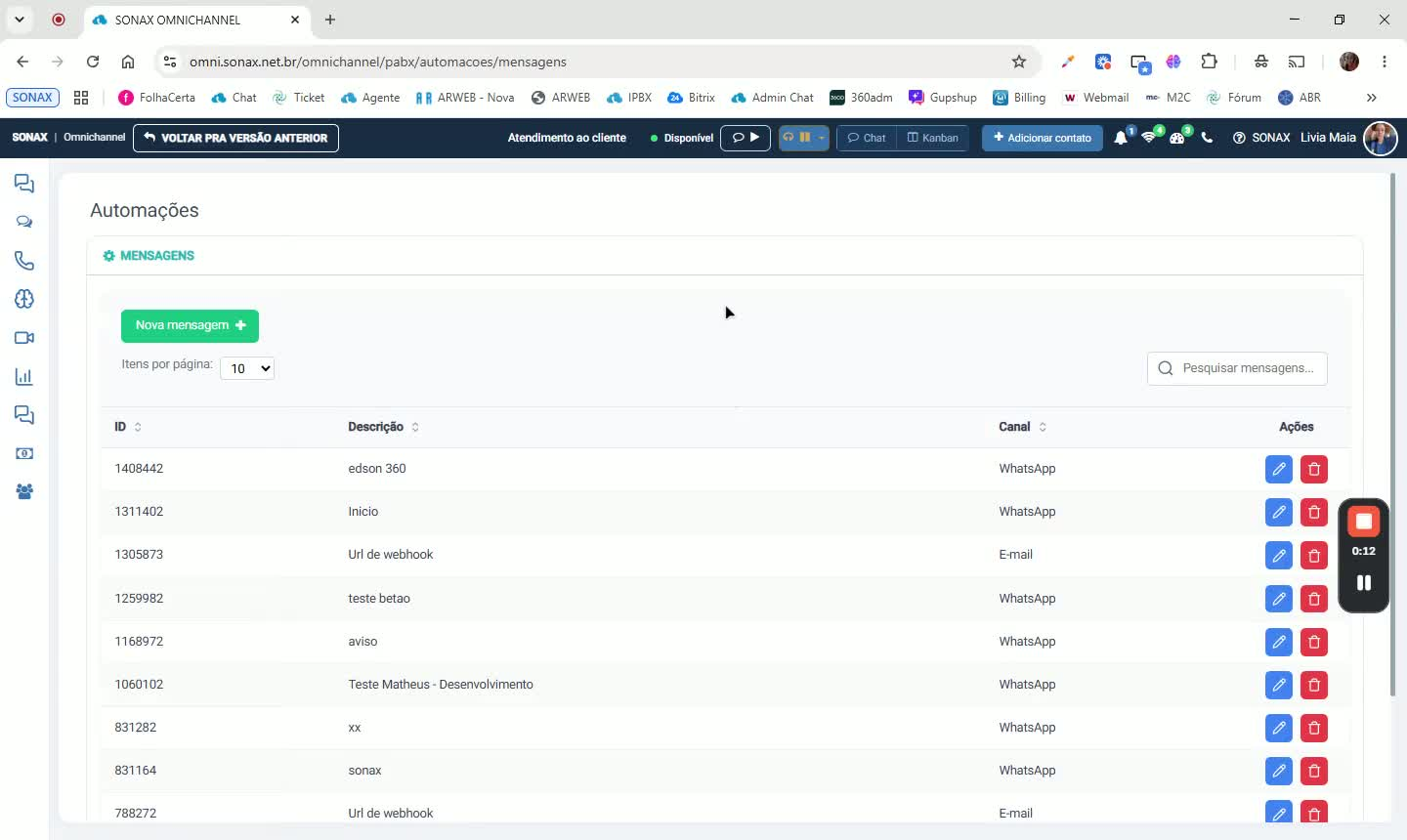
No sistema, vá em Central de Voz > PABX > Automações > SMS e WhatsApp > Cadastro de Mensagens.
Nessa tela, você verá as mensagens já cadastradas, com opções para editar ou excluir.
2. Crie uma nova mensagem
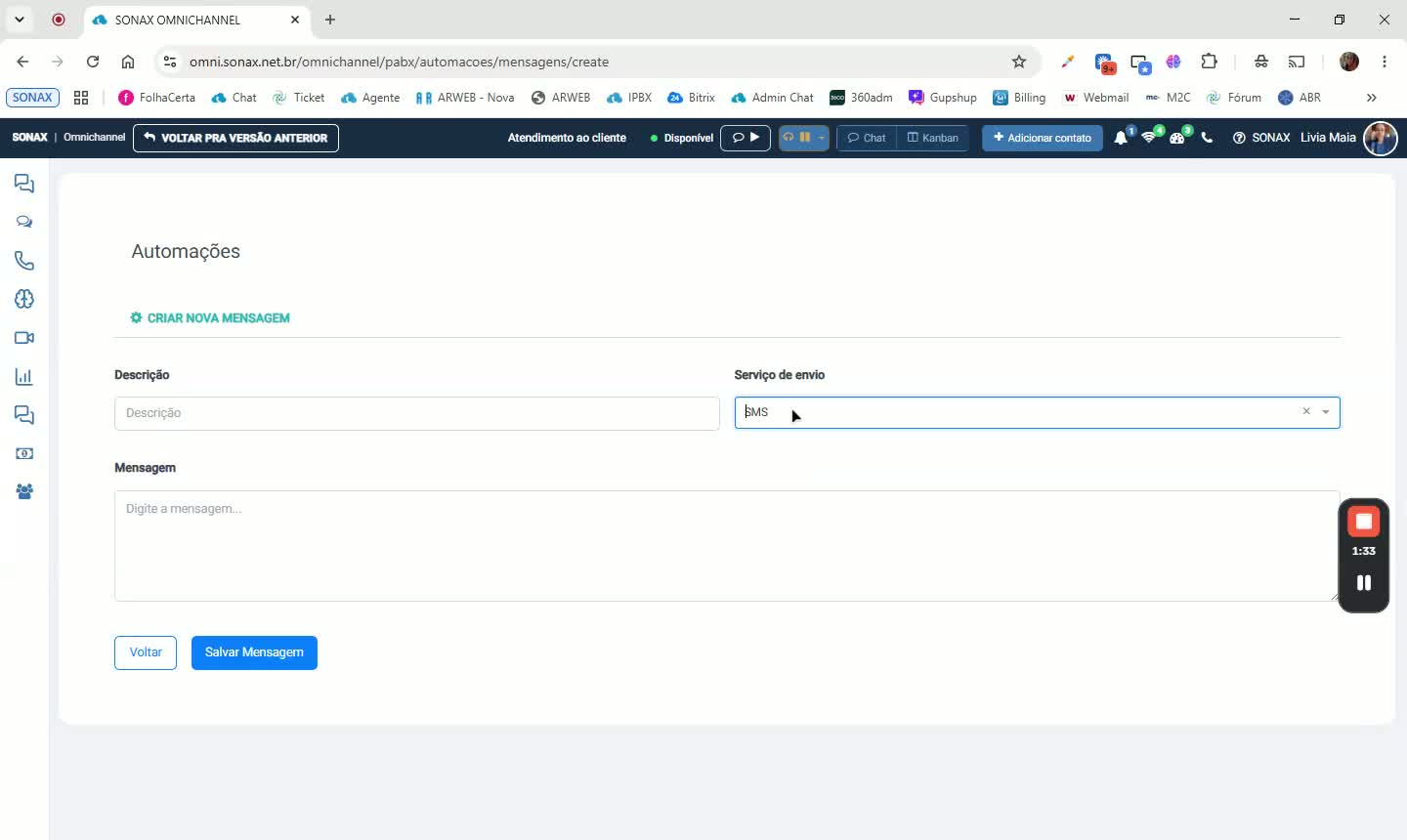
Clique em Nova mensagem.
Preencha uma descrição interna para identificar a mensagem na plataforma.
Selecione o serviço de envio: SMS ou WhatsApp.
3. Configure a mensagem para SMS
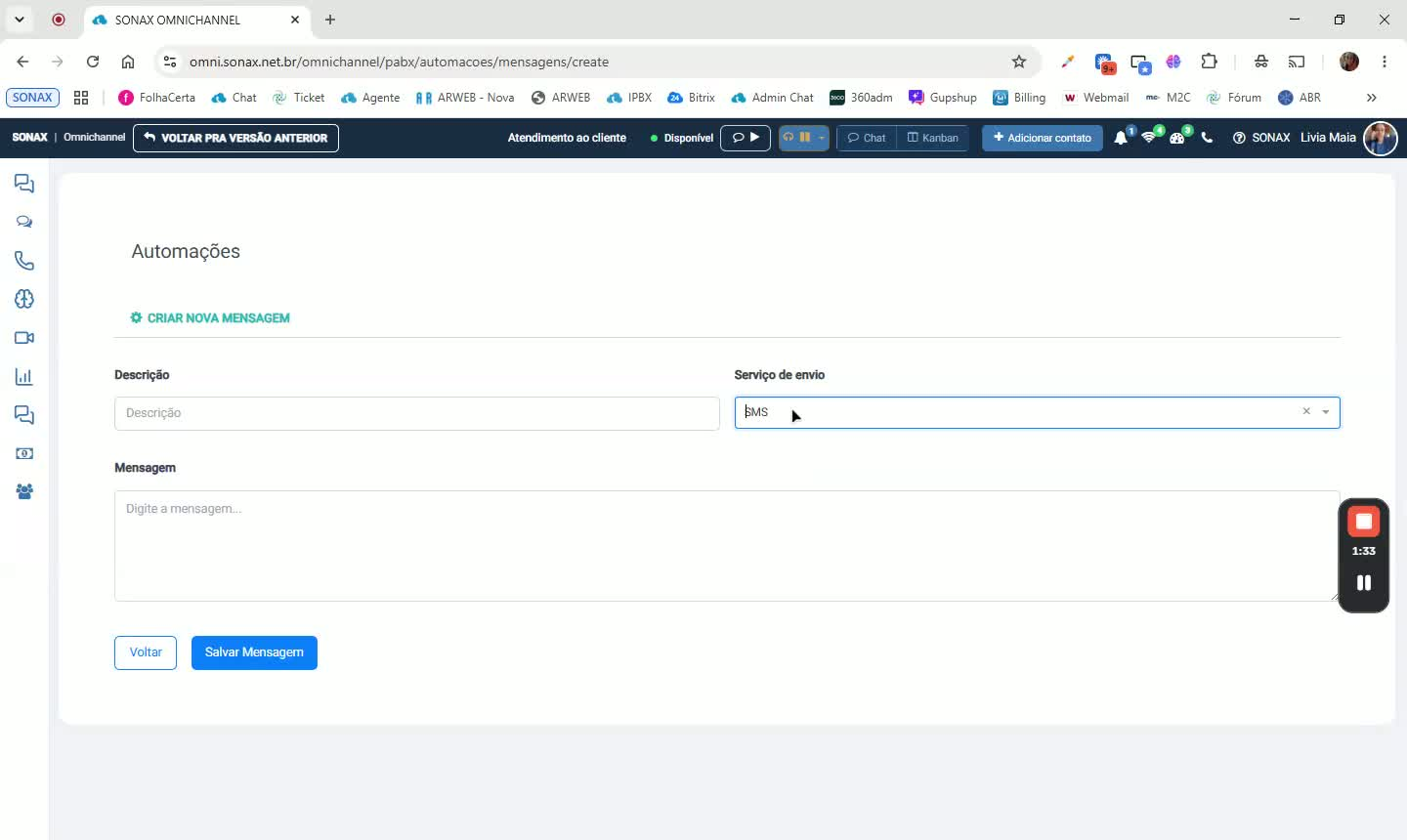
Se escolher SMS, digite o texto da mensagem.
Respeite os limites de caracteres e as regras de envio de SMS.
4. Configure a mensagem para WhatsApp
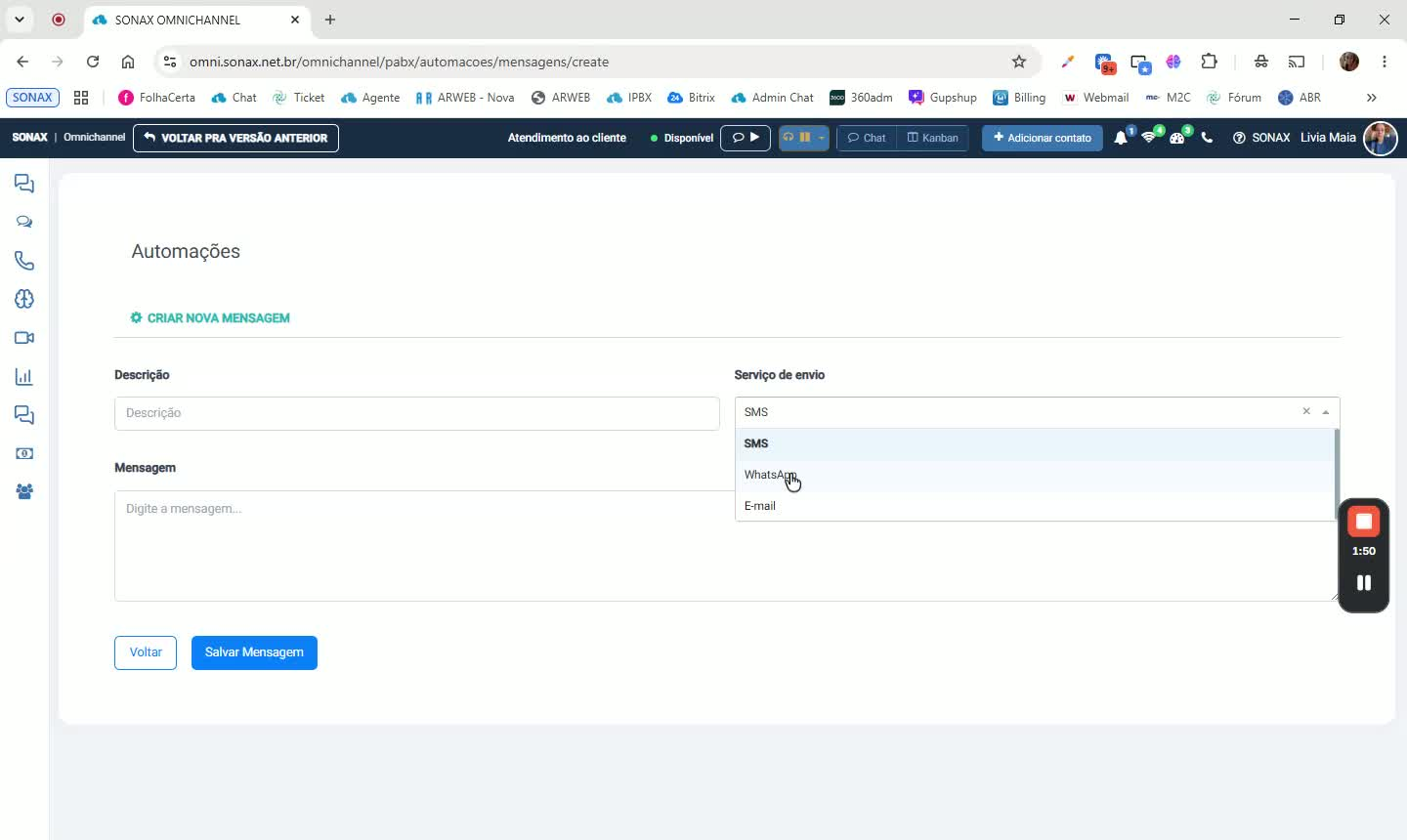
Se escolher WhatsApp, selecione o canal WhatsApp desejado.
É necessário ter uma conexão WhatsApp cadastrada e conectada no SonaxOmnichannel
Escolha o número e a template da mensagem previamente cadastrada.
Para conexões oficiais, a template deve estar cadastrada no Central de Chat > Canais e aprovada pela Meta.
5. Salve a mensagem
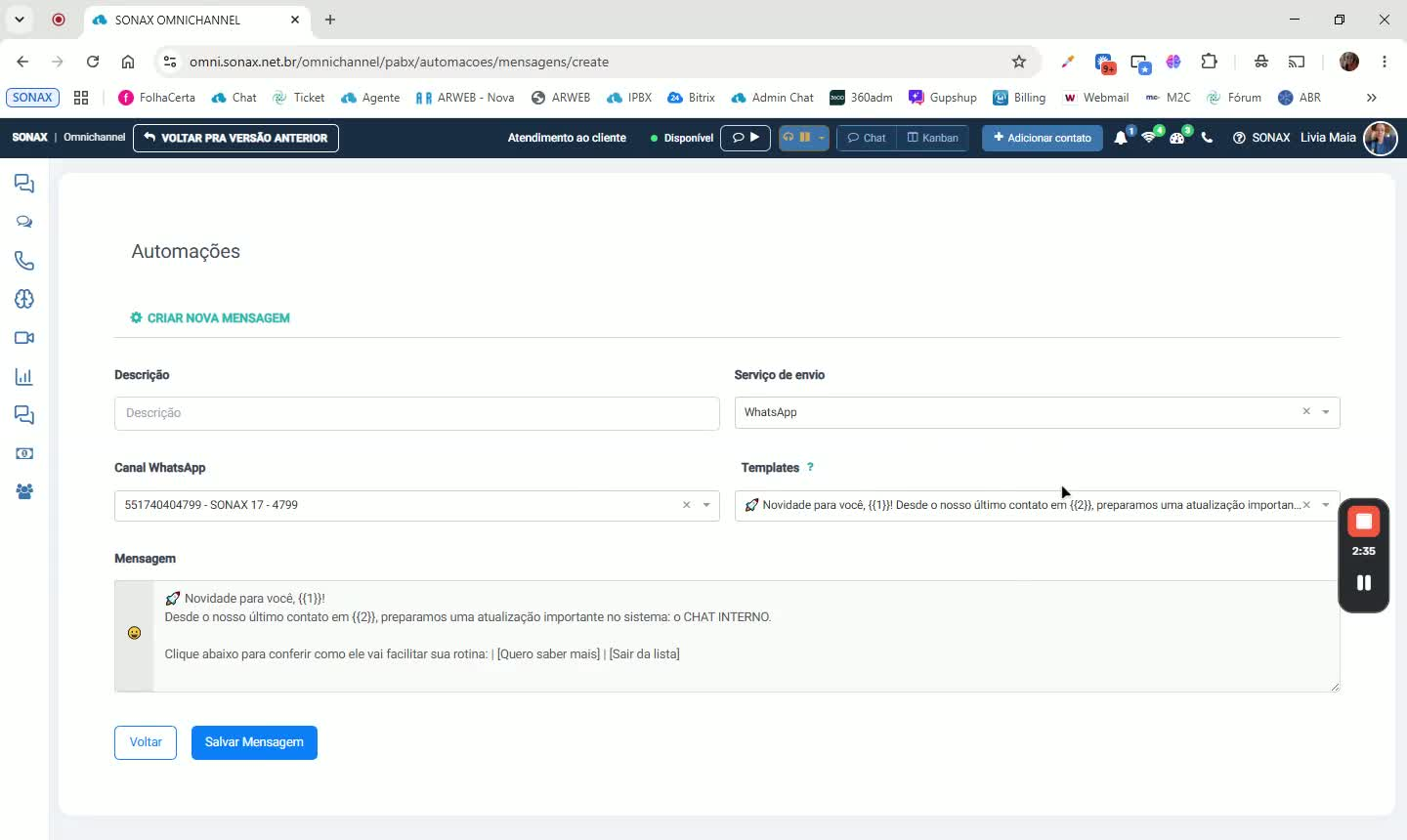
Após preencher os dados, clique em Salvar mensagem.
A mensagem ficará disponível para uso em URA de atendimento e em automações de SMS ou WhatsApp na plataforma.
6. Editar ou excluir mensagens existentes
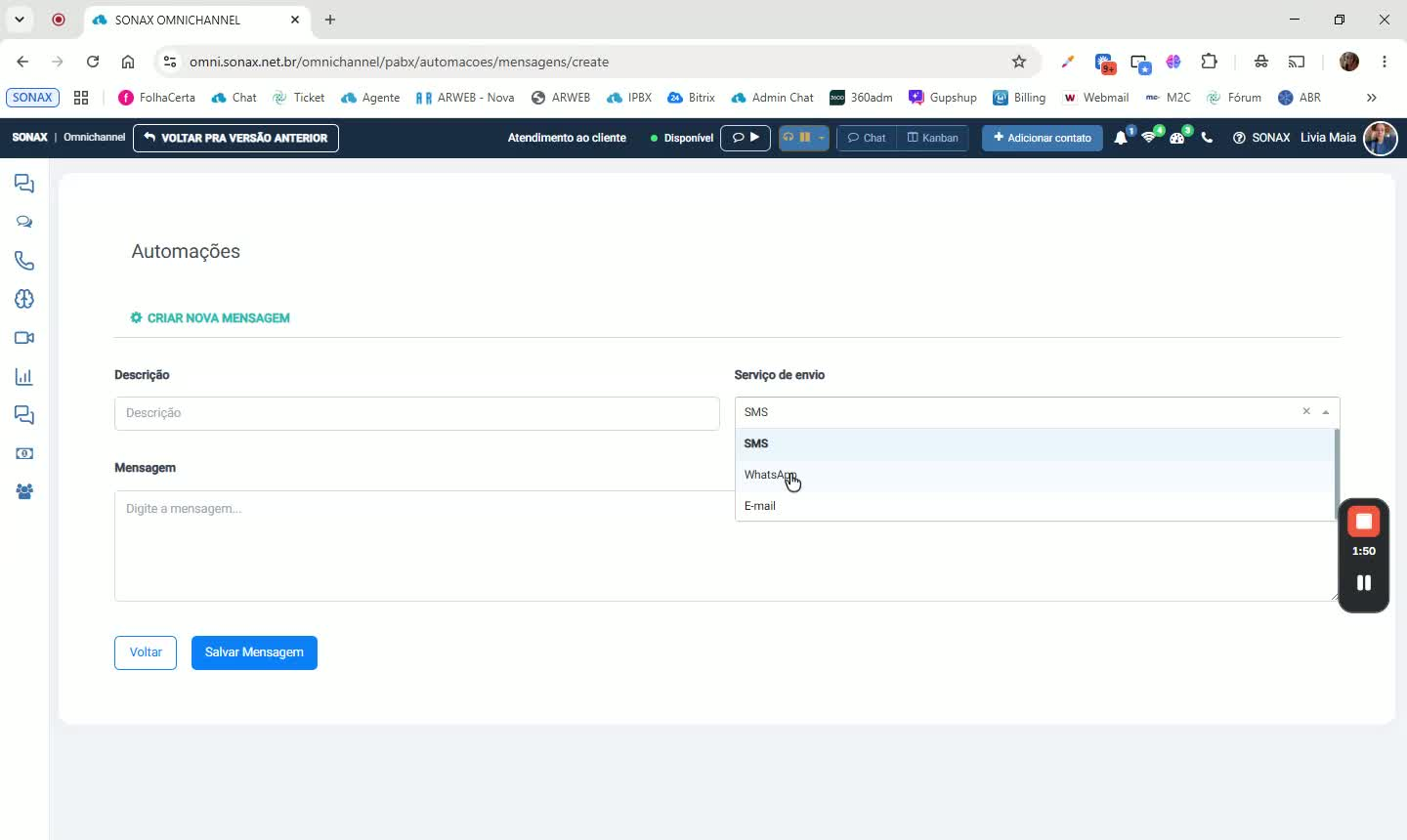
Para alterar uma mensagem já cadastrada, clique no ícone de editar e ajuste as configurações.
Para remover, clique no ícone de lixeira e confirme a exclusão.