Neste tutorial, vamos lhe mostrar como cadastrar pesquisas de satisfação no Sonax Omnichannel.
A funcionalidade permite cadastrar pesquisas de satisfação.
Segue abaixo uma vídeo aula e também o passo a passo detalhado desta função:
Obs: Para acessar você precisa estar logado ao seu painel de administrador do Sonax Chat no endereço chat.sonax.net.br, caso você não tenha os dados de acesso verifique em seu email as credenciais que encaminhamos na ativação ou solicite o suporte através do chat online no site sonax.net.br
Vídeo aula completa:
Passo a passo:
1. Acesse o cadastro de pesquisas
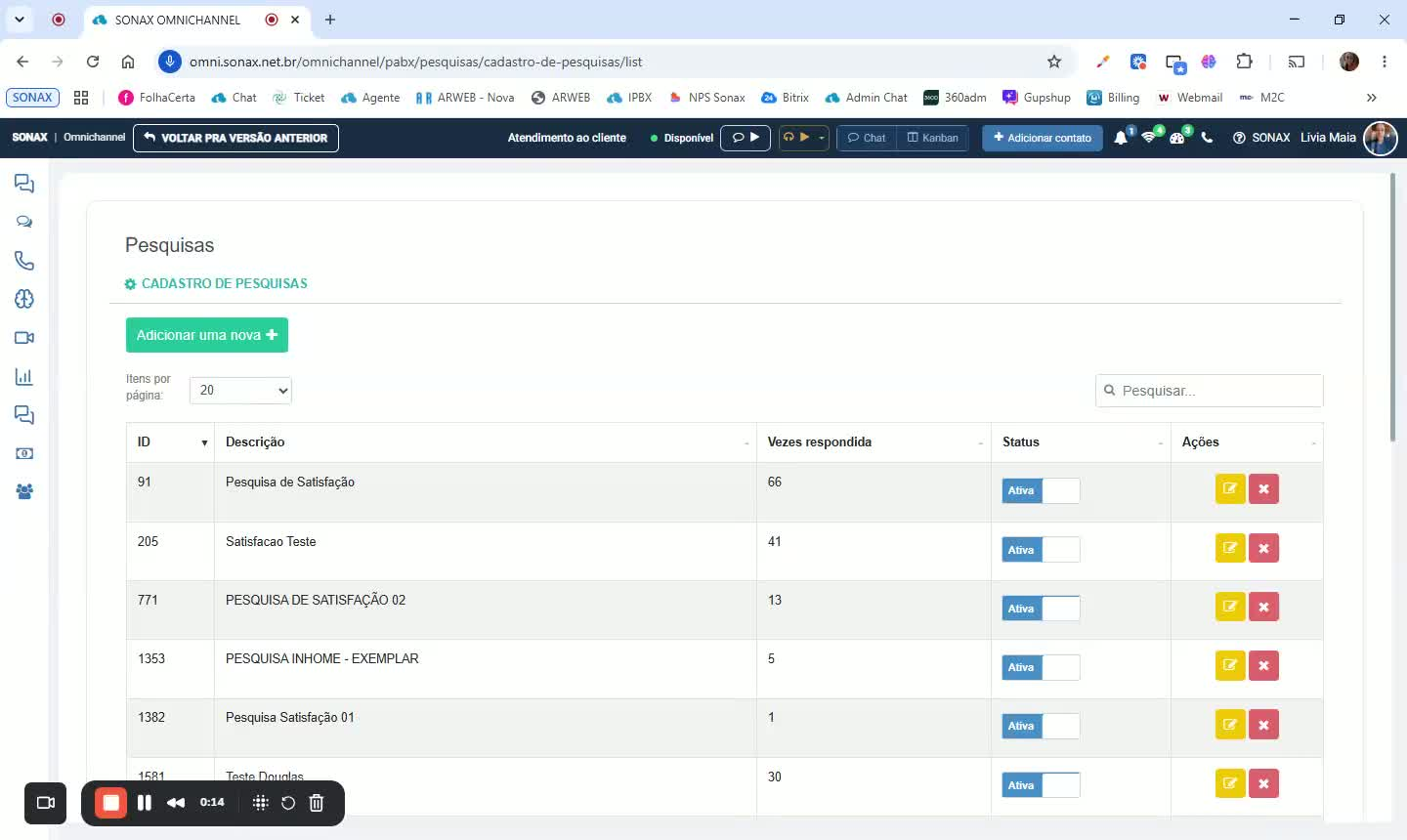
No sistema, vá em Central de Voz > PABX > Pesquisas > Cadastro de Pesquisas.
Nessa tela, você verá a lista de pesquisas já cadastradas, o status e a quantidade de respostas, se houver.
2. Crie uma nova pesquisa
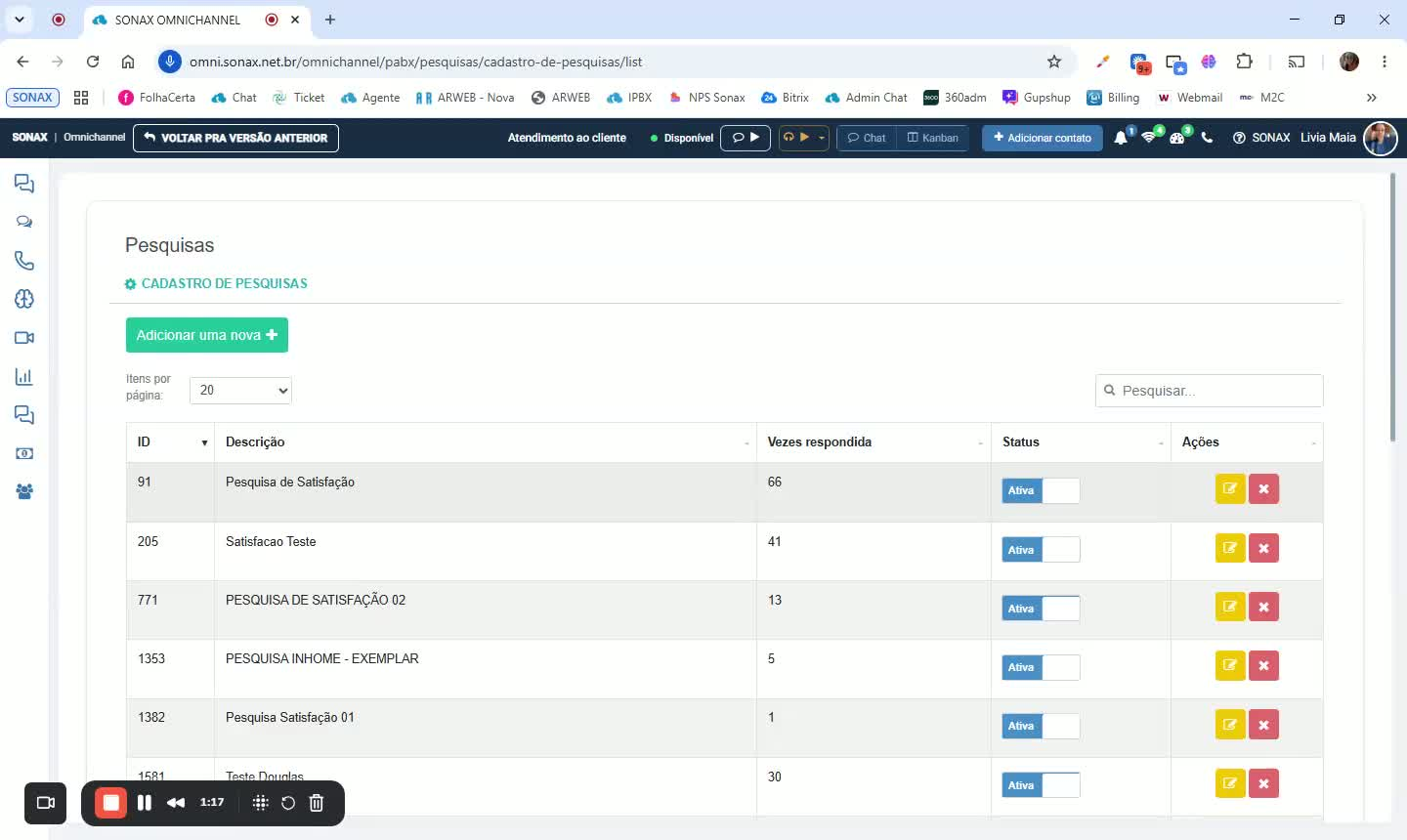
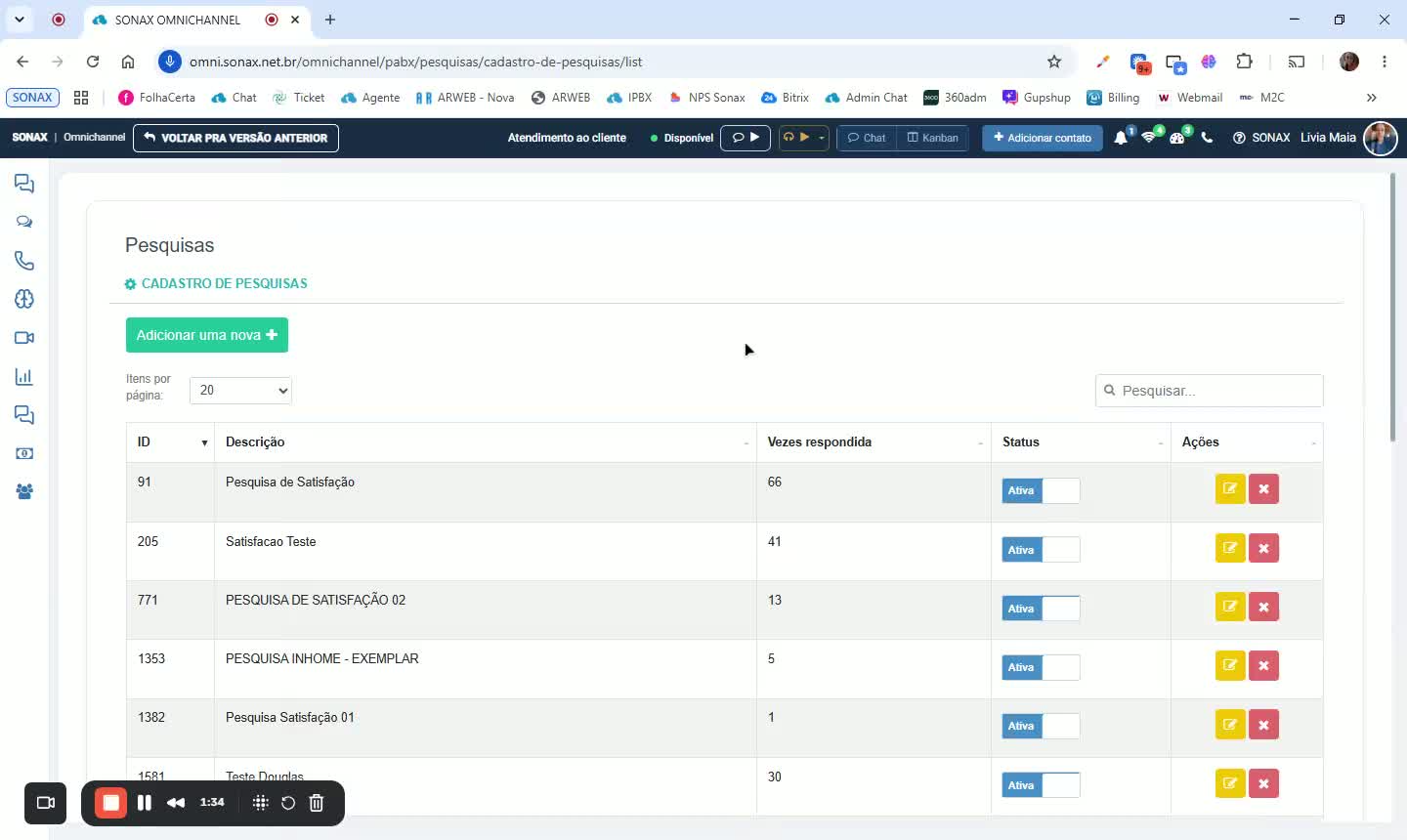
Clique em Adicionar nova.
Antes de continuar, confirme se os áudios da pesquisa já foram cadastrados em Central de Voz > Serviços > Áudios.
Esses áudios devem estar enviados no sistema como anúncio de URA.
3. Preencha os dados da pesquisa e da primeira pergunta
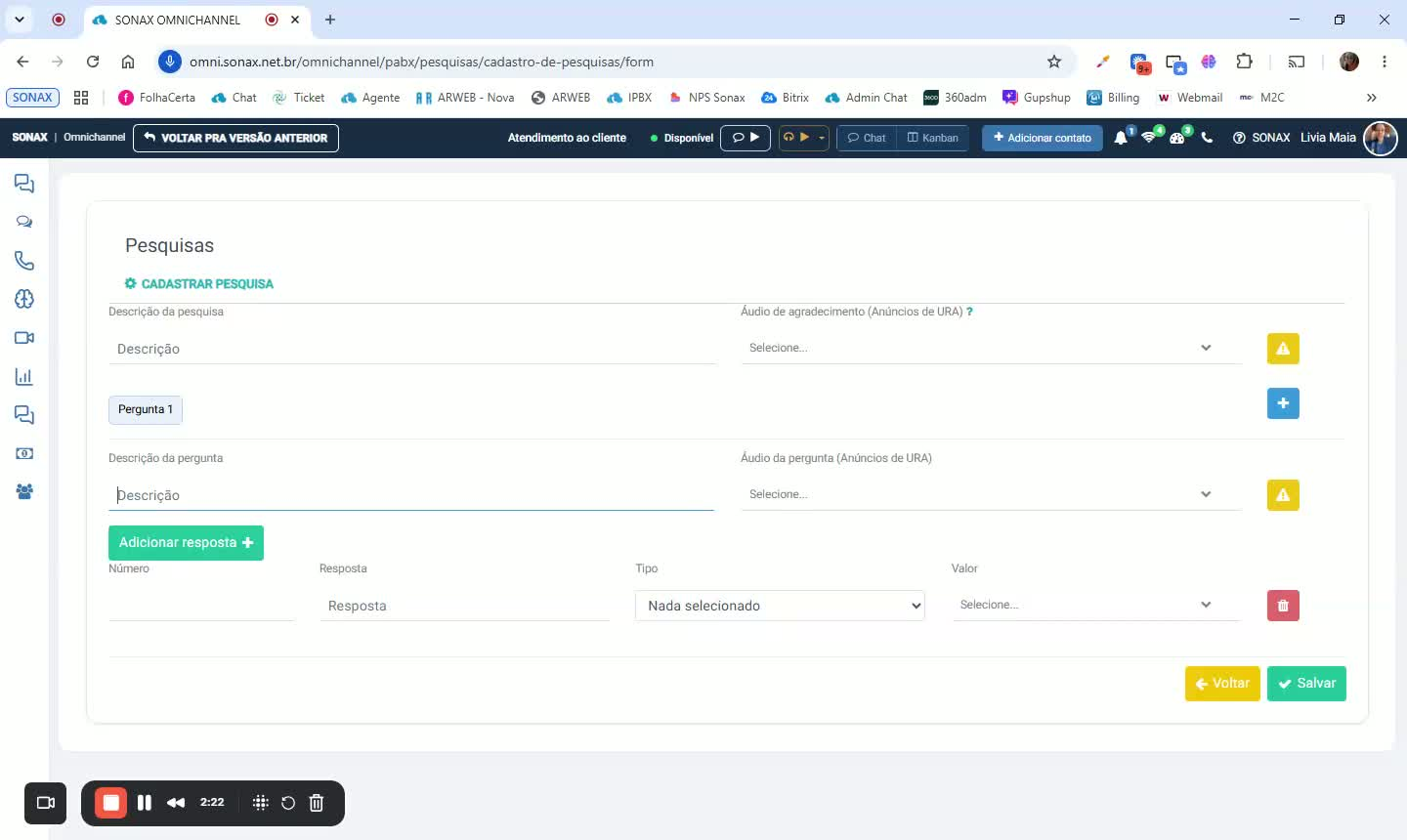
Informe a descrição da pesquisa.
Selecione o áudio inicial da pesquisa.
Selecione o áudio final de agradecimento.
Cadastre a primeira pergunta com sua descrição e o áudio correspondente.
4. Cadastre as respostas da pergunta
Em Respostas, clique em Adicionar resposta para incluir todas as opções.
Para cada opção, informe:
o valor digitado pelo cliente;
a descrição da resposta.
Exemplo:
0 = péssimo,1 = ruim,2 = mediano,3 = neutro,4 = bom,5 = excelente.
5. Configure envio opcional por SMS ou WhatsApp
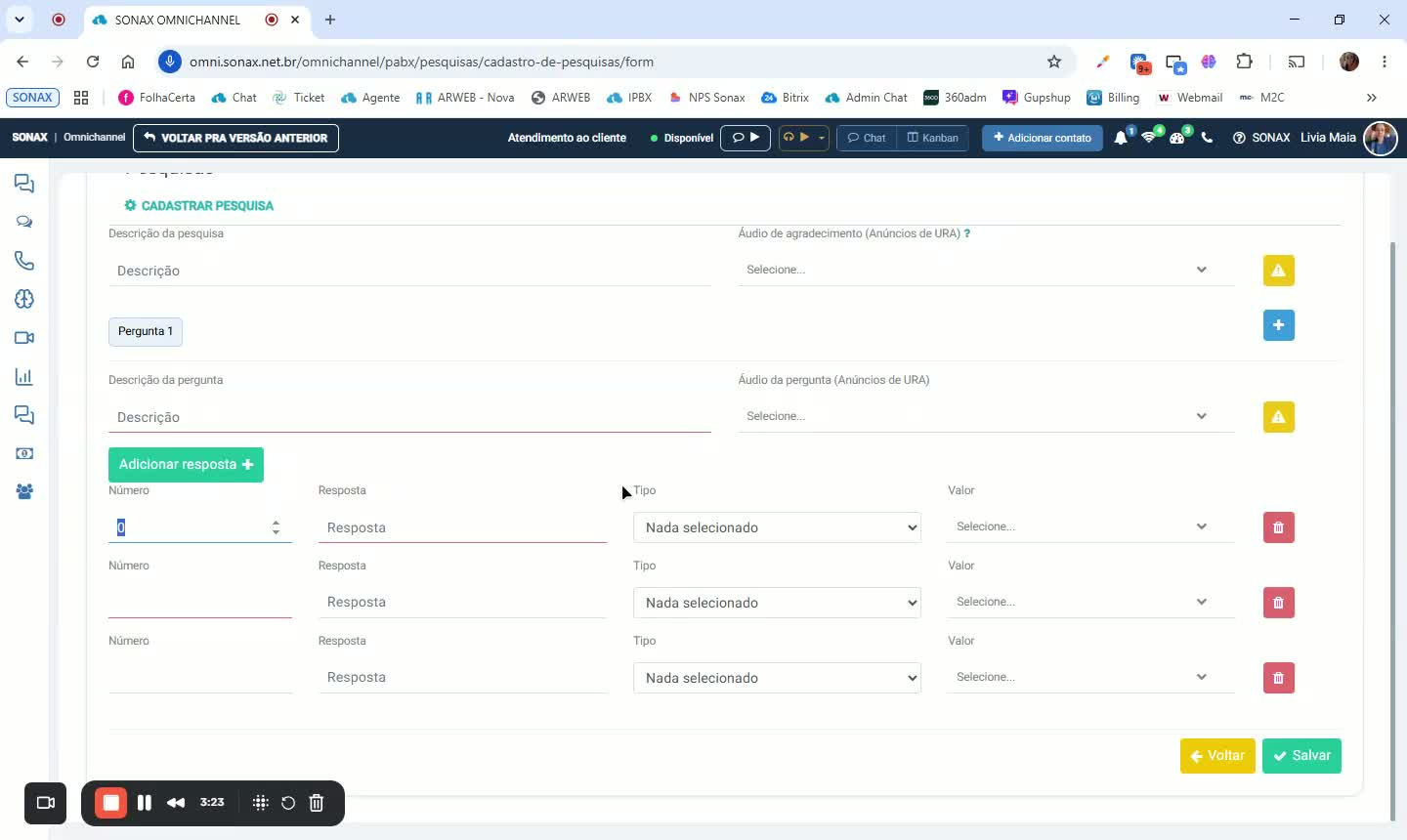
Se necessário, selecione um tipo de resposta para enviar SMS ou WhatsApp.
A mensagem usada deve estar cadastrada em Automações > SMS e WhatsApp > Cadastro de Mensagens.
Depois, escolha o tipo de envio e a mensagem desejada.
6. Adicione outras perguntas, se necessário
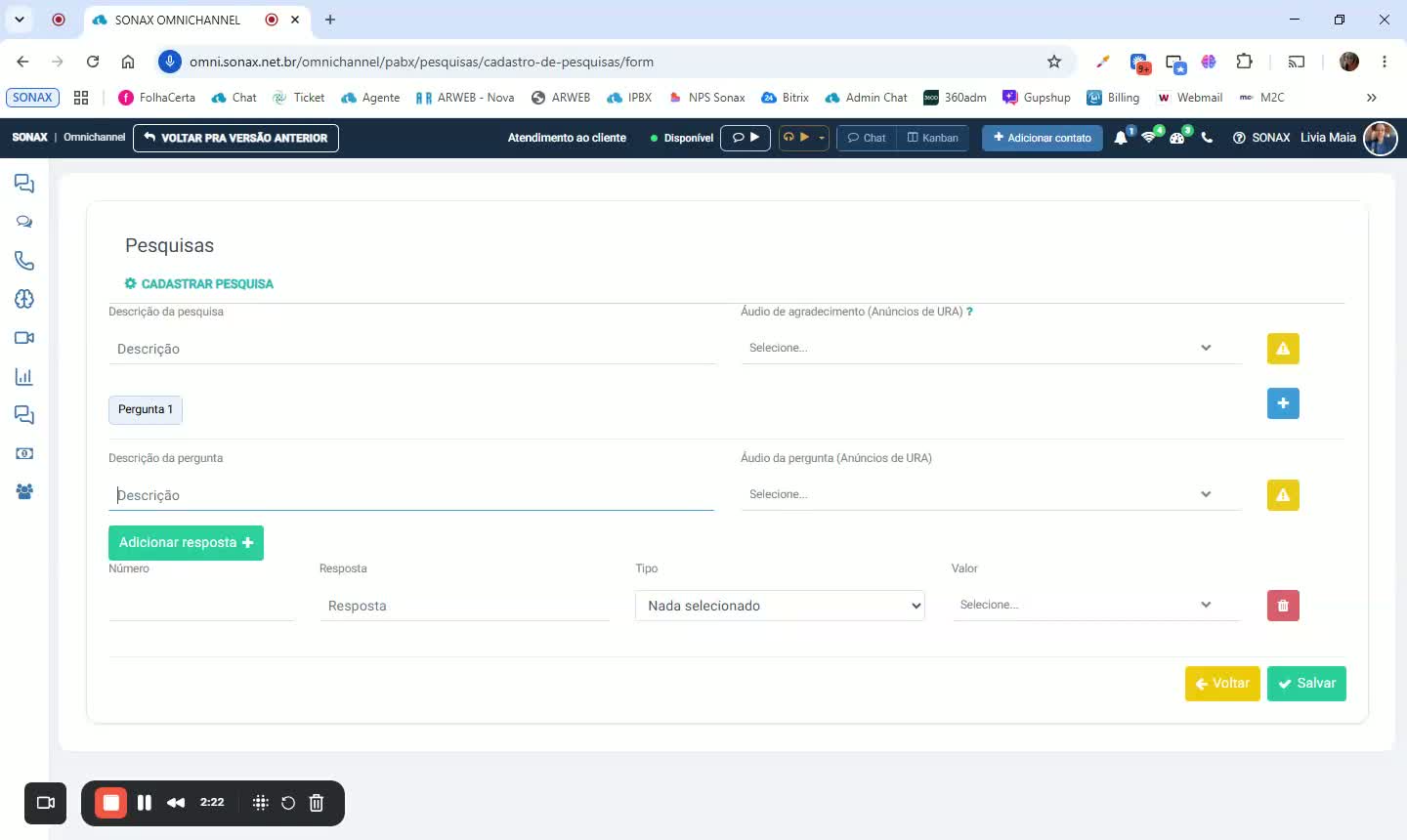
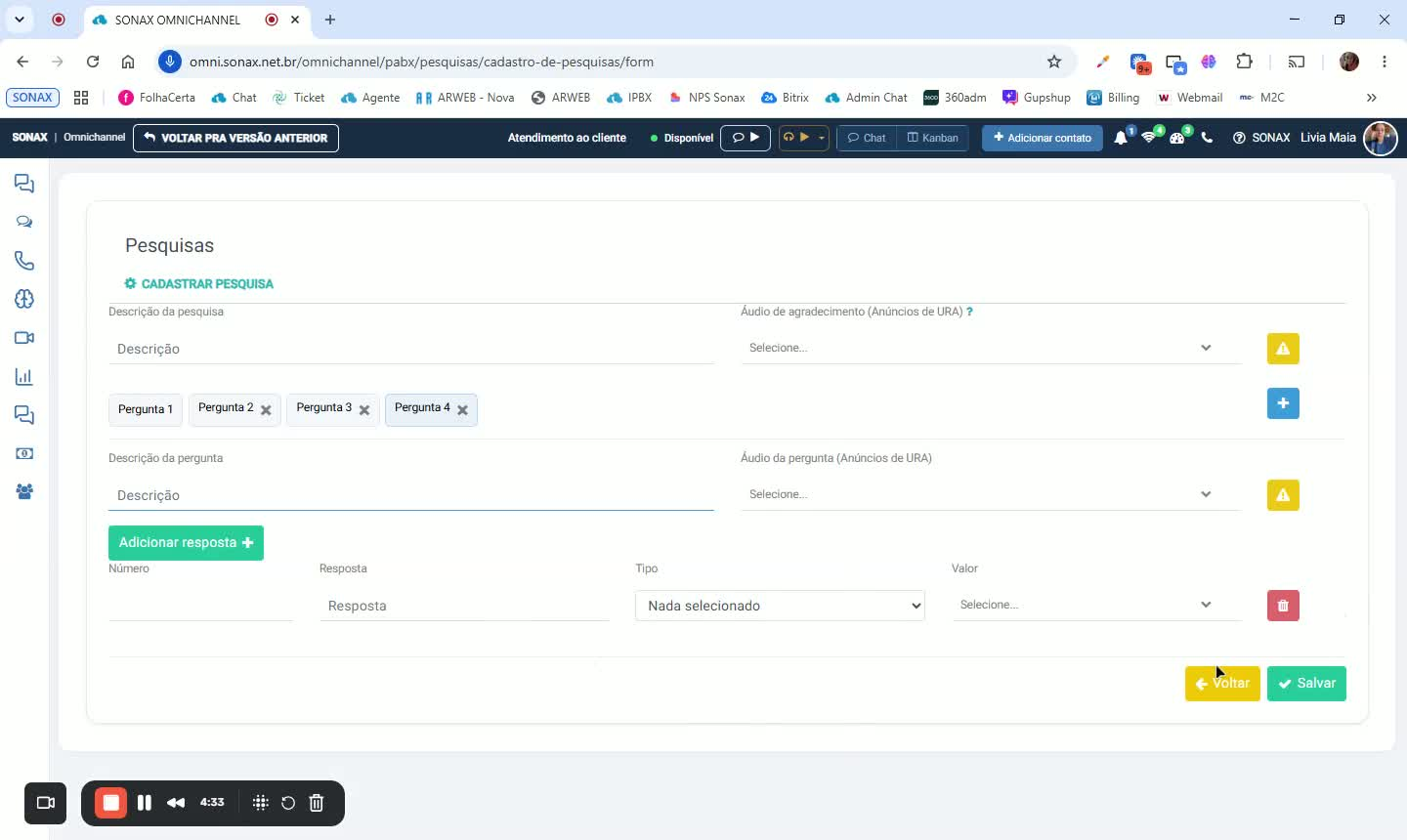
Se a pesquisa tiver mais perguntas, clique no botão de adicionar nova pergunta.
Repita o mesmo padrão:
descrição da pergunta;
áudio da pergunta;
respostas e seus valores.
Ao final, salve a pesquisa.
7. Ative e vincule a pesquisa à fila de atendimento
Após salvar, a pesquisa ficará com status inativo.
Altere o status para ativo para poder usá-la.
Para vincular à operação, vá em Central de Voz > Call Center > Filas e edite a fila desejada.
Na opção de pesquisa de satisfação, selecione a pesquisa cadastrada.
Assim, ao final do atendimento, o contato poderá ser direcionado automaticamente para a pesquisa.