Neste tutorial, vamos lhe mostrar como realizar conversas em grupos no atendimento de chat em seu Omnichannel.
A funcionalidade permite você pode convidar colegas para participar de uma conversa em grupo diretamente dentro do atendimento ao cliente. Assim, quando precisar de ajuda para resolver uma solicitação, é possível trazer outro atendente para a mesma conversa, sem sair do protocolo — tudo fica registrado, inclusive com nota interna indicando quem convidou quem.
Segue abaixo uma vídeo aula e também o passo a passo detalhado desta função:
Obs: Para utilizar você precisa estar logado ao seu painel do Sonax Chat no endereço omni.sonax.net.br, caso você não tenha os dados de acesso verifique em seu email as credenciais que encaminhamos na ativação ou solicite o suporte através do chat online no site sonax.net.br
Vídeo aula completa:
Passo a passo:
Acesse seu portal administrativo no endereço omni.sonax.net.br
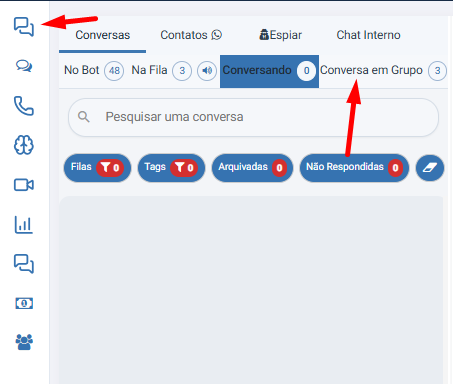
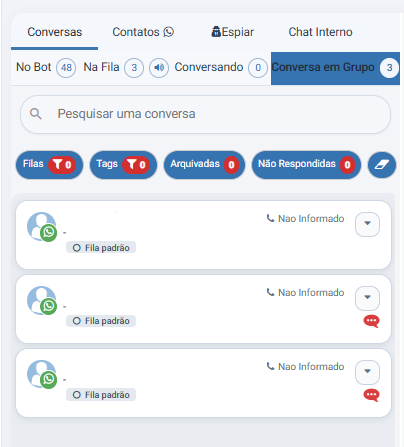
Logado no portal, em seu atendimento Omnichannel terá agora a aba Conversa Em Grupo
CONEXÕES OFICIAIS
O grupo funciona no formato um cliente + seu time: vários atendentes podem entrar na mesma conversa para apoiar o atendimento de um único cliente.
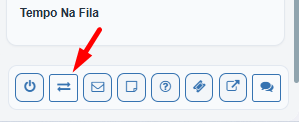
Para incluir atendentes a seu chat em andamento basta clicar em Transferir
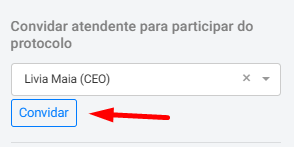
Nas opções de transferência, vá na opção CONVIDAR ATENDENTE PARA PARTICIPAR DO PROTOCOLO, selecione o atendente desejado e clique em Convidar.
A partir deste momento, ambos os atendentes estarão interagindo neste protocolo com o cliente.
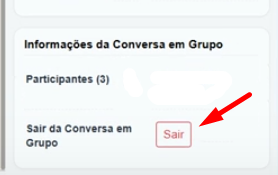
Nas informações do protocolo, terá a opção de sair da conversa em grupo, clicando em Sair
CONEXÕES NÃO OFICIAIS
Aqui o comportamento é mais parecido com o WhatsApp do seu celular: além do modelo time + um cliente, também é possível visualizar e conversar em grupos que envolvem vários clientes. Importante lembrar: a criação desse tipo de grupo (com múltiplos clientes) precisa ser feita pelo celular — no Sonax você consegue visualizar e responder, mas não criar.
Para incluir atendentes a seu chat em andamento basta clicar em Transferir
Nas opções de transferência, vá na opção CONVIDAR ATENDENTE PARA PARTICIPAR DO PROTOCOLO, selecione o atendente desejado e clique em Convidar.
A partir deste momento, ambos os atendentes estarão interagindo neste protocolo com o cliente.
Nas informações do protocolo, terá a opção de sair da conversa em grupo, clicando em Sair
Ao clicar em Conversas em Grupo, irá visualizar as conversas em grupo onde convidou outros atendentes e também as mensagens dos grupos em que o número está adicionado no WhatsApp no dispositivo móvel.
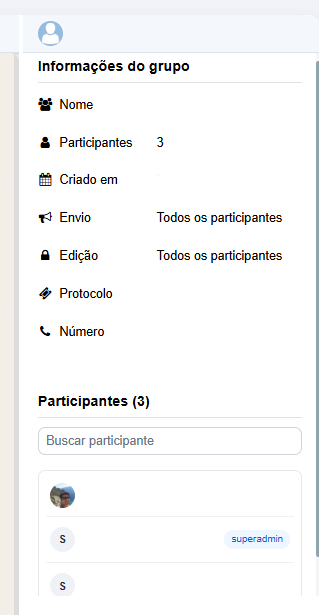
Ao abrir uma das conversas dos grupos, terá as informações com o nome do grupo, quantidade de participantes, data de criação além da lista com todos os participantes.
IMPORTANTE: para conexões não oficiais é recomendado cautela no uso, devido a possibilidade de banimentos e restrições.
RETIRAR PERMISSÕES
Para que usuários não visualizem a opção de grupos, acesse o menu Usuários, e vá em Permissões
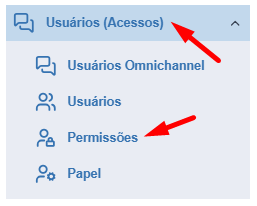
Nas permissões, edite o grupo de permissões desejado
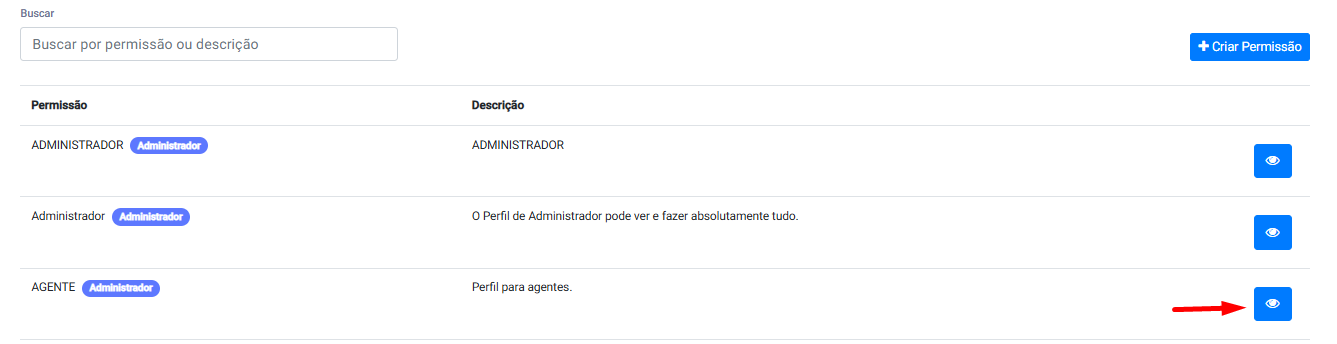
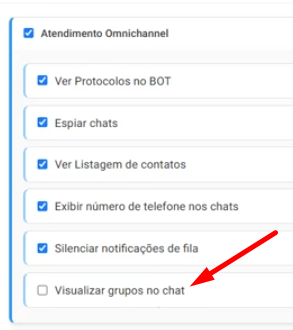
Na edição, clique em Atendimento Omnichannel para expandir, e desmarque a opção Visualizar Grupos no Chat
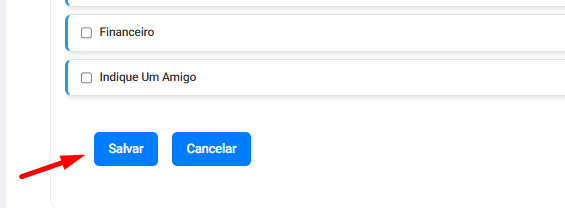
Após desmarcar, basta salvar
Pronto! Agora terá grupos dentro de seu atendimento Omnichannel, Assim, quando precisar de ajuda para resolver uma solicitação, é possível trazer outro atendente para a mesma conversa e visualizar mensagens de seus grupos nas conexões não oficiais.