Neste tutorial, vamos lhe mostrar como configurar e criar novas URAS através do fluxos
A funcionalidade permite padronizar a criação e configuração de URAs de atendimento no novo fluxo do sistema, garantindo que o time consiga montar, editar e interligar menus de atendimento de forma correta e rápida.
Segue abaixo uma vídeo aula e também o passo a passo detalhado desta função:
Passo a passo:
1. Acessar o caminho da nova URA
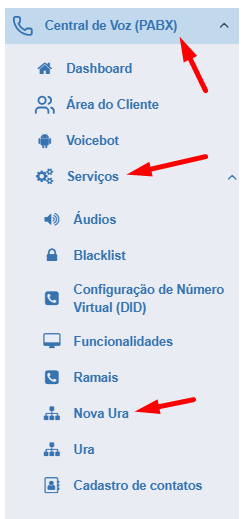
No sistema, acesse Central de Voz > PABX > Serviços > Nova URA.
Verifique se você está na área correta de fluxo de URAs antes de iniciar a configuração.
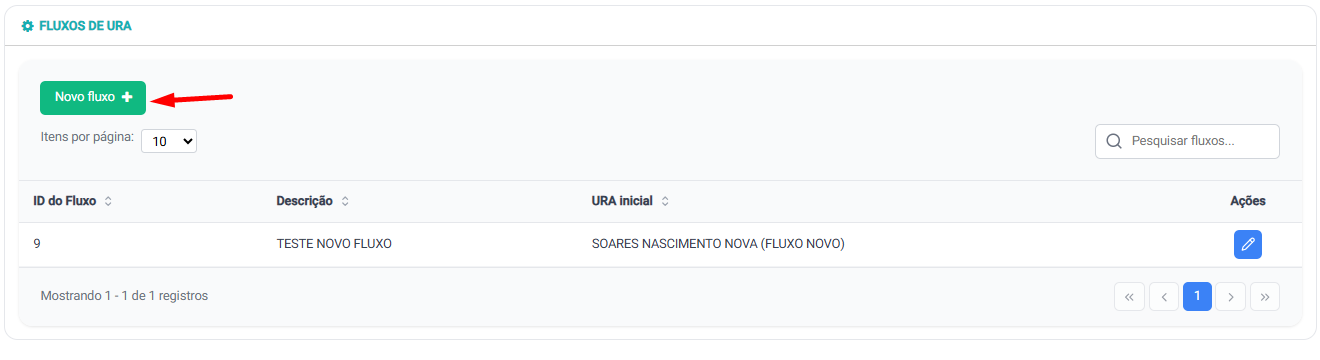
Confirme que a tela exibe a lista de URAs já cadastradas e a opção para criar novos fluxos.
Clique em Novo fluxo para abrir a interface de criação.
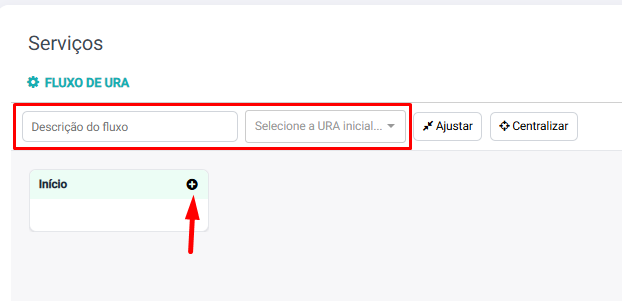
Ajuste a visualização do fluxo, se necessário, usando as opções de tamanho e centralização da URA.
Identifique que este fluxo será a base da URA principal e de seus direcionamentos.
Preencha a descrição com o nome do fluxo da URA.
Se houver uma URA já existente, selecione uma URA inicial para reaproveitar uma estrutura anterior.
Caso queira remover a URA inicial selecionada, clique no X.
Use o botão + para criar uma nova URA do zero.
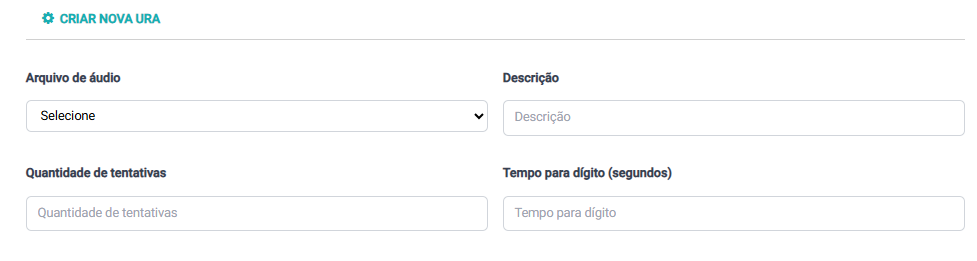
Selecione o arquivo de áudio que será reproduzido para o cliente.
Informe o nome da URA relacionada a esse áudio.
Defina a quantidade de tentativas de reprodução do áudio, ou seja, quantas vezes o cliente ouvirá a mensagem.
Configure o tempo para dígito em segundos.
Mantenha, por padrão, 5 segundos quando esse tempo for suficiente para o cliente ouvir o áudio e escolher uma opção.
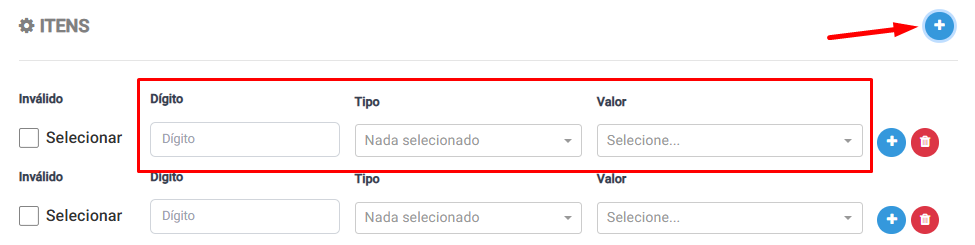
Na seção Itens, clique em + para adicionar as opções do menu.
Para cada item, defina:
Dígito: número que o cliente deve pressionar.
Tipo: forma de encaminhamento.
Valor: destino correspondente ao tipo escolhido.
Repita o processo para todas as opções que o áudio apresentar ao cliente.
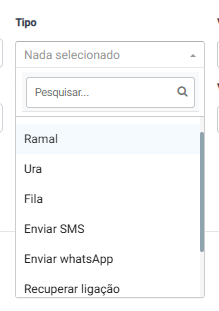
Selecione o tipo de destino conforme a necessidade do atendimento:
Ramal: direciona para um ramal específico.
URA: encaminha para outra URA, permitindo criar uma árvore de atendimento.
Fila: direciona para uma fila de atendimento com atendentes.
Enviar SMS: envia um SMS para o número do cliente, disponível para planos com SMS contratado.
Enviar WhatsApp: envia uma mensagem pré-cadastrada via WhatsApp, desde que o número tenha WhatsApp ativo e a funcionalidade esteja contratada.
Recuperar ligação: encerra a ligação e retorna o contato posteriormente.
Inserir na blacklist de ligações ativas: bloqueia novos contatos ativos para aquele número.
- Webhook: executa consultas ou ações em sistemas externos, como CRMs
- Marque a opção de selecionar o inválido para tratar casos em que o cliente não escolhe nenhuma opção.
- Defina também o tratamento para quando o cliente digitar algo fora do tempo permitido.
Use um dígito fora das opções válidas, normalmente 9, para representar a opção inválida.
Escolha o encaminhamento para esse cenário, como outra URA ou uma fila de atendimento.

Revise todos os campos preenchidos antes de concluir.
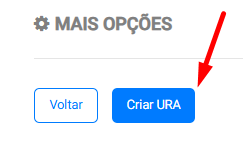
Clique em Criar URA para salvar a configuração.
Após a criação, a URA passará a fazer parte do fluxo visualizado na tela.
No fluxo, clique no ícone de lápis para editar uma URA já criada.
Para filas, use o mesmo ícone para alterar as configurações da fila.
Na edição da fila, ajuste conforme necessário:
descrição;
nome da fila;
anúncio de fila;
música de espera;
estratégia de atendimento;
tipo da fila;
ramais que receberão as ligações.
Salve as alterações após concluir a edição.
Use o botão + para criar novas URAs interligadas à URA principal.
Estruture o fluxo de atendimento conforme os setores, assuntos ou etapas desejadas.
Valide se cada caminho do menu está apontando para o destino correto.
Mantenha o fluxo organizado para facilitar futuras manutenções e ajustes.


Pronto! A partir de agora poderá criar URAS através de fluxos mais dinâmicos, garantindo que o time consiga montar, editar e interligar menus de atendimento de forma correta e rápida.