Neste tutorial, vamos lhe mostrar como configurar servidor SMTP com emails Gmail em seu Sonax Omnichannel
A funcionalidade permite realizar configuração do servidor SMTP para envio de e-mails Gmail na plataforma Omnichannel, garantindo que a conta esteja autenticada corretamente e pronta para uso nos atendimentos do Omnichannel. Este procedimento também orienta a validação da conexão por meio de e-mail de teste.
Segue abaixo uma vídeo aula e também o passo a passo detalhado desta função:
Passo a passo:
Acessar as configurações de SMTP na plataforma
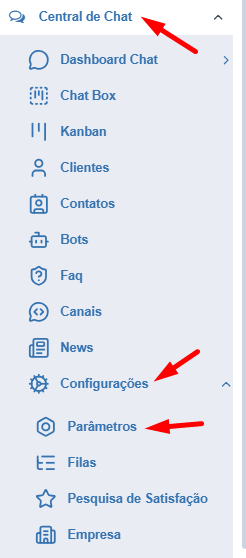
Acesse o sistema e navegue até Central de Chat.
Entre em Configurações.
Clique em Parâmetros.
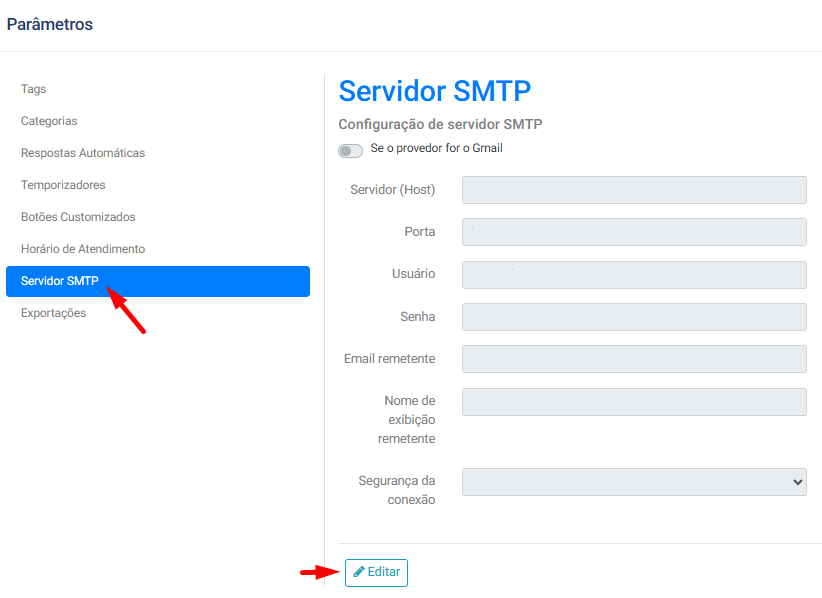
Selecione Servidor SMTP.
Clique em Editar para iniciar a configuração.
Verifique se o e-mail utilizado pertence ao domínio Gmail.
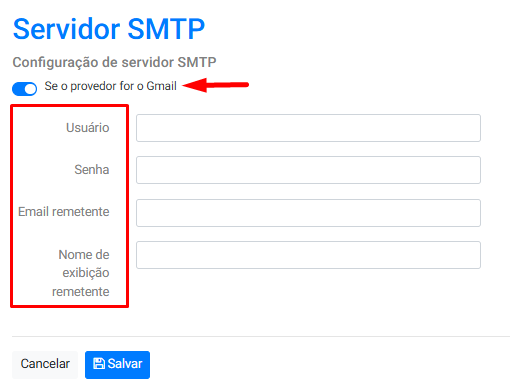
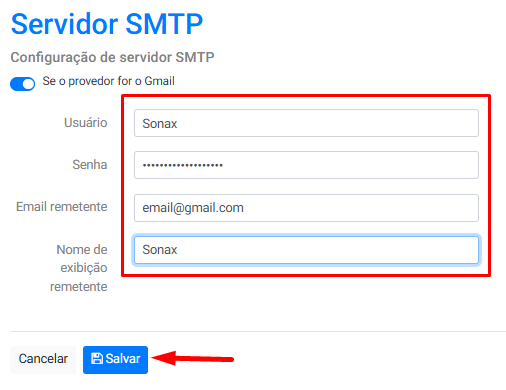
Caso seja Gmail, marque a opção correspondente no formulário de SMTP.
Preencha os campos solicitados pelo sistema:
Usuário
Senha
E-mail remetente
Nome de exibição remetente
Gerar uma senha de aplicativo no Google
Acesse a conta Gmail em uma nova aba ou janela.
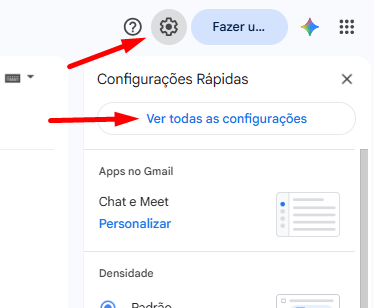
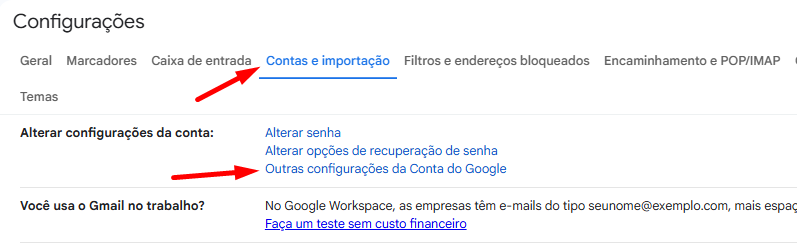
Vá em Configurações.
Clique em Ver todas as configurações.
Acesse Contas e importação.
Entre em Outras configurações da conta do Google.
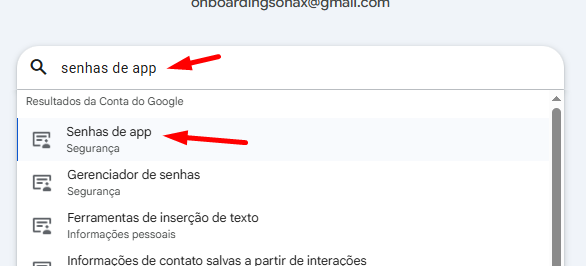
Na página da conta Google, pesquise por senhas de app.
Selecione a primeira opção exibida em Segurança.
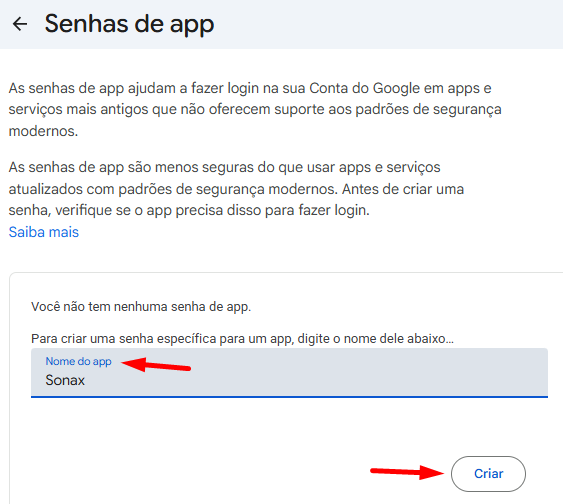
Crie uma nova senha de aplicativo:
Informe um nome para o aplicativo, por exemplo: Sonax.
Clique em Criar.
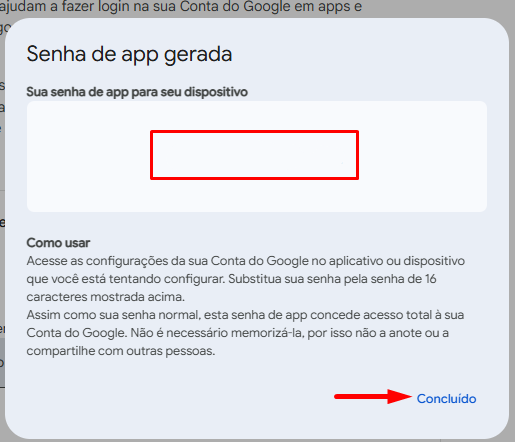
Copie a senha gerada e clique em Concluído.
Volte à tela de configuração do SMTP no Sonax.
Cole a senha de aplicativo no campo de senha.
Informe o usuário com o e-mail da conta.
Preencha o campo e-mail remetente com o endereço que será usado no envio.
Defina o nome de exibição remetente, que será exibido para os clientes que receberem a mensagem.
Clique em Salvar para gravar as configurações.
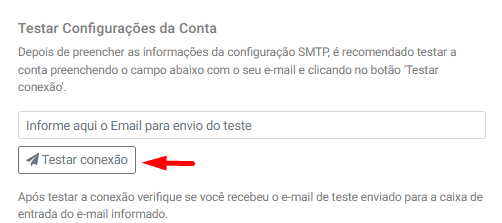
Após salvar, informe um e-mail para envio de teste.
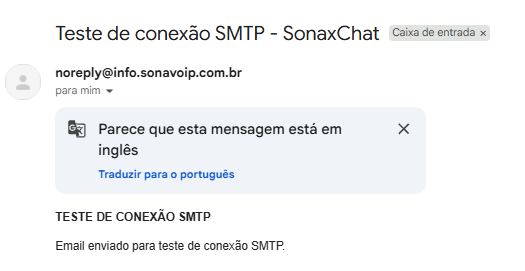
Aguarde o recebimento da mensagem de teste.
Confirme se o e-mail chegou corretamente para validar que a configuração está funcionando.
Após a validação, a configuração estará disponível para uso dentro do Omnichannel.
Os atendentes poderão enviar e-mails para os contatos diretamente pela plataforma.
Link direto para página de criação de apps do google para criar a senha do acesso ao SMTP: https://myaccount.google.com/apppasswords
Pronto! A partir de agora o ambiente fica pronto para envio de e-mails pelos atendimentos.