Neste tutorial, vamos lhe mostrar como criar templates de utilidade com links.
A funcionalidade permite realizar a criação de um template de utilidade com botão/link dinâmico para envio de pesquisa de satisfação. Este procedimento orienta desde a criação do template até a validação do link e uso no CRM.
Segue abaixo uma vídeo aula e também o passo a passo detalhado desta função:
Passo a passo
Acessar a área de gerenciamento de canais e iniciar a criação do template
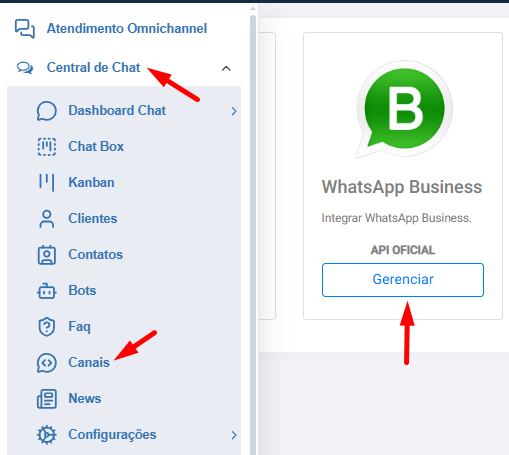
Acesse Central de Chat> Canal > Gerenciar.
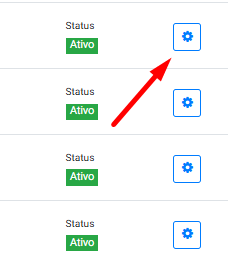
Selecione o número/canal desejado para criar o template.
Clique em Criar template.

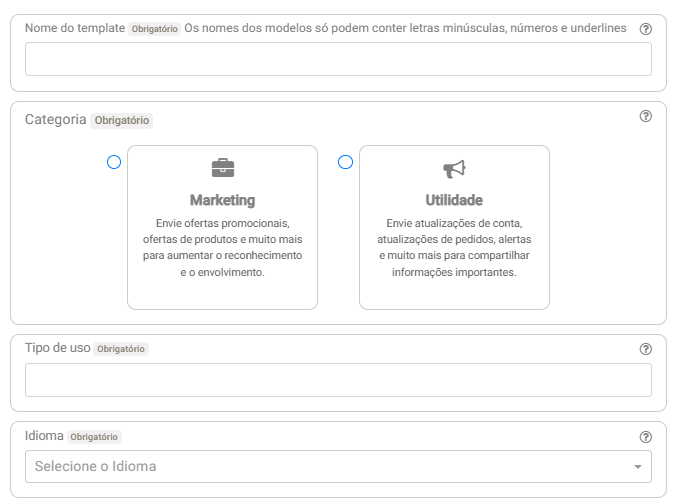
Preencha os campos:
Nome do template: Os nomes dos modelos só podem conter letras minúsculas, números e underlines
Categoria: Marque Utilidade
Tipo de uso: Rótulo para a template
Idioma: Informe Português (BR)
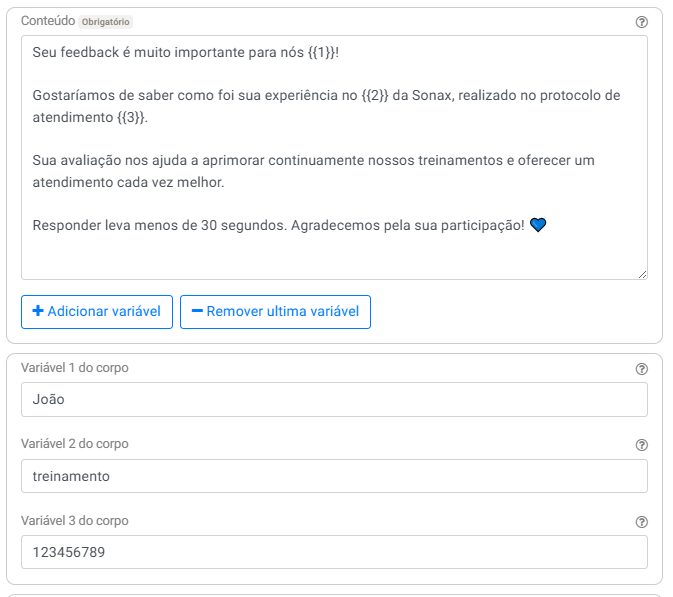
Escreva o texto principal da mensagem, por exemplo: "O seu feedback é muito importante para nós".
Remova textos fixos que precisem ser personalizados e substitua por variáveis.
Insira as variáveis necessárias no corpo do template.
Exemplo de uso:
Variável 1: nome do contato.
Variável 2: informação complementar do treinamento/atendimento.
Variável 3: descrição da experiência ou contexto da pesquisa.
Adicione a quarta variável como botão.
Configure a URL dinâmica no campo apropriado.
Defina o texto do botão, por exemplo: "Responder a pesquisa".
Essa etapa é essencial para permitir que o link seja personalizado por cliente.
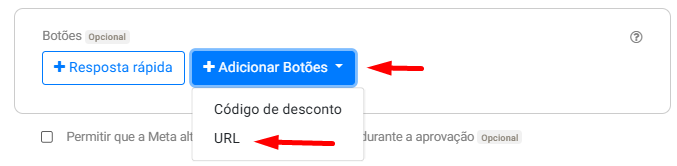
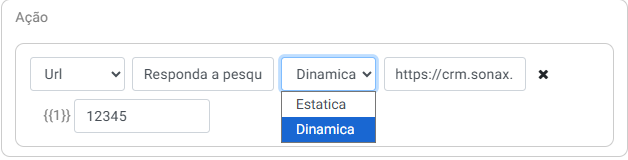
Preencha o campo de URL de exemplo para análise da Meta.
Use um exemplo válido, mas sem dados reais de clientes.
O objetivo é permitir que a plataforma valide a estrutura do link sem expor informações sensíveis.
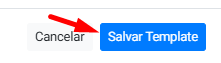
Após preencher, envie o template para análise.
Após o envio, acompanhe o status do template até ele ficar ativo.
Verifique se as variáveis ficaram organizadas corretamente.
Confirme se o botão e a URL dinâmica foram configurados sem erros.
Valide se o template está pronto para uso no CRM.

Pronto! Agora sua equipe poderá utilizar templates de utilidade com botões de link para pesquisas de satisfação criadas em outras plataformas de pesquisa.