Neste tutorial, vamos lhe mostrar como criar templates no Sonax Omnichannel
A funcionalidade permite a criação, configuração, aprovação e uso de templates de mensagem no Sonax Omnichannel para garantir que a equipe consiga cadastrar modelos corretamente e utilizá-los no atendimento. Este procedimento também orienta como definir parâmetros, acompanhar o status e enviar a template após aprovação.
Segue abaixo uma vídeo aula e também o passo a passo detalhado desta função:
Passo a passo:
1. Acessar o menu de gerenciamento de canais
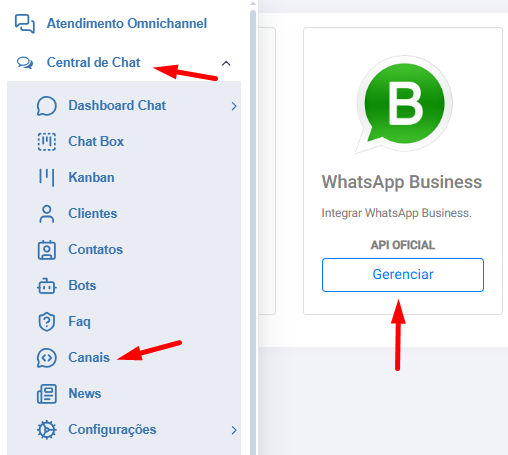
No menu central, acesse Central de Chat > Canais > Gerenciar WhatsApp Business.
Entre em WhatsApp Business API Oficial para visualizar os números contratados.
Se houver mais de um número, confirme qual será usado para cadastrar a template.
2. Abrir as configurações do número desejado
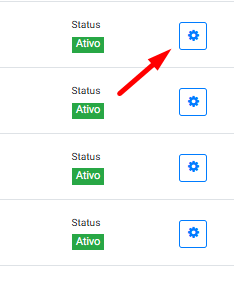
Clique no ícone de engrenagem do número em que a template será criada.
Isso abrirá as configurações específicas daquele número.
Localize a seção Modelos de Mensagem para iniciar o cadastro.
3. Iniciar a criação de uma nova template
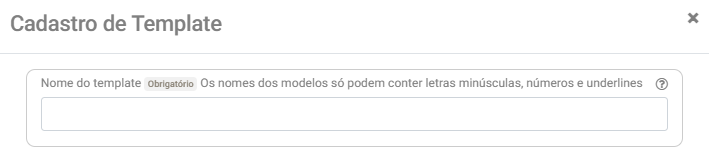
Clique em Criar Template para adicionar um novo modelo de mensagem.
Defina um nome da template seguindo as regras do sistema:
sem letras maiúsculas;
sem pontuação;
sem acentuação;
sem espaços.
Exemplo de formato aceito:
nome_exemploounomeexemplo.

4. Definir categoria, tipo de uso e idioma
Selecione a categoria da template entre:
Marketing: ofertas, promoções e mensagens para atrair o cliente.
Utilidade: atualizações, alertas e retornos sobre solicitações em aberto.
Autenticação: códigos de verificação e autenticação.
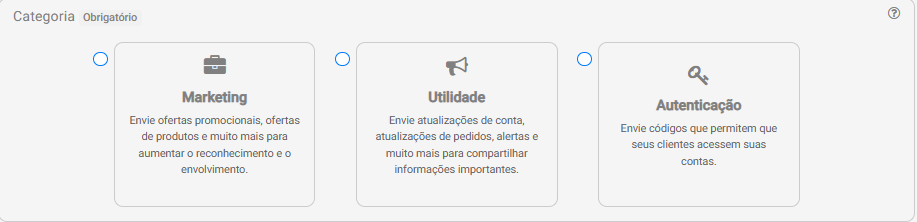
Dê preferência à categoria Utilidade quando a mensagem for de acompanhamento, pois o custo costuma ser menor.
Em Idioma, mantenha selecionado Português do Brasil.

5. Configurar cabeçalho e conteúdo da mensagem
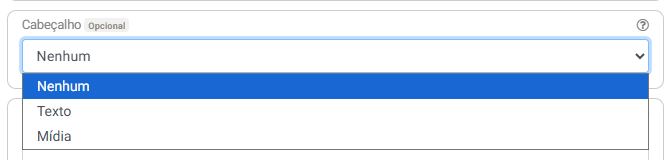
Em Cabeçalho, escolha se a mensagem terá mídia anexada.
Use cabeçalho para incluir:
Imagem: JPEG ou PNG;
Vídeo: MP4;
Documento: PDF.
Se não houver mídia, deixe o cabeçalho como Nenhum.
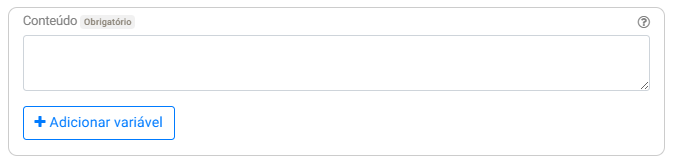
Em Conteúdo, escreva o texto principal da mensagem.
6. Inserir variáveis personalizáveis no texto
Adicione variáveis nos trechos que mudam de contato para contato.
Use variáveis para informações como:
nome do contato;
valor de orçamento;
dados específicos de uma solicitação.
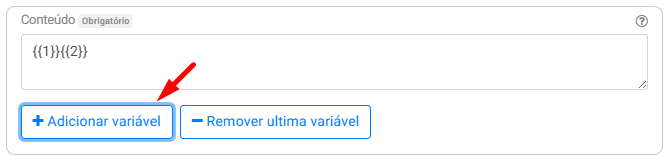
Clique em Adicionar variável no ponto desejado do texto.
O sistema criará a variável numerada, como
{{1}},{{2}}e assim por diante.
7. Preencher o exemplo da variável para análise
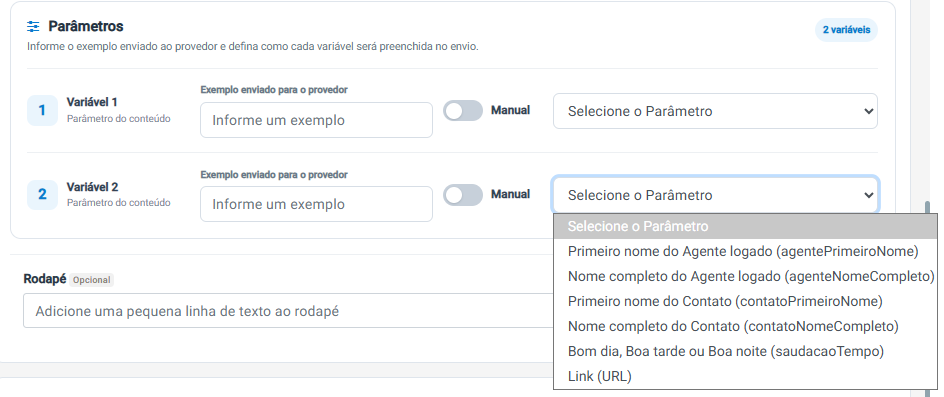
No campo de exemplo da variável, informe um valor ilustrativo para análise da Meta.
Esse preenchimento serve apenas para validação do modelo e não altera o uso final da template.
Use qualquer informação coerente para ajudar na aprovação do conteúdo.
Defina o parâmetro de cada variável, como por exemplo:
nome do atendente;
nome do contato;
saudação (bom dia, boa tarde);
link de acesso.
Se não quiser definir o parâmetro no momento do cadastro, habilite a opção manual para que o atendente preencha no envio.
8. Adicionar botões de resposta rápida, se necessário
Opcionalmente, inclua botões de resposta rápida.
Use essa função quando quiser facilitar a interação do cliente sem que ele precise digitar respostas.
Configure os botões conforme a necessidade do atendimento.

8. Permitir ajuste de categoria pela Meta
Marque a opção Permitir que a Meta altere a categoria deste modelo durante a aprovação.
Essa configuração evita rejeição caso a Meta entenda que a categoria correta é diferente da escolhida.
Se a opção não for marcada e a categoria estiver incorreta, a template poderá ser rejeitada e precisará ser recriada.

10. Salvar a template e acompanhar o status
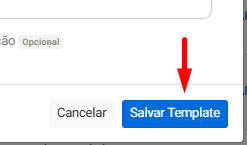
Clique em Salvar Template após preencher todos os campos.
A template aparecerá na lista com status Em análise.
Verifique na lista:
nome da template;
prévia do conteúdo;
tipo (texto ou com cabeçalho);
categoria;
data de criação;
estado de ativação.
A Meta pode levar até 24 horas para analisar e aprovar

11. Editar, inativar ou excluir templates existentes
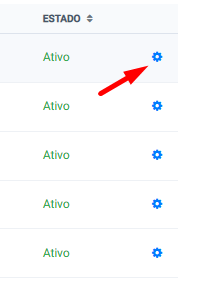
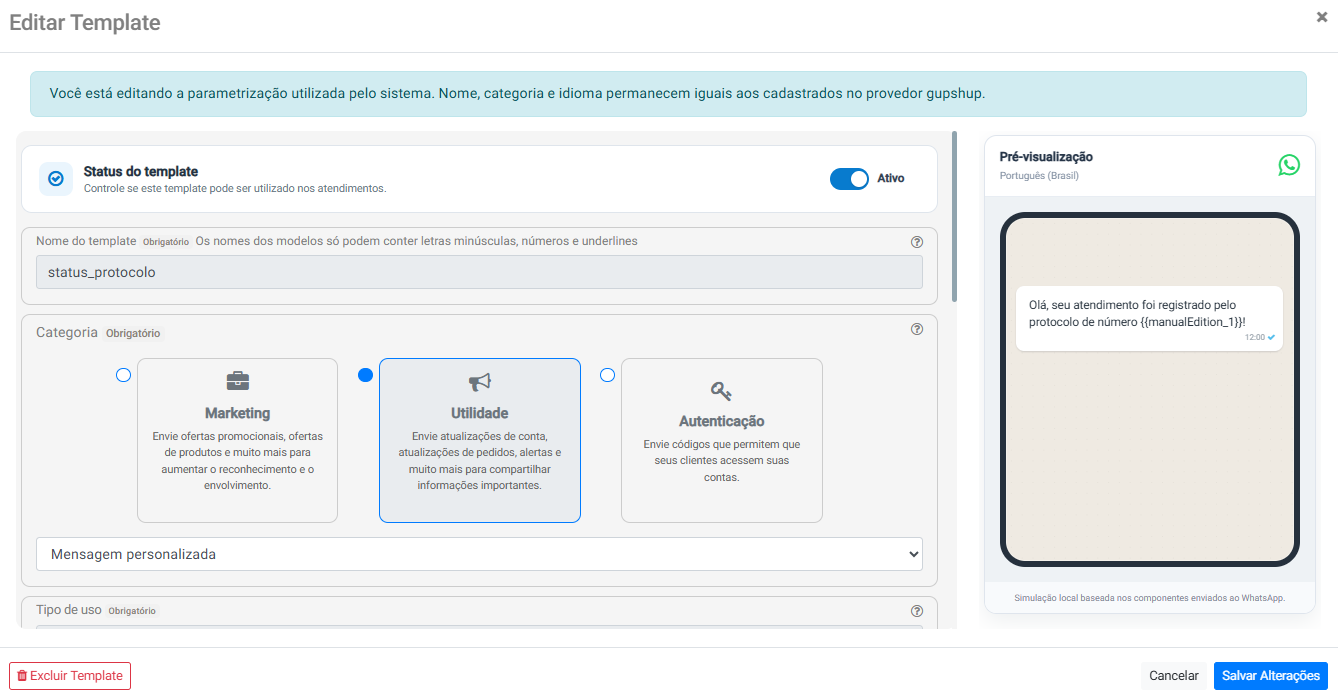
Use o ícone de engrenagem na lista para editar a template.
É possível:
ajustar conteúdo;
alterar categoria;
revisar parâmetros;
inativar a template;
excluir a template, se não for mais utilizada.
Se houver alteração em conteúdo ou categoria, a template voltará para o status Em análise para nova avaliação da Meta.
12. Filtrar templates e localizar a desejada
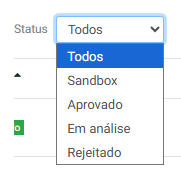
Use os filtros para organizar a visualização das templates.
Filtre por status:
todas;
aprovadas;
em análise;
rejeitadas.
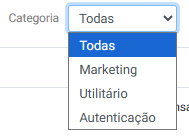
Filtre também por categoria:
Marketing;
Utilidade.
Autenticação
Isso facilita a gestão das templates cadastradas.
13. Usar a template no atendimento
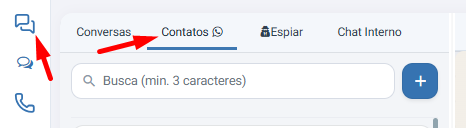
Acesse Atendimento Omnichannel > Contatos.
Localize o contato pelo nome ou número.
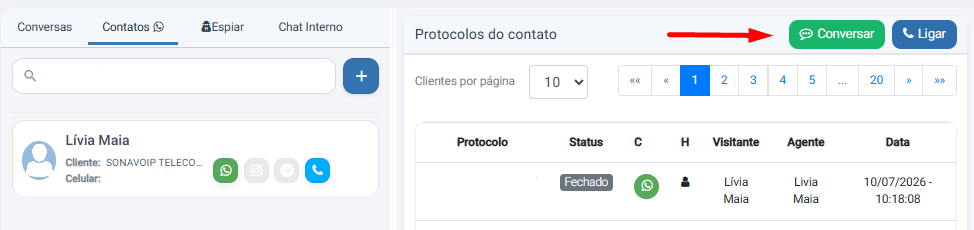
Clique no contato para abrir a conversa.
Verifique os protocolos e os dados do contato na lateral direita.
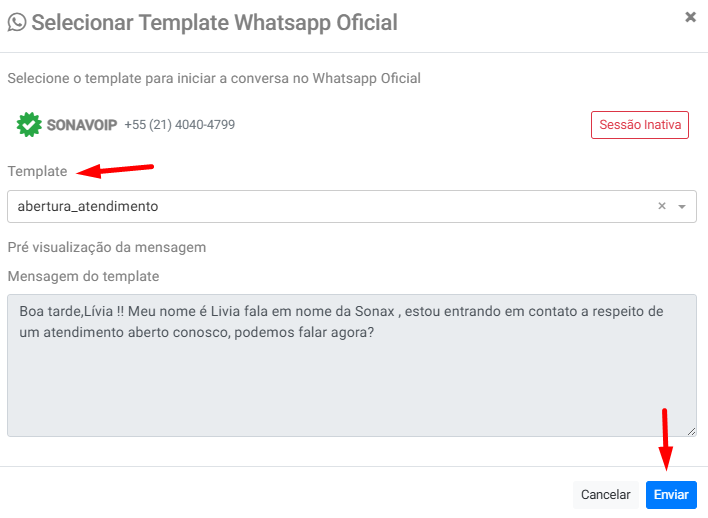
Clique em Conversar e selecione a conexão correta.
Escolha a template desejada.
Se os parâmetros estiverem automáticos, o sistema preencherá os dados sozinho.
Se houver campos manuais, preencha as informações solicitadas e clique em Enviar.
Pronto! Agora poderá cadastrar e utilizar templates em suas conexões oficiais no Omnichannel.