Neste tutorial, vamos lhe mostrar como configurar nós de condicionais na construção de BOTs em seu Sonax Omnichannel
A funcionalidade permite condicionar o direcionamento dos clientes de acordo com condições especiais.
Segue abaixo uma vídeo aula e também o passo a passo detalhado desta função:
Obs: Para configurar você precisa estar logado ao seu painel de administrador do Sonax Chat no endereço omni.sonax.net.br, caso você não tenha os dados de acesso verifique em seu email as credenciais que encaminhamos na ativação ou solicite o suporte através do chat online no site sonax.net.br
Vídeo aula completa:
Passo a passo:
1. Acessar e nomear o nó condicional
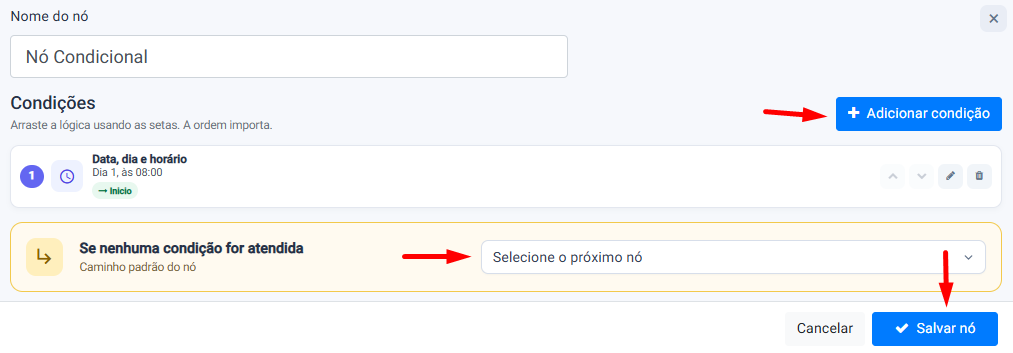
Na configuração do bot, localize e adicione o nó condicional.
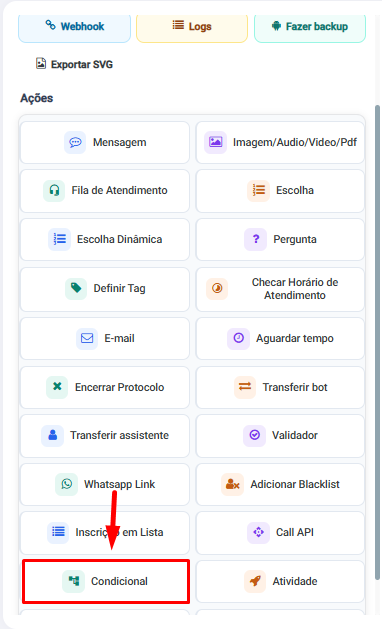
Defina um nome interno claro para facilitar a identificação no fluxo, por exemplo:
Nó Condicional.Confirme que o nome represente a função da regra que será aplicada.

2. Adicionar uma condição e escolher o tipo de verificação
Clique em Adicionar condicional.
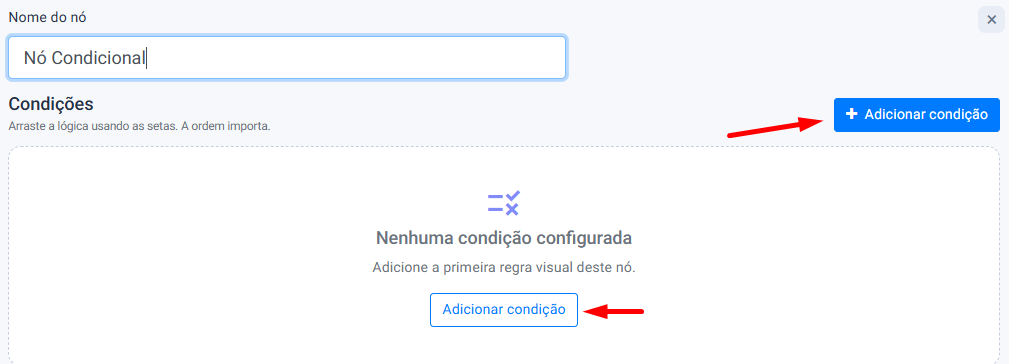
Selecione o tipo de verificação que o nó deverá executar.
Escolha a categoria mais adequada ao objetivo do fluxo antes de preencher os critérios.
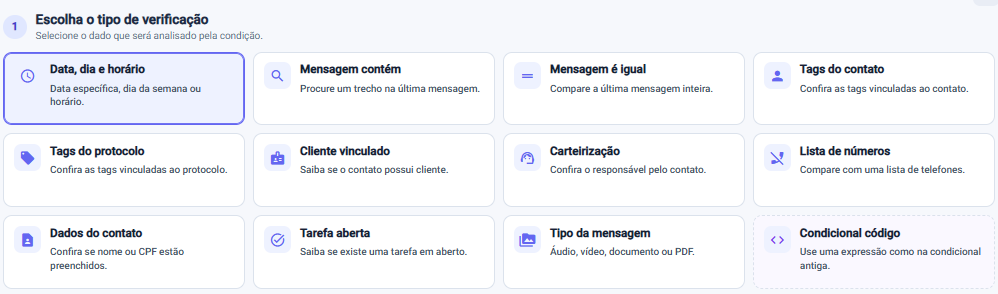
3. Configurar validação por data, dia e horário
Use esta opção quando a regra depender de data, dia da semana ou horário.
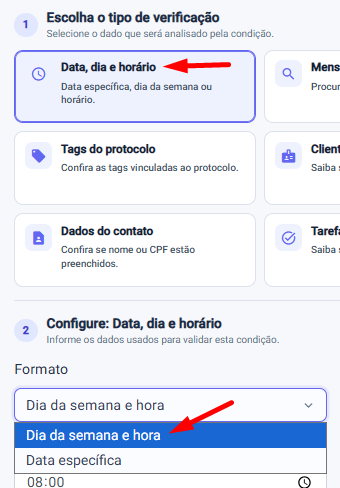
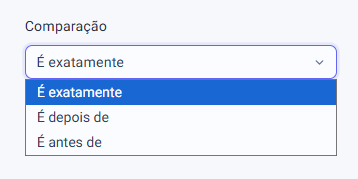
Defina se a comparação será:
Exatamente
Depois de
Antes de
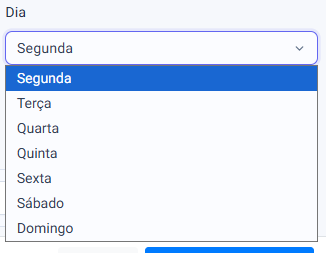
Informe o dia da semana entre segunda e domingo e o horário desejado.
Determine o caminho do fluxo para o resultado verdadeiro e o caminho alternativo para o resultado falso.

4. Configurar validação por data específica
Selecione a opção de data específica quando a regra depender de uma data exata.
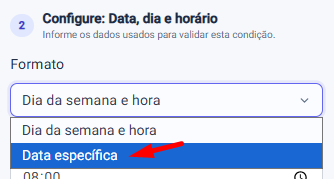
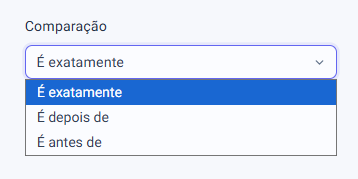
Escolha o tipo de comparação:
Exatamente
Depois de
Antes de
Informe a data que será usada na validação.
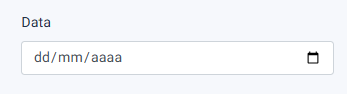
Defina para qual nó o fluxo seguirá quando a condição for atendida.

5. Configurar validação por conteúdo da última mensagem
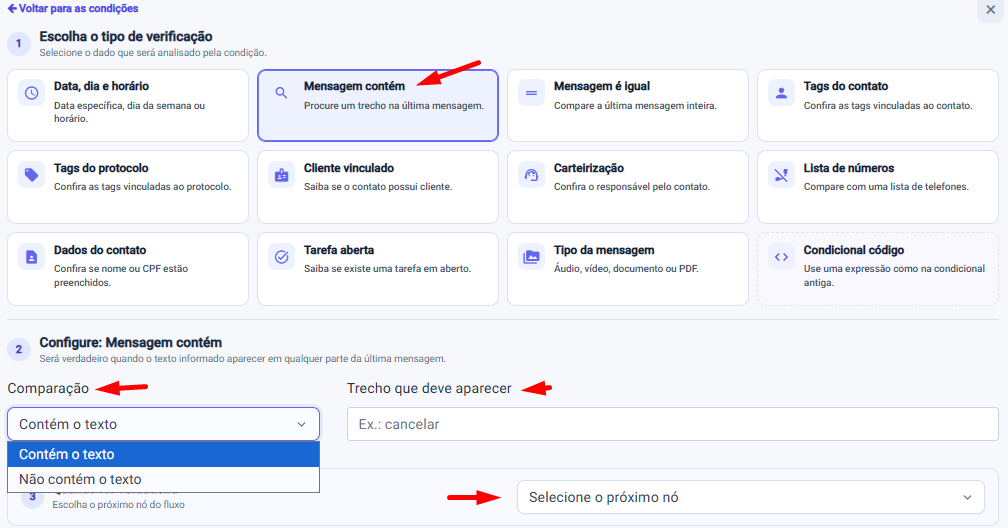
Selecione a opção mensagem contém quando a regra depender de um trecho da última mensagem.
Informe o texto que deve ser encontrado ou o trecho que não deve aparecer.
Configure também a opção de não contém texto, se necessário.
Ao validar como verdadeiro, escolha o próximo nó do fluxo.
6. Configurar validação por mensagem exata
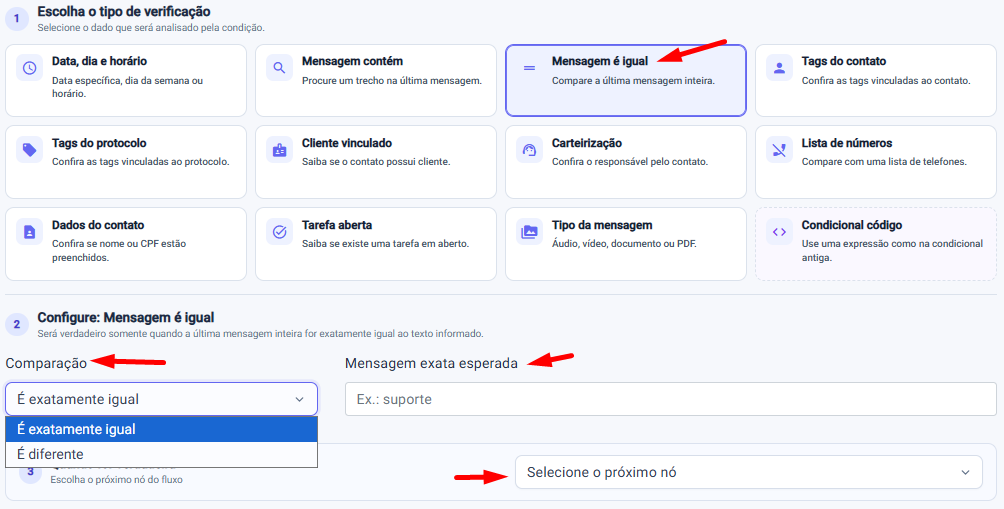
Use a opção mensagem é igual para comparar a última mensagem completa.
Defina se a comparação será:
Exatamente igual
Diferente
Informe a mensagem exata esperada para o comparativo.
Direcione o fluxo conforme o resultado da validação.
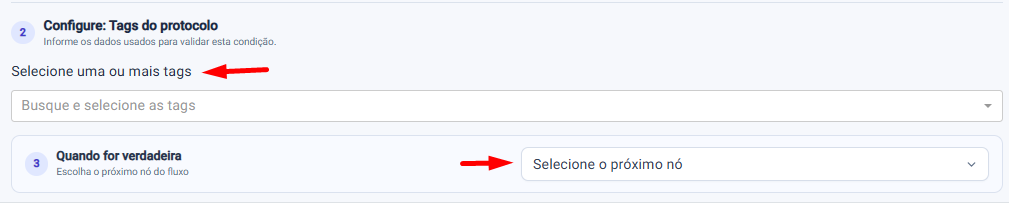
7. Configurar validação por tags do contato ou do protocolo
Selecione tags do contato para verificar se o contato possui uma ou mais tags vinculadas.

Selecione tag do protocolo para verificar se o protocolo possui uma ou mais tags vinculadas.
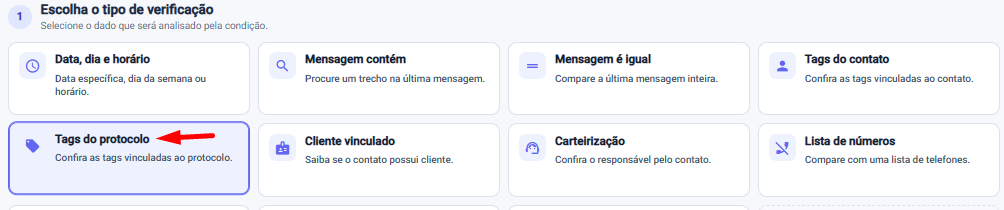
Adicione as tags que devem ser conferidas.
Defina o próximo nó do fluxo para o caso de a condição ser verdadeira.
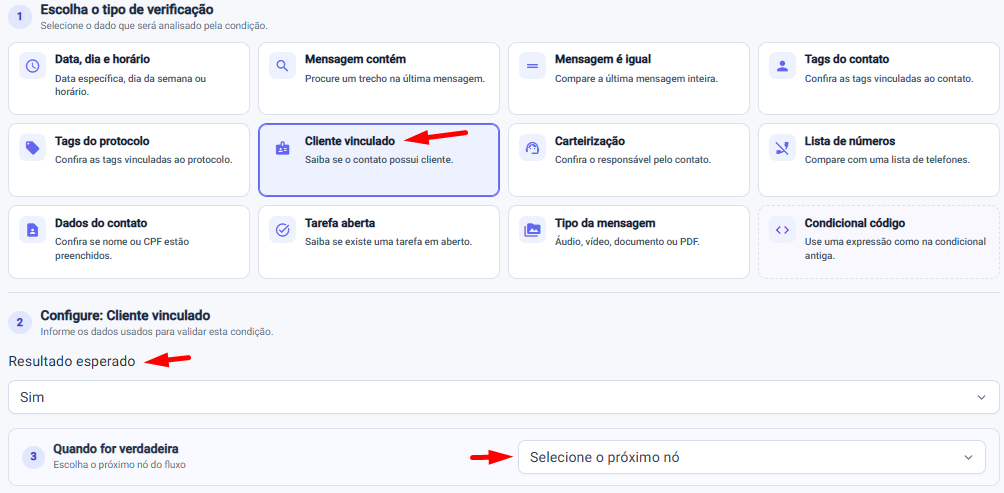
8. Configurar validação de cliente vinculado
Escolha a opção cliente vinculado para verificar se o contato está associado a um cliente.
Defina o resultado esperado como Sim ou Não.
Exemplo de uso: se o contato estiver vinculado à empresa correta e o resultado esperado for Sim, o fluxo deve continuar.
Se o resultado esperado for Não, o fluxo deve seguir para o próximo nó definido.
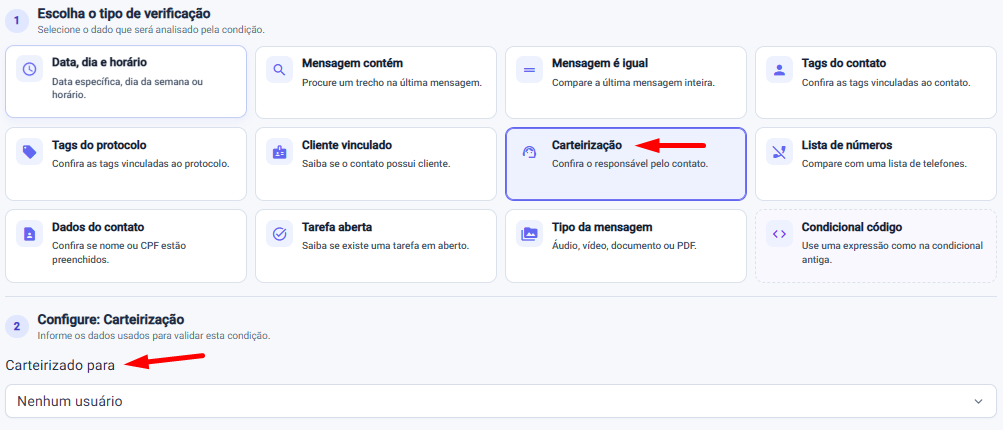
9. Configurar validação por carteirização e lista de número
Use a opção carteirização para verificar o responsável associado ao contato.
Selecione o usuário que deseja validar.
O sistema verificará se existe uma carteirização para esse atendente.
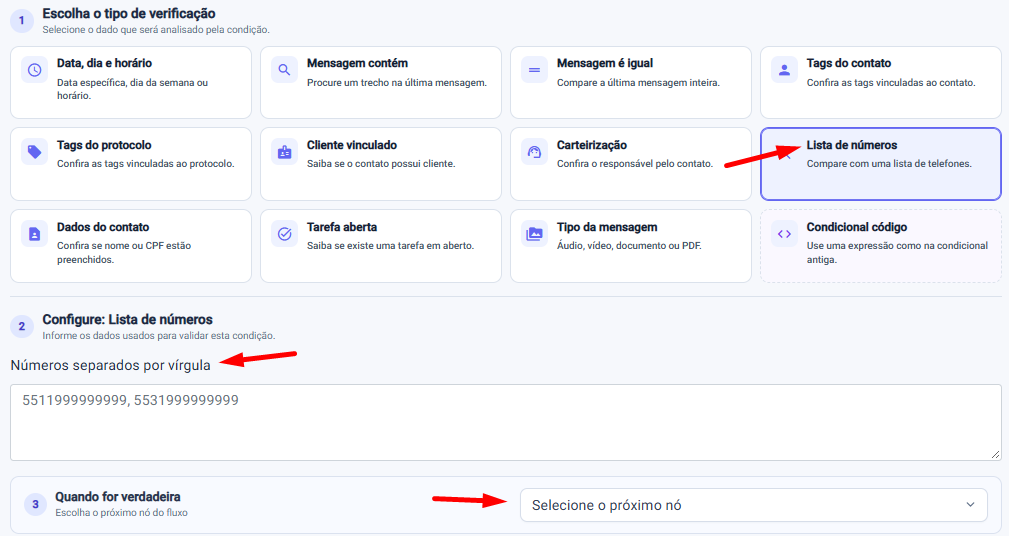
Use a opção lista de números para comparar telefones com uma lista definida.
Se houver correspondência e a condição for verdadeira, o fluxo seguirá para o próximo nó.
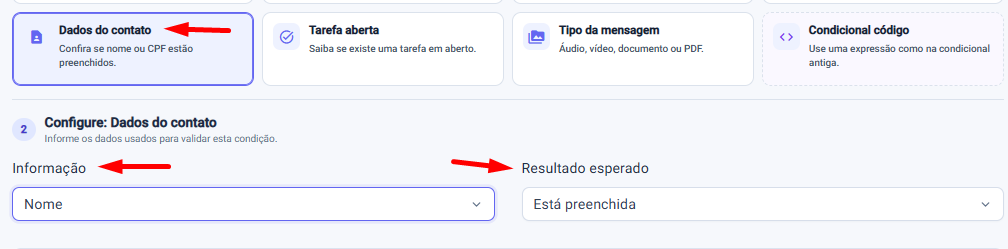
10. Configurar validação por dados do contato e tarefas abertas
Selecione dados do contato para validar informações como:
Nome
CPF
Defina se o campo deve estar preenchido ou não preenchido.
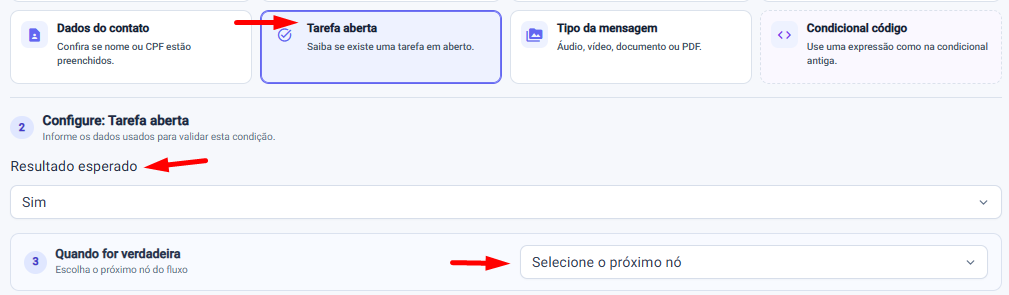
Use a opção tarefas abertas para verificar se existem tarefas em aberto no Kanban para o contato.
Escolha o resultado esperado como Sim ou Não conforme a regra do fluxo.
11. Configurar validação por tipo de mensagem e por código
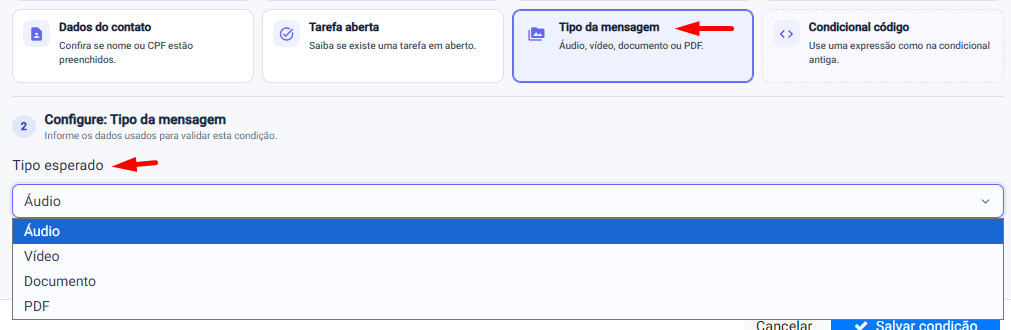
Selecione tipo de mensagem para validar o formato esperado.
Escolha entre:
Áudio
Vídeo
Documento
PDF
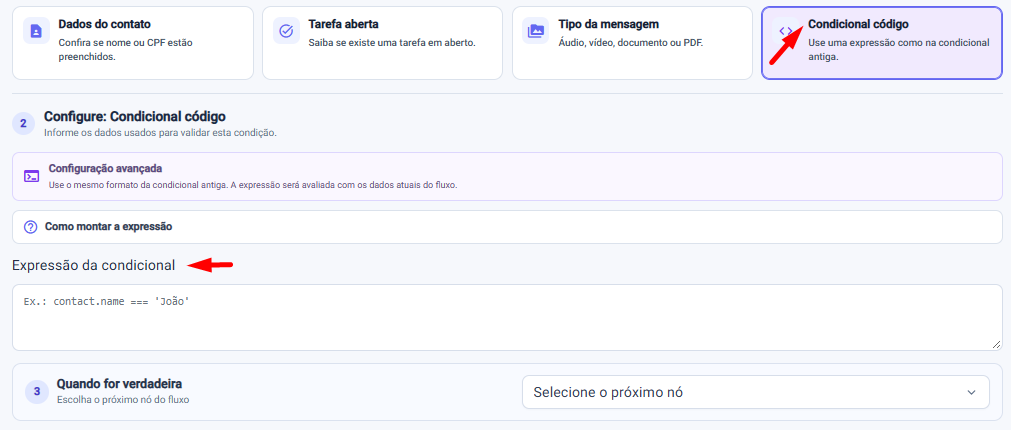
Use a opção condicional código quando precisar montar uma expressão personalizada.
Consulte os campos disponíveis, como:
contact.namecontact.emailwhatsappnúmero de protocolo
texto da última mensagem
tipo da última mensagem
Monte a expressão com a comparação desejada, por exemplo:
contact.name == João.
12. Salvar a condição e definir o caminho padrão
Após configurar a condição, clique em Salvar condição.
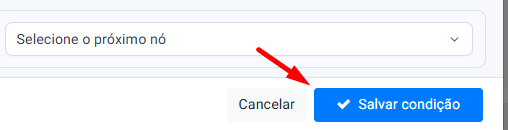
Repita o processo para adicionar várias condições dentro do mesmo nó, se necessário.
Defina o comportamento quando nenhuma condição for atendida.
Configure o caminho padrão para que o fluxo siga para o próximo nó desejado quando todas as verificações falharem.
Salve o nó condicional para incluí-lo corretamente no bot.
Pronto! Assim poderá utilizar várias condições especiais dentro de seus BOTs de atendimento, de acordo com suas necessidades, e seus devidos direcionamentos.