Neste tutorial, vamos lhe mostrar como realizar uma conexão de WhatsApp API Oficial no Sonax Chat.
A funcionalidade permite conectar um número de WhatsApp homologado junto ao Facebook para atendimento receptivo.
Segue abaixo uma vídeo aula e também o passo a passo detalhado desta função:
Obs: Para conectar seu número você precisa estar logado em seu painel de administrador do Sonax Chat no endereço chat.sonax.net.br e também em seu acesso do Broker Gupshup no endereço https://www.gupshup.io/auth/login.
Vídeo aula completa:
PASSO A PASSO:
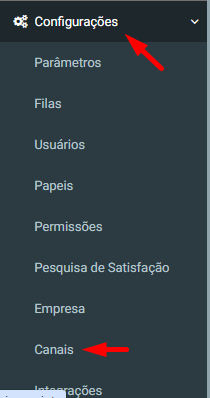
No Sonax Chat, irá acessar o menu Configurações, e em seguida Canais:
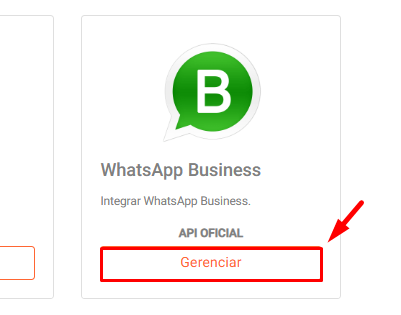
Em Canais, vá em WhatsApp Business (Gerenciar);
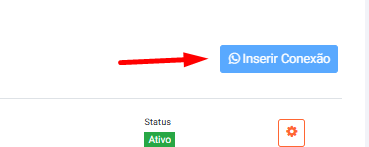
Em seguida clique em Inserir Conexão:
Em seguida faça o preenchimento das informações, onde:
Nome da conexão: Preencha com o nome de sua preferência para a conexão;
Broker: Selecione a Gupshup

Identificador: Será exatamente o mesmo nome inserido na API de Acesso da Gupshup:


Para verificar o identificador, acesse sua Gupshup, em Painel WhatsApp;
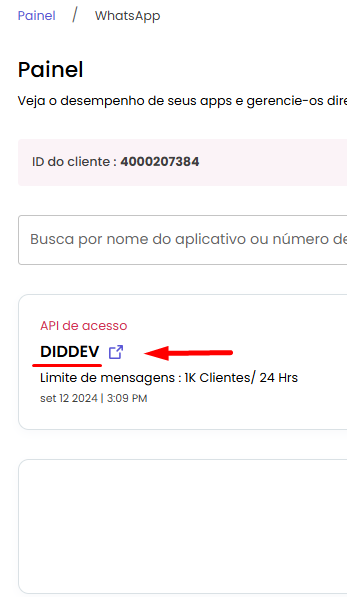
API Key: Irá inserir o chave API gerada em sua Gupshup;

Para localizar a chave API, acesse sua Gupshup, e clique no ícone de perfil no canto superior direito
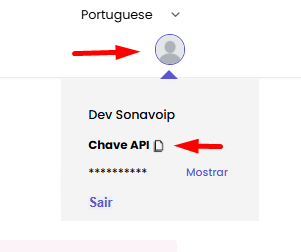
Número: Irá informar o número conectado na Gupshup;

BOT WPP: Irá selecionar o BOT desejado;

Após preenchimento clique em Salvar.
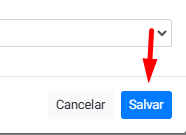
Com a conexão salva, acesse a engrenagem:
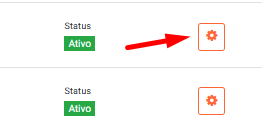
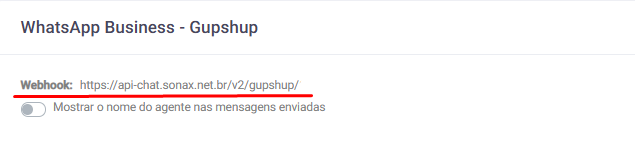
Copie o link de Webhook:
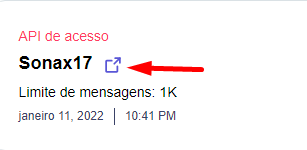
Na gupshup, entre no aplicativo:
Dentro to aplicativo, irá no menu WEBHOOKS, e em +Adicionar Webhook:

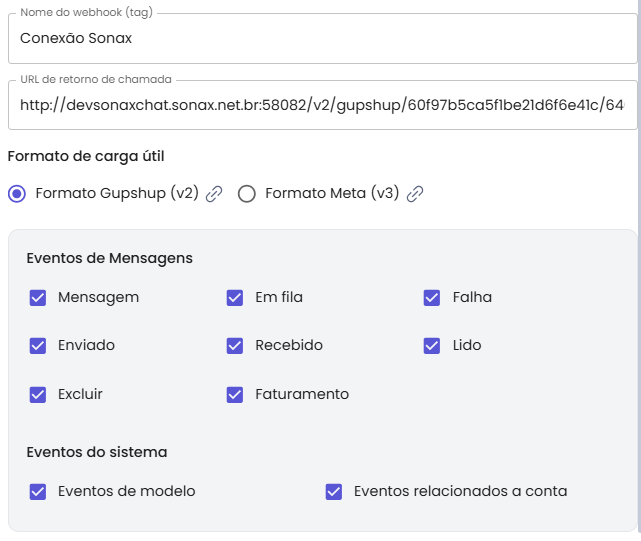
Na tela direcionada irá preencher as informações:
Nome da Webhook (TAG): irá preencher com o nome de sua preferência, como por exemplo Conexão Sonax;

URL de Retorno de Chamada: irá inserir a URL de Webhook copiado de seu Sonax Chat;

Formato de Carga Útil: irá selecionar a opção Formato Gupshup (v2);

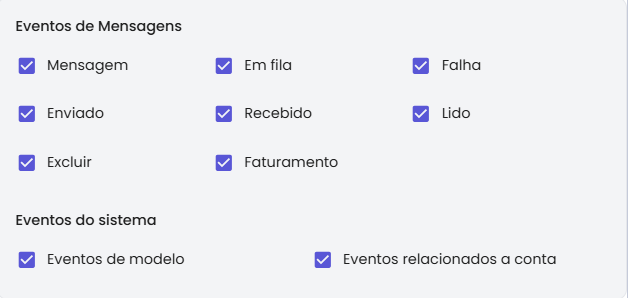
Eventos de Mensagens e Eventos do Sistema: Irá marcar todas as caixas;
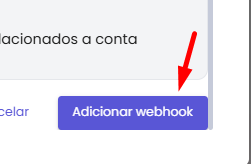
Após preencher os campos, clique em Adicionar Webhook;
Exemplo de Webhook preenchida:
Após colar URL, volte no Sonax chat e acesse novamente sua conexão, para ativação das templates, caso tenha templates aprovadas anteriormente.
Dentro da conexão, clique na engrenagem da template;
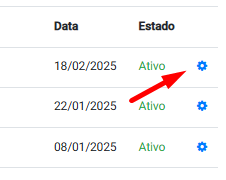
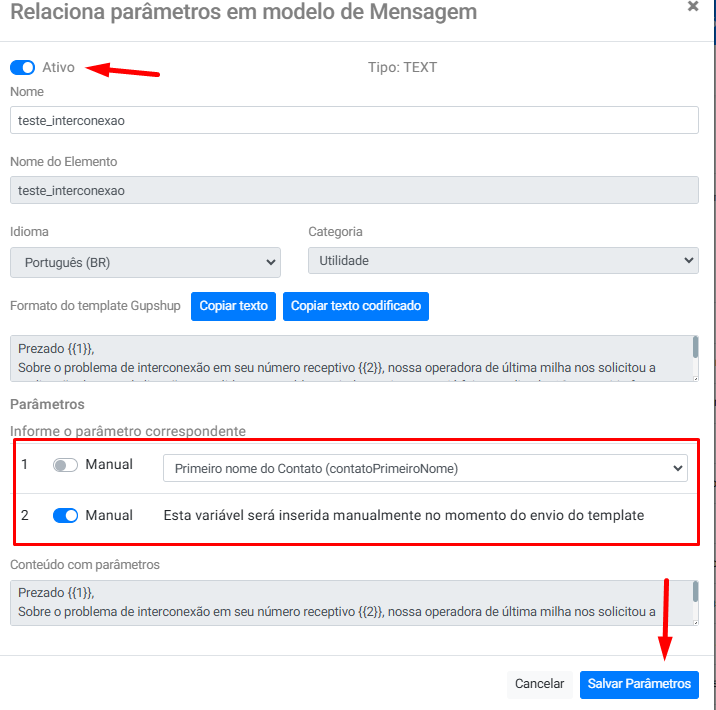
Altere o status da Template para Ativo e selecione os Parâmetros e clique em Salvar. (Os parâmetros serão selecionados de acordo com a template criada, podendo ser variáveis do sistema, ou pode ser selecionada a opção Manual).
Para ver o passo a passo de criação de templates na Gupshup, clique aqui