Neste tutorial, vamos lhe mostrar como criar uma conta e conectar seu número na plataforma 360dialog.
A funcionalidade permite que crie uma conta para a conexão oficial de seu número na plataforma 360dialog.
Segue abaixo uma vídeo aula e também o passo a passo detalhado desta função:
Obs: Para configurar você precisa estar logado ao seu painel da Broker no link https://hub.360dialog.com/dashboard/app/fI4FP1PA/permissions.
Vídeo aula completa:
Passo a passo:
Acesse seu portal administrativo no endereço https://hub.360dialog.com/dashboard/app/fI4FP1PA/permissions.
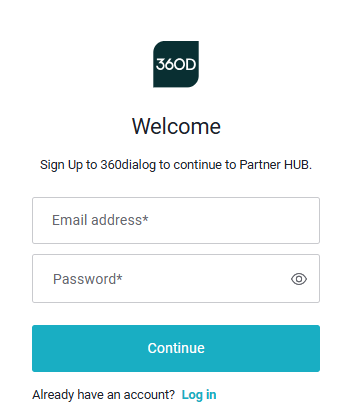
Preencha os campos de Email e senha de sua preferência, no qual deseja acessar a plataforma e clique em Continue.
Na próxima tela, preencha os dados da Organização.
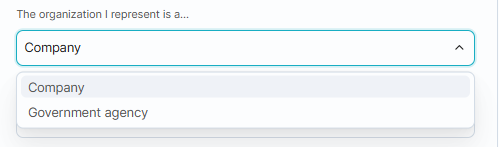
The organization I represent is a...: Irá selecionar o tipo de organização, se Empresa ou Agencia Governamental.
First and last name: Preencha o nome do responsável. Este nome não irá impactar no uso da plataforma.

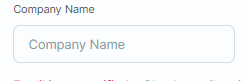
Company Name: Preencha o nome da empresa.
Country: Selecione Brasil.
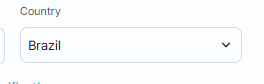
Após o preenchimento dos dados, clique em Check Email Verification.

Acesse seu email e valide a criação do cadastro, atualize a página 360dialog, e clique em Create Account.

Ao criar a conta e logar no painel, na tela exibida, preencha as informações:
Nome Legal da Empresa: informe o nome da empresa.

Endereço da Empresa: informe o endereço onde fica localizado a empresa.

País da Empresa: selecione Brasil.

Após preencher os campos, clique em Enviar.
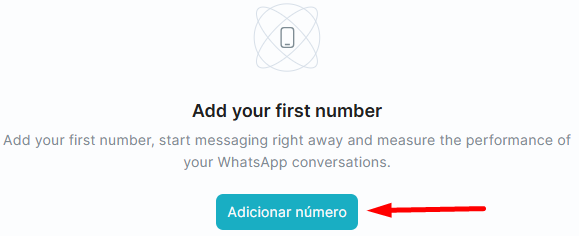
Na tela inicial, terá a informação para adicionar seu primeiro número na plataforma. Clique em Adicionar Número.
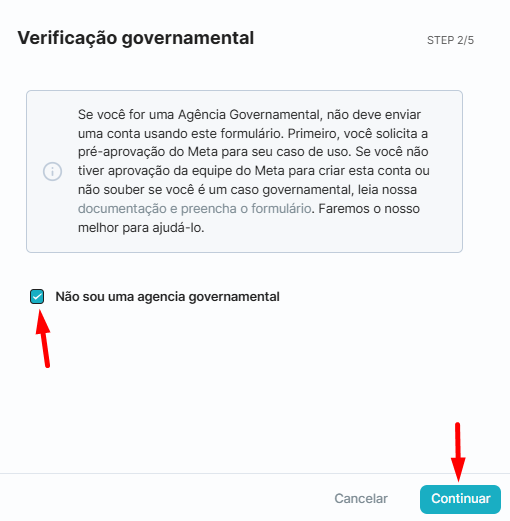
Na próxima tela, marque a caixa Não Sou Uma Agencia Governamental e clique em Continuar.
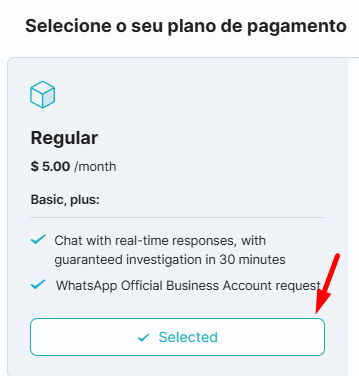
Na próxima tela, selecione o Plano Regular.
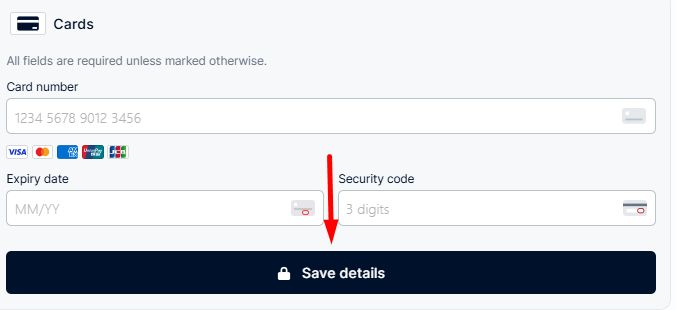
Na sequência, informe os dados do cartão de crédito, onde será feita a cobrança e clique em Save Details.
Obs: a cobrança é recorrente, no valor de $5 dólares mensal por número conectado na plataforma.
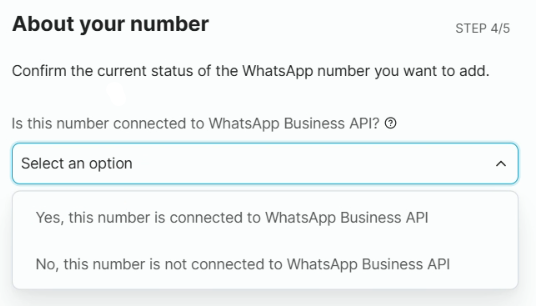
Na próxima tela, selecione se seu número já está conectado em alguma API Oficial em Is This Number Connected to WhatsApp Business API?
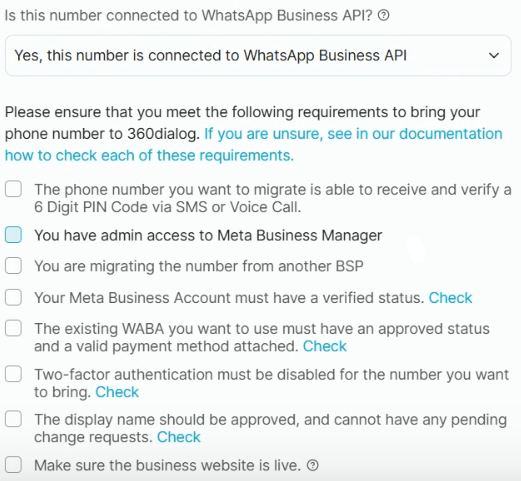
Caso esteja conectado, selecione Yes, This Number is Connected to WhatsApp Business API.
Ao selecionar, haverá uma cheklist com as requisições necessárias para a continuação
Caso não esteja, selecione No, This Number is Not Connected to WhatsApp Business API. Basta seguir para a próxima pergunta.
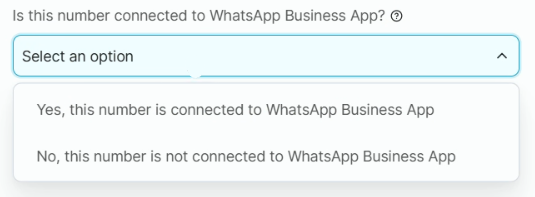
Após, selecione se seu número está conectado em um aplicativo WhatsApp Business em Is This Number Connected to WhatsApp Business App?
Caso esteja conectado, selecione Yes, This Number is Connected to WhatsApp Business App
Caso não esteja conectado, selecione No, This Number is Not Connected to WhatsApp Business App
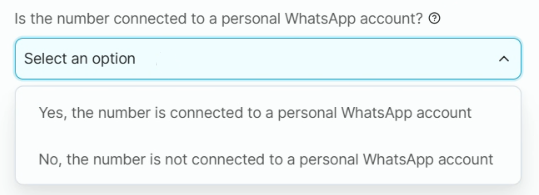
Após, selecione se o número está conectado em uma conta pessoal de WhatsApp, em Is The Number Connected to a Personal WhatsApp Account?
Caso esteja, selecione Yes, The Number is Connected to a Personal WhatsApp Account
Caso não esteja, selecione No, The Number is Not Connected to a Personal WhatsApp Account
Em caso de retornos positivos, a plataforma mostrará checklists do que será necessário realizar para a continuação. Após a confirmação de todos os processos, clique em Continuar.
Na próxima etapa, o sistema solicitará o acesso ao seu Gerenciador de Negócios da Meta. Clique em Continuar com o Meta.
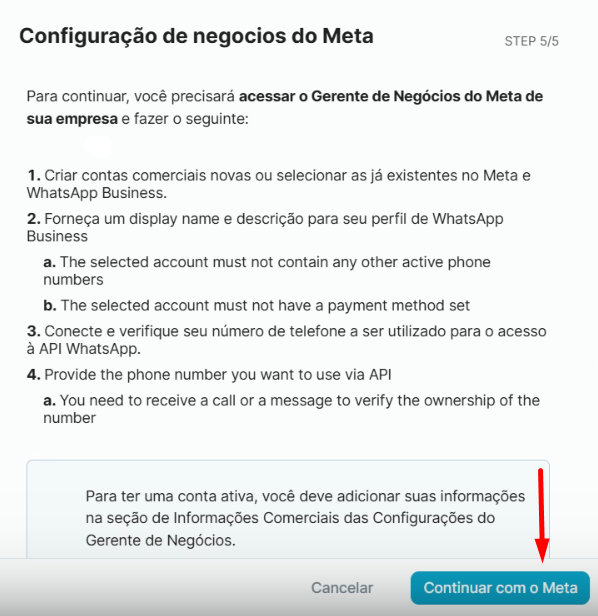
Continue com o acesso:
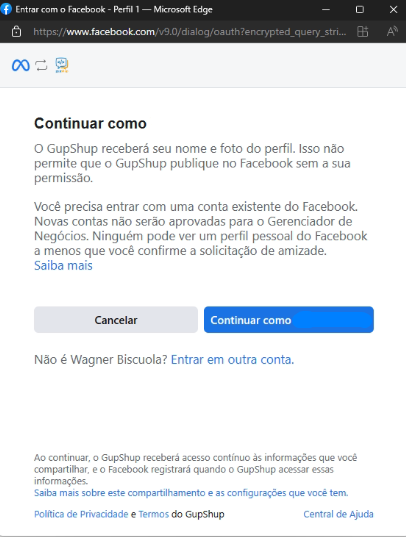
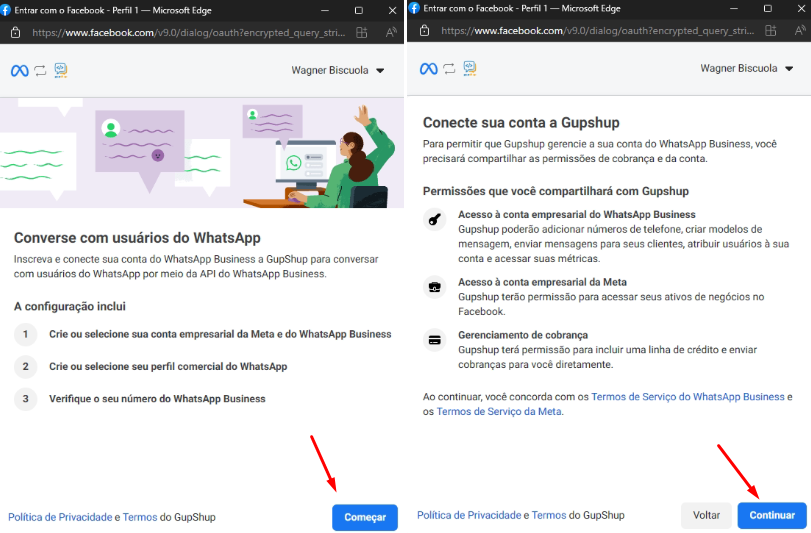
Nas próximas telas, clique em Continuar.
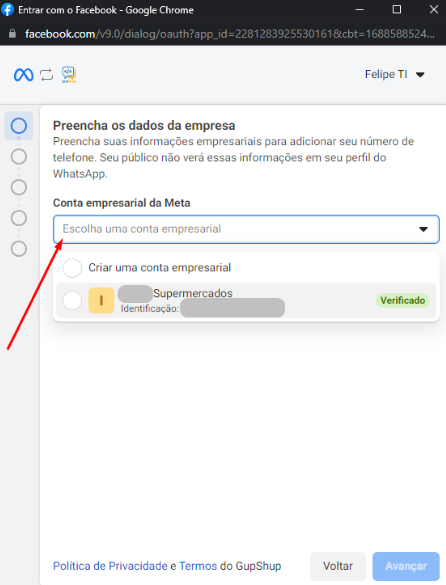
Selecione o portfólio empresarial verificado, que será utilizada:
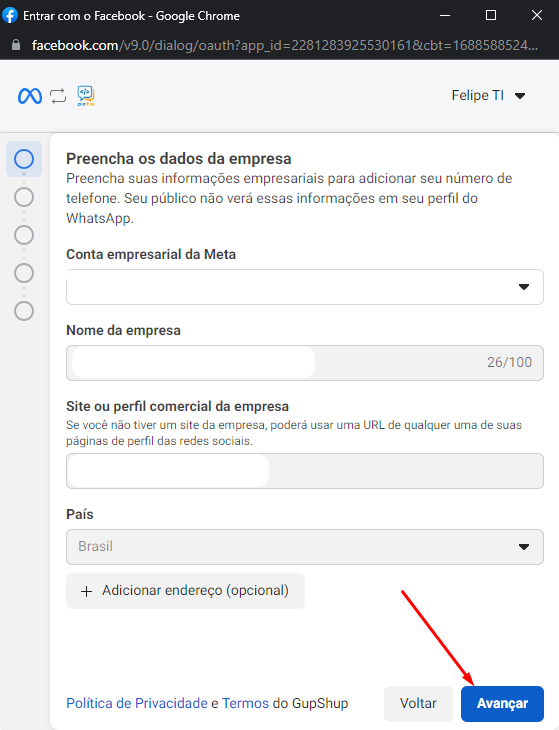
Confirme os dados da empresa e clique em Avançar:
Nesta tela, crie uma nova conta e crie um novo perfil do WhatsApp Business:
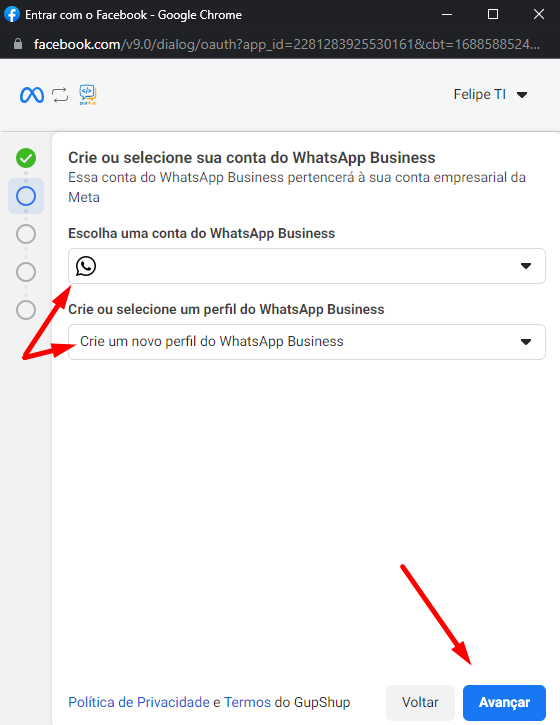
Preencha os campos abaixo de acordo com o seu negócio:
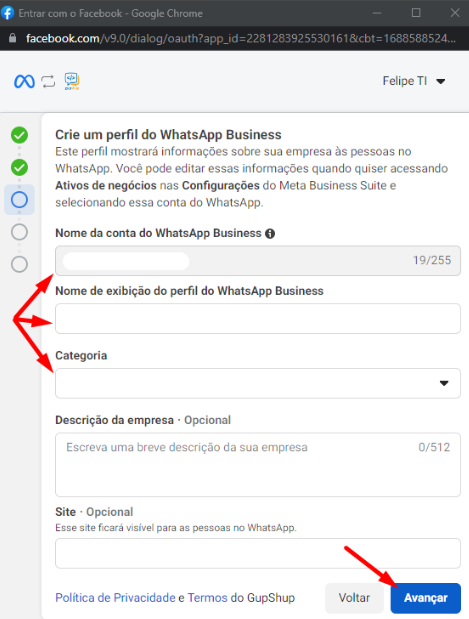
Neste momento você precisa realizar um backup de seu WhatsApp e excluir a conta no celular.
Na escolha de como deseja receber o código caso seja um número virtual Sonax, selecione Ligação Telefônica. Caso seja um número móvel, selecione a opção SMS
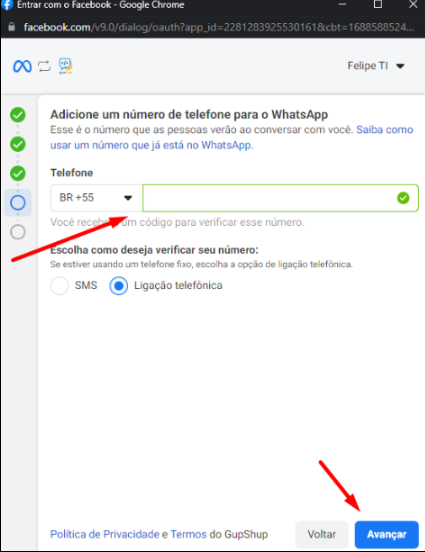
Ao receber o código, informe no campo Código de Verificação, e clique em Avançar.
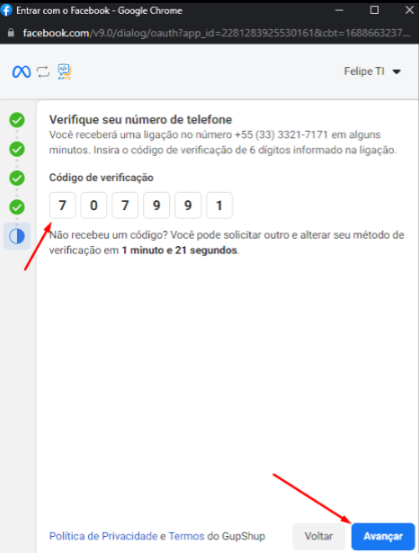
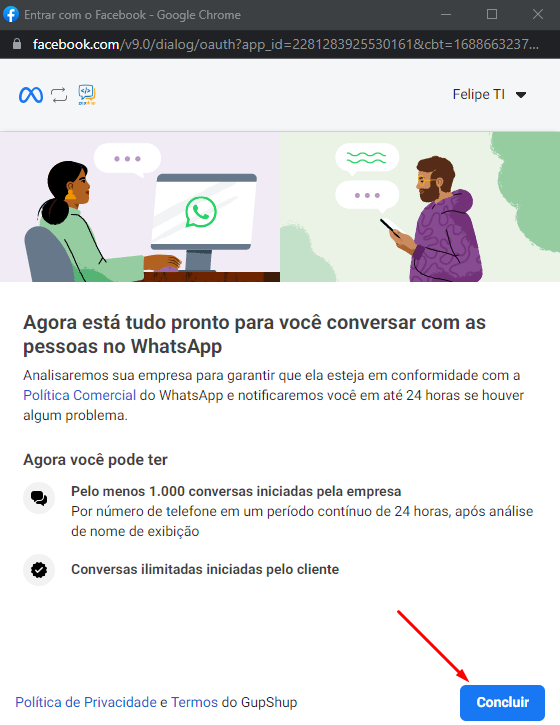
Após inserir o código recebido por ligação, está praticamente tudo pronto. Clique em Concluir.
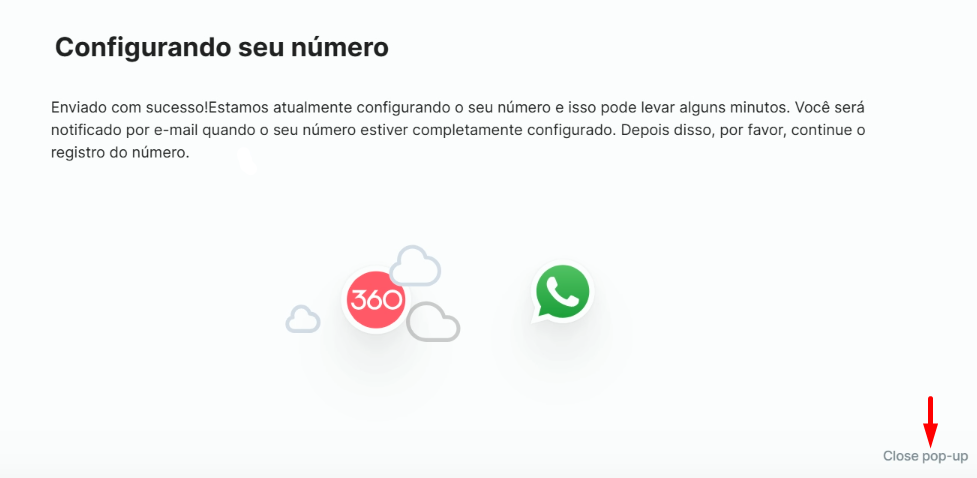
Após concluir, você será direcionado novamente para a 360dialog. Será exibido a mensagem de que seu número está sendo configurado, e que isso pode levar alguns minutos. Poderá clicar em Close Pop-up.
Após alguns instantes, o número já estará disponível para conexão e uso em sua plataforma Sonax.
Para verificar como conectar em seu Sonax, clique aqui.
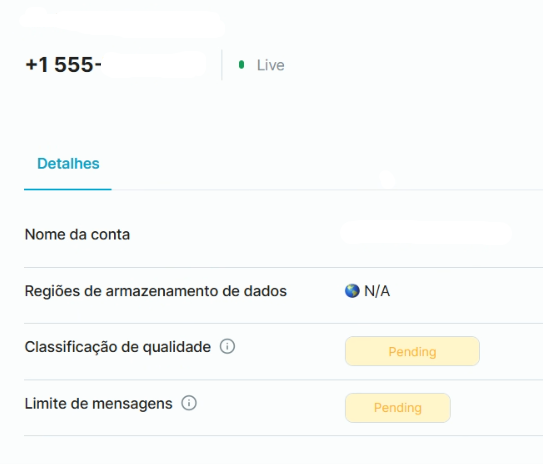
Pronto! Agora seu número já está vinculado à sua 360dialog.