Neste tutorial, vamos lhe mostrar como utilizar o chat interno em seu Sonax Chat
A funcionalidade permite que haja comunicação interna entre colaboradores de sua empresa dentro da plataforma Sonax Chat, para ganho de velocidade no atendimento, reduzir ruídos e manter todo o contexto dentro de sua operação, tudo no mesmo ambiente onde o atendimento acontece. Poderá ter conversas individuais e em grupo, em tempo real, compartilhar textos, imagens e documentos com histórico completo, comunicação por mensagem e ligações de voz entre os colaboradores, mais rapidez na resolução de chamados, menos dependência de WhatsApp e ferramentas externas e mais controle organização e segurança da informação.
Segue abaixo uma vídeo aula e também o passo a passo detalhado desta função:
Obs: Para utilizar você precisa estar logado ao seu painel do Sonax Chat no endereço chat.sonax.net.br , caso você não tenha os dados de acesso verifique em seu email as credenciais que encaminhamos na ativação ou solicite o suporte através do chat online no site sonax.net.br
Vídeo aula completa:
Passo a passo:
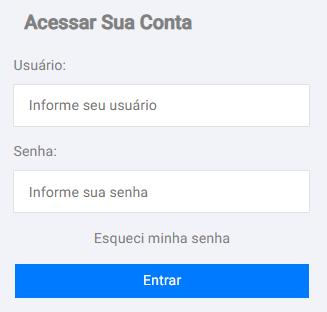
Acesse seu portal endereço chat.sonax.net.br
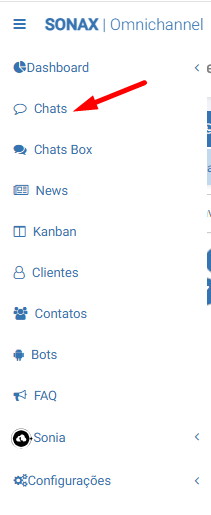
Logado em seu portal, acesse o menu Chats
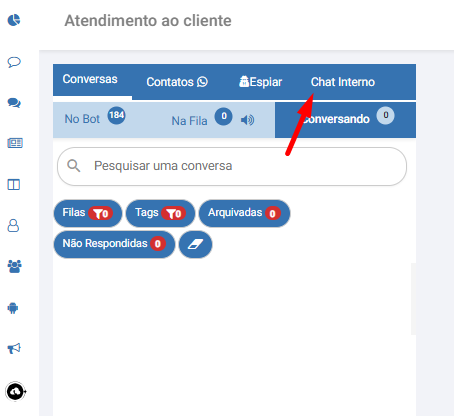
Em Chats, acesse a aba Chat Interno
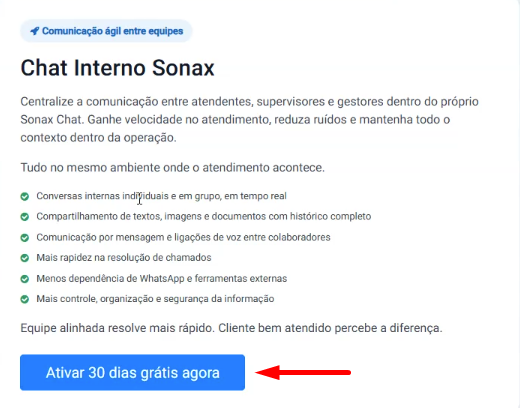
Ao acessar o chat interno, poderá ativar o período de teste grátis por 30 dias. Após o período, procure seu gerente comercial para maiores informações
Ao ativar o período de teste, verá à esquerda a lista de colaboradores e o status de cada um, se online, offline ou em pausa.
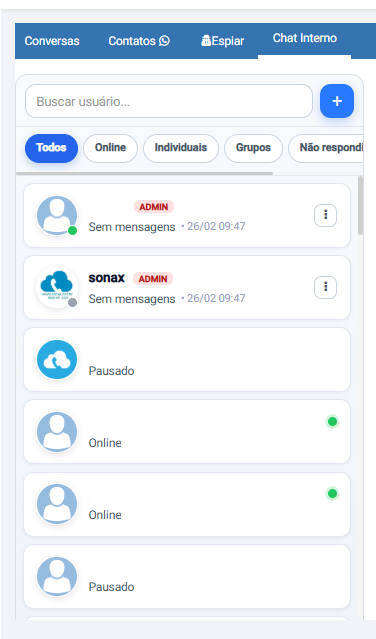
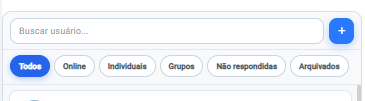
Poderá filtrar para visualizar todos, somente os online, conversas individuais, de grupos, não respondidas e arquivadas.
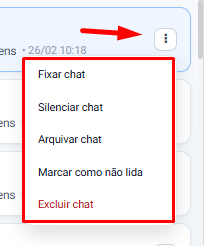
Ao clicar nos 3 pontos, poderá fixar, silenciar, arquivar, marcar como não lido e excluir o chat.
Ao acessar uma conversa, verá o nome do colaborador, o status dele e o ramal utilizado.
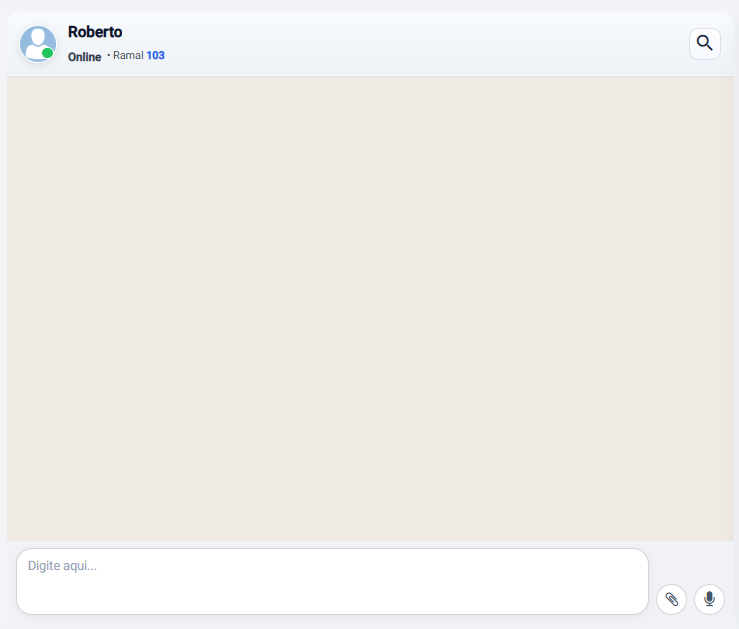
Na conversa, poderá gravar áudios e enviar arquivos.

Á direita da conversa, terá também as informações do colaborador, com nome, status, email, ramal e arquivos enviados na conversa.
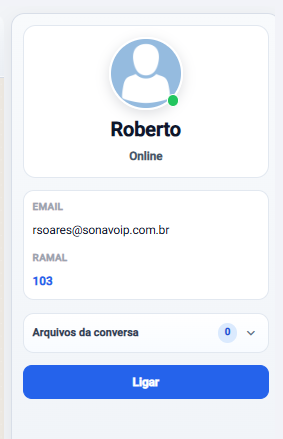
Ao clicar em Ligar, em contratações Omnichannel, poderá ligar para o ramal do colaborador
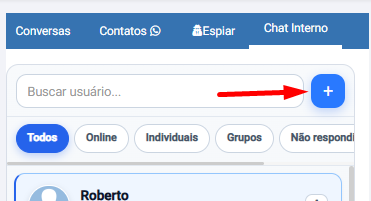
Para conversas em grupo, basta clicar no +, no canto esquerdo, acima da lista de colaboradores
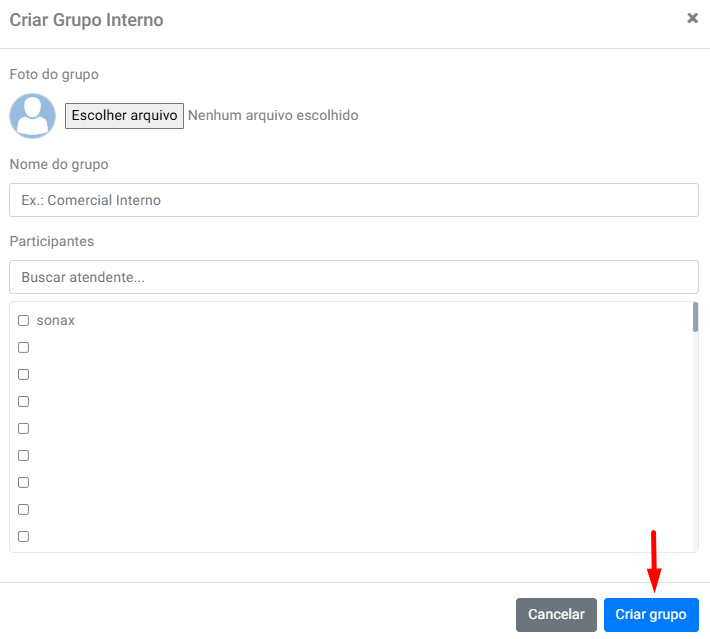
Ao clicar, uma nova tela será aberta, para a criação do grupo. Poderá escolher uma foto do grupo, definir o nome e colabores que estarão nele. Após definir as configurações, clique em Criar Grupo
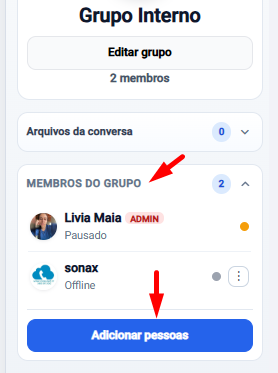
Para adicionar novos membros, clique em Membros do Grupo, no painel à direita, e vá em Adicionar Pessoas
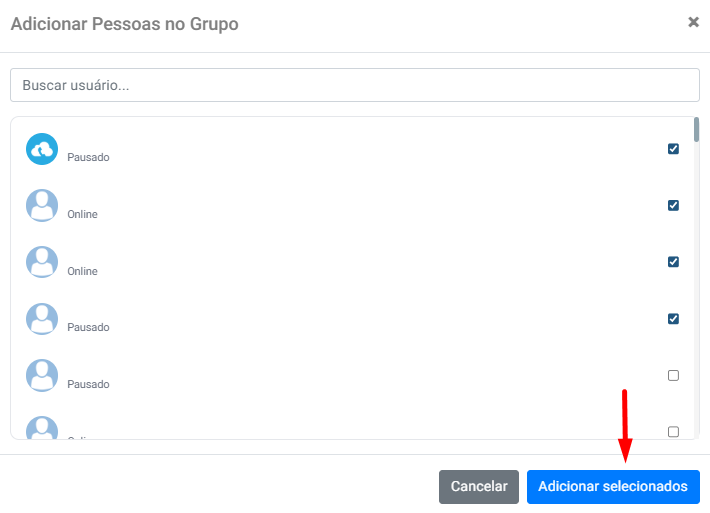
Selecione os participantes desejados, e clique em Adicionar Selecionados
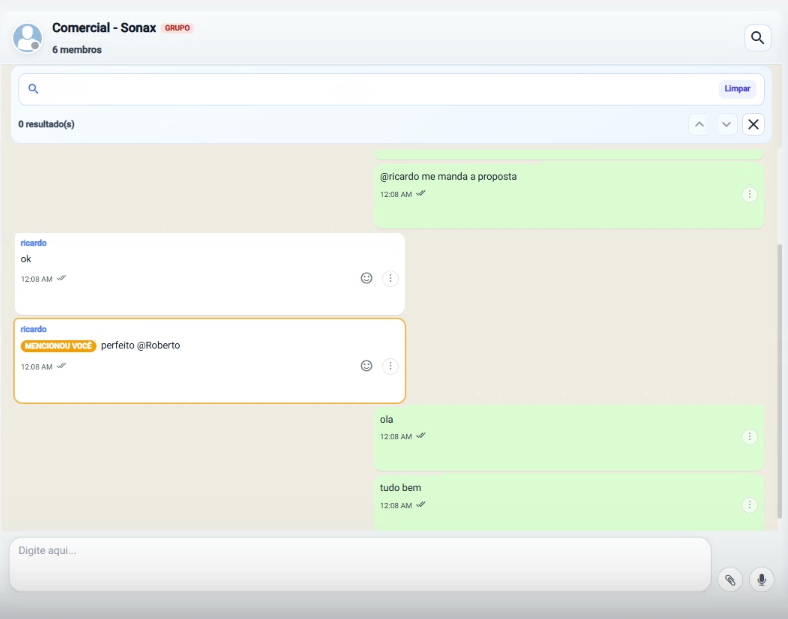
Poderá mencionar pessoas nas mensagens em grupo, e será exibido ao ser mencionado em alguma mensagem
O colaborador estando em um atendimento de chat, recebendo uma mensagem de chat interno ele verá o ícone em vermelho com a quantidade de mensagens recebidas

Pronto! Agora poderá se comunicar internamente com seus colaboradores através da plataforma Sonax Chat, para um atendimento mais eficiente, diminuir os ruídos, e menos dependência de plataformas externas.