Neste tutorial, vamos lhe mostrar como habilitar pesquisas de satisfação no Sonax Omnichannel
A funcionalidade permite cadastrar sua pesquisa de satisfação.
Segue abaixo uma vídeo aula e também o passo a passo detalhado desta função:
Obs: Para acessar você precisa estar logado ao seu painel de administrador do Sonax Chat no endereço chat.sonax.net.br, caso você não tenha os dados de acesso verifique em seu email as credenciais que encaminhamos na ativação ou solicite o suporte através do chat online no site sonax.net.br
Vídeo aula completa:
Passo a passo:
1. Acesse a área de Pesquisa de satisfação
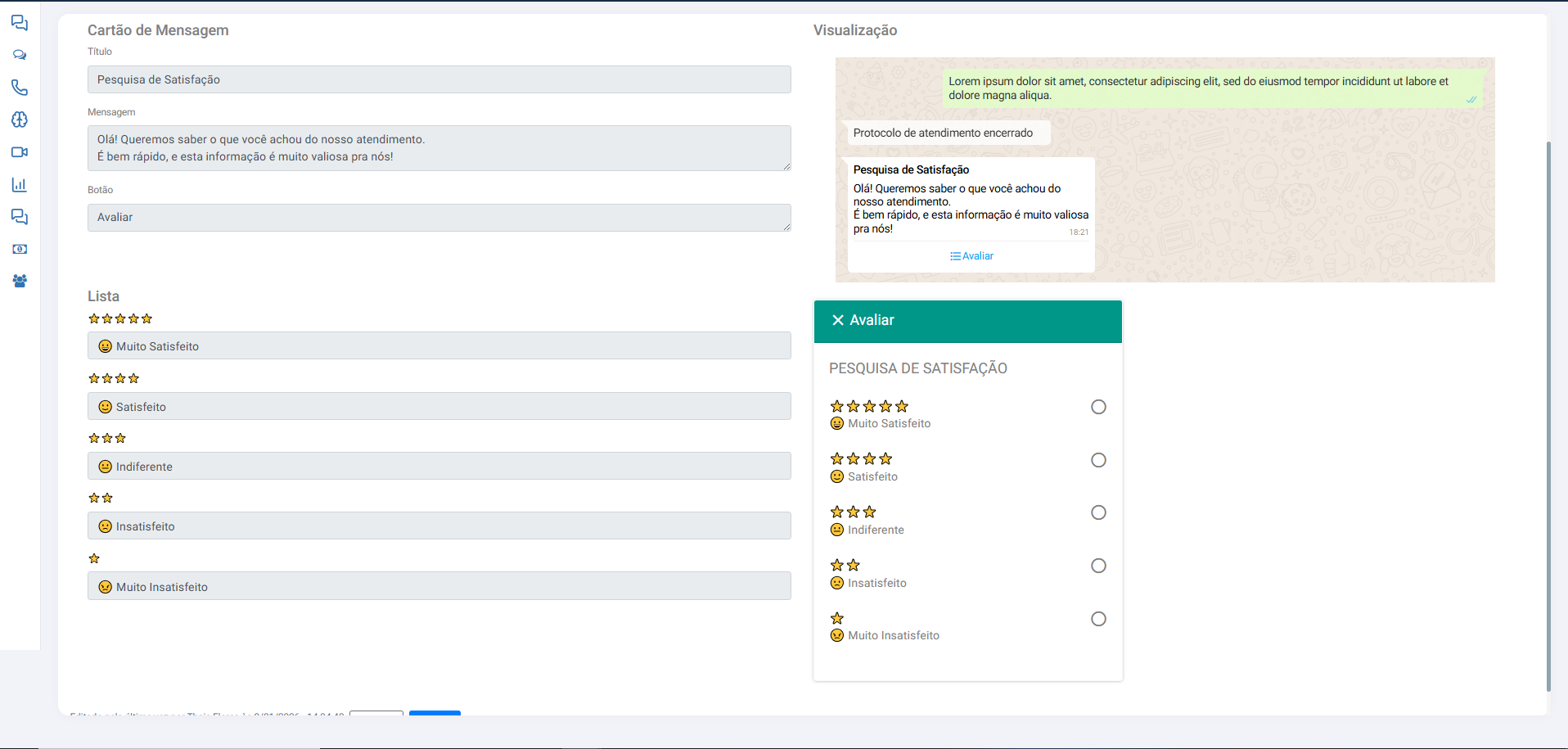
No menu principal, vá em Central de chat > Configurações > Pesquisa de satisfação.
A tela exibirá todas as conexões cadastradas na plataforma.
Por padrão, as pesquisas aparecem como inativas.
2. Abra a configuração da conexão desejada
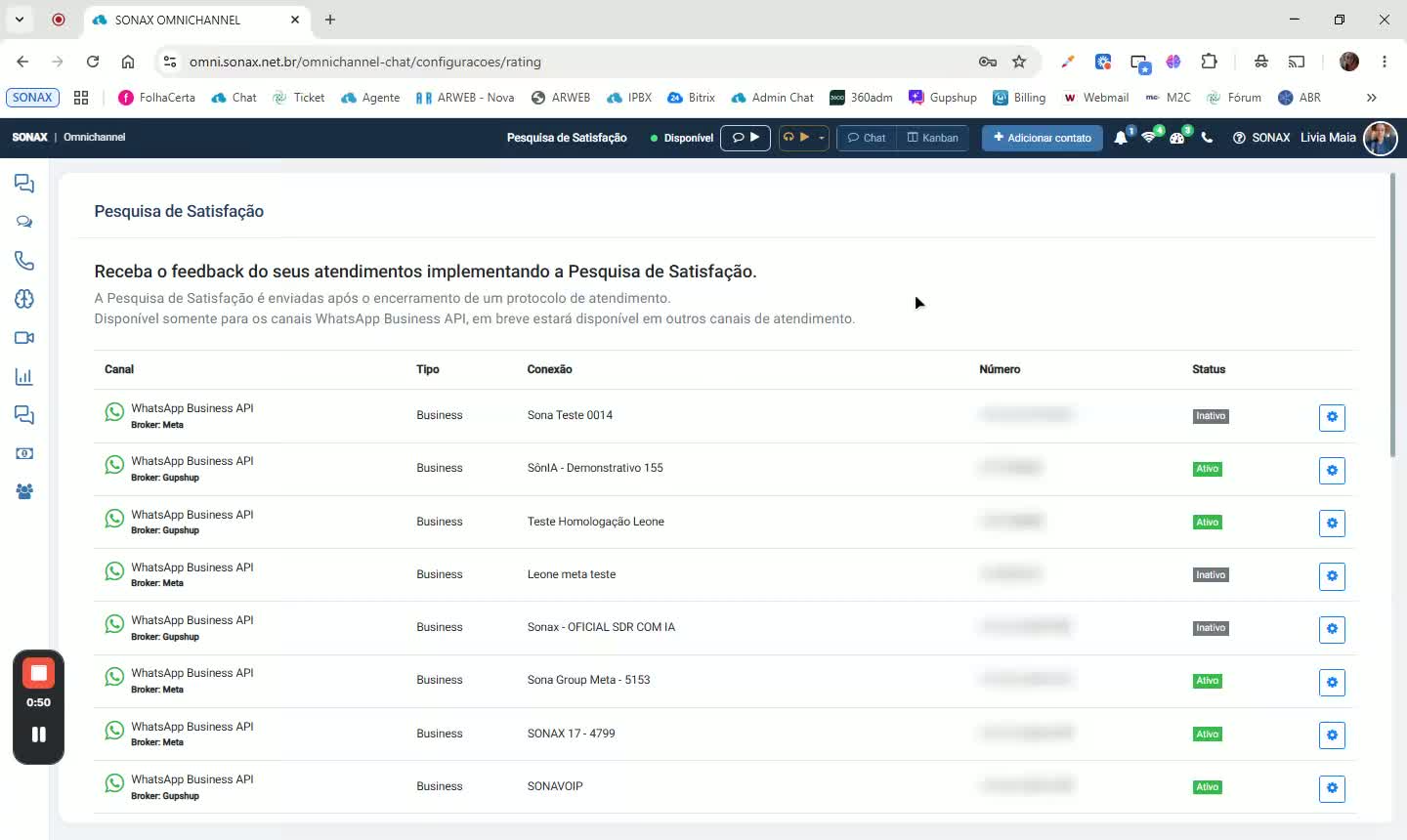
Na lista, localize a conexão/canal que deseja configurar.
Verifique os dados exibidos: tipo de canal, nome da conexão, número de telefone e status.
Clique no ícone de engrenagem para editar a pesquisa daquela conexão.
3. Ative e personalize a pesquisa
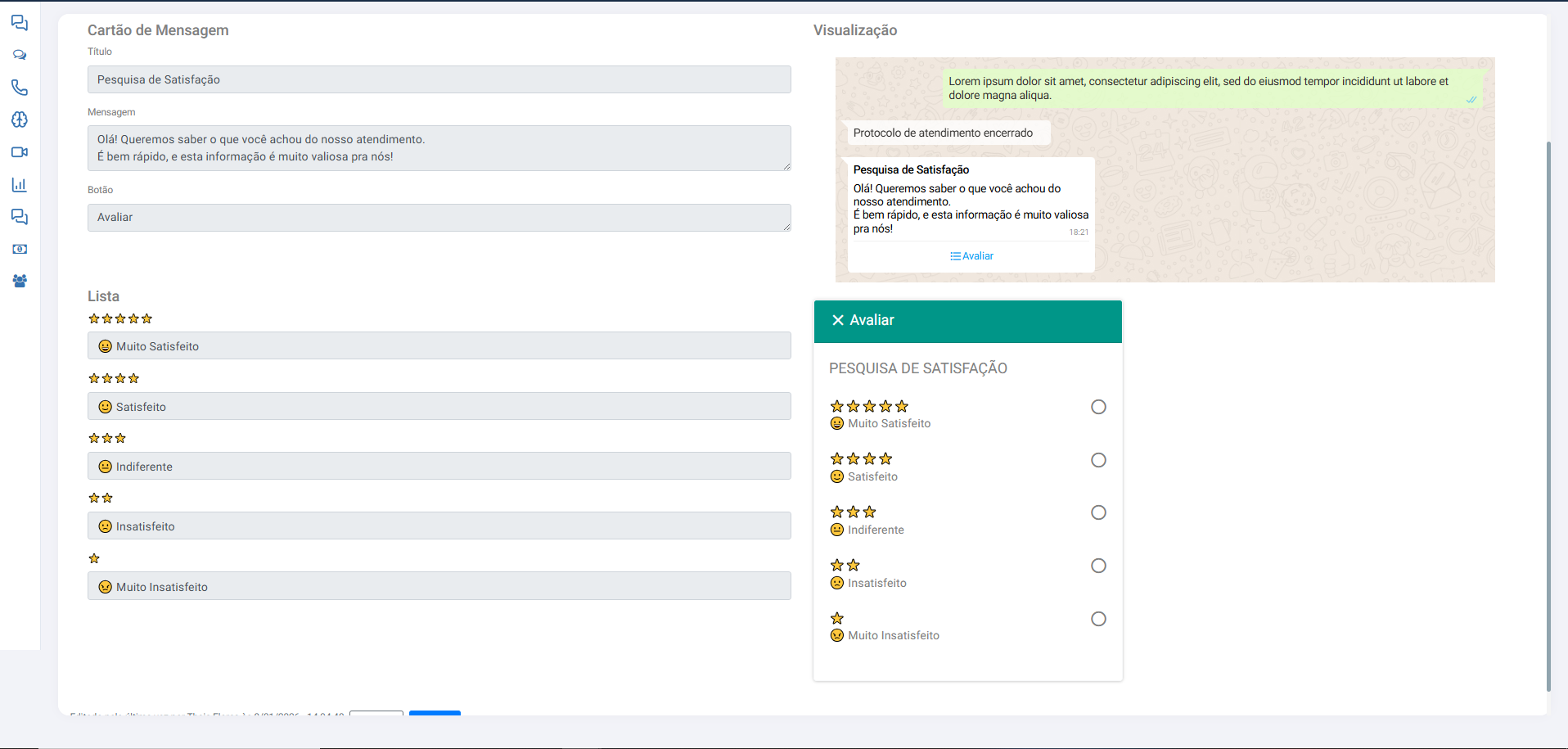
Na tela de edição, altere o status para ativo.
Ajuste, se necessário:
Título da pesquisa
Mensagem exibida ao cliente
Texto do botão
Nome das estrelas/métricas
Use a pré-visualização à direita para conferir como a avaliação ficará para o cliente.
4. Salve e valide o envio nos próximos atendimentos
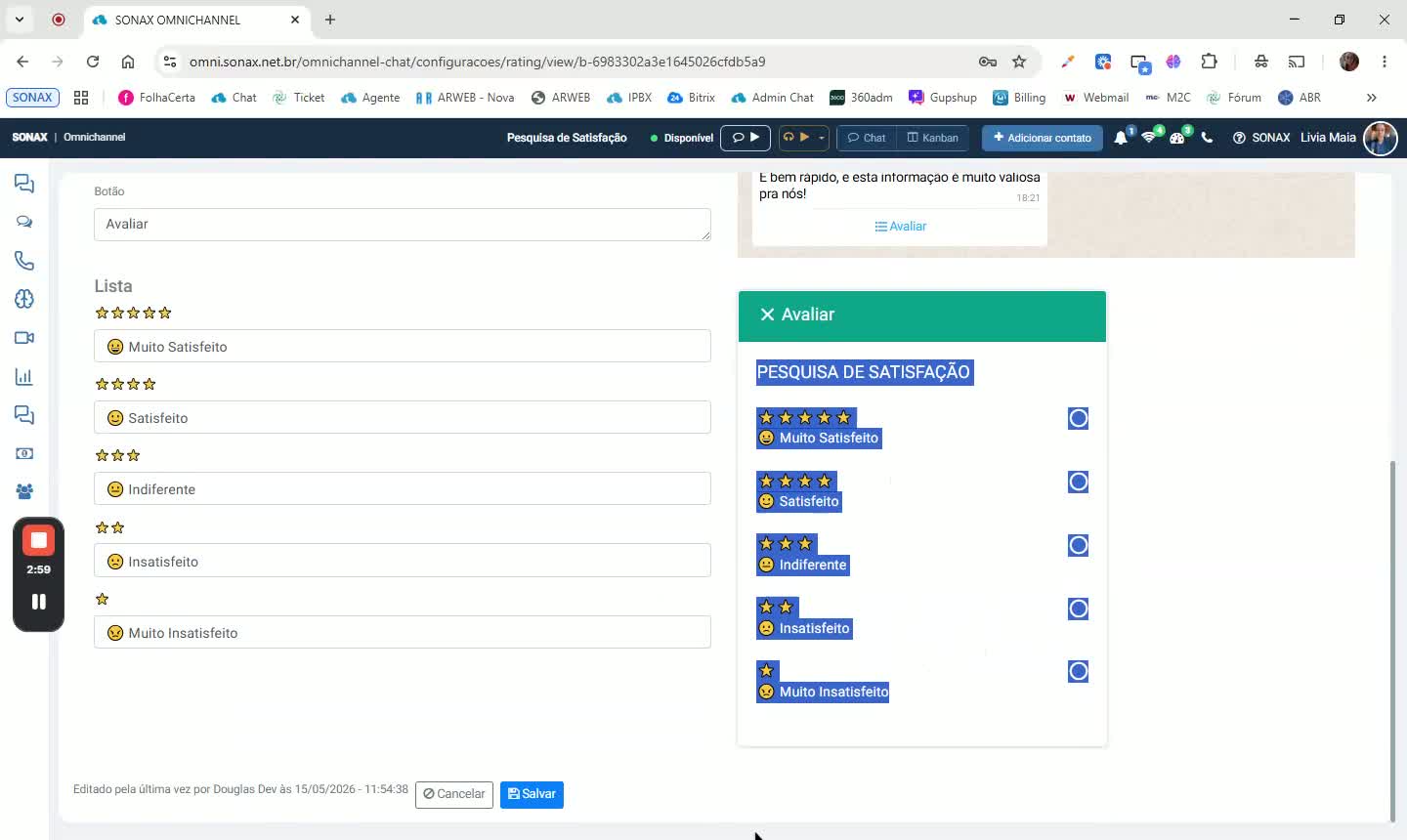
Clique em Salvar para aplicar as alterações.
A partir daí, os próximos atendimentos encerrados por chat/WhatsApp nessa conexão devem enviar a pesquisa de satisfação automaticamente.
Os resultados ficam disponíveis no dashboard e no chatbox da plataforma Sonax OmniChannel.