Neste tutorial, vamos lhe mostrarvisualizar o dashboard de atendimentos no Sonax Omnichannel
A funcionalidade permite visualizar o dashboard de atendimento
Segue abaixo uma vídeo aula e também o passo a passo detalhado desta função:
Obs: Para acessar você precisa estar logado ao seu painel de administrador do Sonax Chat no endereço chat.sonax.net.br, caso você não tenha os dados de acesso verifique em seu email as credenciais que encaminhamos na ativação ou solicite o suporte através do chat online no site sonax.net.br
Vídeo aula completa:
Passo a passo:
1. Acesse o dashboard de atendimento
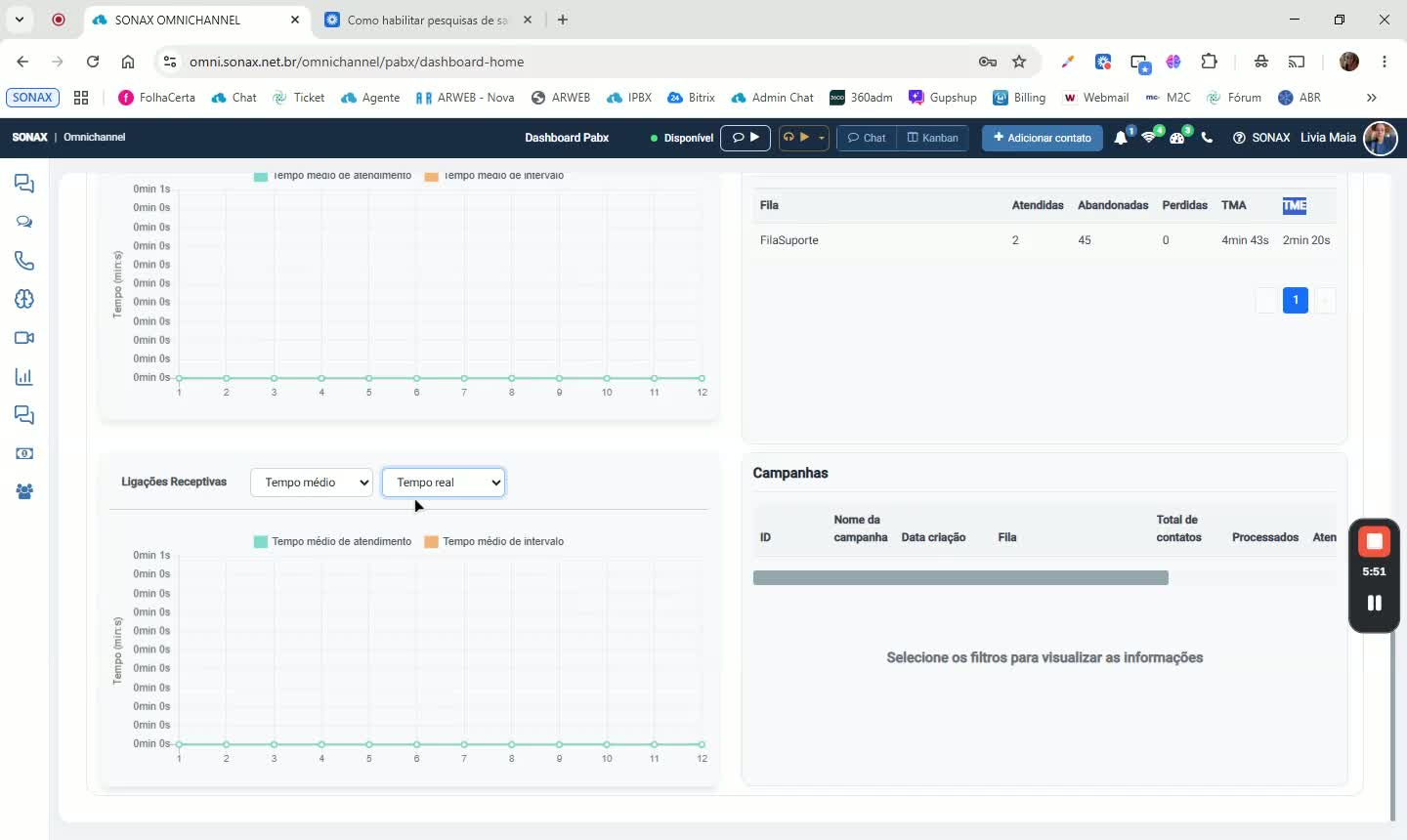
No menu lateral, entre em Central de voz > PABX > Dashboard.
Essa tela exibe métricas de atendimento, ligações e relatórios em tempo real.
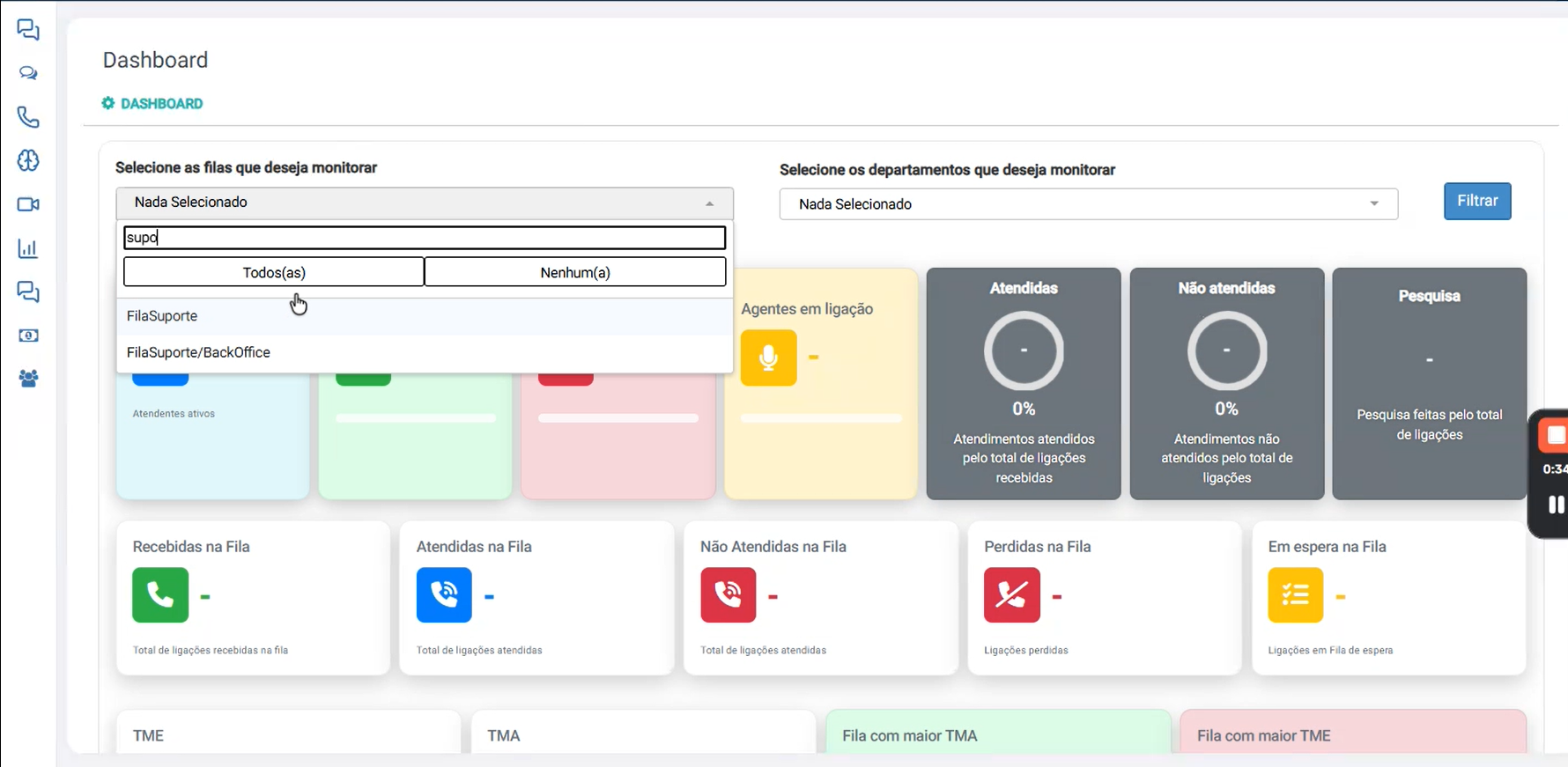
2. Selecione as filas ou o departamento
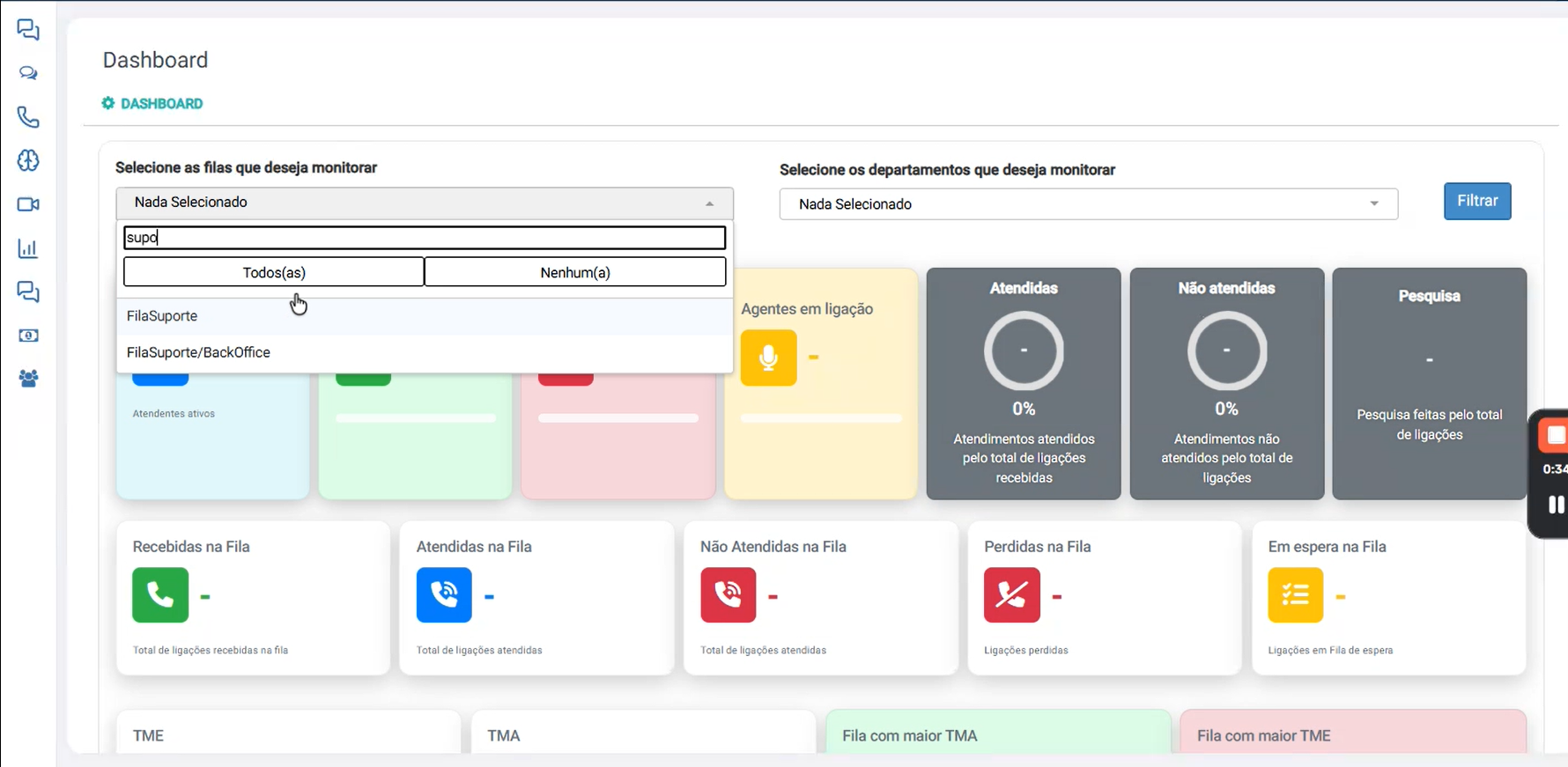
Escolha as filas que deseja monitorar ou o departamento correspondente.
Em seguida, clique em Filtrar.
3. Verifique os indicadores das filas selecionadas
Confira os dados das filas filtradas:
agentes logados
agentes disponíveis
agentes em pausa
agentes em ligação
percentual e quantidade de atendidas e não atendidas
pesquisas realizadas
ligações recebidas, atendidas, não atendidas, perdidas e em espera
tempo médio de espera e de atendimento
fila com maior tempo médio de atendimento e de espera
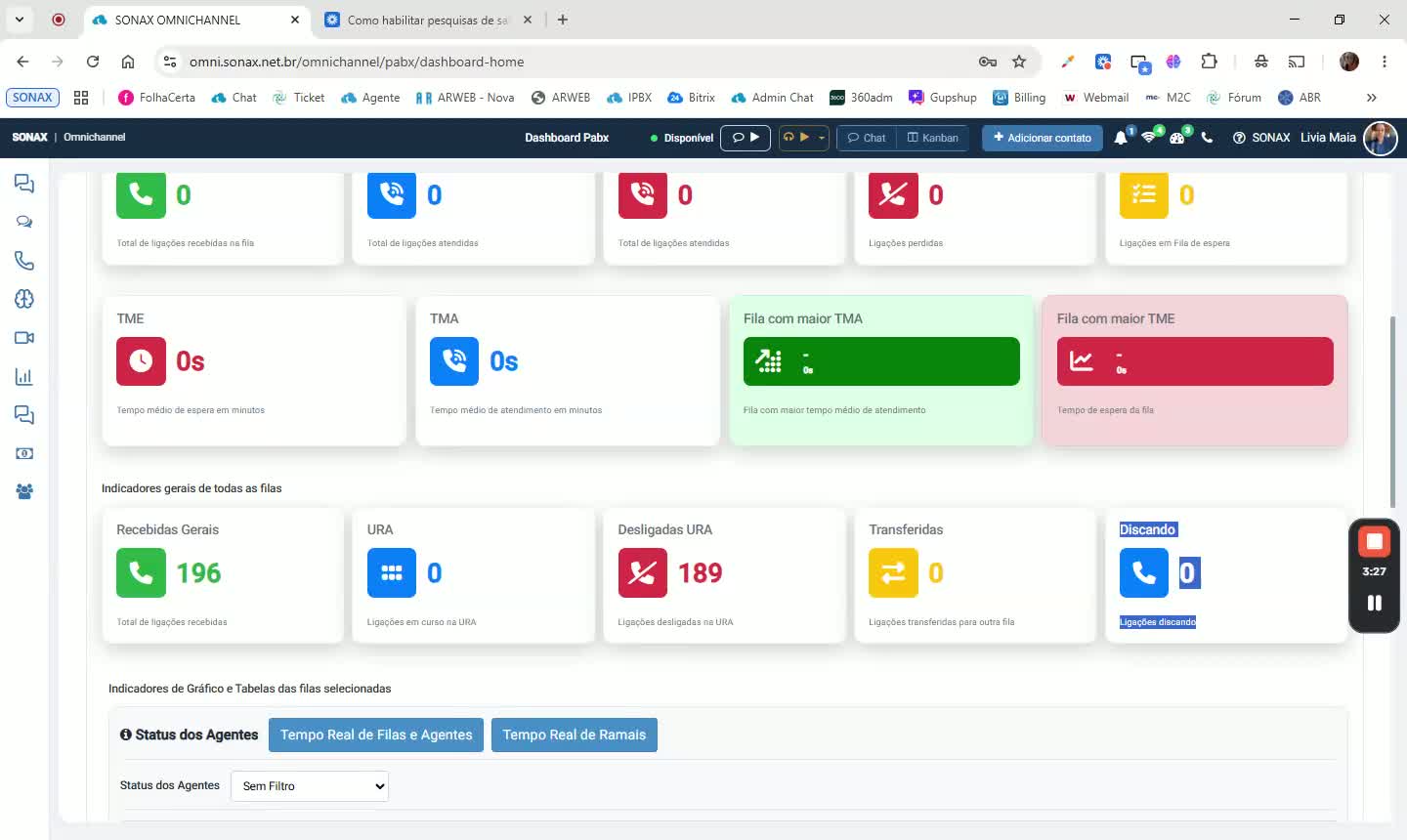
4. Analise os indicadores gerais do sistema
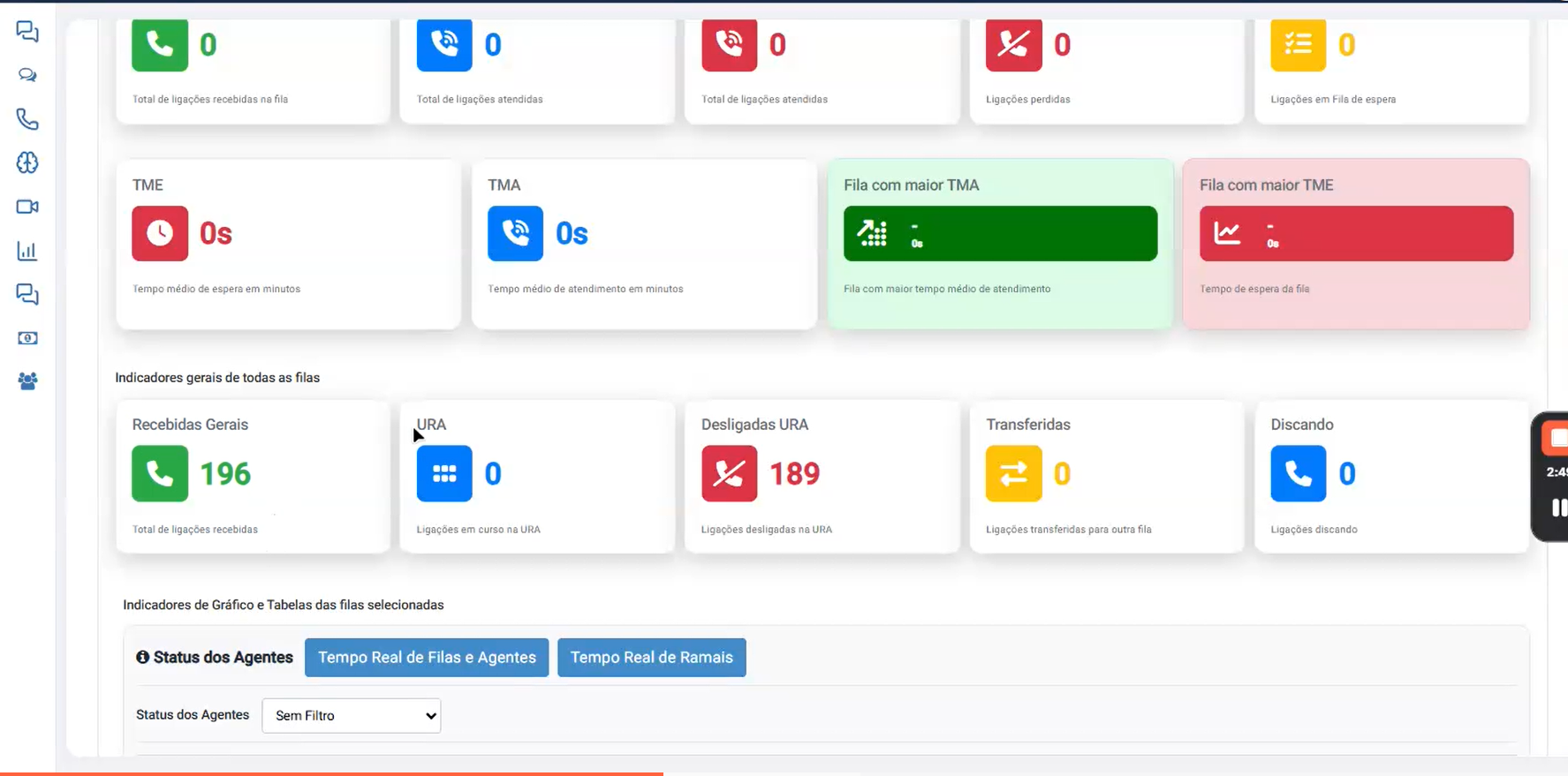
Veja os indicadores globais de todas as filas:
ligações recebidas no sistema
ligações em curso na URA
ligações desligadas na URA
ligações transferidas entre filas
ligações discadas no momento
Esses dados incluem discagem manual e discador automático.
5. Consulte o status dos agentes e os gráficos
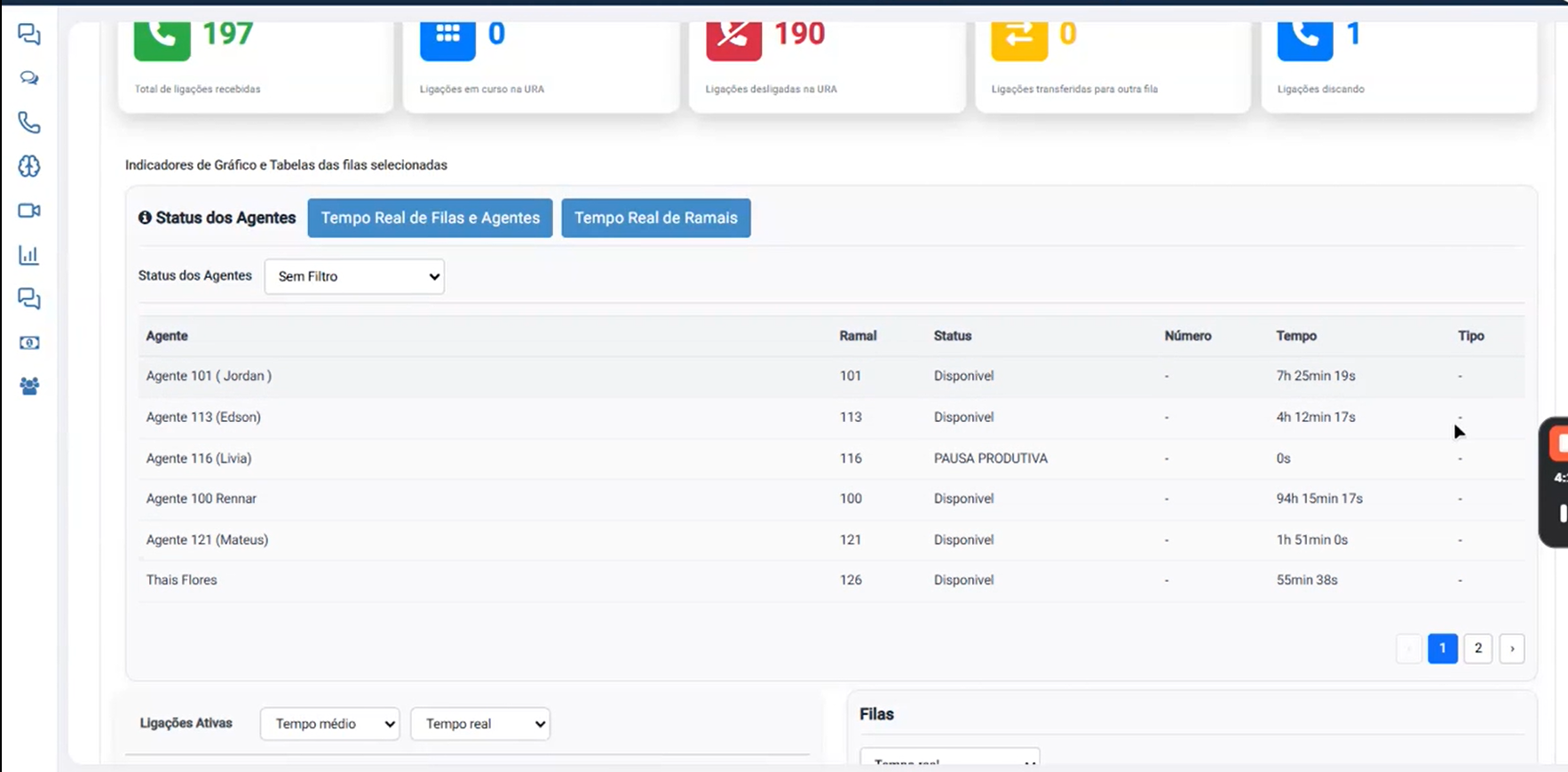
Na área de gráficos e tabelas, veja o status dos agentes sem filtro ou filtrado por:
disponíveis
em pausa
em ligação
chamando
Confira também ramal, telefone, tempo no status e tipo de ligação em curso.
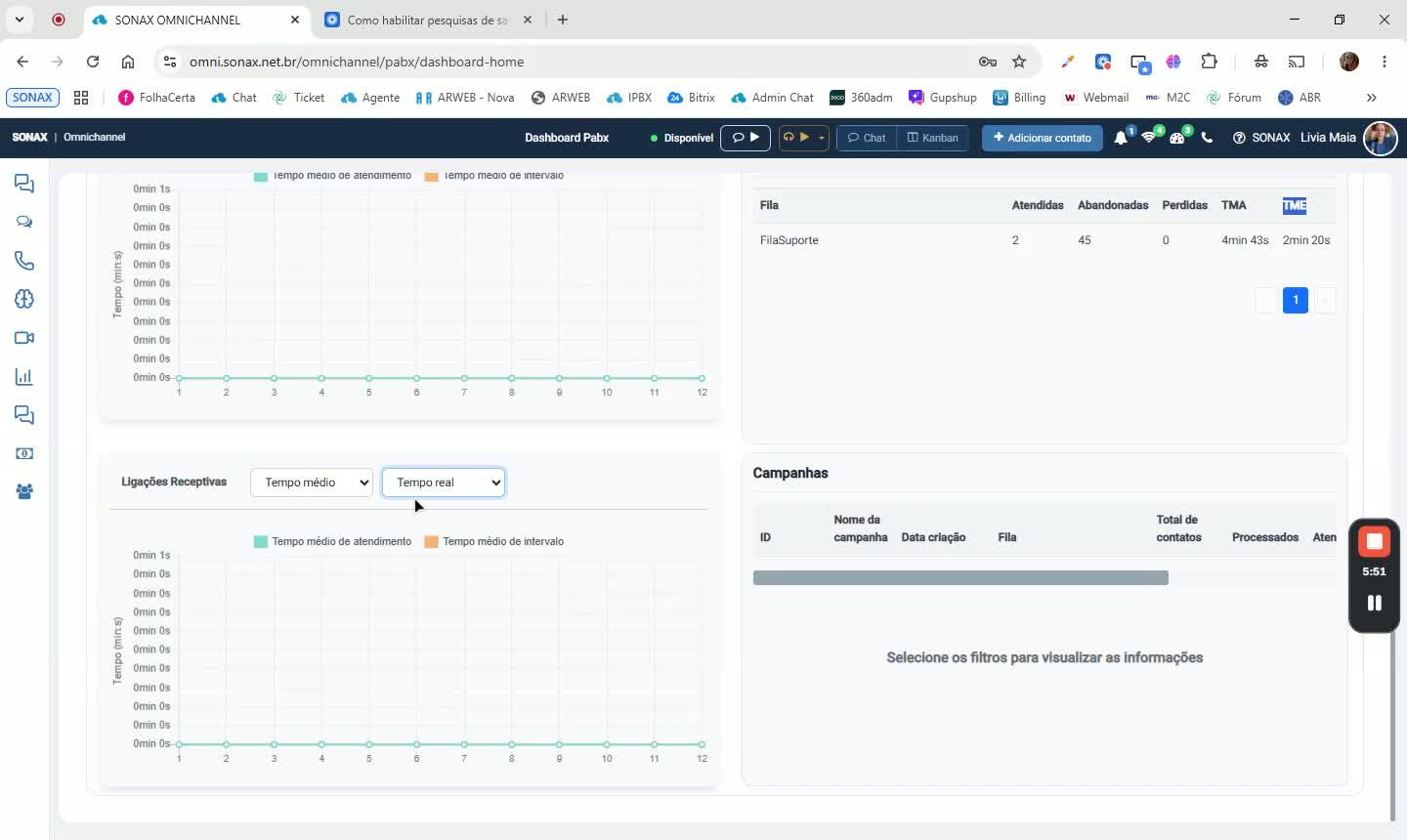
6. Acompanhe os gráficos de tempo e volume
Visualize o tempo médio de atendimento e o tempo médio de intervalo das ligações ativas.
Consulte os dados em tempo real dos últimos 7, 30, 40 ou 60 dias.
Veja também os gráficos de quantidade e tempo médio de atendimento/espera das filas selecionadas.
7. Verifique os dados de campanhas, se usar discador automático
Se houver discador automático, abra o campo de campanhas.
Confira:
código e nome da campanha
data de criação
tempo/direcionamento
total de contatos inseridos
quantos foram discados
quantos atenderam
quantos foram alcançados
quantas vezes a campanha foi reprocessada