Neste tutorial, vamos lhe mostrar como bloquear números no Sonax Omnichannel
A funcionalidade permite bloquear os contatos indesejados na plataforma.
Segue abaixo uma vídeo aula e também o passo a passo detalhado desta função:
Obs: Para acessar você precisa estar logado ao seu painel de administrador do Sonax Chat no endereço chat.sonax.net.br, caso você não tenha os dados de acesso verifique em seu email as credenciais que encaminhamos na ativação ou solicite o suporte através do chat online no site sonax.net.br
Vídeo aula completa:
Passo a passo:
1. Acesse a tela de Blacklist
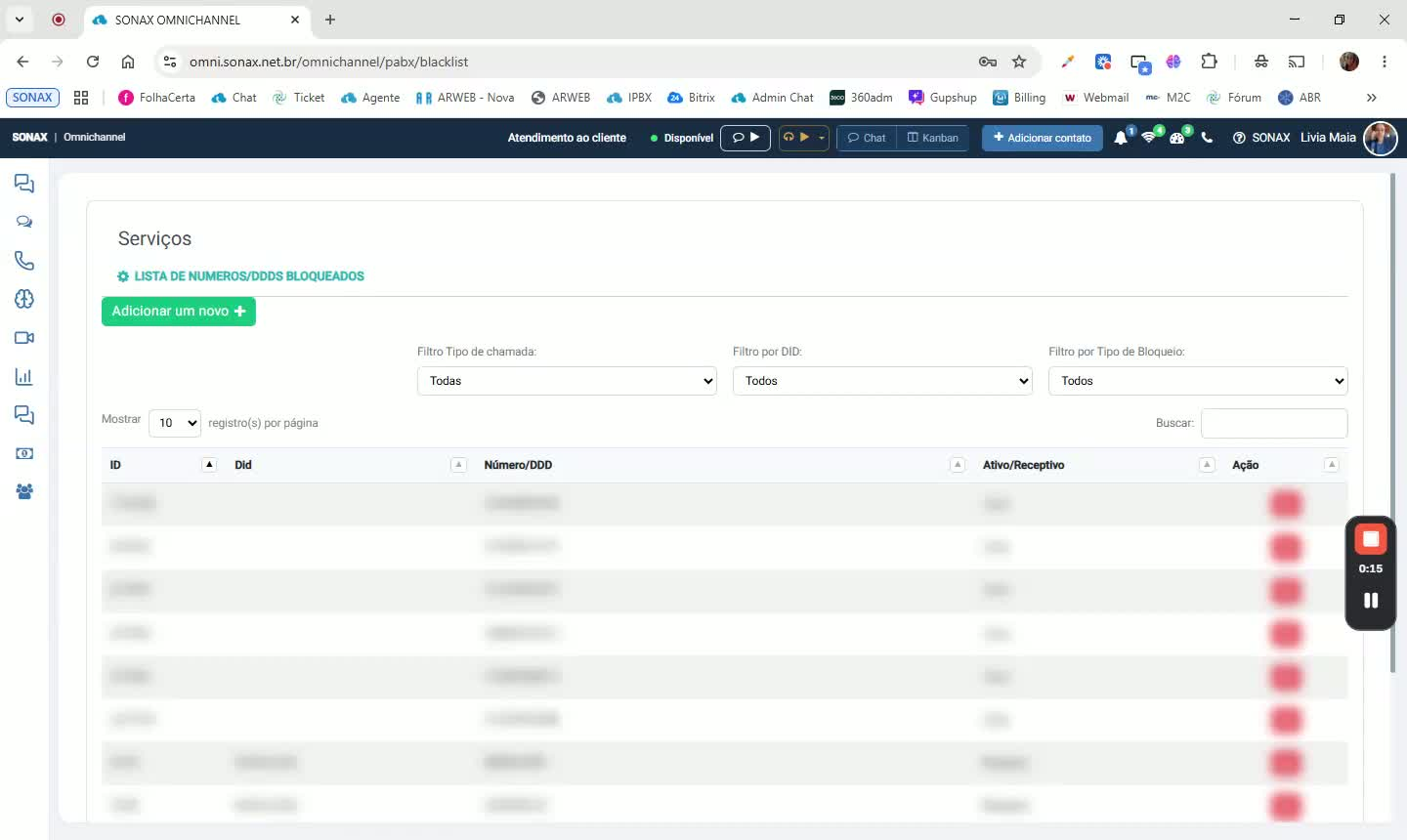
No sistema Sonax Omnichannel, abra o menu central de voz.
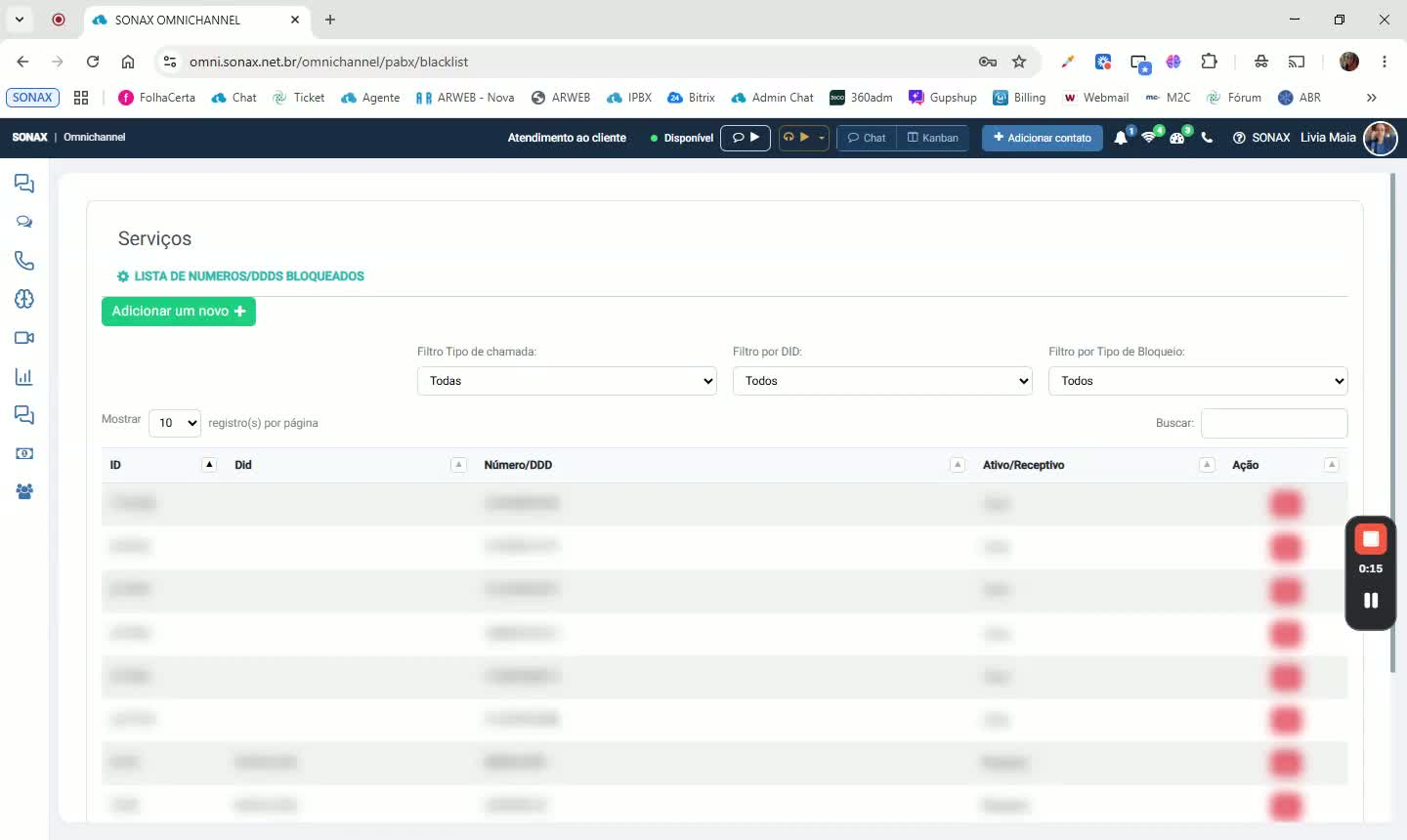
Vá em Serviços > Blacklist.
Nessa tela, é possível visualizar registros de bloqueio já cadastrados, com informações como:
código de identificação;
tipo de bloqueio (ativo ou receptivo);
número contratado;
número bloqueado;
ação para excluir o bloqueio.
2. Adicione um novo bloqueio
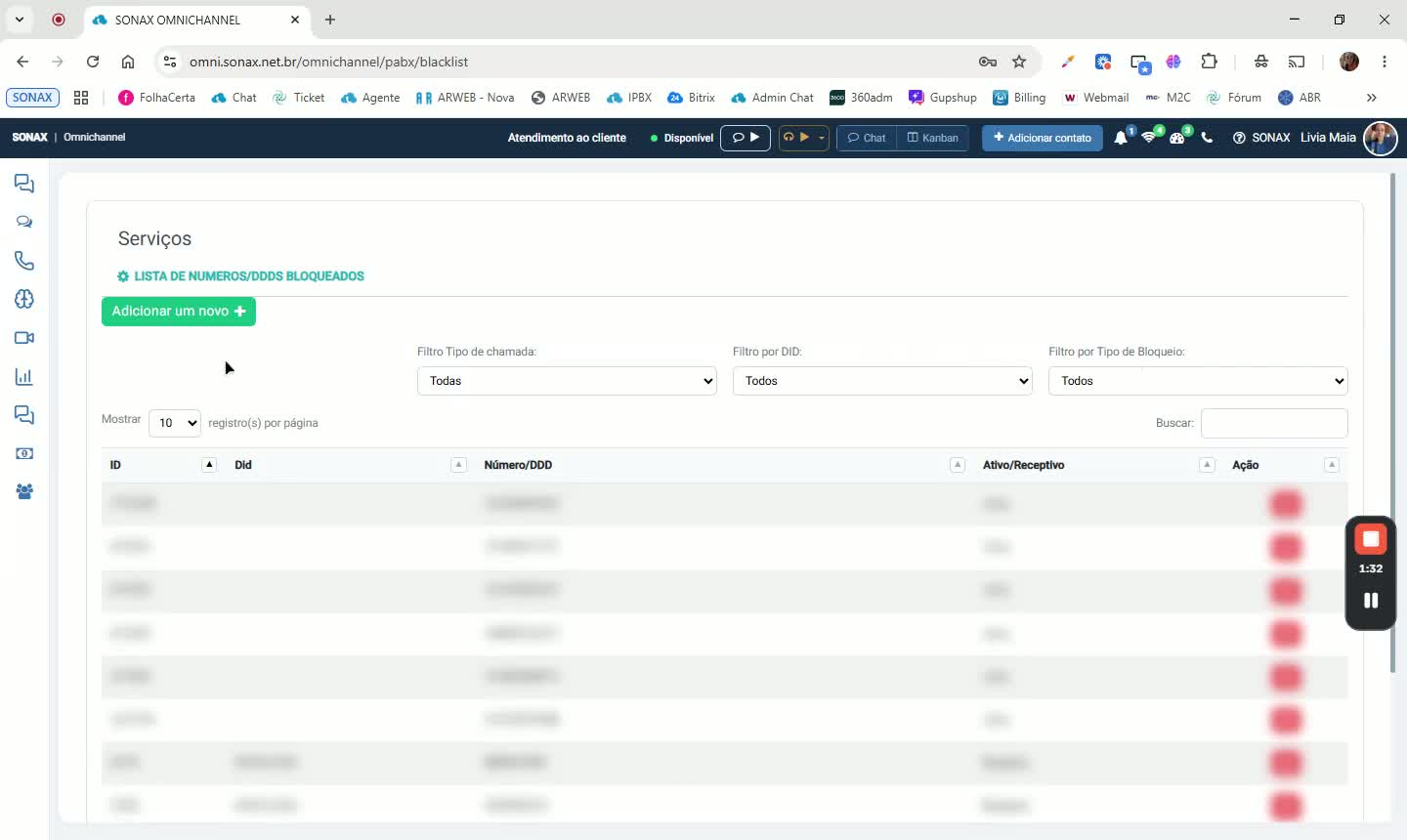
Clique em Adicionar um novo.
Selecione o tipo de bloqueio:
Ativo: impede que os atendentes liguem para o número;
Receptivo: impede que o número entre em contato com o número virtual contratado.
Se o bloqueio for receptivo, escolha o número fixo/virtual contratado com a Sonax.
Se houver mais de um número contratado, defina se o bloqueio vale para todos ou apenas para um número específico.
3. Informe o que será bloqueado
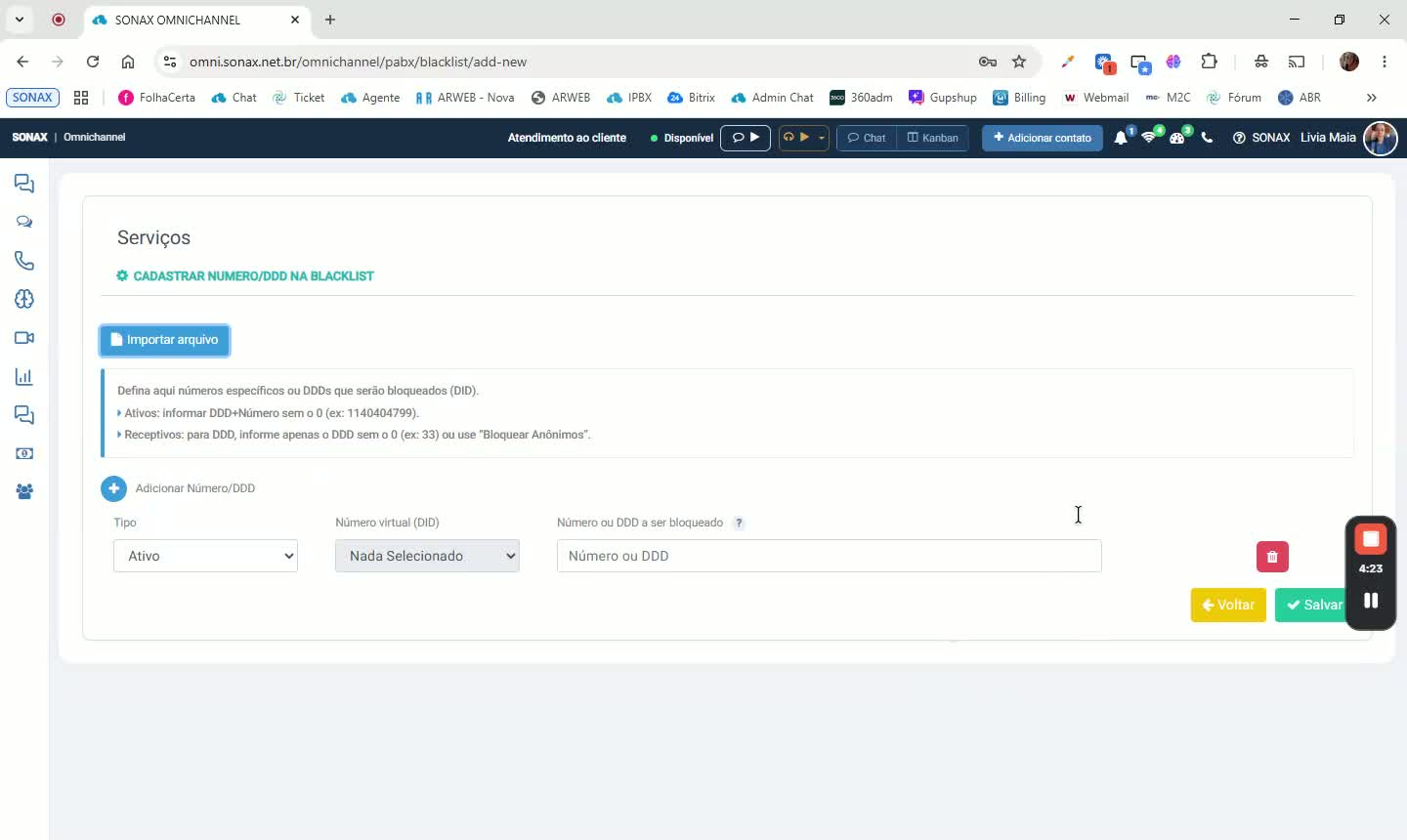
Defina o alvo do bloqueio:
número específico;
DDD inteiro;
anônimos (bina oculta).
Para bloqueio ativo, informe apenas o número ou o DDD a bloquear.
Para bloqueio receptivo, informe o número/DDD conforme a regra do sistema.
4. Opcional: importe uma lista de números
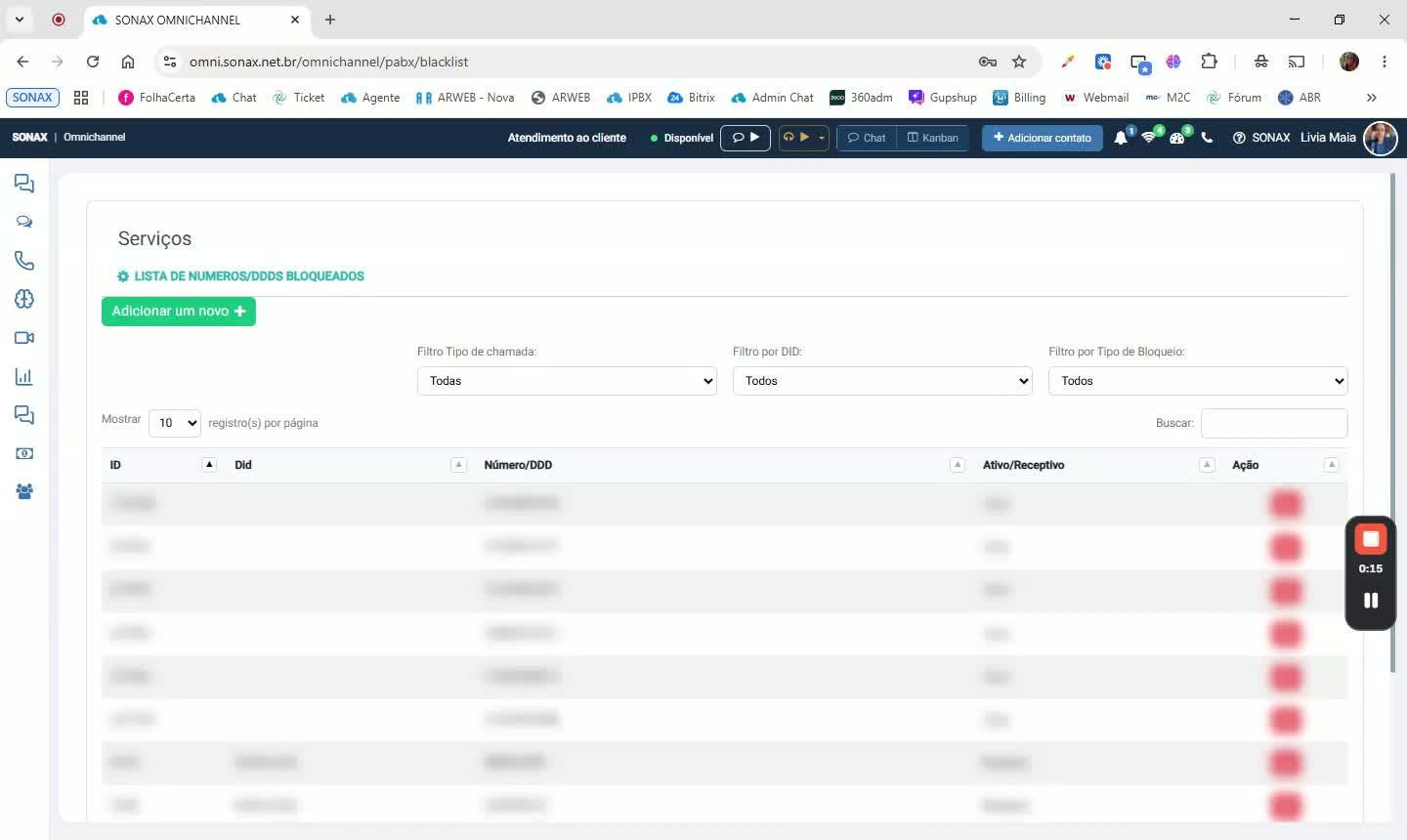
Se quiser cadastrar vários bloqueios de uma vez, clique em Importar arquivo.
O arquivo deve ser:
CSV;
sem cabeçalho;
separado por vírgulas.
Estrutura informada no vídeo:
1ª coluna: identificação (
Apara ativo,Rpara receptivo);2ª coluna: para receptivo, o número contratado/virtual; para ativo, não se aplica;
3ª coluna: número de telefone a bloquear.
Para bloqueio ativo, usar o número com DDD e sem zero inicial.
Envie o arquivo para cadastrar os números automaticamente.
5. Salve e valide o bloqueio
Após preencher manualmente ou importar o arquivo, clique em Salvar ou Enviar.
Os números serão adicionados à blacklist.
Resultado esperado:
chamadas receptivas desses números não conseguem entrar;
chamadas ativas para esses números não conseguem ser completadas.
O sistema deve retornar mensagem de número inexistente ou de não é possível completar a chamada.