Neste tutorial, vamos lhe mostrar como cadastrar canais no Sonax Omnichannel
A funcionalidade permite cadastrar, configurar, editar e gerenciar os canais de comunicação no Sonax Omnichannel
Segue abaixo uma vídeo aula e também o passo a passo detalhado desta função:
Obs: Para acessar você precisa estar logado ao seu painel de administrador do Sonax Chat no endereço chat.sonax.net.br, caso você não tenha os dados de acesso verifique em seu email as credenciais que encaminhamos na ativação ou solicite o suporte através do chat online no site sonax.net.br
Vídeo aula completa:
Passo a passo:
Como cadastrar e gerenciar canais no Sonax Omnichannel
1. Acesse o menu de canais
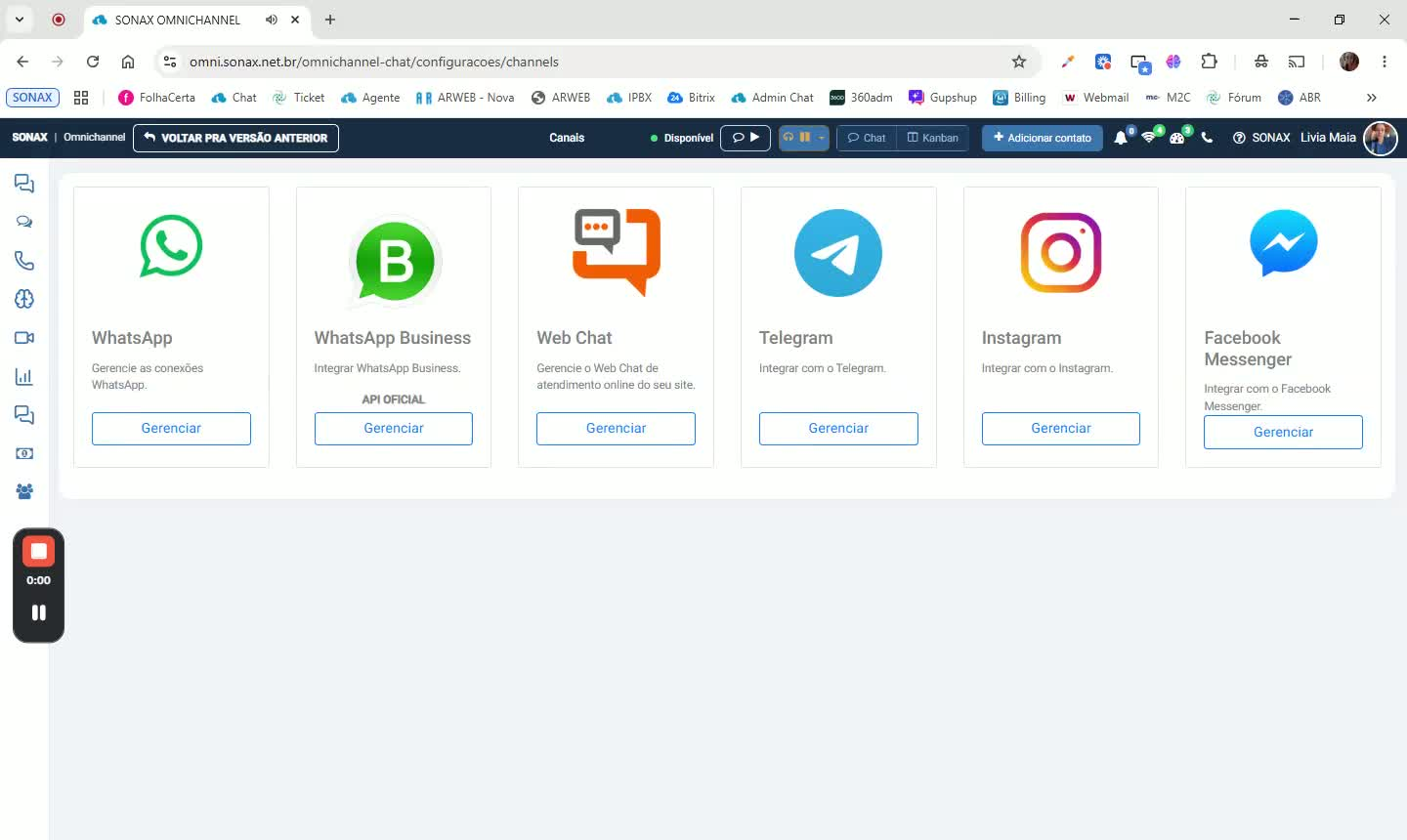
O objetivo do vídeo é mostrar como cadastrar e gerenciar canais no Sonax Omnichannel.
Acesse o menu central de chat na opção Canais.
Nessa área, você poderá conectar e administrar:
WhatsApp via QR Code (não oficial)
WhatsApp Business via API oficial
Web Chat para atendimento no site
2. Entenda os tipos de canal disponíveis
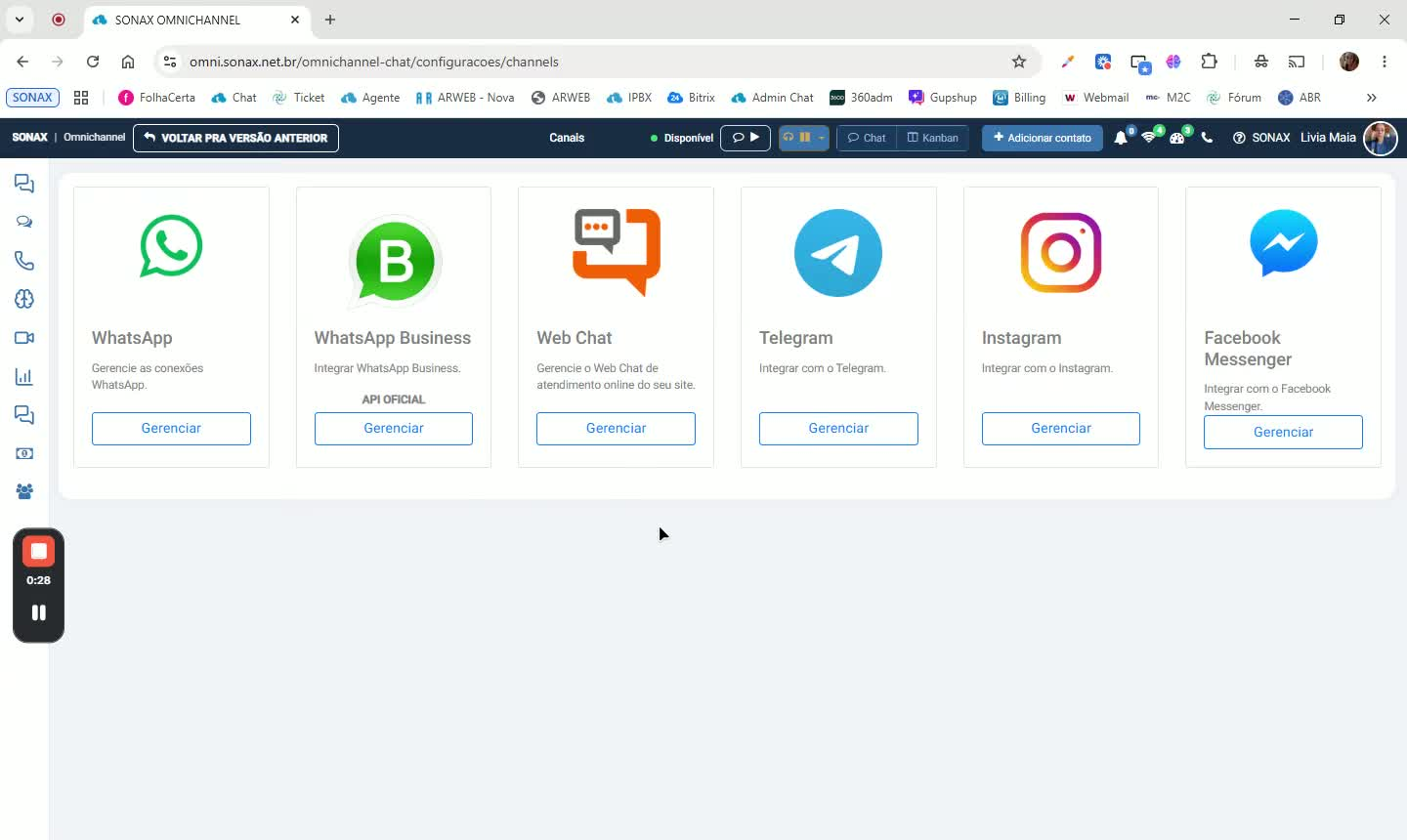
WhatsApp: conexão não oficial, feita por leitura de QR Code.
WhatsApp Business: conexão oficial, feita diretamente com a Meta.
Web Chat: canal para atendimento online no site, sem necessidade de número de WhatsApp.
3. Cadastre um WhatsApp não oficial via QR Code
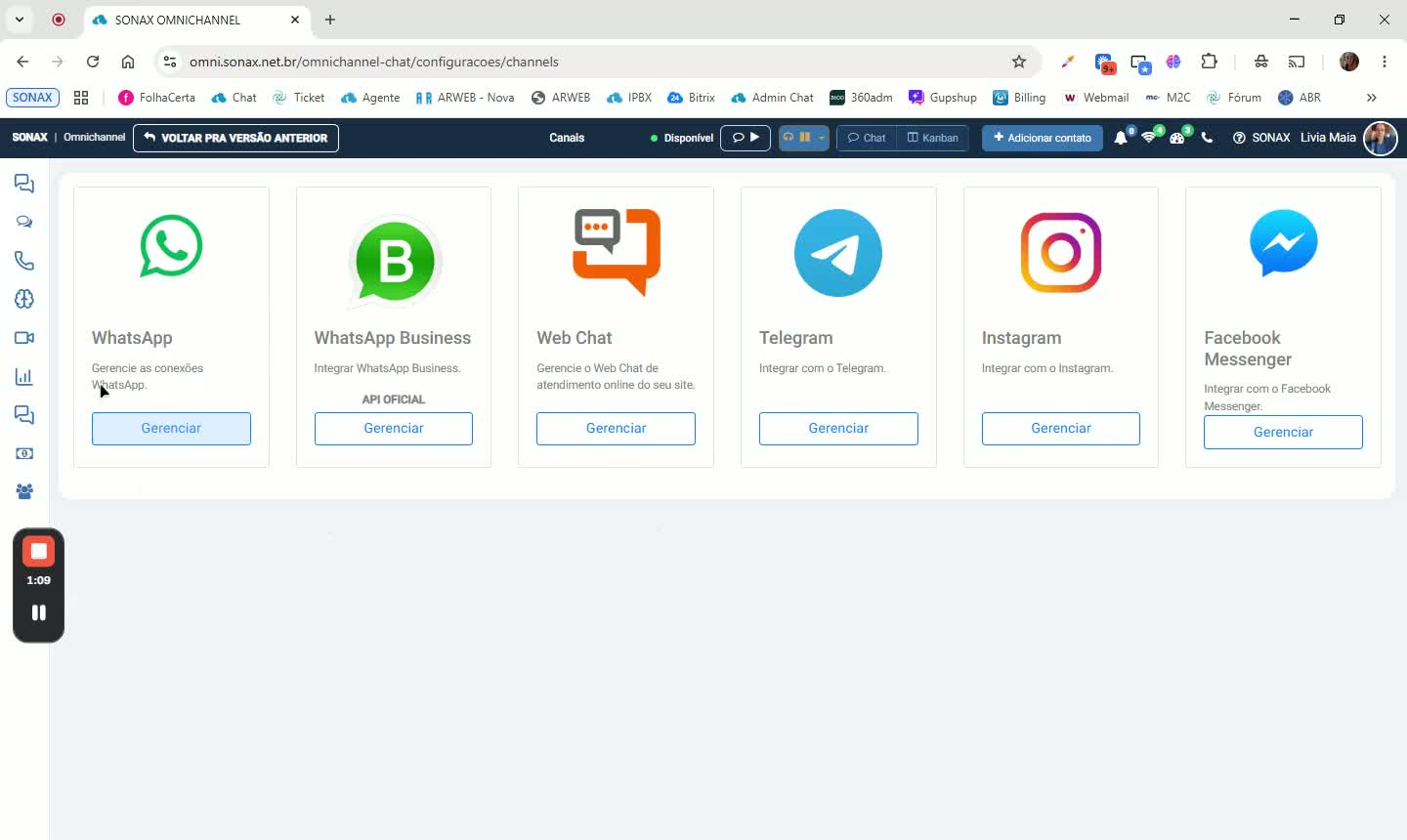
Selecione o canal WhatsApp e clique em Gerenciar.
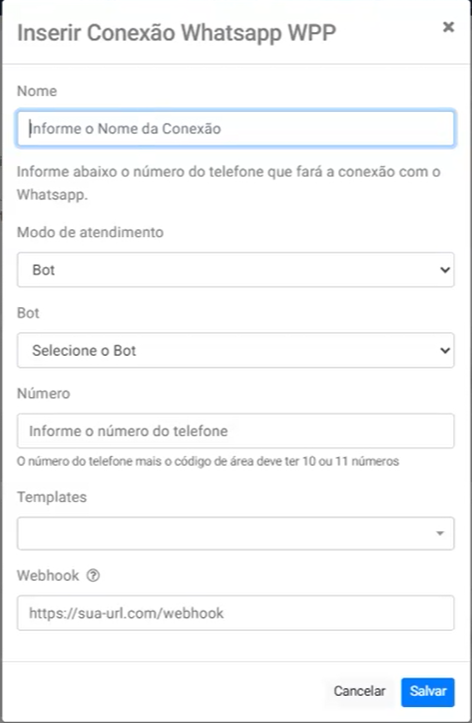
Para criar uma nova conexão, clique em Inserir Conexão WPP.
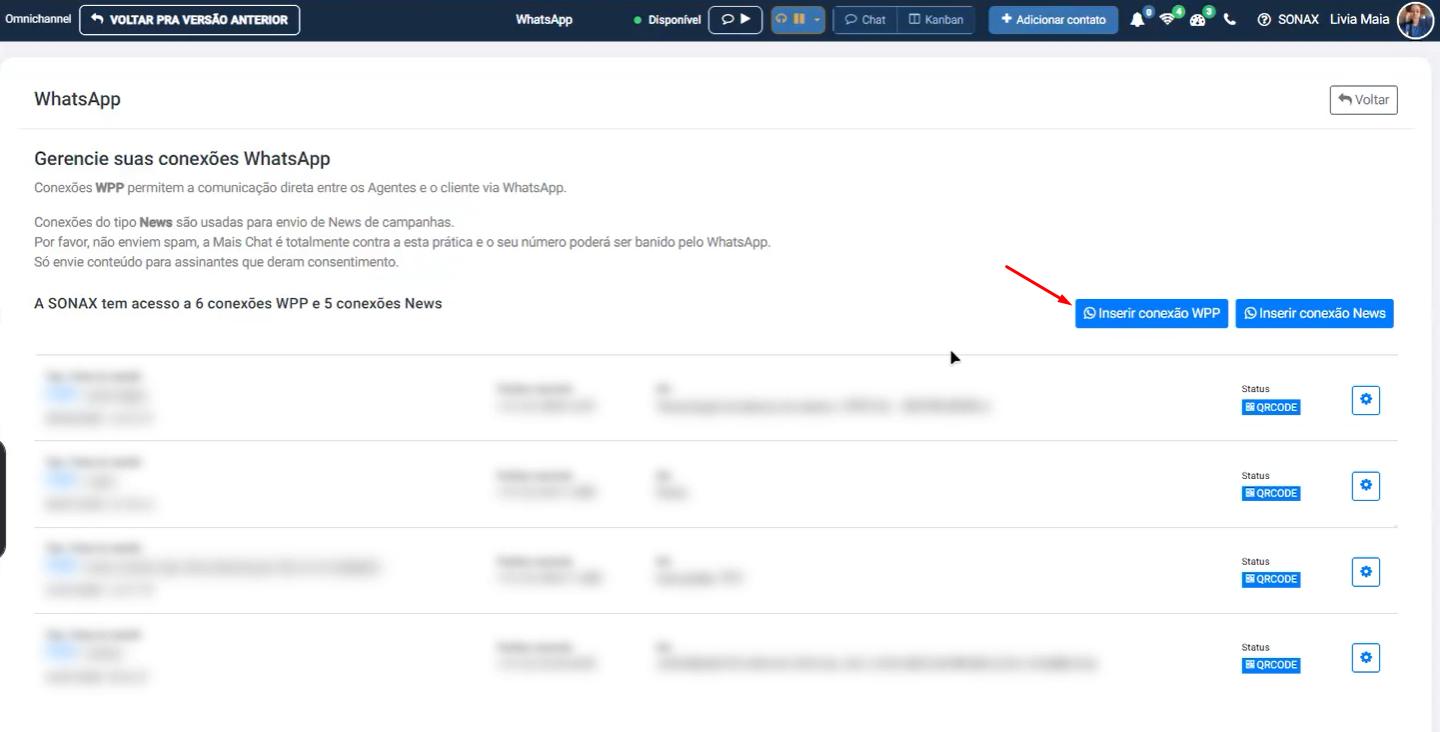
Preencha os dados da conexão:
Nome da conexão: usado apenas internamente
Modo de atendimento: escolha entre bot ou assistente
Bot/assistente: selecione o responsável pelo atendimento
Número de WhatsApp: número que será conectado
Webhook: opcional, para integrações com outras plataformas
Clique em Salvar.
4. Conecte o WhatsApp por leitura do QR Code
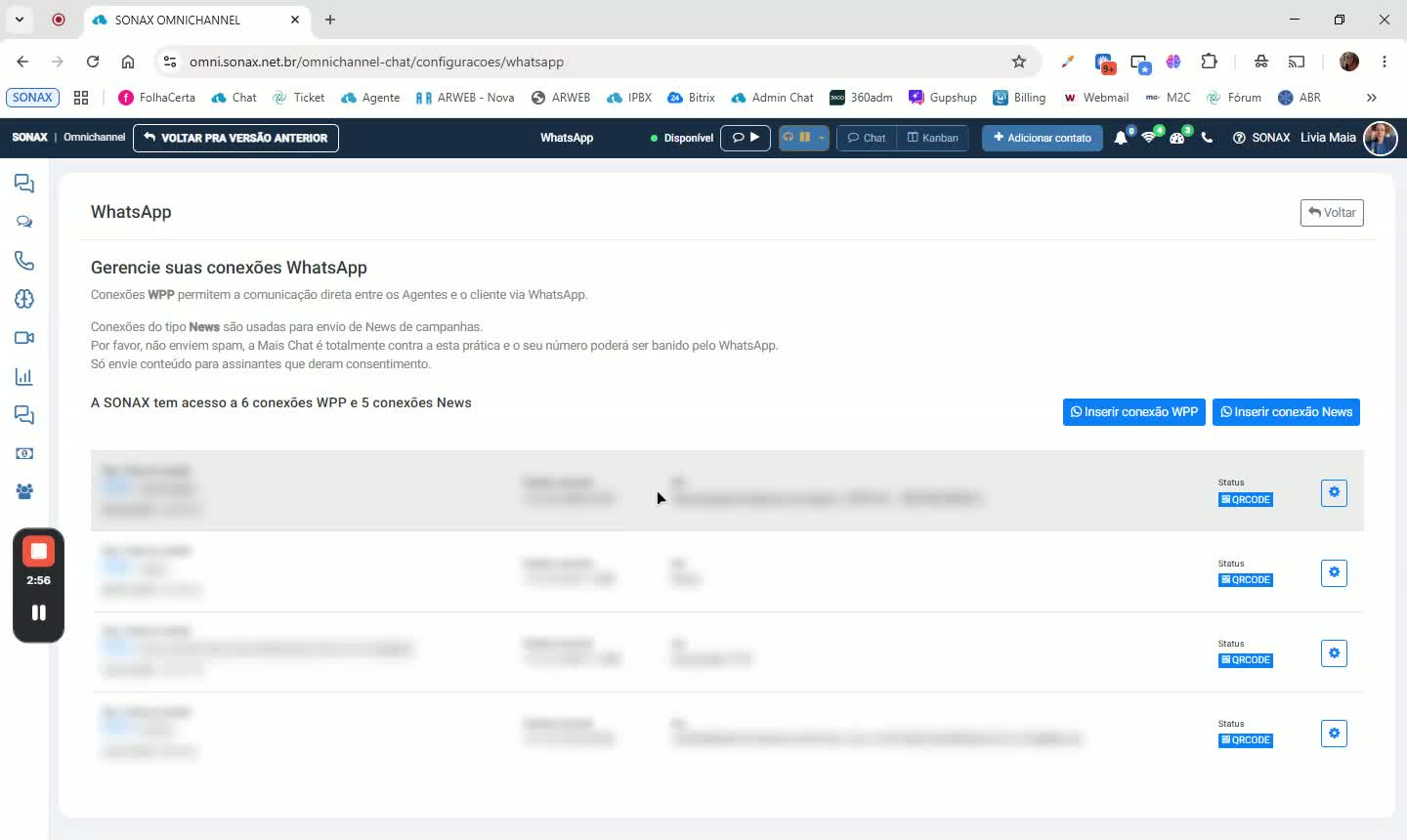
Após salvar, a conexão aparece na lista com:
nome cadastrado
número de WhatsApp
bot selecionado
status de QR Code
Clique no ícone de engrenagem para abrir as configurações.
Nessa tela você verá:
dados da conexão à esquerda
o QR Code no centro
A partir daí, faça a leitura do QR Code para concluir a conexão.
Também é possível:
alterar o bot
reiniciar a sessão para gerar novo QR Code
excluir a conexão
5. Gerencie o WhatsApp conectado e as templates
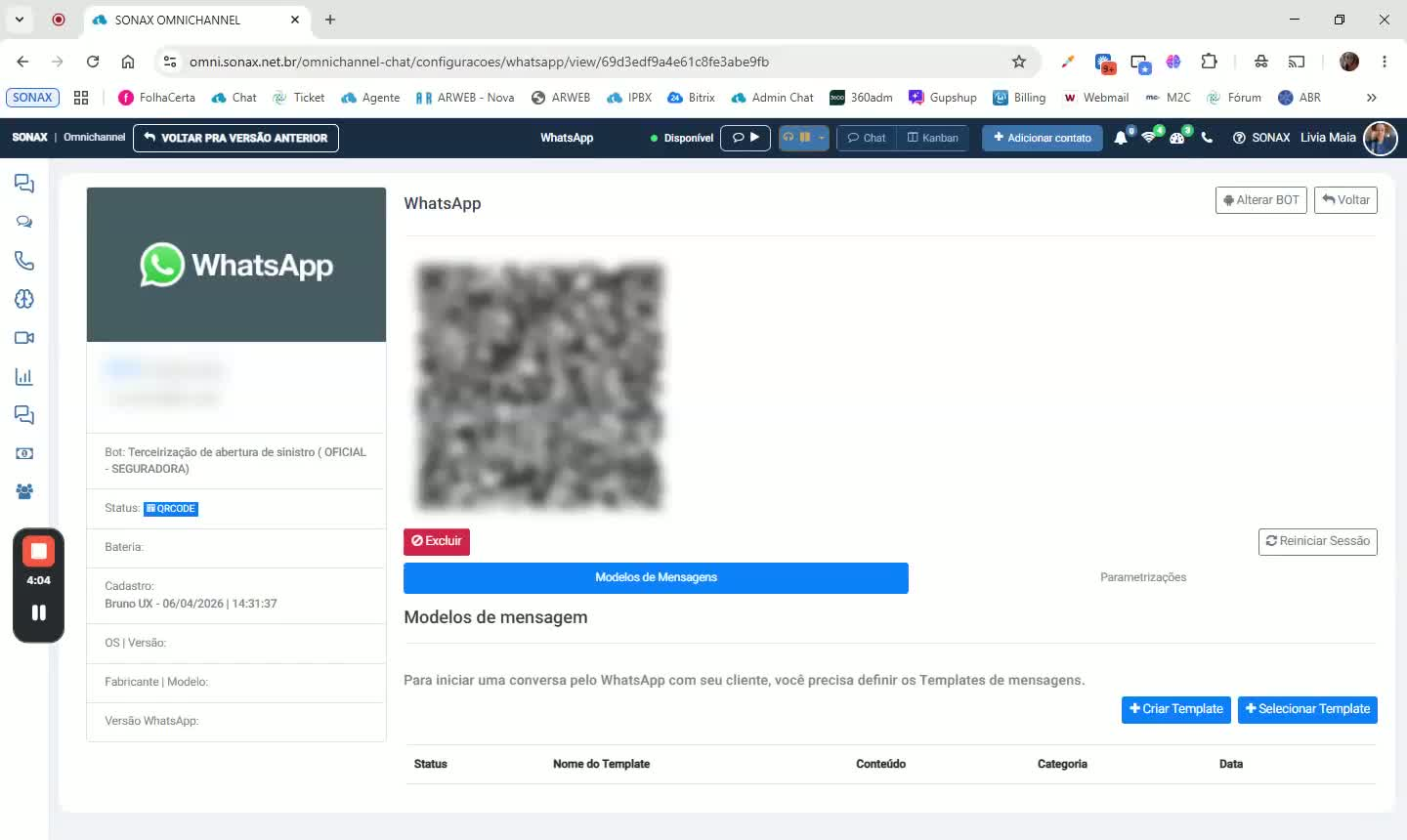
Depois da leitura do QR Code, o status muda para conectado.
O sistema passa a exibir informações do aparelho, como:
bateria
versão do sistema operacional
modelo e fabricante
versão do WhatsApp
Dentro da conexão, você também pode cadastrar modelos de mensagem (templates) para iniciar atendimentos ativos.
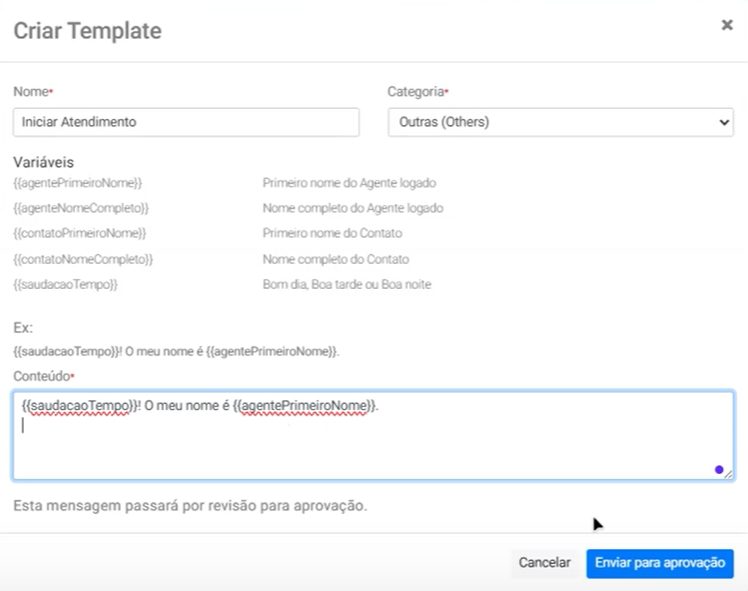
6. Crie templates para o WhatsApp não oficial
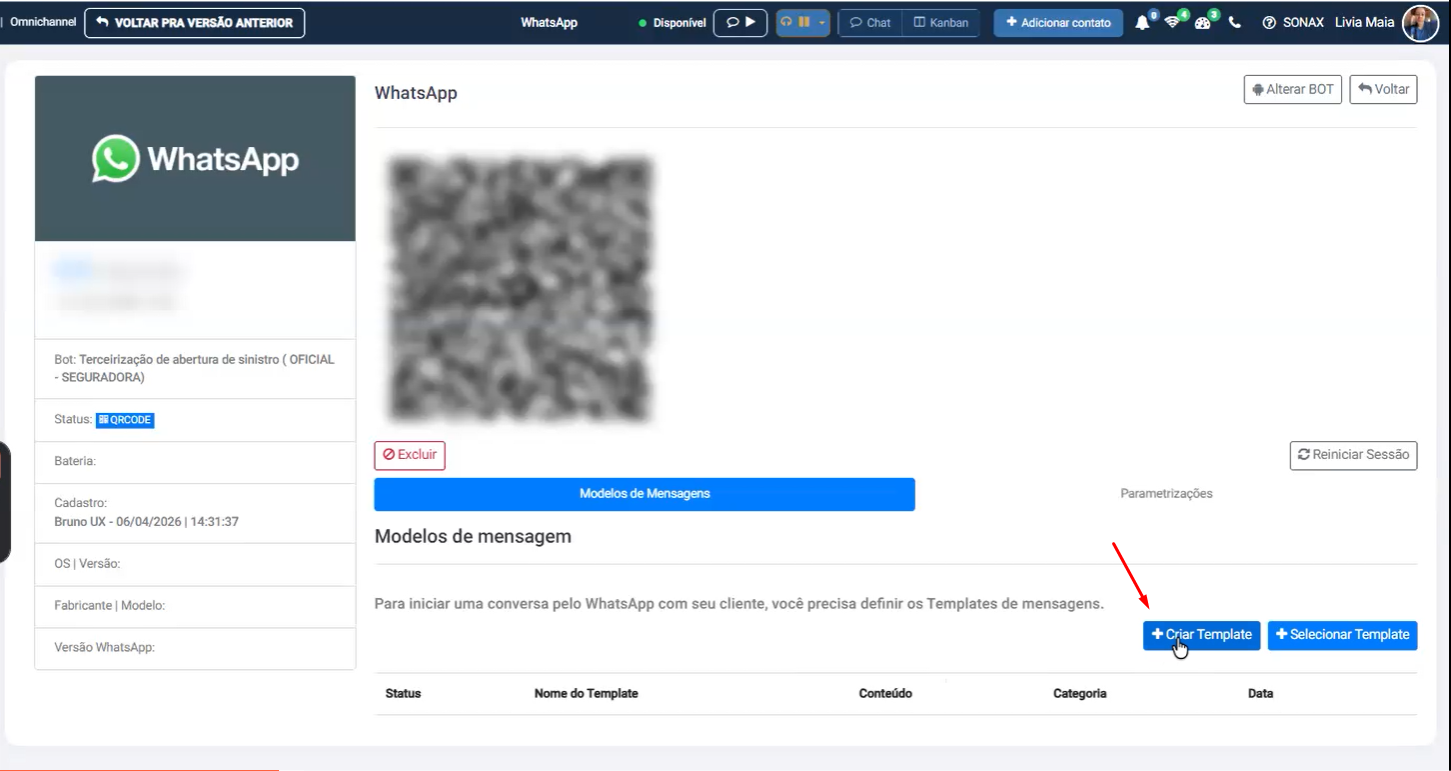
Clique em Mais template.
Preencha:
Nome da template
Categoria
Conteúdo da mensagem
No conteúdo, você pode usar variáveis como:
primeiro nome ou nome completo do agente logado
primeiro nome ou nome completo do contato
saudação automática: bom dia, boa tarde ou boa noite
Clique em Enviar para aprovação.
A template ficará disponível com status de aprovada.
Depois disso, você pode:
editar a template
excluir a template
7. Configure o WhatsApp Business oficial
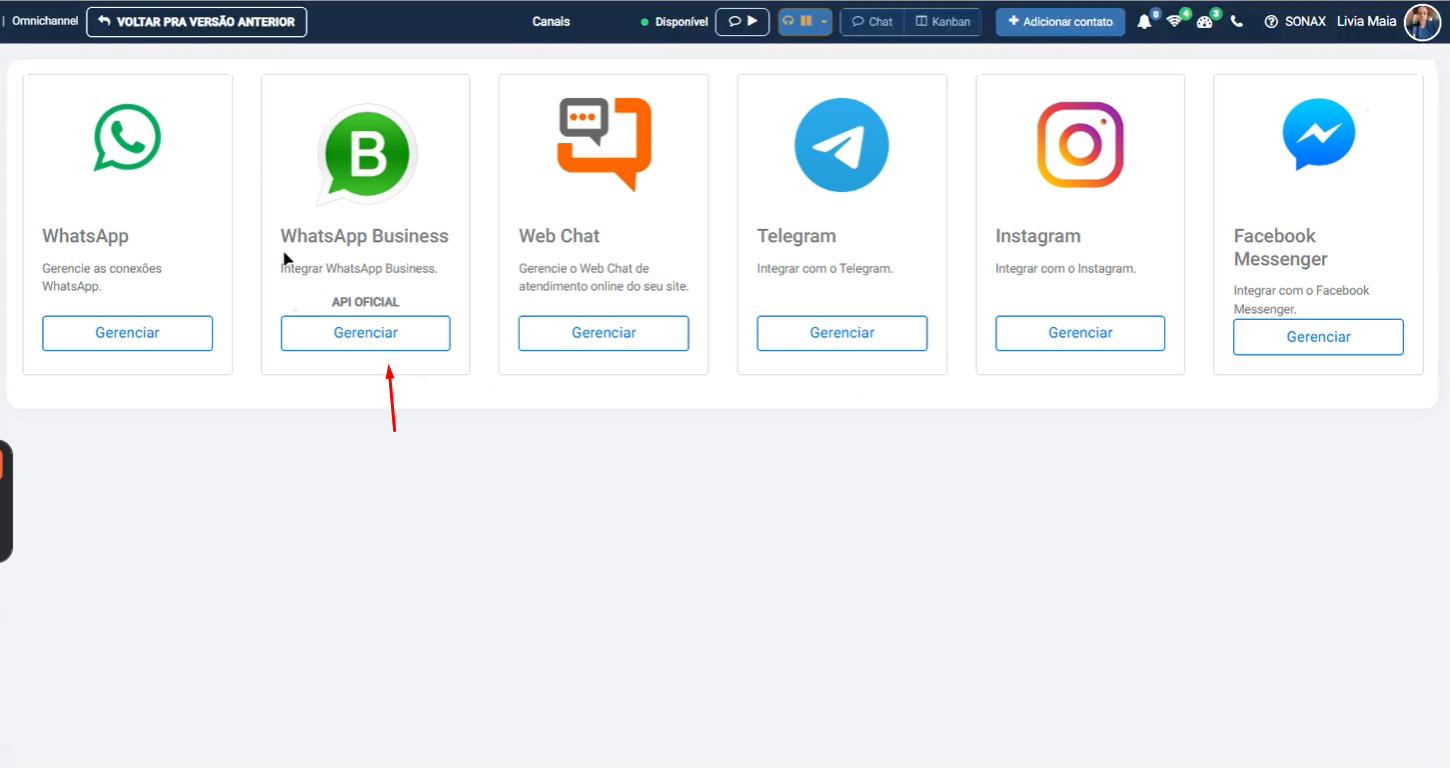
Volte ao menu de WhatsApp e clique em Gerenciar.
Essa opção é usada para conexões oficiais via Meta.
Aqui não há leitura de QR Code nem uso do celular como aplicativo conectado.
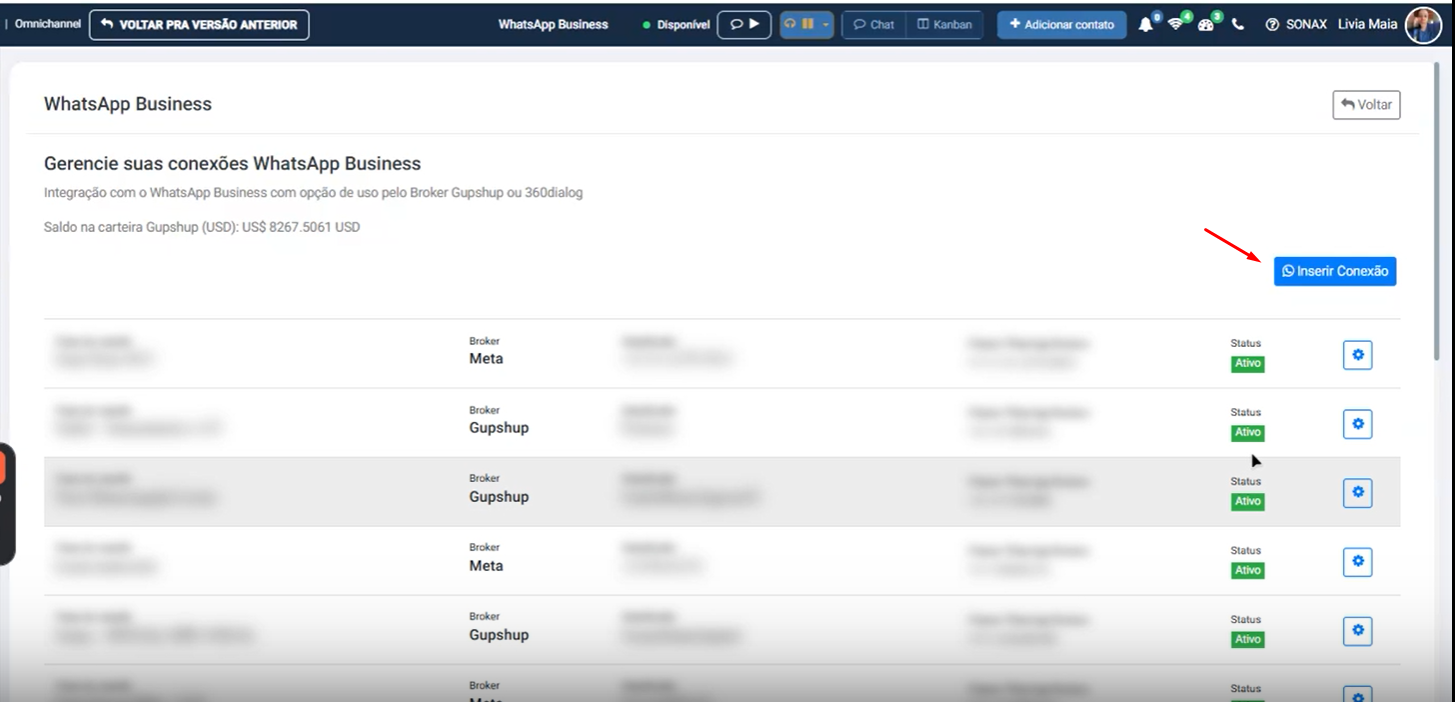
Clique em Inserir conexão para criar uma nova integração oficial.
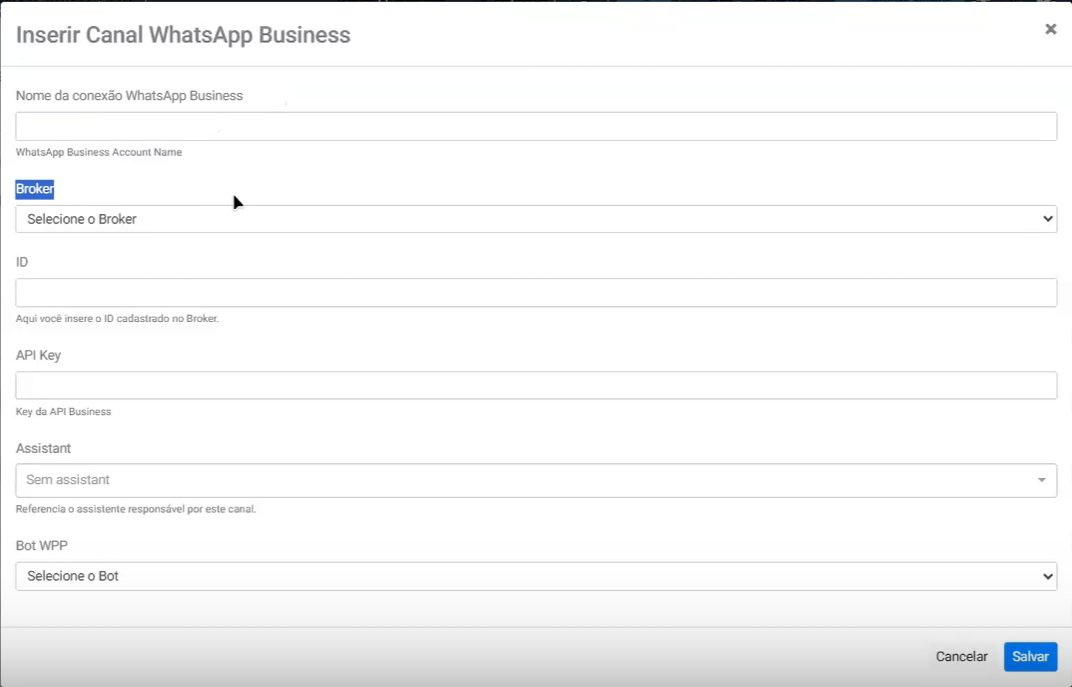
8. Cadastre uma conexão oficial com a Meta
Preencha os dados da conexão:
nome da conexão
broker/parceiro: como 360, Gupshup ou Meta
Normalmente, a conexão é feita diretamente com a Meta.
Ao avançar, o sistema abre uma tela do Facebook Business para seguir o processo oficial.
Se desejar, selecione:
assistente responsável
bot de atendimento inicial
Clique em Salvar.
9. Gerencie a conexão oficial e suas configurações
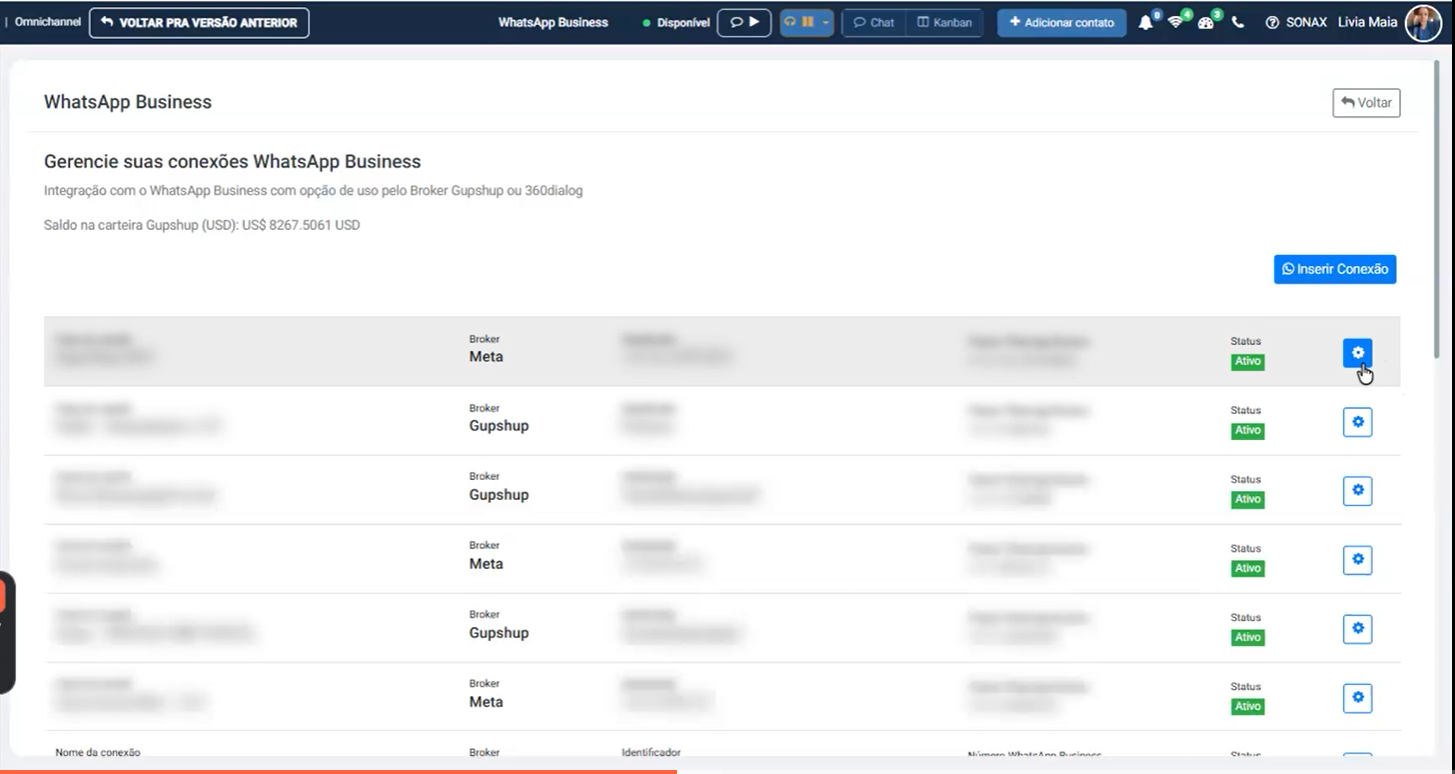
Após salvar, a conexão aparece na lista com:
nome da conexão
broker selecionado
identificação no parceiro
número conectado
No ícone de engrenagem, você pode visualizar e editar a conexão.
Nessa área, é possível:
ver nome, broker, número, status e bot vinculado
ativar a opção de mostrar o nome do agente nas mensagens
alterar o bot
excluir a conexão
configurar o webhook do canal
10. Gerencie templates aprovadas pela Meta
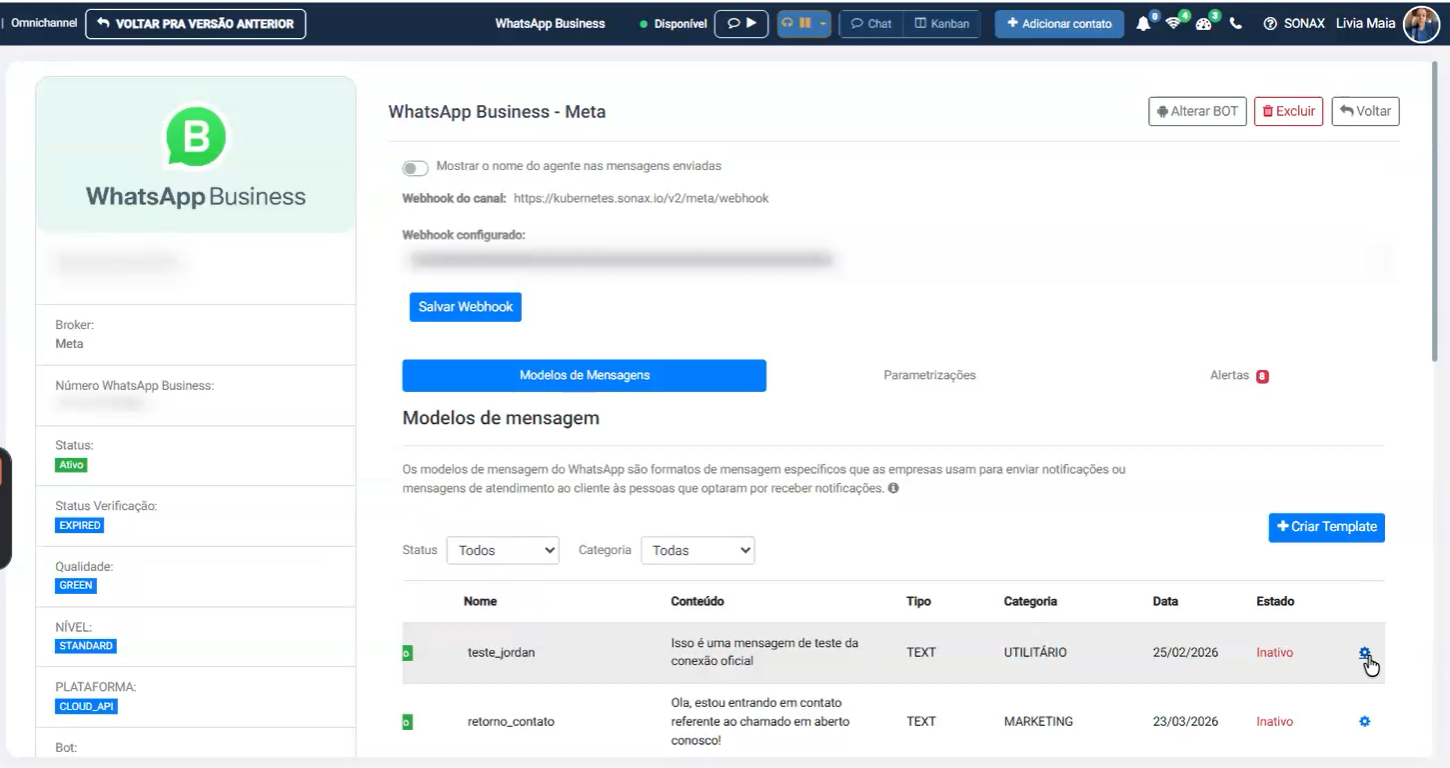
As templates oficiais precisam ser aprovadas pela Meta.
Na gestão de templates, você verá:
status
nome
conteúdo
tipo (texto ou mídia)
categoria
data de criação
estado (ativa ou inativa)
No ícone de engrenagem, você pode editar os parâmetros da template.
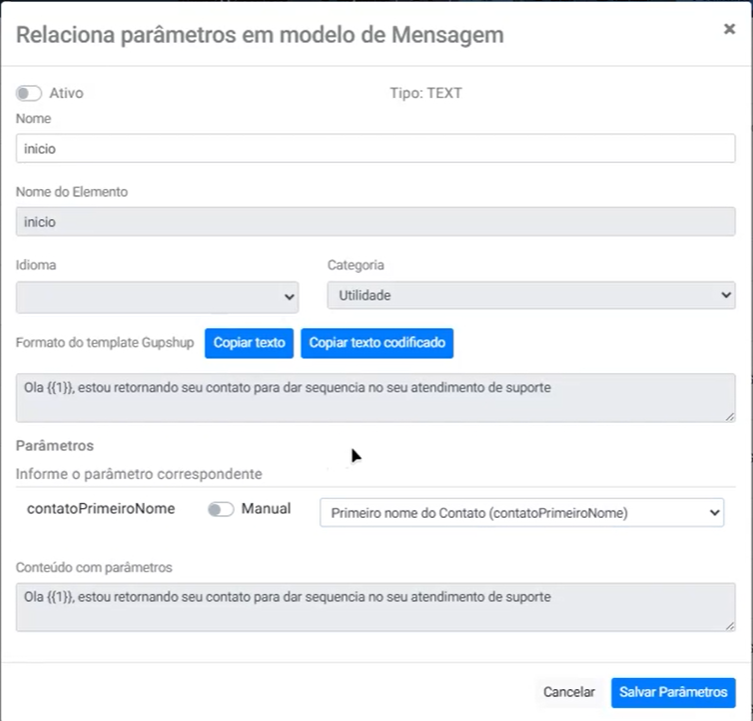
É possível definir variáveis como:
nome do agente
nome do contato
saudação por horário
URL
opção manual, caso a informação não esteja listada
11. Crie novas templates oficiais
Clique em Criar template.
Preencha os campos obrigatórios:
nome da template
categoria
tipo de uso
idioma
Escolha se a template será:
sem cabeçalho
com conteúdo de mídia, como imagem
Insira o conteúdo da mensagem.
Se necessário, adicione variáveis e exemplos para aprovação da Meta.
Você também pode incluir:
botões de resposta rápida
botões com URL
Marque a opção para permitir que a Meta altere a categoria, se necessário.
Após salvar, a template ficará com status de em análise.
12. Ajuste parametrizações de atendimento e inatividade
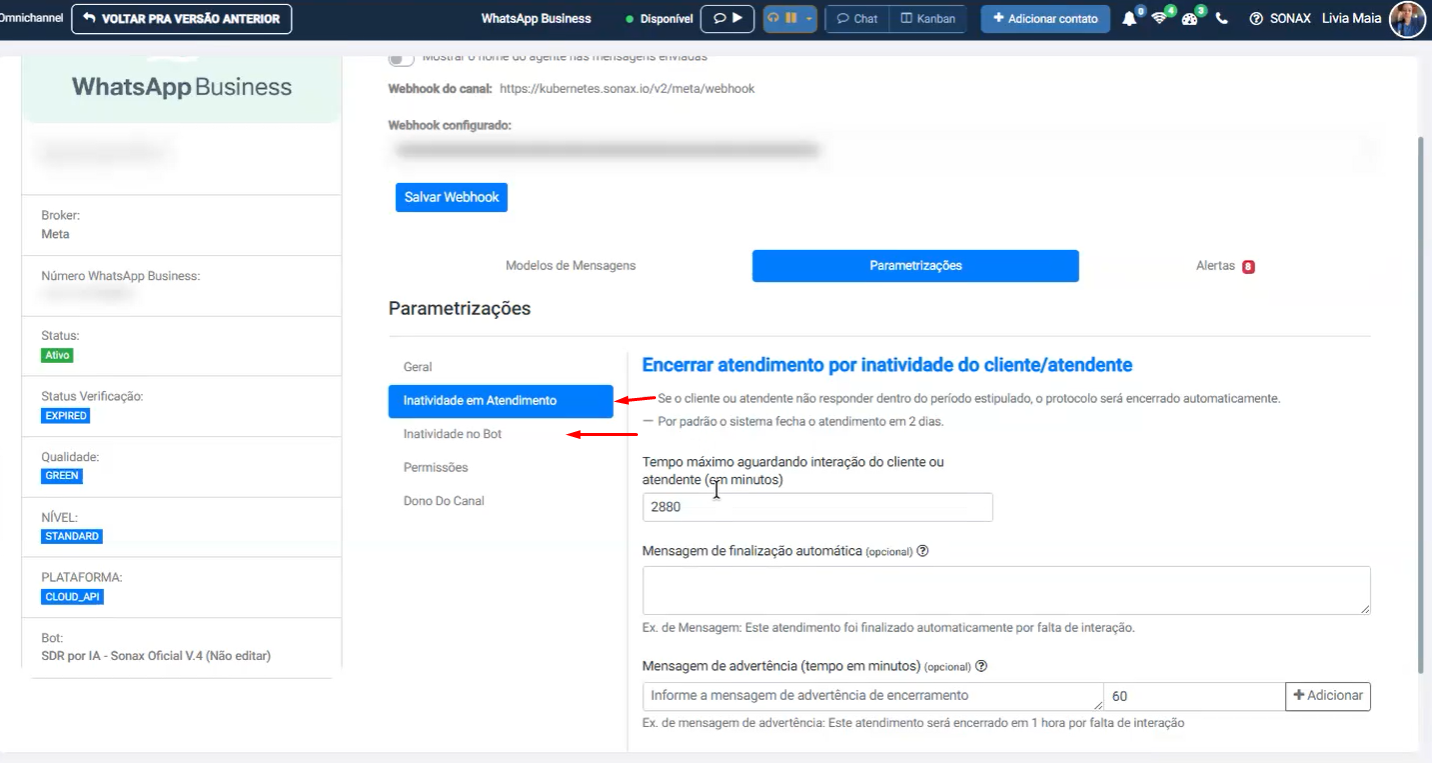
Configure regras de inatividade em atendimento:
tempo máximo, em minutos, sem interação do cliente ou atendente
após esse período, o atendimento pode ser encerrado automaticamente
é possível definir uma mensagem de fechamento
Configure também a inatividade no bot:
se o cliente ficar sem interação por muito tempo
o sistema pode enviar para a fila ou encerrar o atendimento
Clique em Salvar para aplicar as regras.
13. Defina permissões e dono do canal
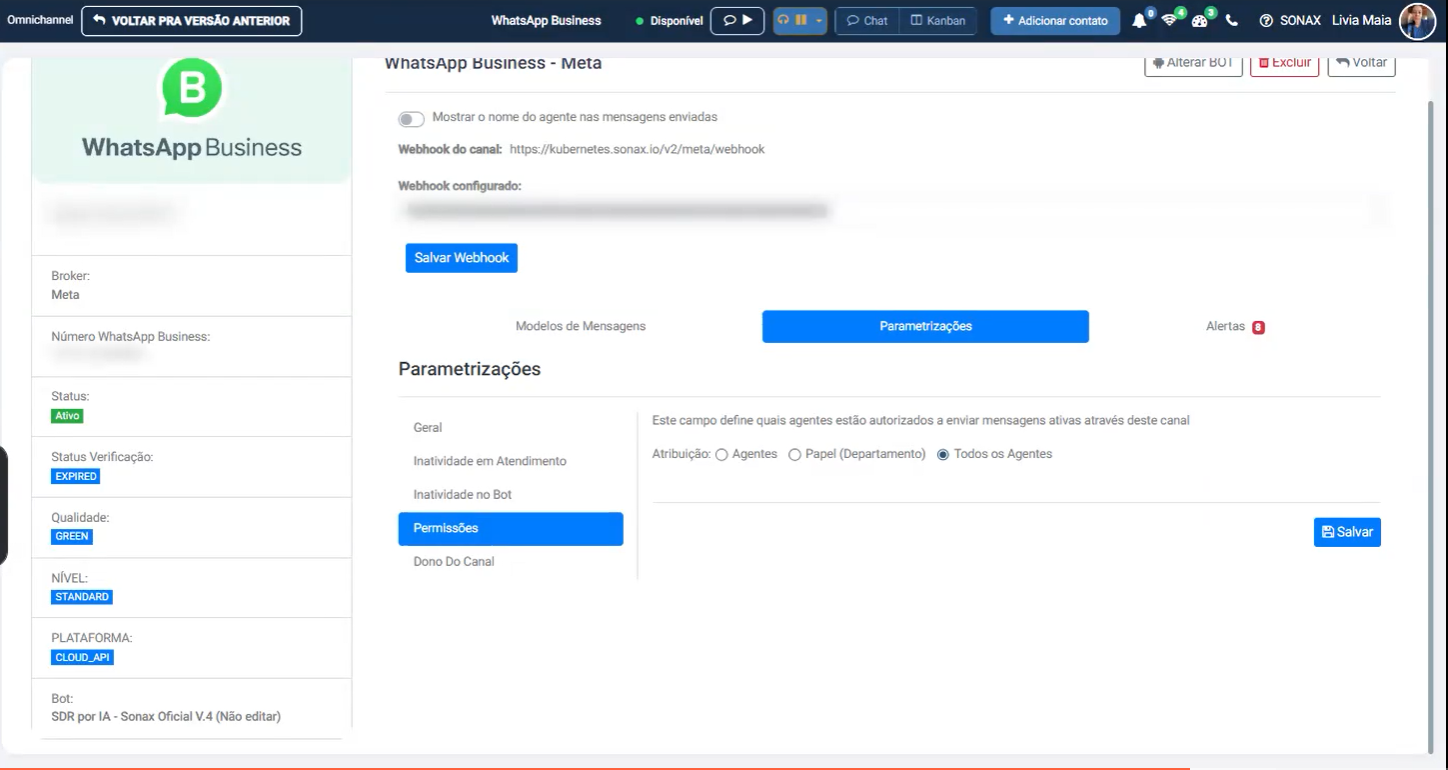
Em Permissões, você pode restringir o canal para atendentes específicos.
Isso evita que todos vejam ou usem determinada conexão.
Também é possível definir o dono do canal.
Essa configuração é útil em cenários de conexões coexistentes, quando o número está tanto na plataforma quanto no WhatsApp Business do celular.
Assim, mensagens iniciadas pelo celular podem ser direcionadas ao responsável correto.
14. Acompanhe alertas e configurações adicionais da conexão oficial
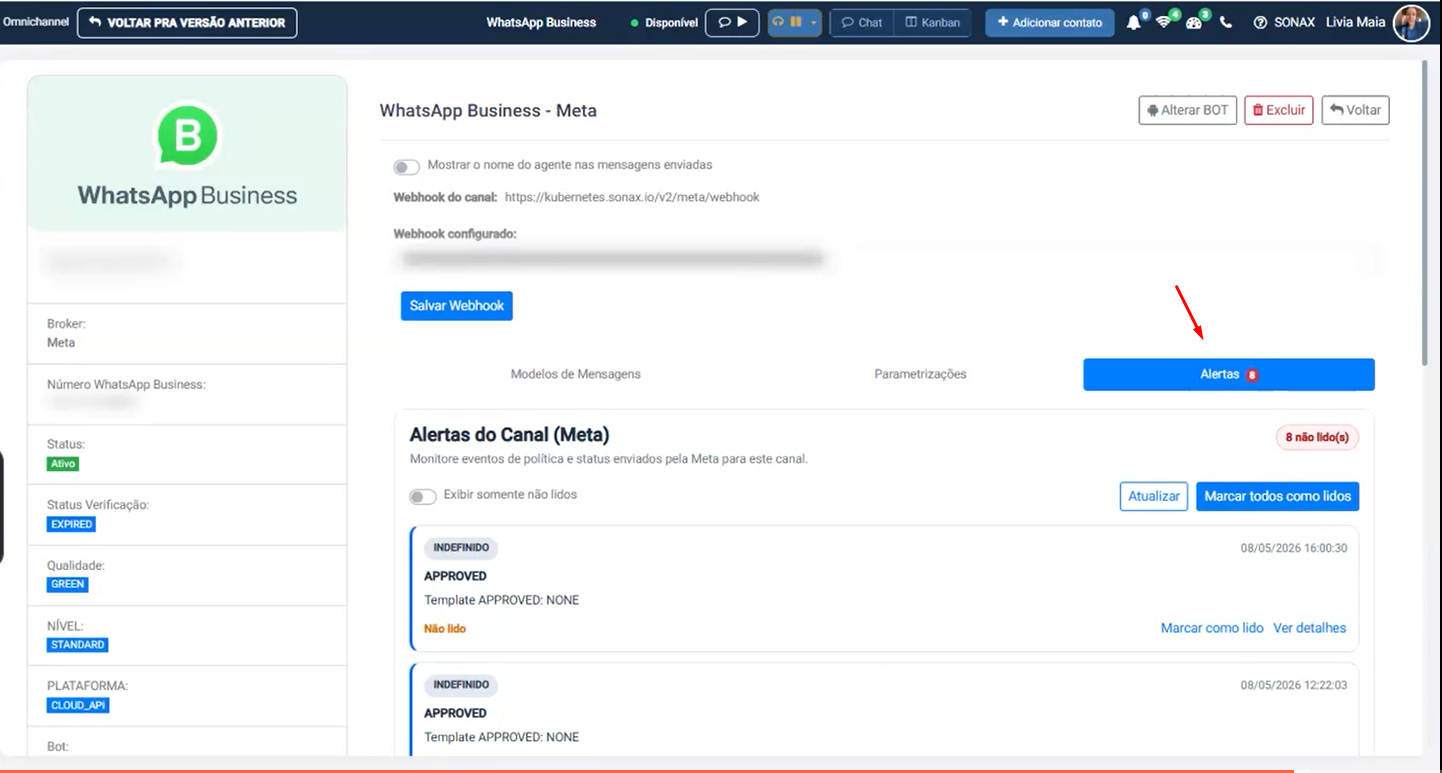
Nas conexões oficiais, o sistema também exibe alertas da Meta.
Esses alertas podem estar relacionados a:
templates
número conectado
status da integração
Essa área concentra toda a gestão da conexão oficial dentro do Sonax Omnichannel.
15. Crie e personalize um Web Chat para o site
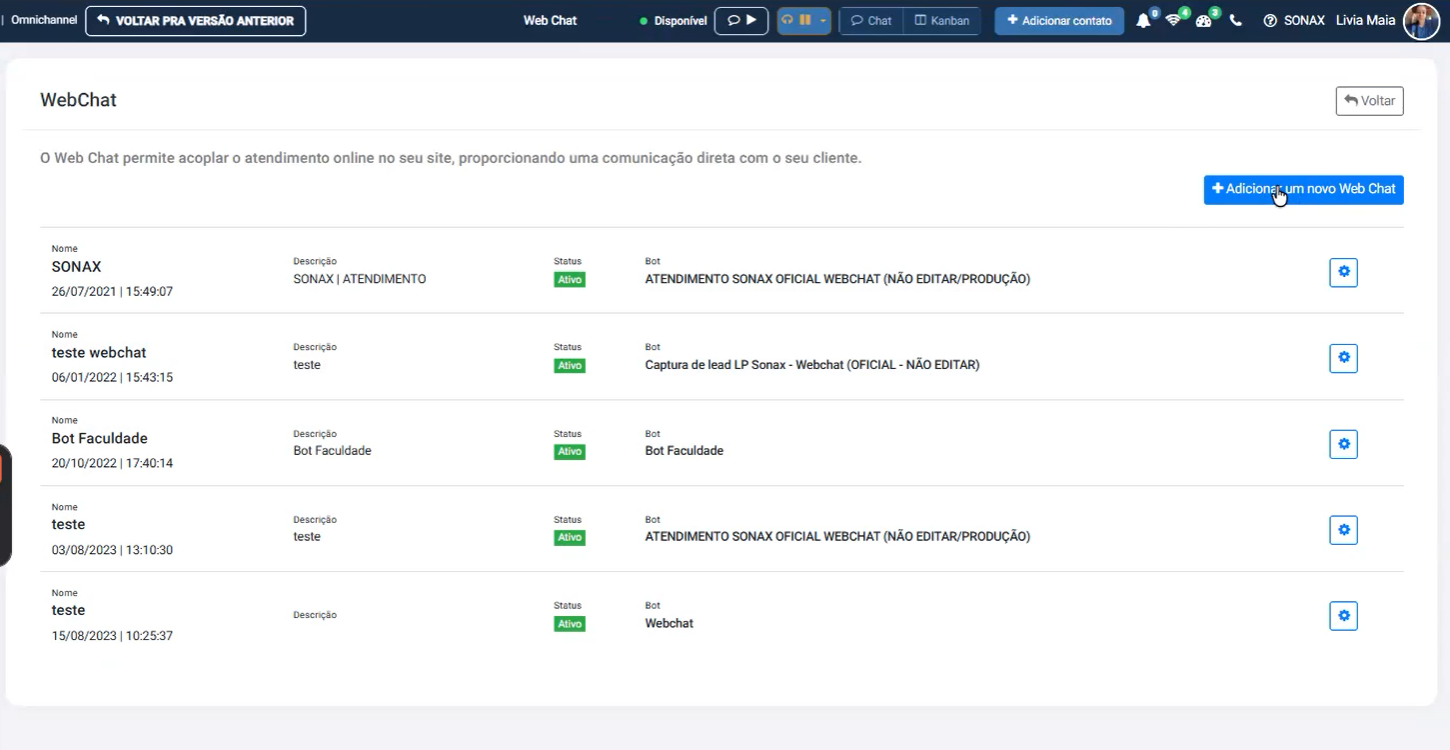
Se você não quiser usar WhatsApp, pode ativar o Web Chat no site.
Clique em Gerenciar para ver a lista de web chats existentes.
Para criar um novo, clique em Adicionar novo webchat.
Preencha:
nome
descrição
bot responsável
status ativo
Depois, personalize a aparência do botão e da janela:
cores
título
tamanho
demais configurações visuais
16. Publique o Web Chat no site
Após salvar, o sistema gera o código HTML para inserir no site.
Também há um botão de pré-visualização.
Assim, você pode conferir como o web chat ficará antes de publicar.
Se necessário, faça ajustes na configuração e salve novamente.