Neste tutorial, vamos lhe mostrar como criar campanhas news no Sonax Omnichannel.
A funcionalidade permite o envio em massa de WhatsApp pela plataforma Sonax Omnichannel.
Segue abaixo uma vídeo aula e também o passo a passo detalhado desta função:
Obs: Para acessar você precisa estar logado ao seu painel de administrador do Sonax Chat no endereço chat.sonax.net.br, caso você não tenha os dados de acesso verifique em seu email as credenciais que encaminhamos na ativação ou solicite o suporte através do chat online no site sonax.net.br
Vídeo aula completa:
Passo a passo:
Como criar, configurar e executar campanhas de News para disparos em massa
1. Acessar o menu News
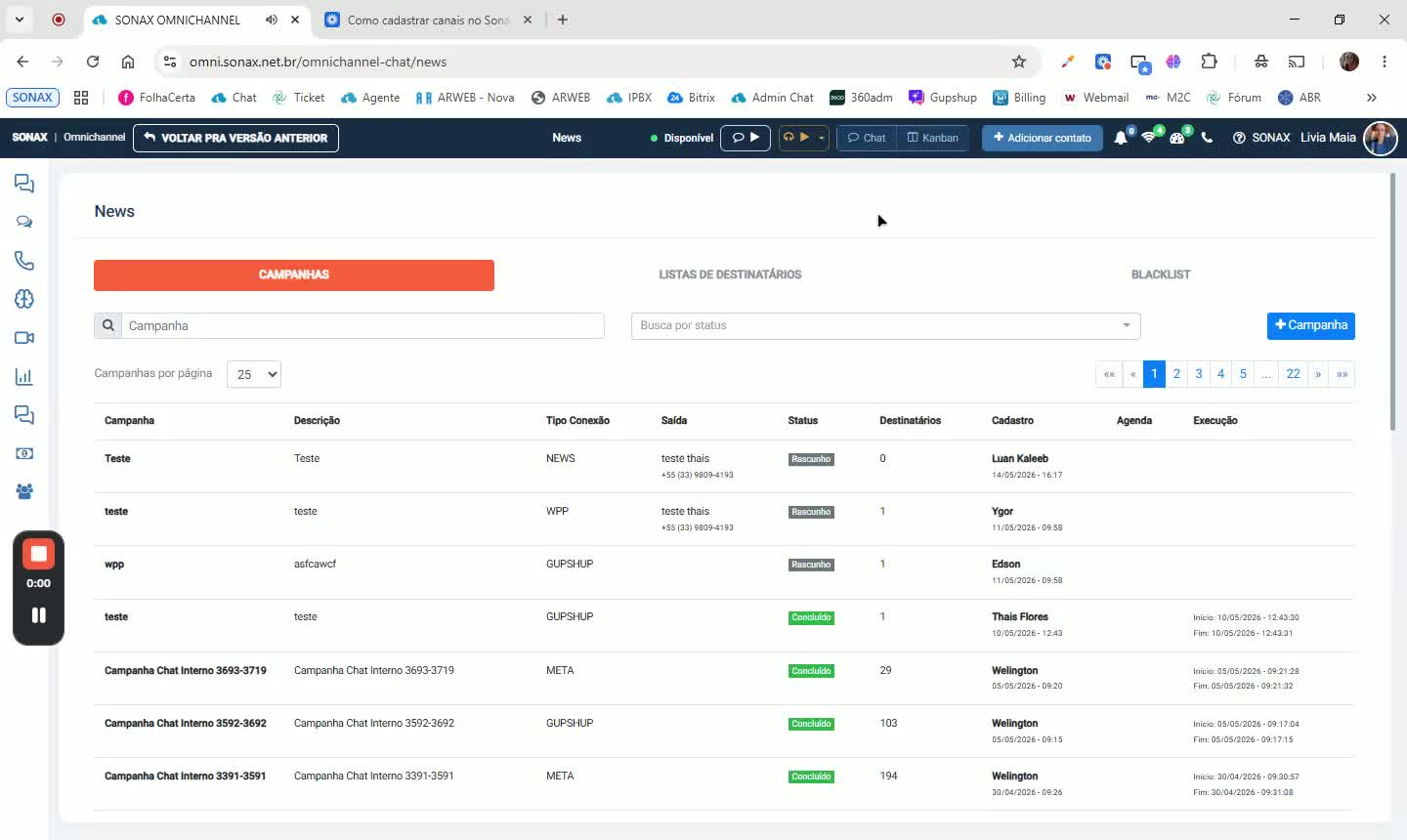
Abra o menu principal da plataforma.
Clique na opção News.
Nessa área, você verá a lista de campanhas já cadastradas.
2. Criar e organizar listas de destinatários
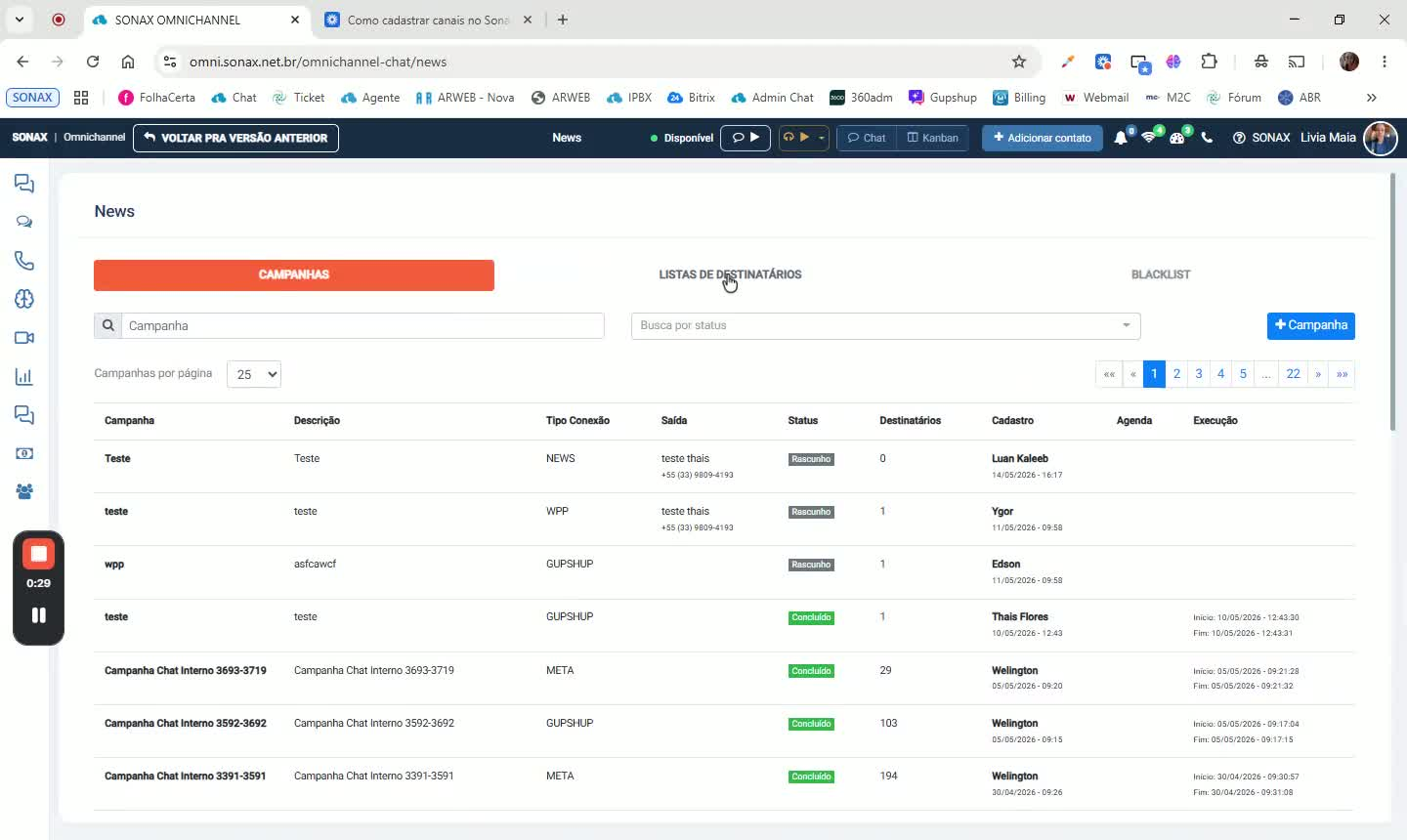
Vá para a seção de listas de destinatários.
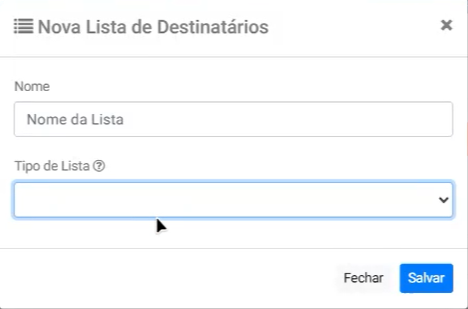
Clique em Mais listas de destinatários para criar uma nova lista.
Preencha:
Nome da lista
Tipo de lista: no caso, WPP
Clique em Salvar.
Depois, você pode:
Editar contatos da lista
Excluir a lista, se necessário
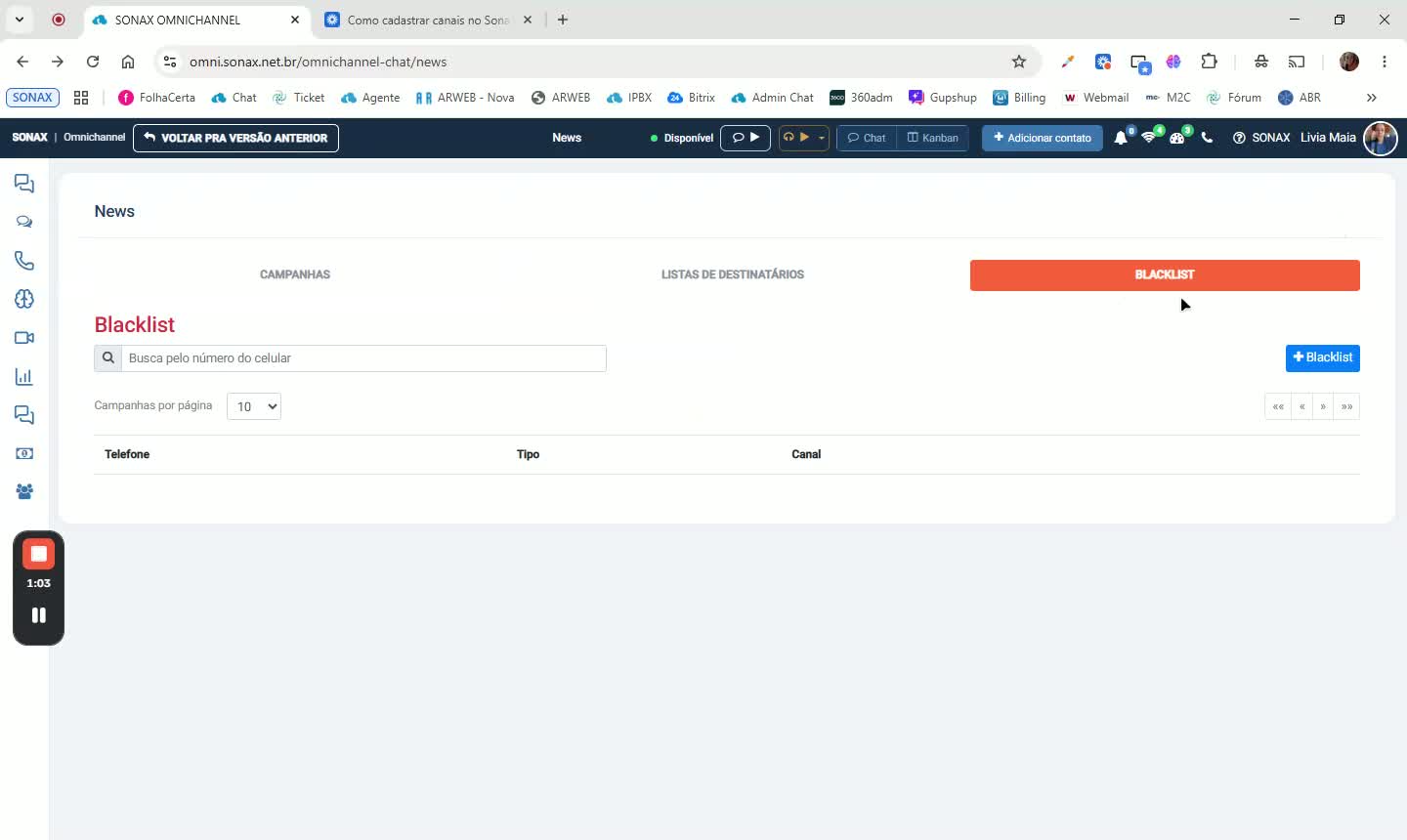
3. Configurar a blacklist
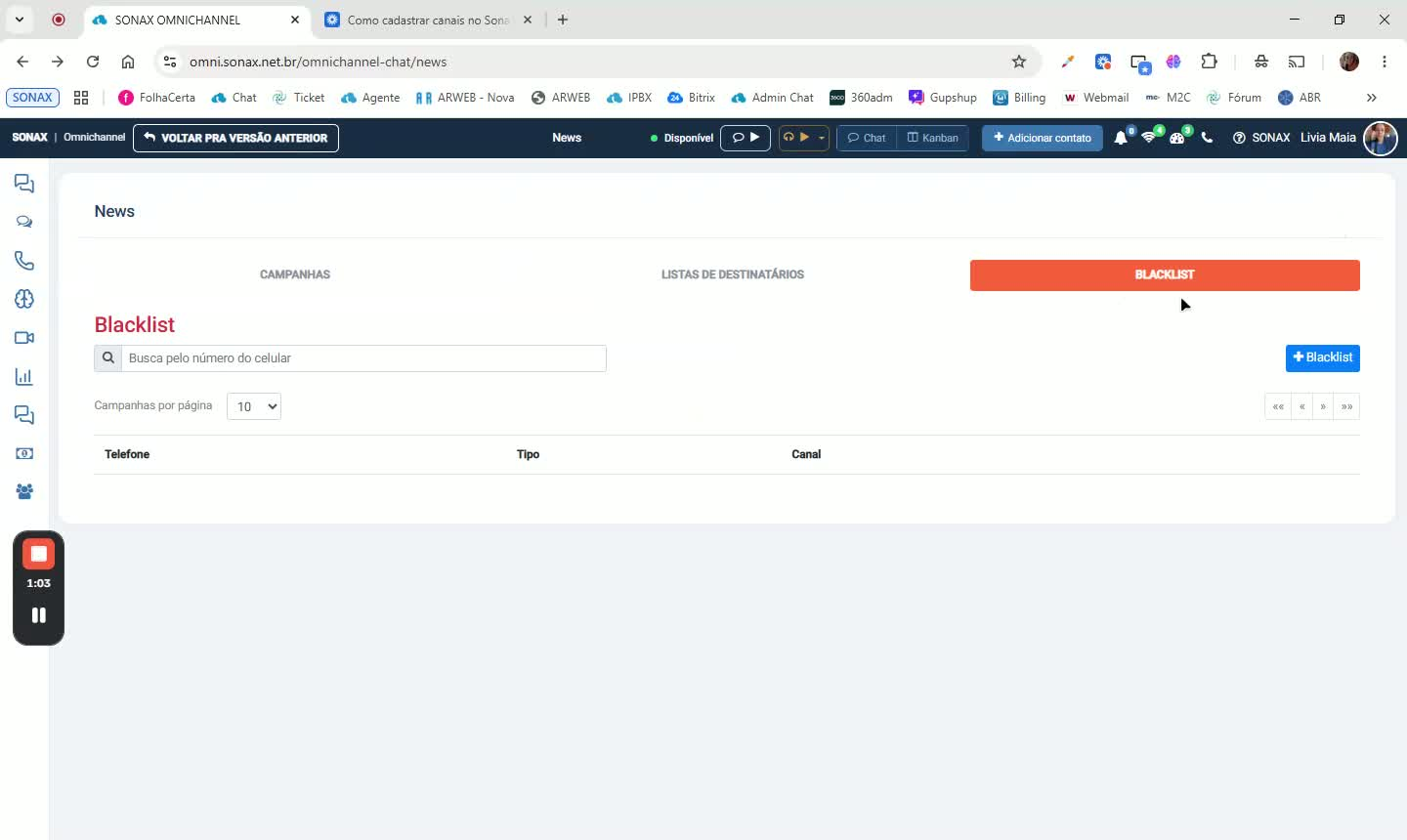
Use a área de Blacklist para cadastrar contatos que não devem receber campanhas.
Esses contatos serão bloqueados dos disparos em massa.
Isso evita que determinadas pessoas recebam mensagens da campanha.
4. Criar uma nova campanha
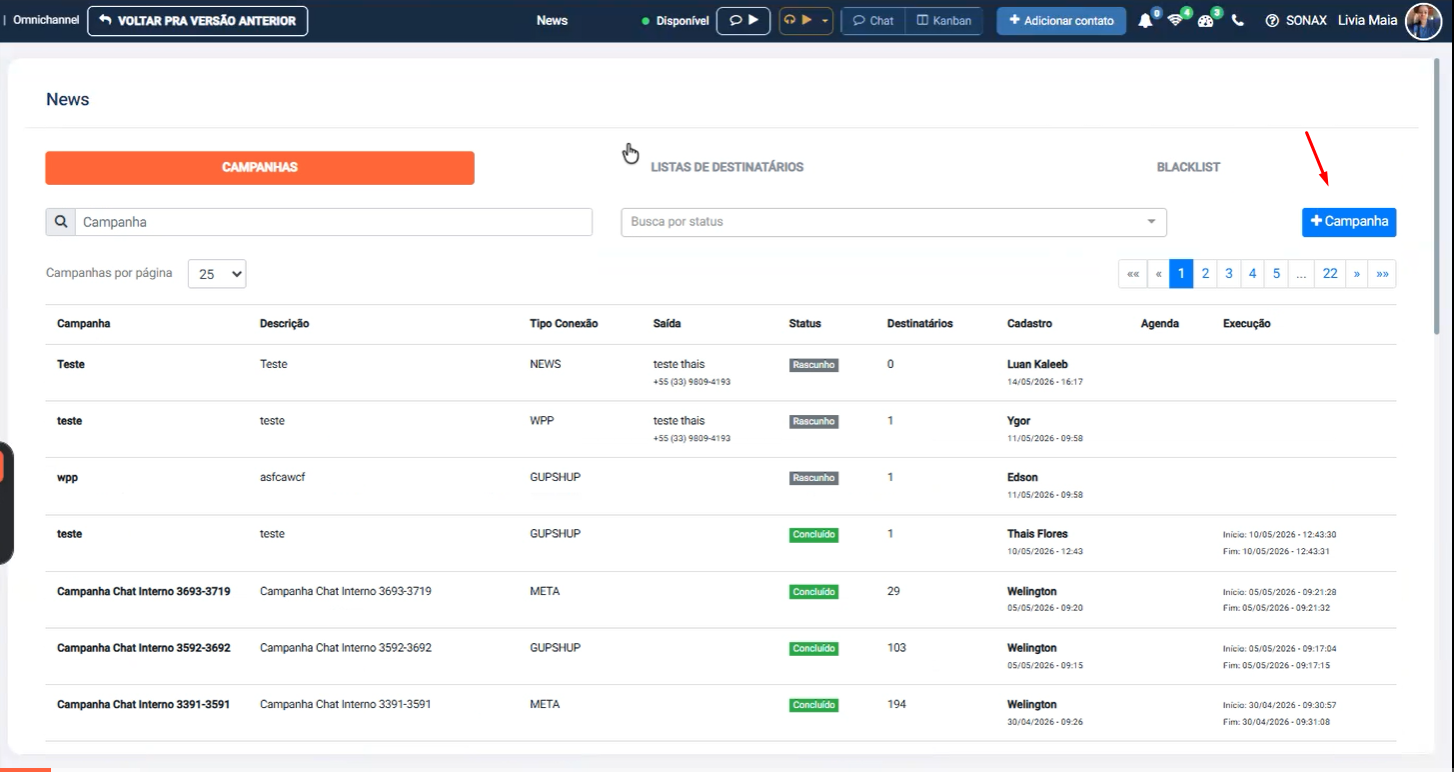
Clique em Mais campanha.
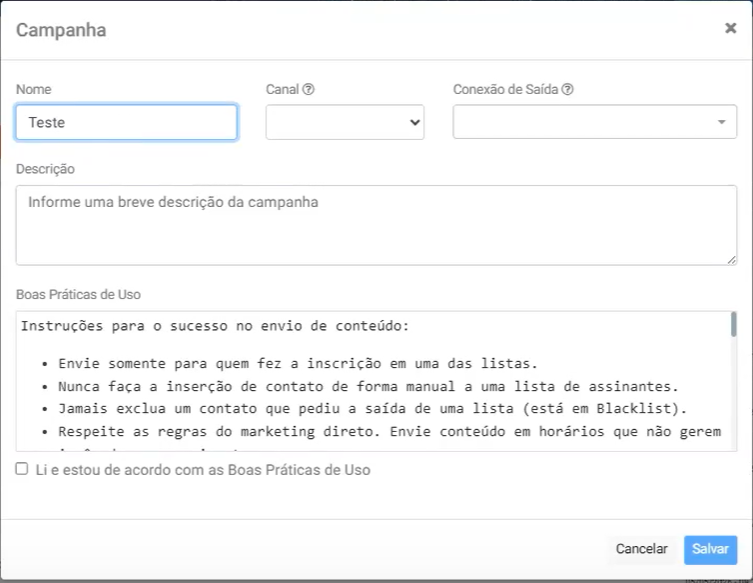
Preencha os dados básicos:
Nome da campanha
Canal: escolha entre News ou WPP
News: conexão por leitura de QR Code
WPP oficial: conexão oficial
Conexão de saída: selecione o número que será usado no disparo
Marque a caixa de confirmação de boas práticas de uso.
A descrição é opcional e serve apenas para uso interno.
Clique em Salvar.
5. Inserir os contatos da campanha
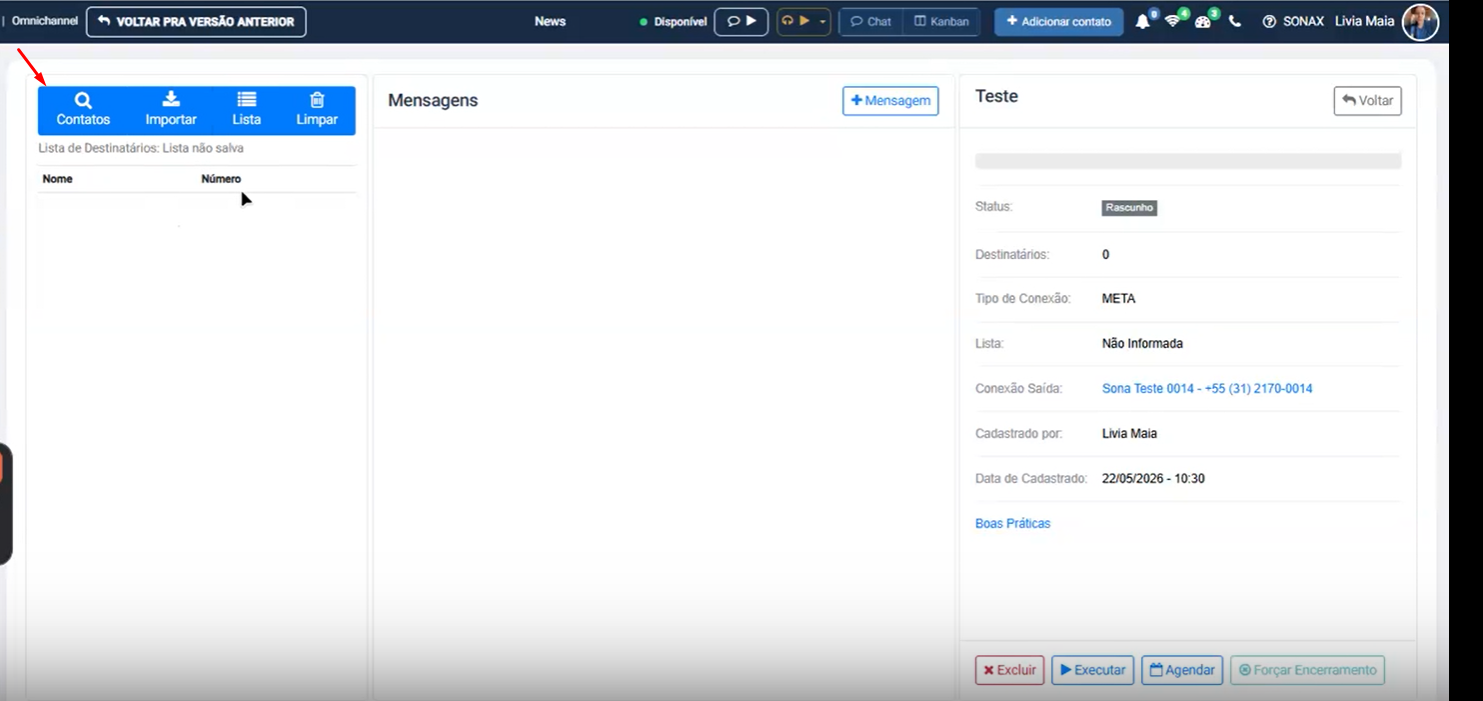
Vá até a área de Contatos.
Selecione os contatos desejados na lista geral da plataforma.
Você também pode:
Buscar por nome
Buscar por tags
Clicar no ícone de mais para adicionar todos os contatos exibidos
Outra opção é inserir uma lista de destinatários já criada.
Depois, clique em Salvar para carregar os contatos na campanha.
6. Importar contatos manualmente ou por planilha
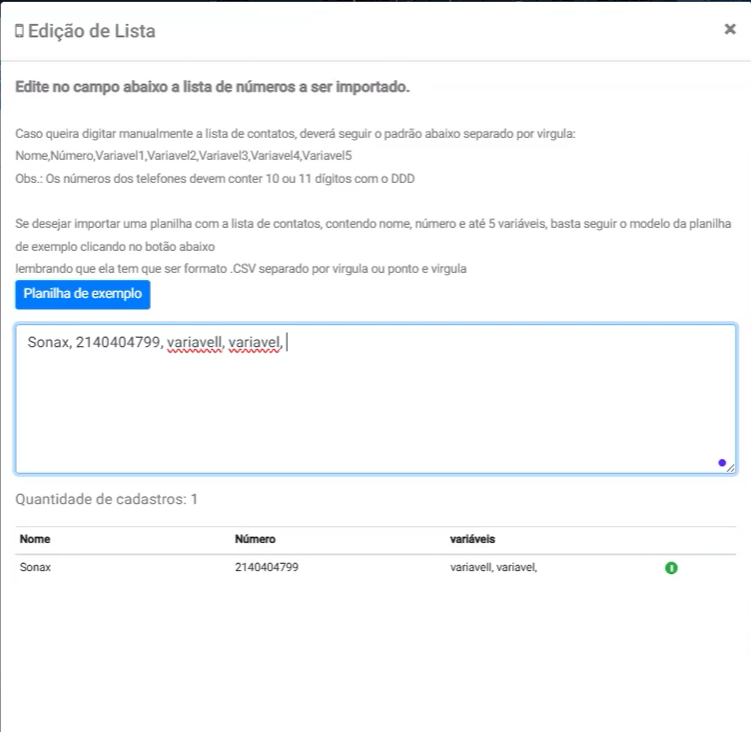
Se preferir, use a opção Importar contatos.
Você pode cadastrar manualmente no formato:
Nome, telefone
Pressione Enter para adicionar o próximo contato
Também é possível incluir até 5 variáveis por contato, como:
Endereço
Data
E-mail
O formato manual fica assim:
Nome, telefone, variável 1, variável 2...
Se você já tiver uma planilha, clique em Importe sua planilha.
A planilha deve seguir a mesma ordem:
Nome
Telefone
Variável 1 até Variável 5
Clique em Salvar após importar.
7. Selecionar a mensagem da campanha
Vá para a seção Mensagens.
Se a conexão for oficial, você deve escolher uma template cadastrada.
Se a conexão for WPP ou News, a mensagem pode ser digitada livremente.
Clique em Mais mensagem e selecione a template vinculada ao número escolhido.
8. Definir bot, tags e variáveis da mensagem
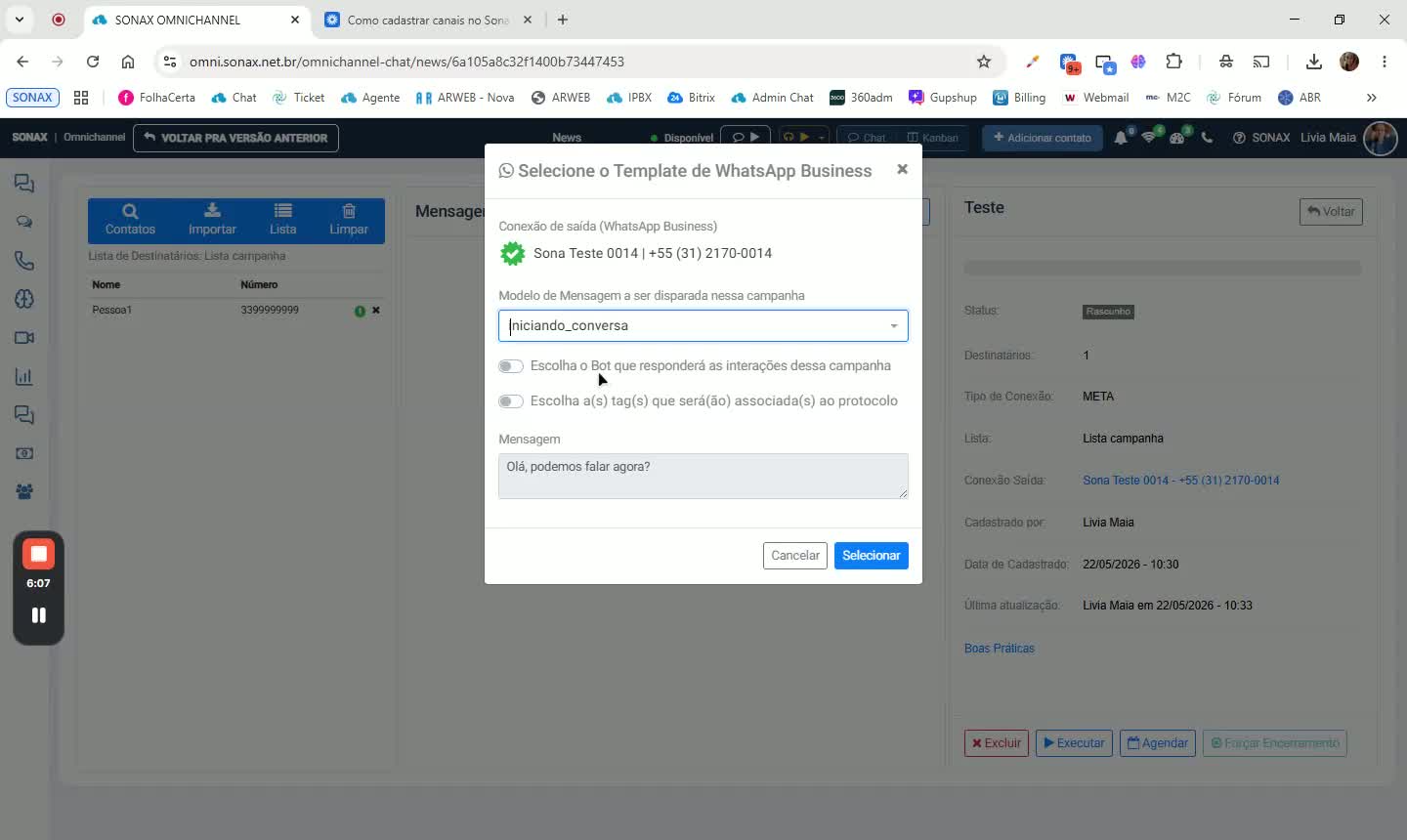
Escolha qual bot responderá às interações da campanha:
Bot padrão do número
Outro bot com fluxo diferente
Opcionalmente, associe tags ao protocolo.
Se a template tiver variáveis, você pode:
Usar os parâmetros da própria template
Usar as variáveis importadas da lista de contatos
Ajuste tudo conforme necessário e clique em Selecionar.
9. Conferir os dados da campanha
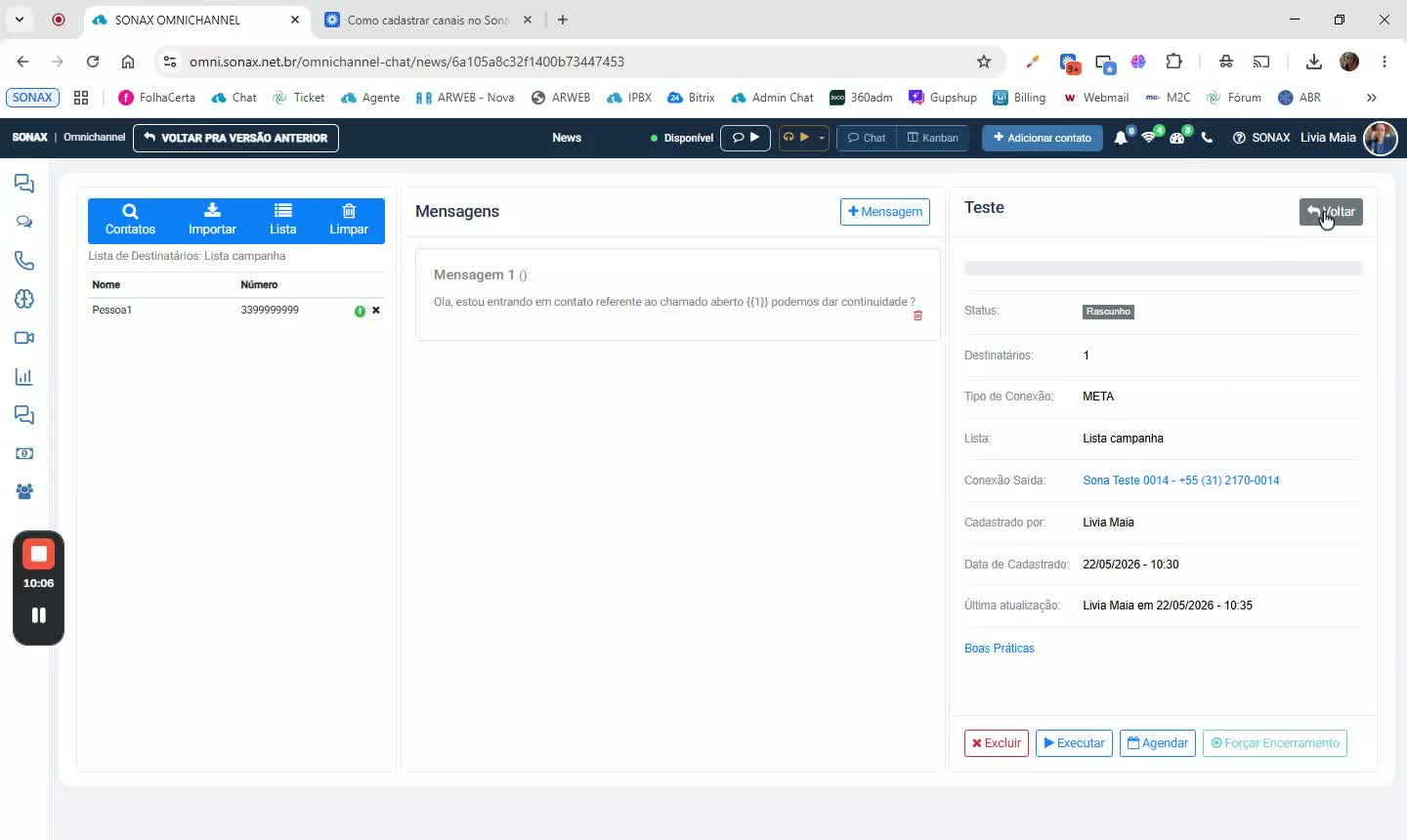
À direita, você verá o resumo da campanha:
Nome da template
Barra de progresso
Status inicial como rascunho
Quantidade de destinatários
Tipo de conexão
Lista de destinatários, se houver
Conexão de saída selecionada
Se precisar trocar o número de saída, clique no ícone de lápis e escolha outra conexão.
Também aparecem:
Quem cadastrou a campanha
Data e hora de cadastro
Última atualização
Há ainda um botão para revisar as boas práticas de uso.
10. Executar, agendar ou excluir a campanha
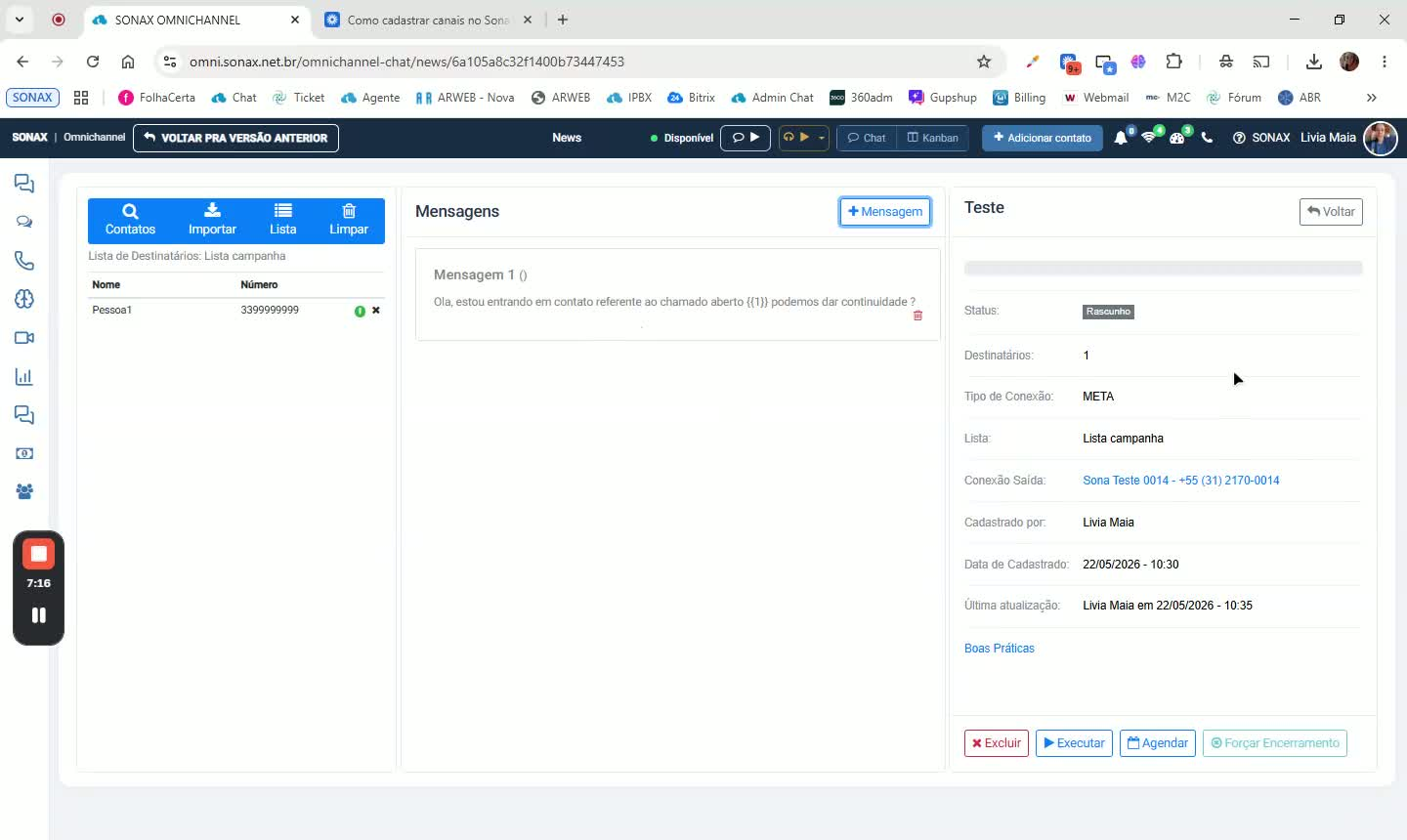
Na parte inferior, você encontrará três ações principais:
Excluir a campanha
Executar agora
Agendar para uma data e horário específicos
Se quiser disparar depois, clique em Agendar.
Informe a data e o horário e confirme em Sim.
A campanha será executada automaticamente no momento definido.
11. Acompanhar os relatórios após o disparo
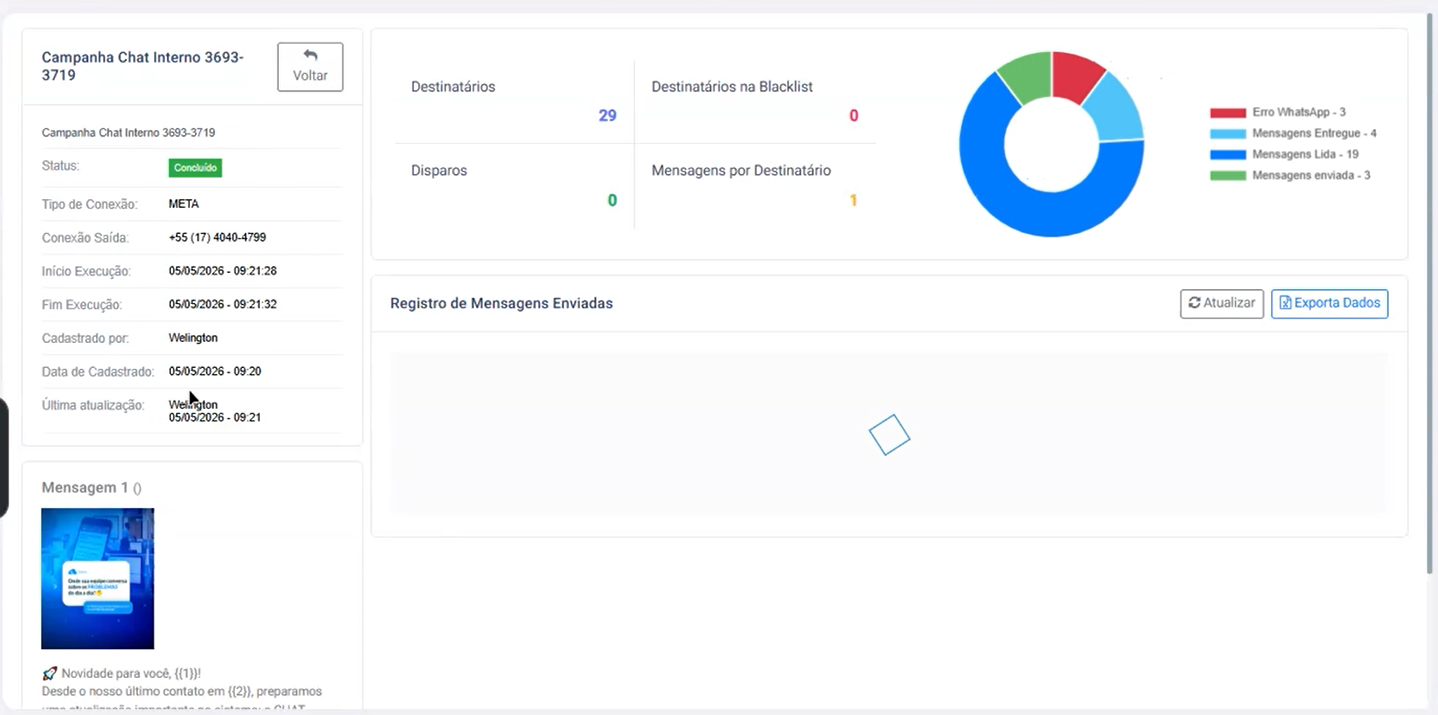
Depois da execução, a campanha gera relatórios.
Você verá:
Informações gerais da campanha
Mensagem enviada
Gráficos com:
Número de destinatários inseridos
Quantos estavam na blacklist
Quantos não receberam
Quantos disparos foram realizados
Quantas mensagens por destinatário foram enviadas
Também há um gráfico em círculo com o resumo dos dados.
12. Ver, atualizar e exportar os registros de mensagens
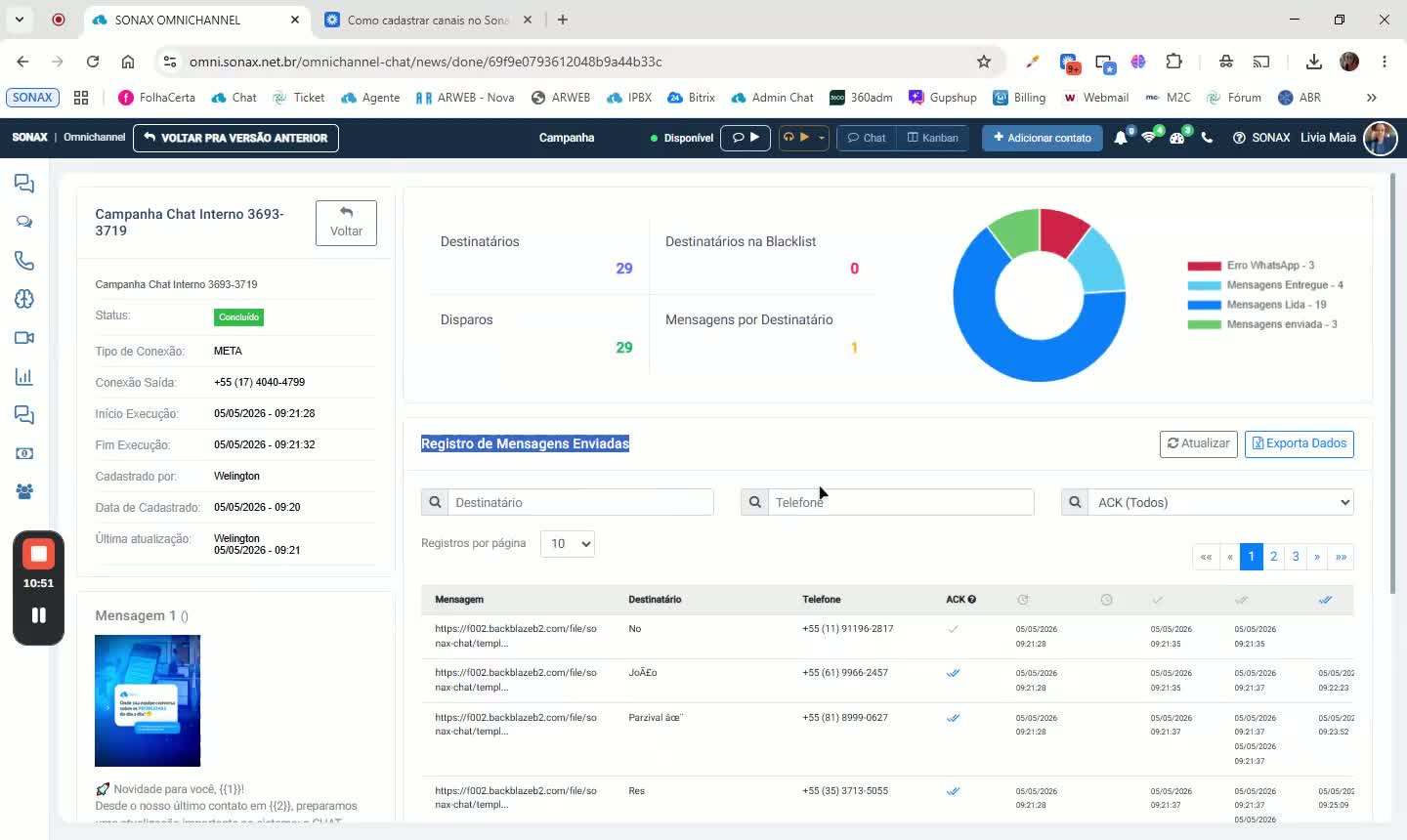
Abaixo dos gráficos, você encontra o registro de mensagens enviadas.
É possível:
Atualizar os registros
Exportar os dados, se necessário
Cada registro mostra:
Mensagem enviada
Nome do destinatário
Telefone
ACK de envio e entrega
Data e horário de cada status
Leitura da mensagem, se o contato tiver esse recurso ativo
13. Entender as limitações após a conclusão
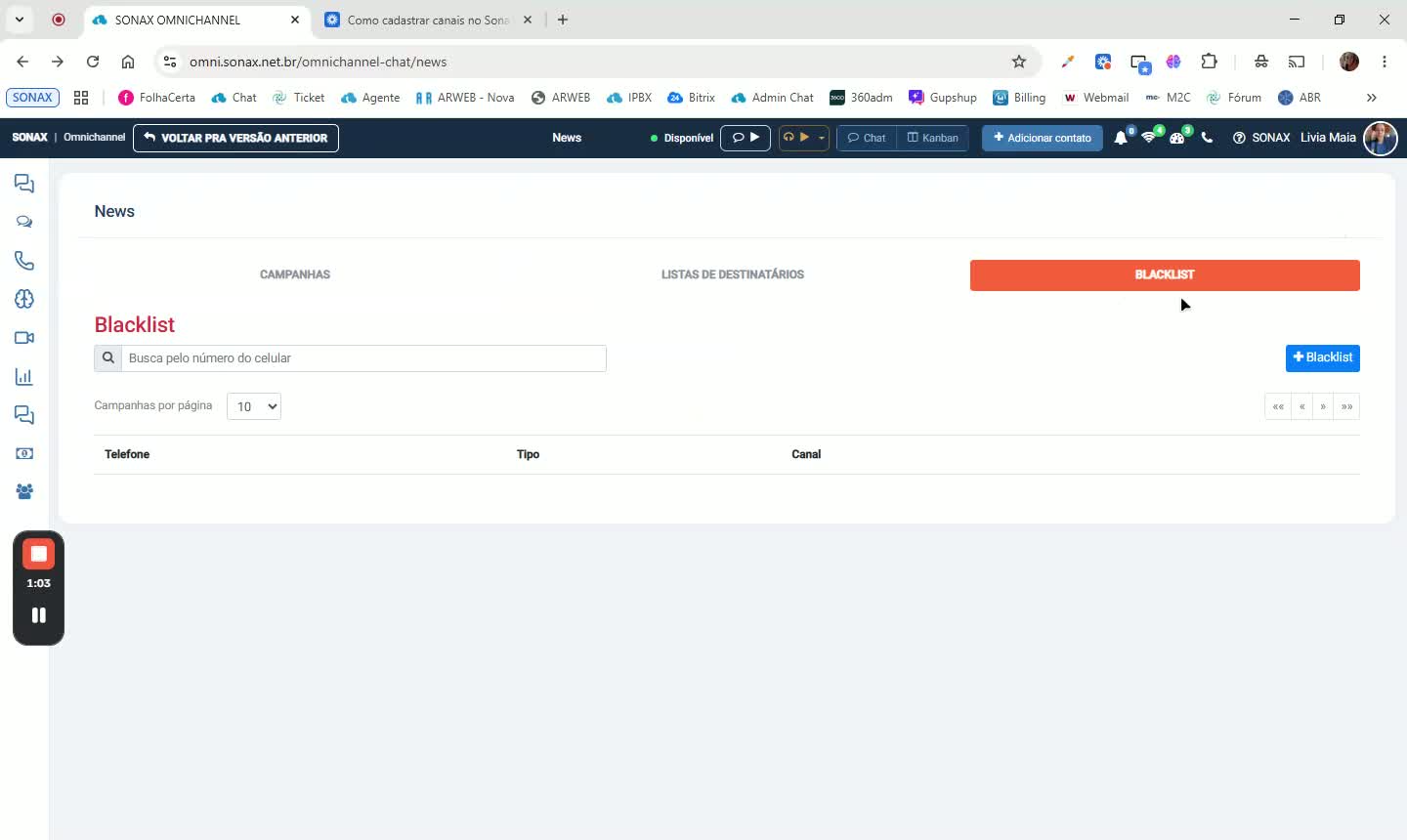
Quando a campanha estiver com status concluída, ela não pode ser retrabalhada.
Para reenviar a mesma comunicação, será necessário criar uma nova campanha.
Todas as informações ficam registradas dentro da plataforma para consulta.
14. Seguir boas práticas para evitar bloqueios
Tenha muito cuidado com disparos em massa, mesmo usando conexões oficiais.
A Meta pode banir o número se identificar uso inadequado.
Boas práticas importantes:
Enviar mensagens para contatos que realmente possam interagir
Evitar contatos que possam marcar como spam ou bloquear o número
Não usar conteúdo pejorativo, agressivo ou inadequado
Respeitar as políticas do WhatsApp/Meta
O objetivo é manter a qualidade da conexão e evitar restrições ou bloqueios.