Neste tutorial, vamos lhe mostrar como cadastrar, editar e excluir pausas no Sonax Omnichannel
A funcionalidade permite cadastrar, editar e excluir pausas.
Segue abaixo uma vídeo aula e também o passo a passo detalhado desta função:
Obs: Para acessar você precisa estar logado ao seu painel de administrador do Sonax Chat no endereço chat.sonax.net.br, caso você não tenha os dados de acesso verifique em seu email as credenciais que encaminhamos na ativação ou solicite o suporte através do chat online no site sonax.net.br
Vídeo aula completa:
Passo a passo:
1. Acesse o menu de pausas
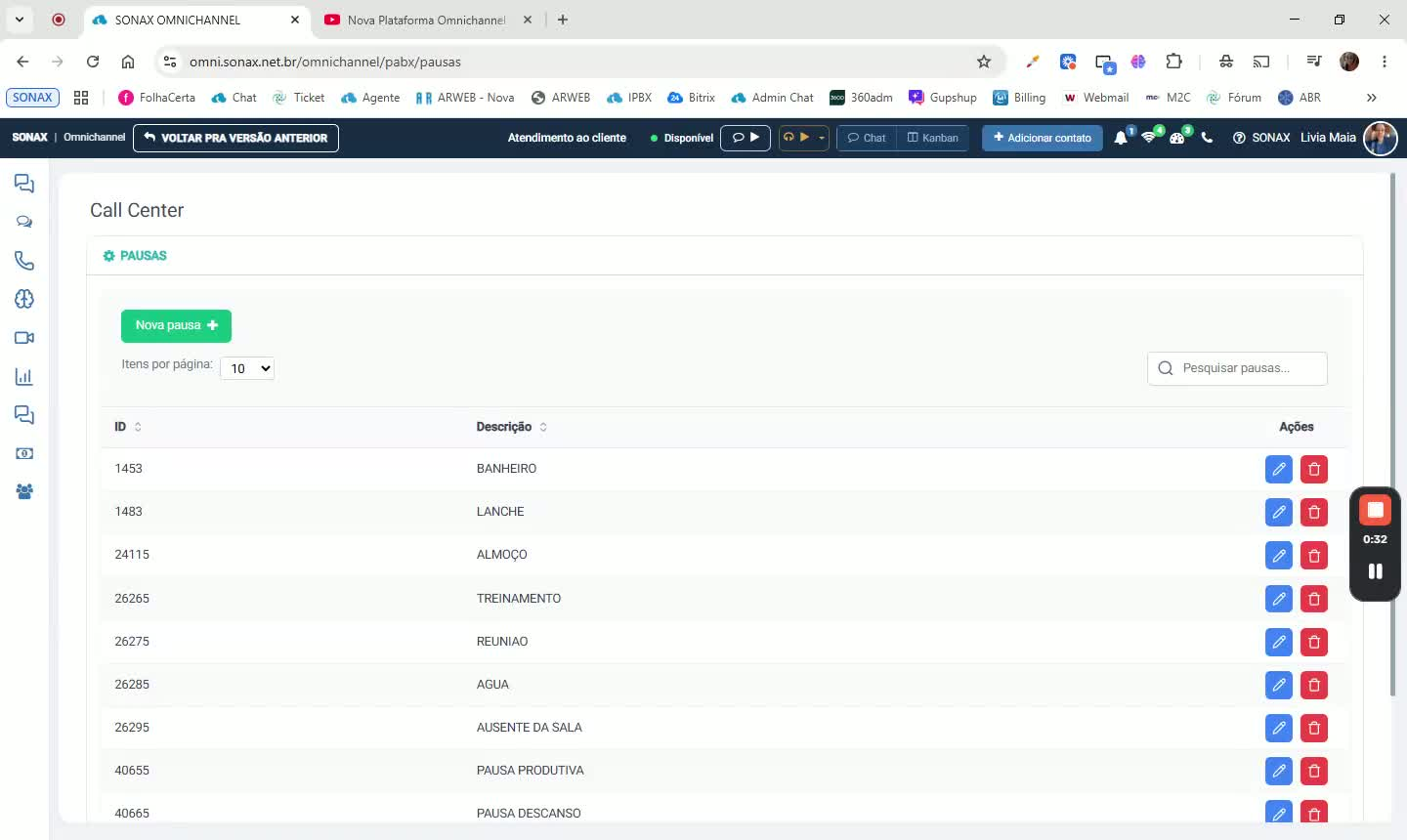
No sistema, vá em Central de Voz > PABX > Call Center > Pausas.
Essa área lista todas as pausas já cadastradas.
2. Crie uma nova pausa
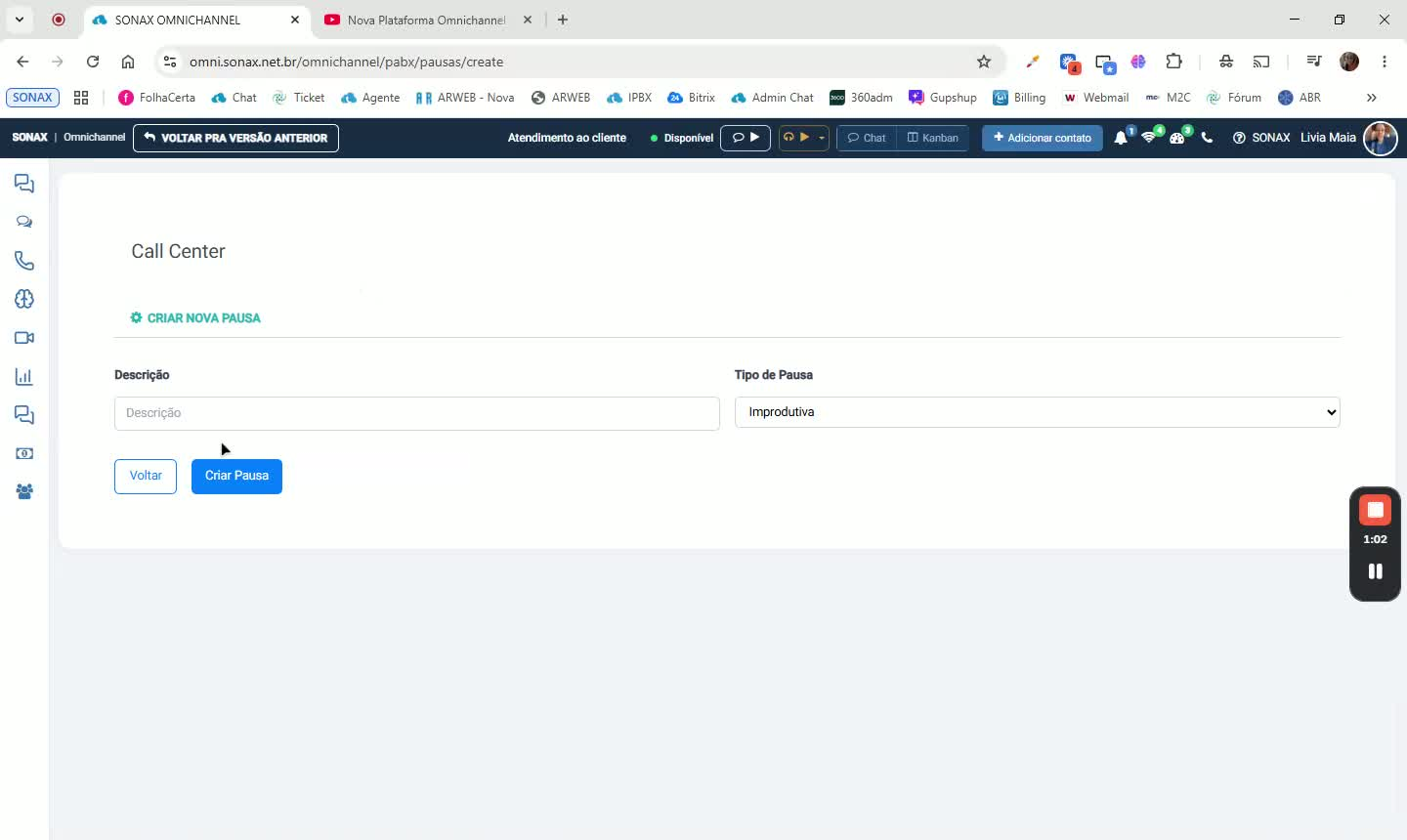
Clique em Nova pausa.
Preencha a descrição da pausa, que será o nome exibido para o atendente.
Selecione o tipo de pausa:
Produtiva: conta nos cálculos de ocupação do atendente.
Improdutiva: não conta nos cálculos de ocupação.
3. Salve o cadastro
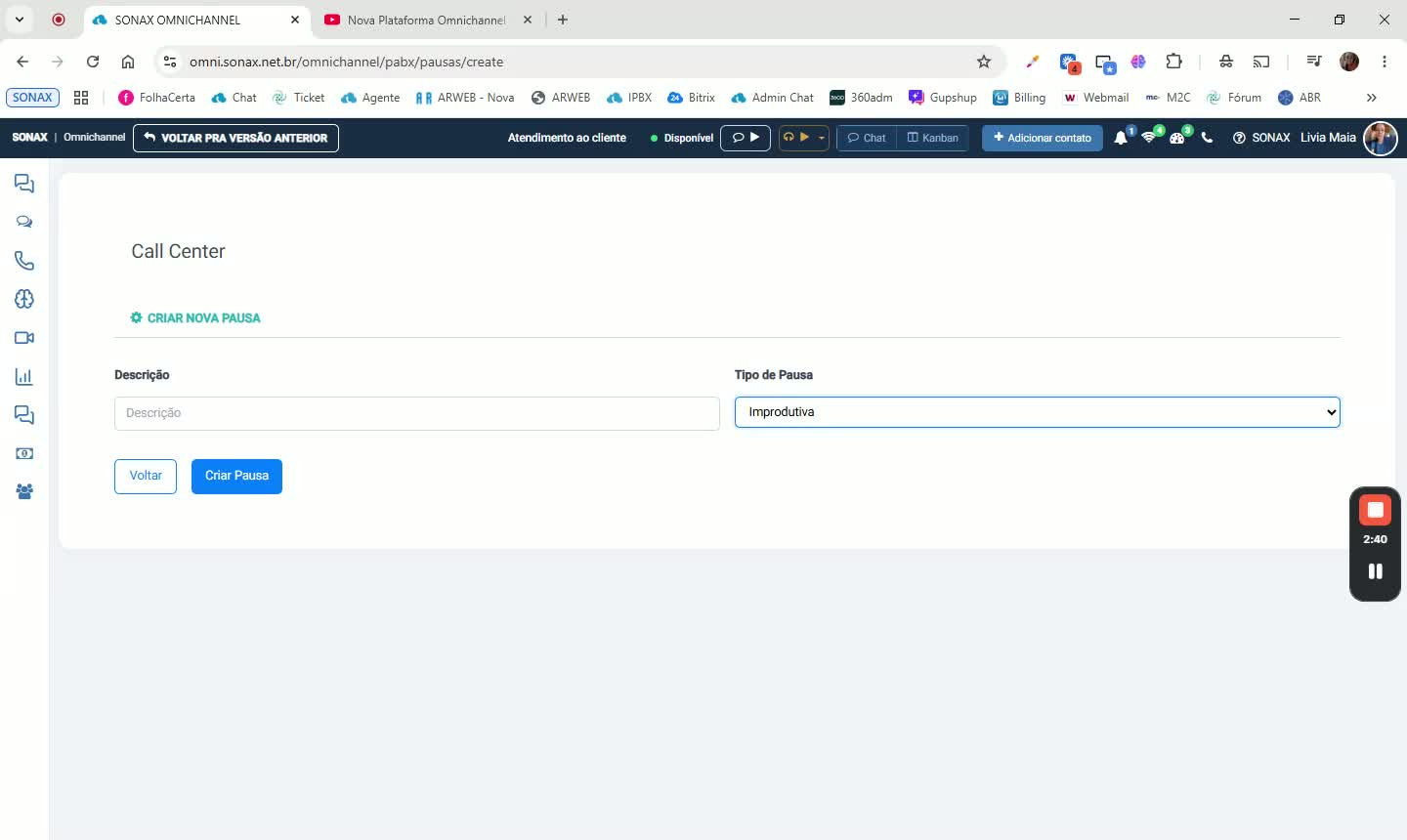
Clique em Criar pausa.
A nova pausa deve aparecer na lista de pausas cadastradas.
4. Edite uma pausa existente
Na lista, clique no ícone de edição.
Altere a descrição e/ou o tipo da pausa.
Salve as alterações.
5. Exclua uma pausa
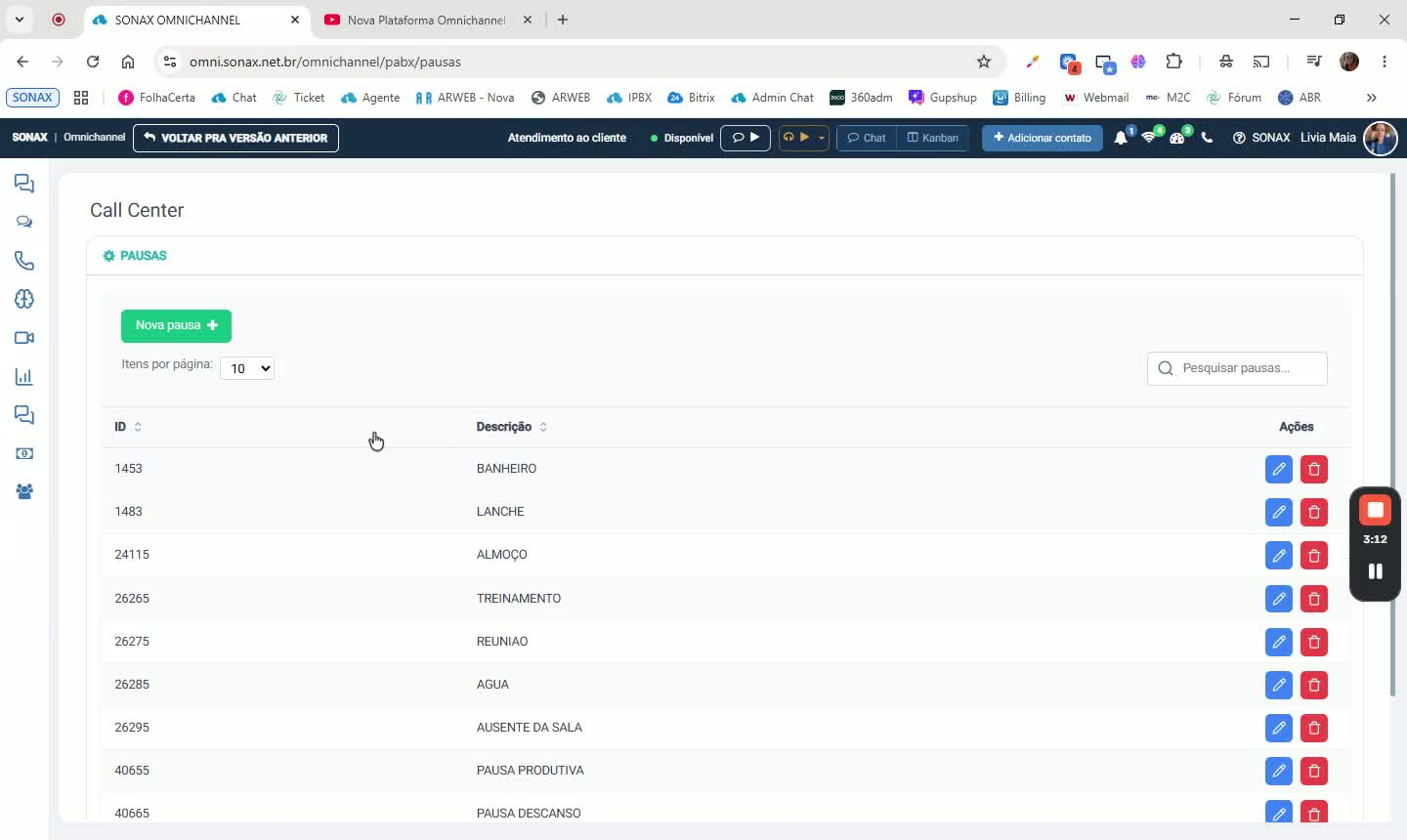
Na lista, clique no ícone de lixeira.
Confirme a exclusão para remover a pausa do sistema e impedir seu uso pelos atendentes.
6. Valide o uso pelo atendente
No Sonnax Omnichannel, o atendente pode abrir a opção de pausar atendimento de voz.
Ele seleciona o motivo da pausa e clica em Pausar.
O sistema deve exibir a mensagem de pausa realizada com sucesso.