Neste tutorial, vamos lhe mostrar como gerenciar agendamentos de retorno.
A funcionalidade permite criar, visualizar, editar e excluir agendamentos de retorno para clientes.
Segue abaixo uma vídeo aula e também o passo a passo detalhado desta função:
Obs: Para acessar você precisa estar logado ao seu painel de administrador do Sonax Chat no endereço chat.sonax.net.br, caso você não tenha os dados de acesso verifique em seu email as credenciais que encaminhamos na ativação ou solicite o suporte através do chat online no site sonax.net.br
Vídeo aula completa:
Passo a passo:
Como verificar, adicionar e editar agendamentos de retorno de ligação no Call Center
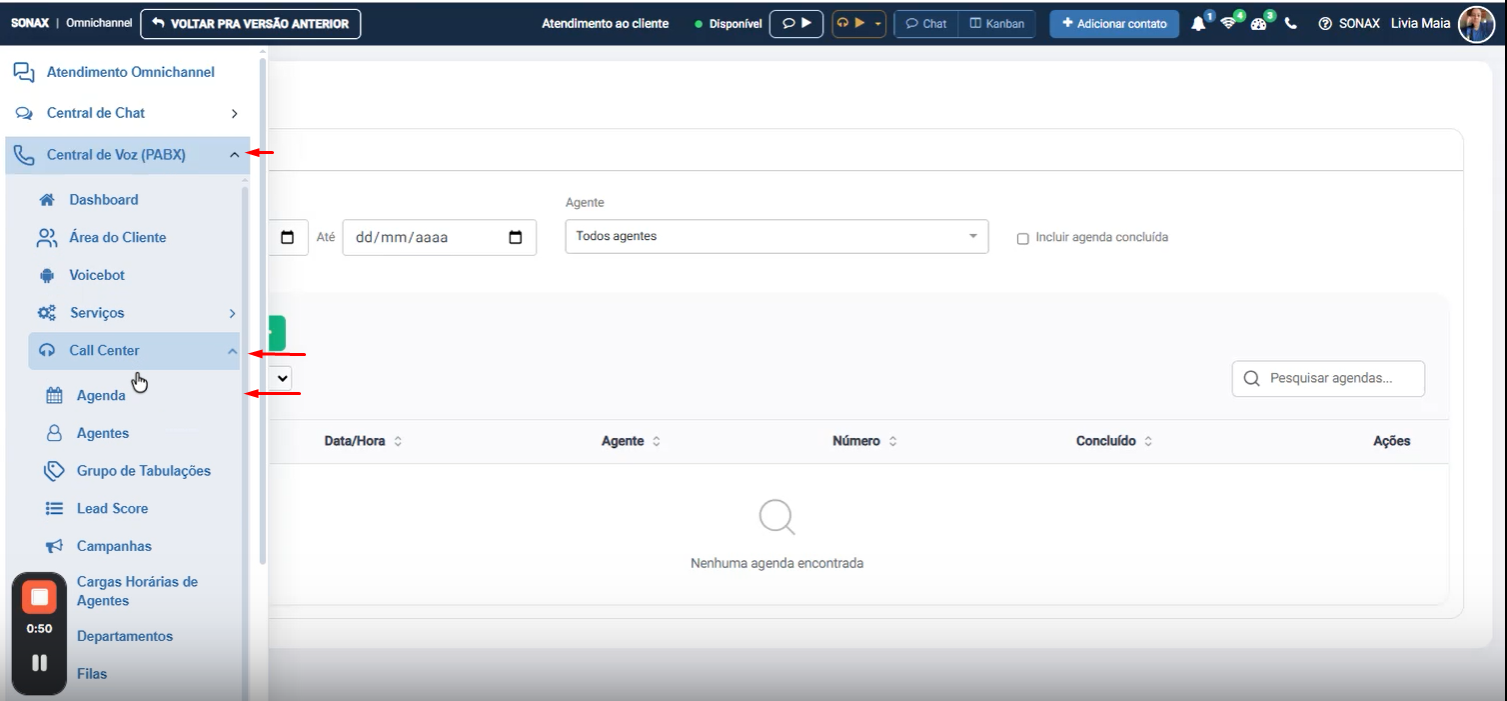
1. Acessar o menu de Agenda no portal de gestão
O supervisor pode acompanhar os retornos de ligação agendados pelos atendentes.
Também pode criar novos agendamentos quando um cliente solicita retorno em outro horário.
Para começar, acesse o menu lateral: PABX > Call Center > Agenda.
2. Filtrar os agendamentos por data, atendente e status
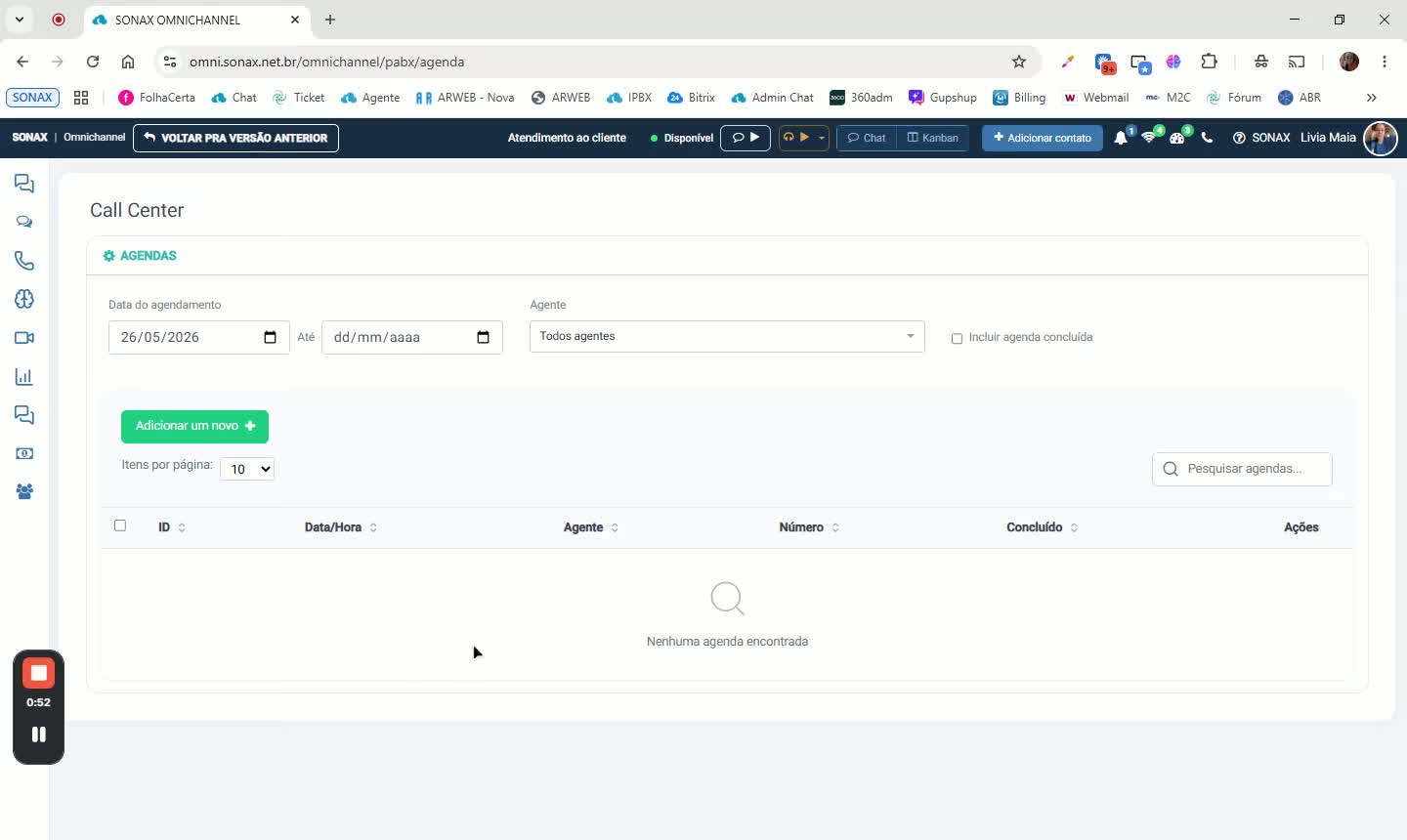
Na tela de Agenda, selecione a data que deseja visualizar.
Se nenhum período for informado, o sistema exibirá a data vigente.
Escolha o atendente para ver apenas os agendamentos dele.
Se quiser visualizar retornos já finalizados, marque a opção de incluir agendas concluídas.
3. Visualizar os agendamentos concluídos
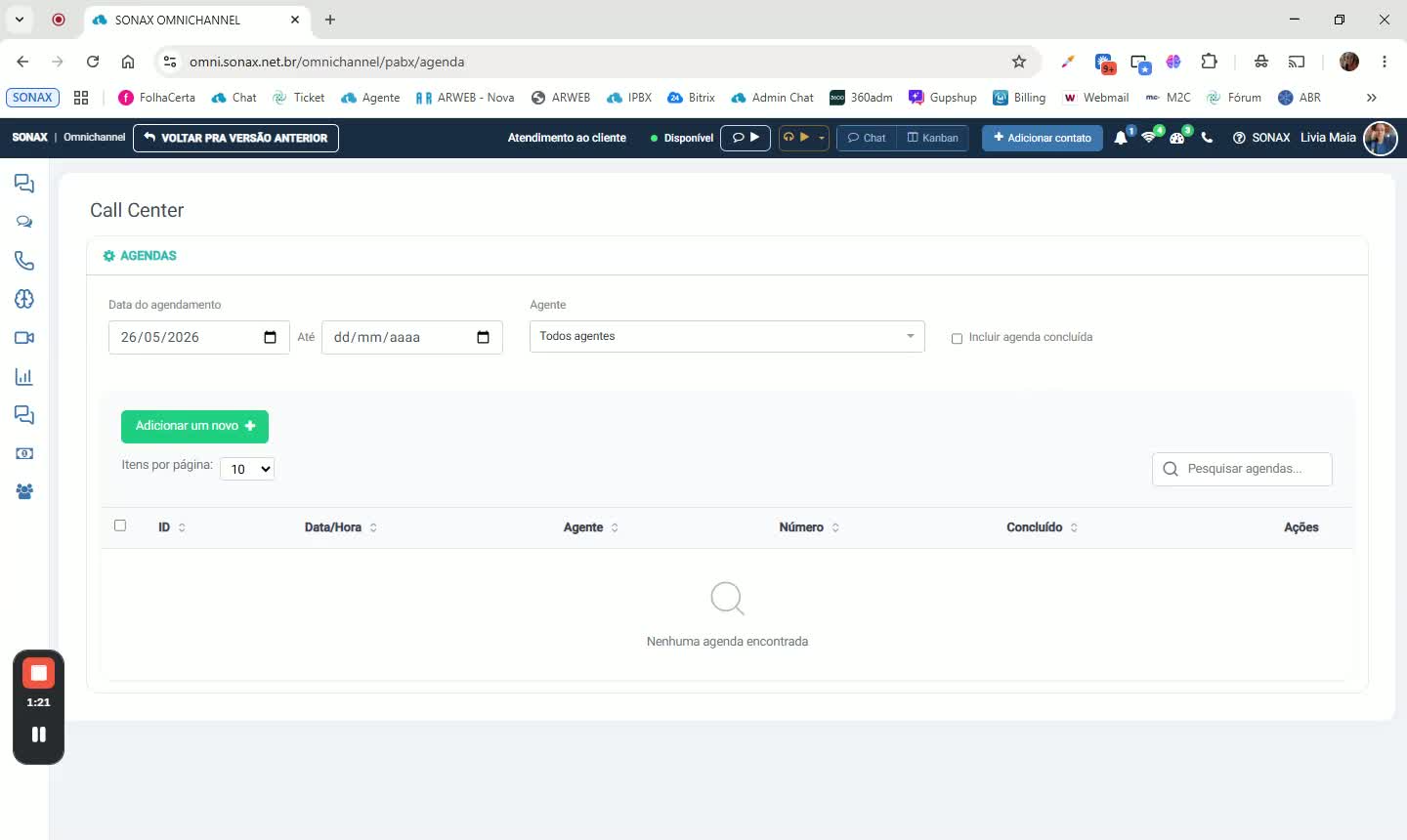
Ao marcar a opção de agendas concluídas, o supervisor consegue ver todos os retornos que já foram finalizados.
Isso ajuda no acompanhamento do histórico de ligações e no controle das atividades dos atendentes.
4. Adicionar um novo agendamento de retorno
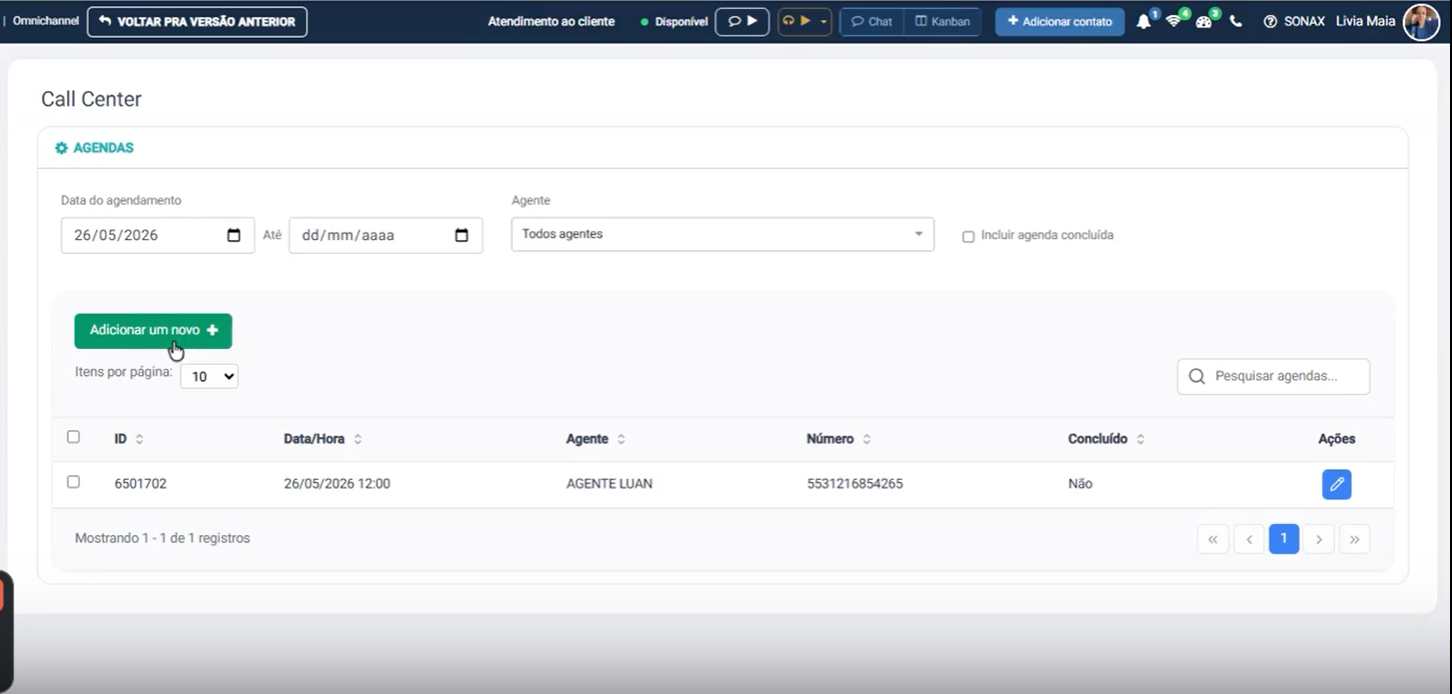
Clique em Adicionar novo.
Selecione o atendente responsável pelo retorno.
Informe o número do cliente para o qual a ligação será feita.
Adicione uma observação sobre o agendamento, se necessário.
Defina a data e o horário do retorno.
Clique em Salvar para registrar o agendamento.
5. Confirmar que o agendamento foi incluído na agenda do atendente
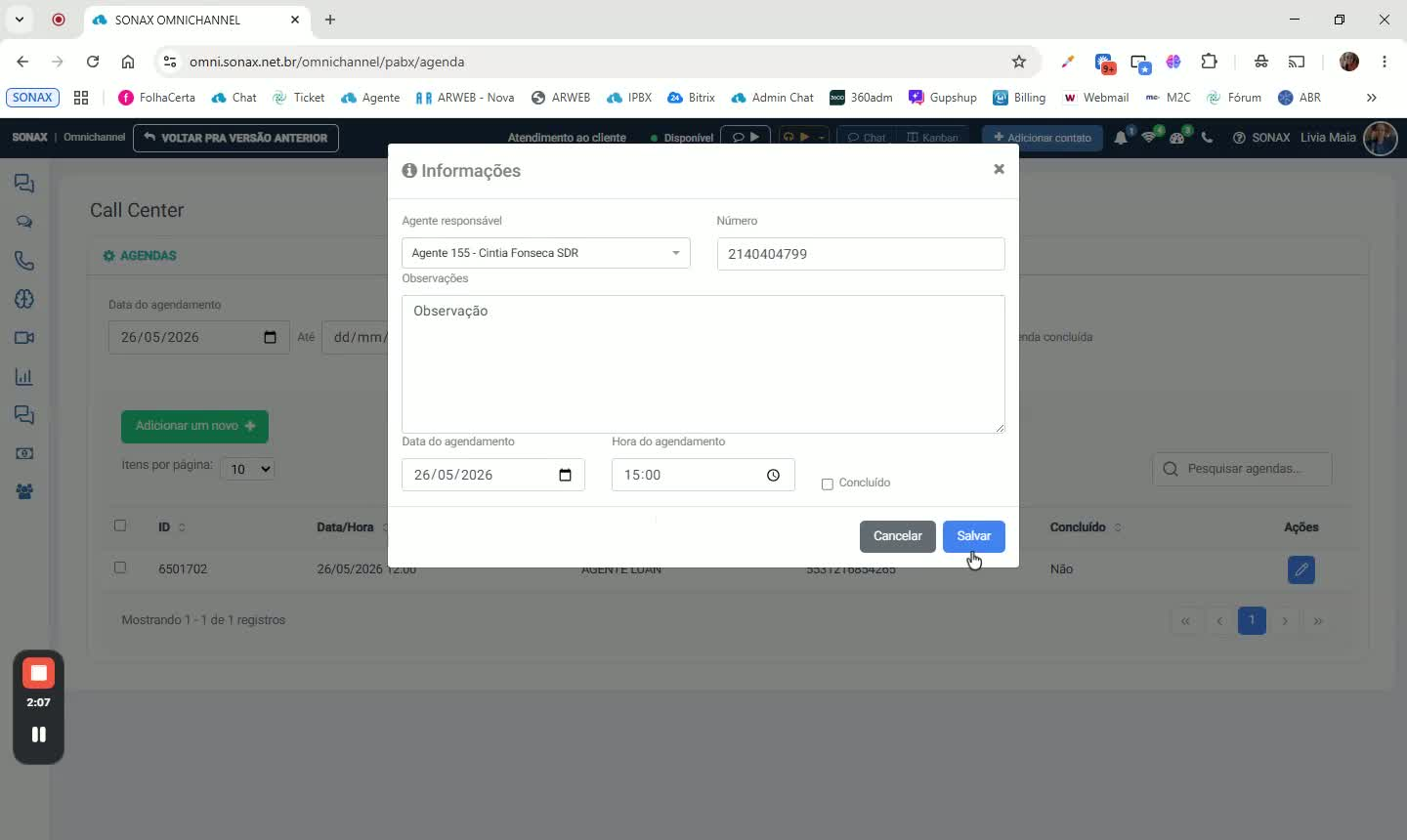
Após salvar, o agendamento passa a aparecer na lista de agendamentos.
Ele ficará disponível na agenda do atendente para que o retorno seja realizado no horário definido.
6. Editar ou concluir agendamentos existentes
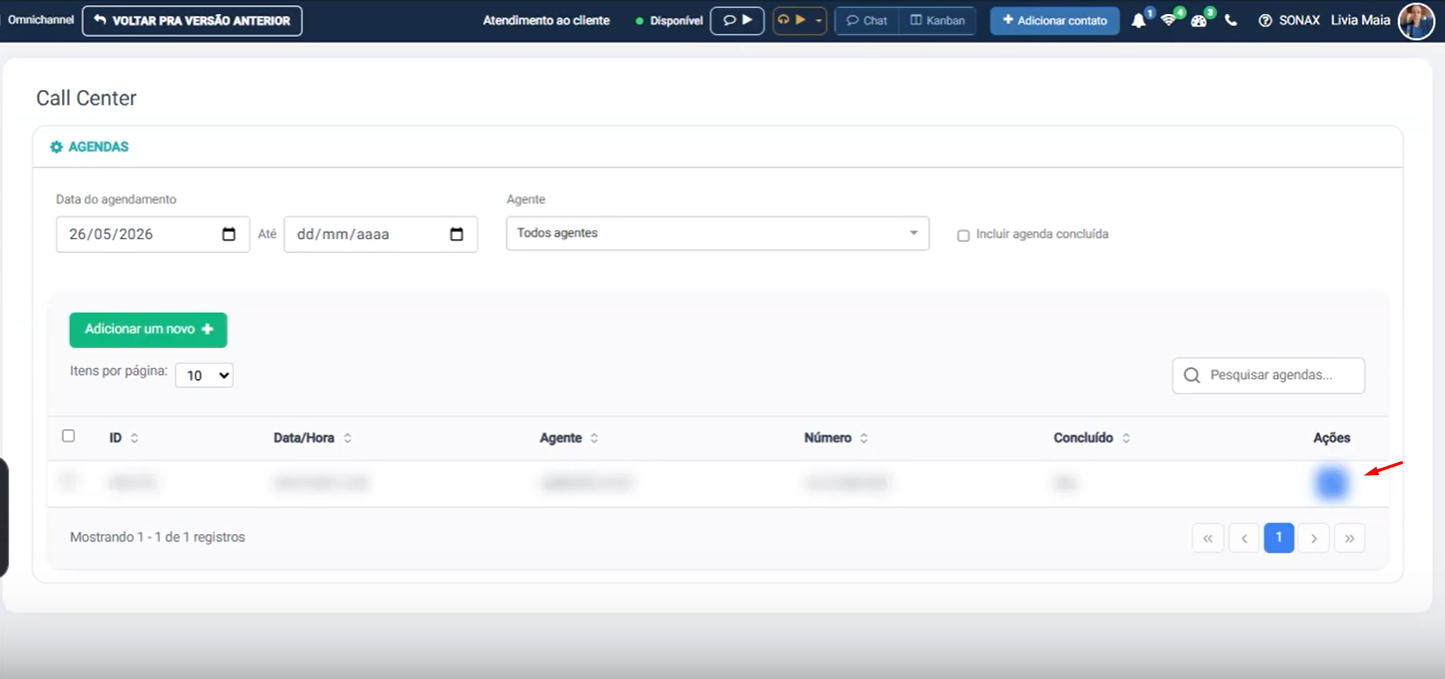
O supervisor pode editar agendamentos criados por ele ou pelo próprio atendente.
Para isso, clique em Ações > Editar.
Na tela de edição, é possível ajustar:
o agente responsável;
o número do cliente;
as observações;
a data e o horário.
Também é possível concluir o agendamento diretamente nessa etapa.