Neste tutorial, vamos lhe mostrar como monitorar suas filas e agentes no Sonax Omnichannel
A funcionalidade permite monitorar suas filas e agentes agentes no Sonax Omnichannel.
Segue abaixo uma vídeo aula e também o passo a passo detalhado desta função:
Obs: Para acessar você precisa estar logado ao seu painel de administrador do Sonax Chat no endereço chat.sonax.net.br, caso você não tenha os dados de acesso verifique em seu email as credenciais que encaminhamos na ativação ou solicite o suporte através do chat online no site sonax.net.br
Vídeo aula completa:
Passo a passo:
1. Acesse o menu de monitoria em tempo real
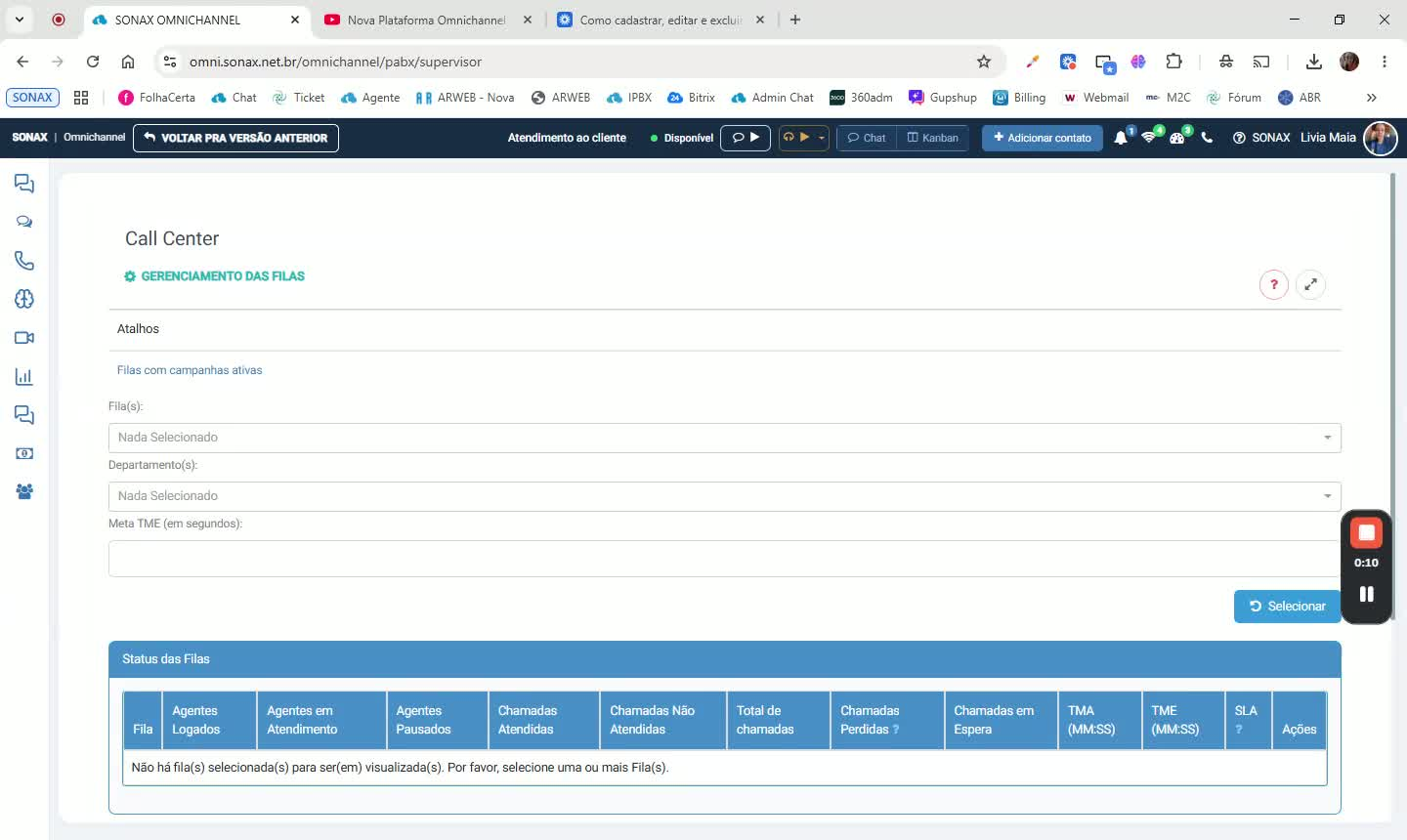
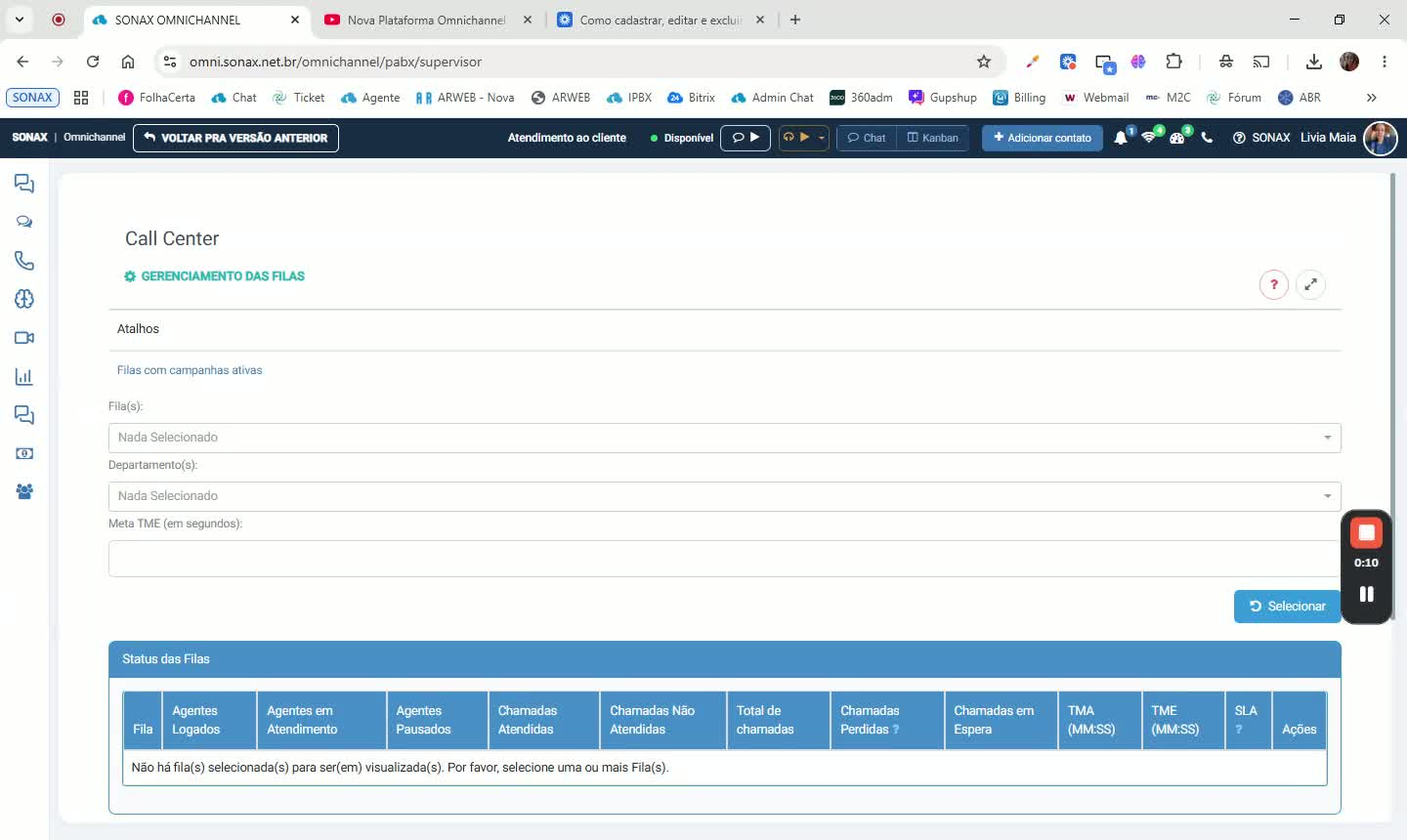
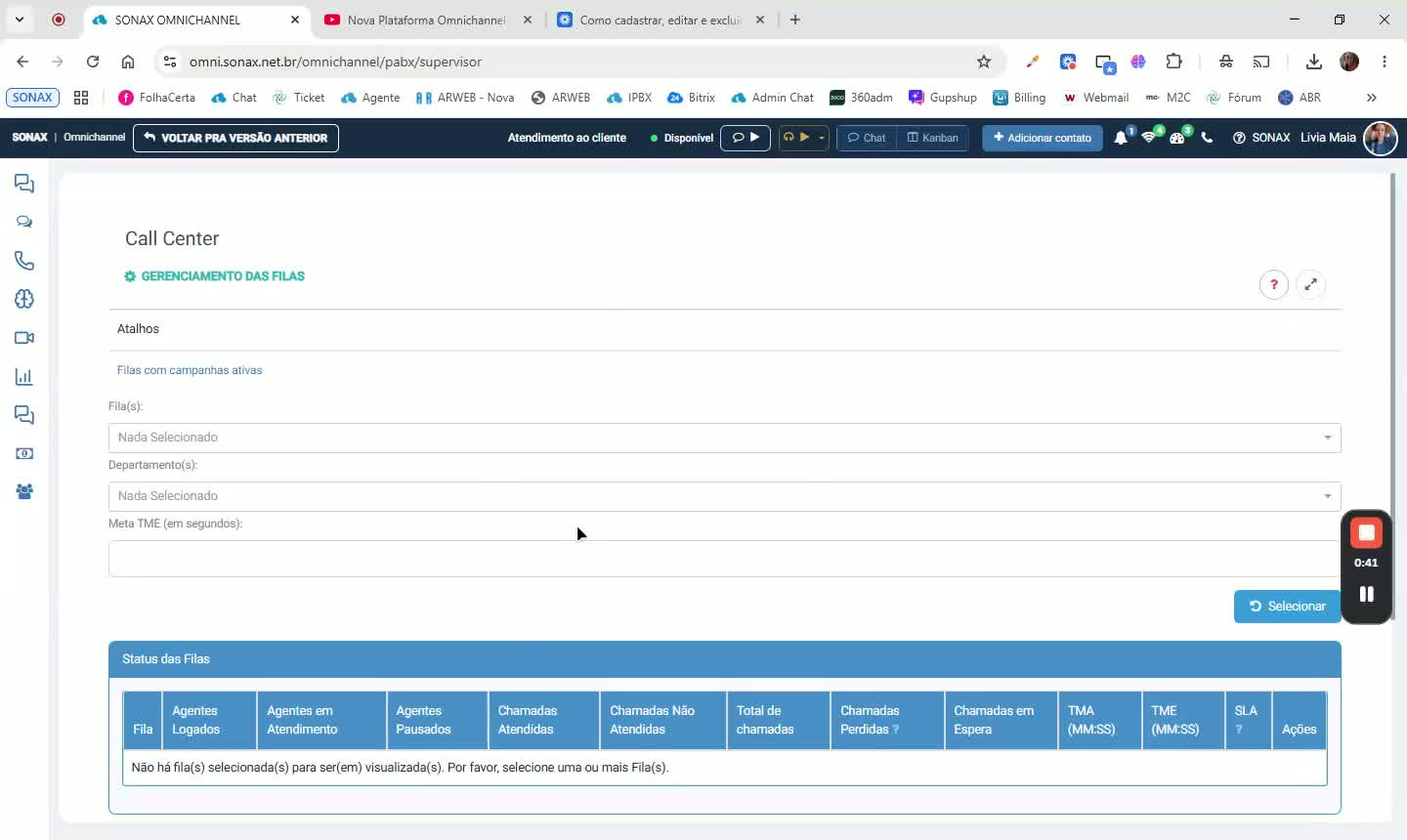
No sistema, vá em Central de Voz > PABX > Call Center > Tempo Real de Filas e Agentes.
Essa tela permite acompanhar filas e agentes em tempo real.
2. Selecione a fila ou departamento desejado
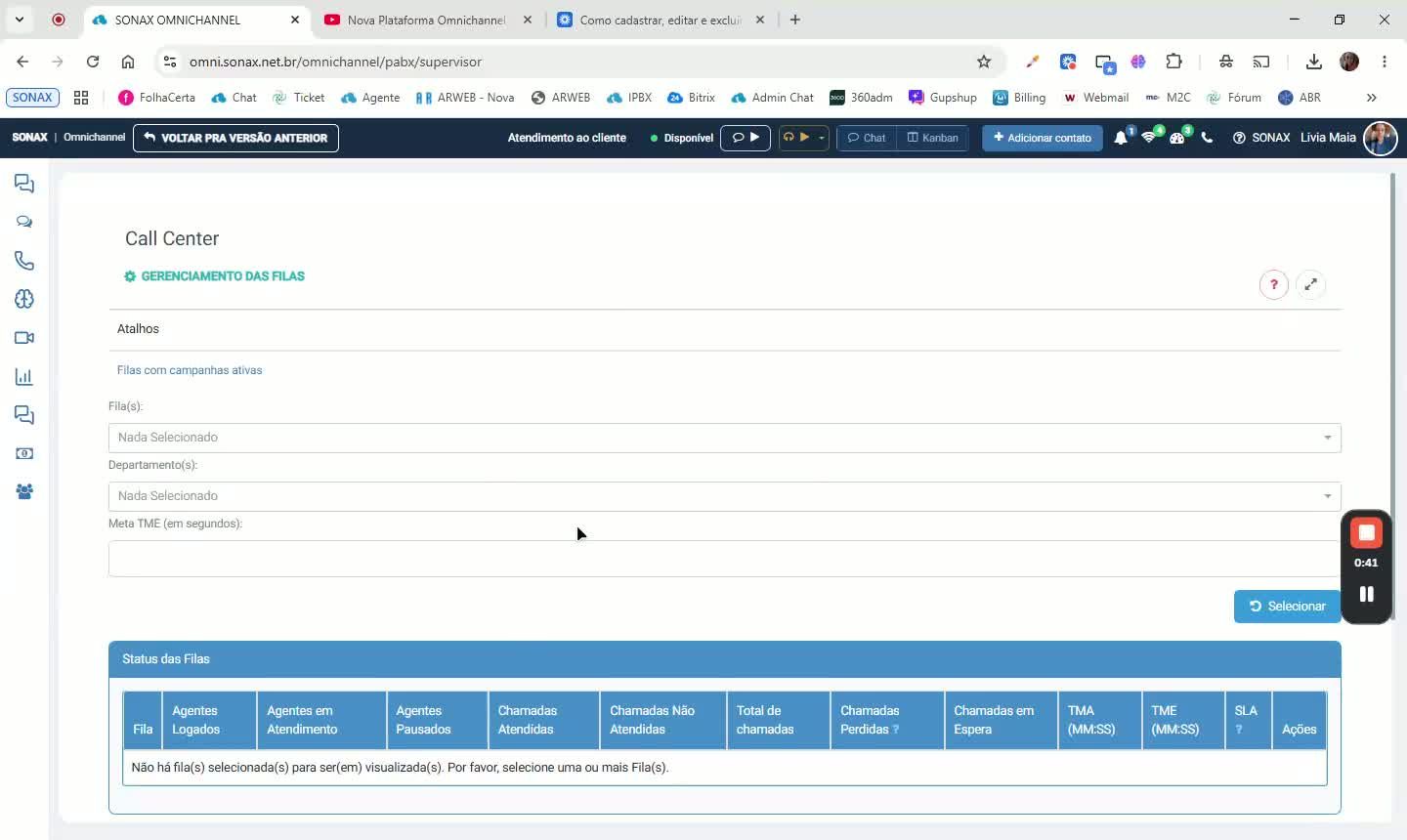
Na tela de tempo real, escolha a fila ou o departamento que deseja monitorar.
Clique em Selecionar para carregar os dados.
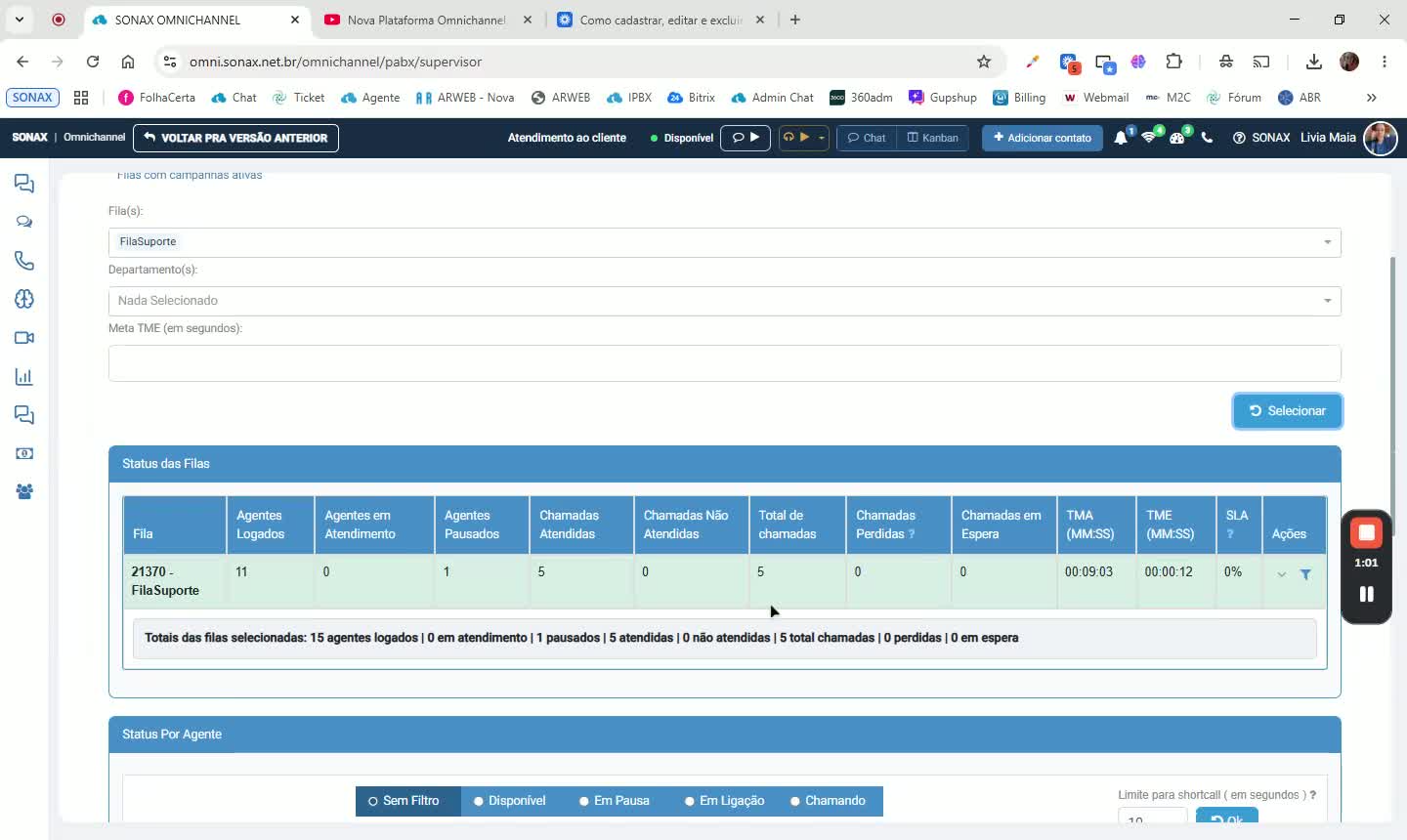
3. Analise o status da fila
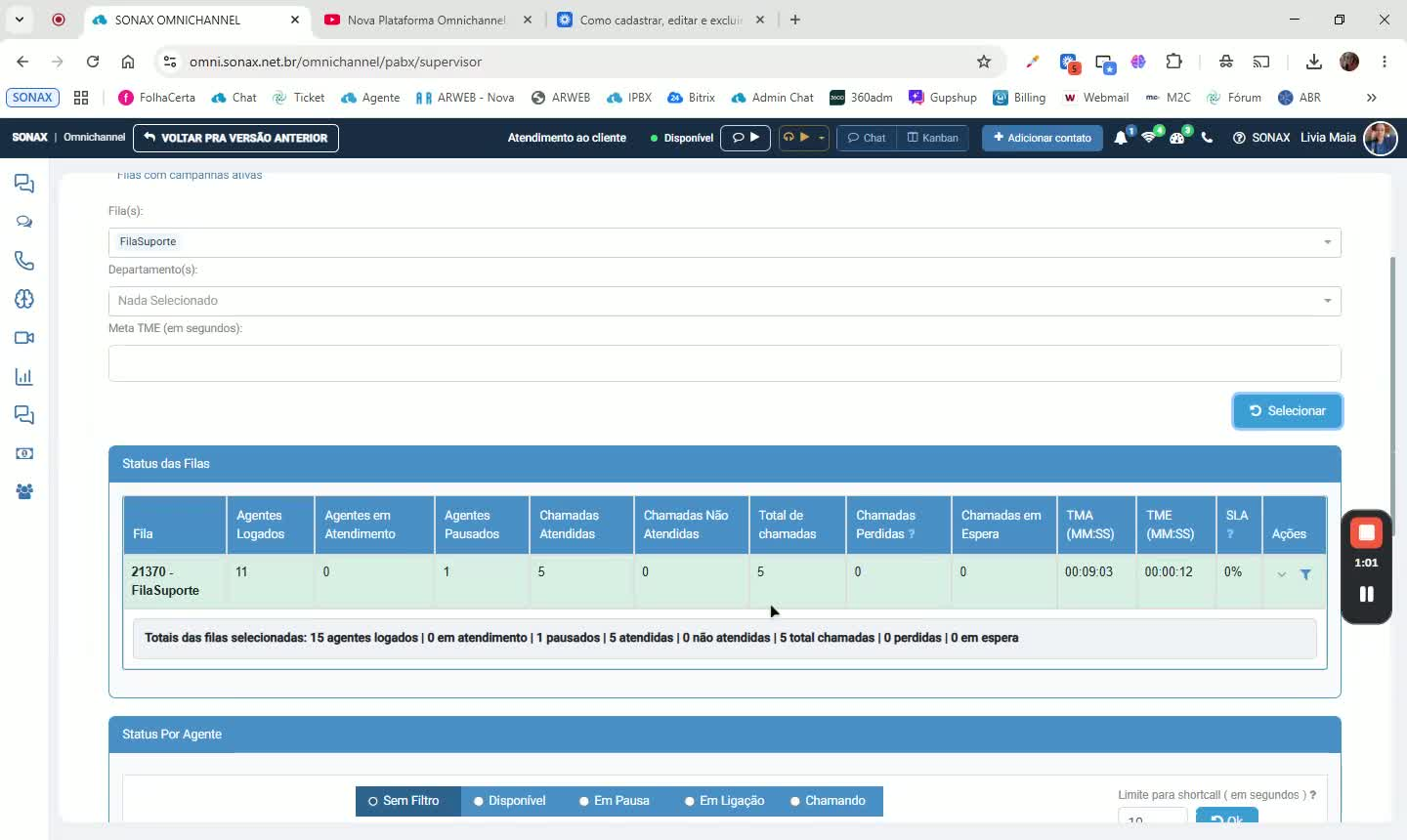
Verifique os indicadores da fila:
agentes logados
agentes em atendimento
agentes em pausa
chamadas atendidas
chamadas não atendidas
total de chamadas recebidas
chamadas perdidas
chamadas em espera
tempo médio de atendimento
tempo médio de espera
SLA
Em Ações, clique na seta para ver as ligações em espera, com posição na fila, ramal tocando, número de espera e tempo de espera.
4. Monitore o status de cada agente
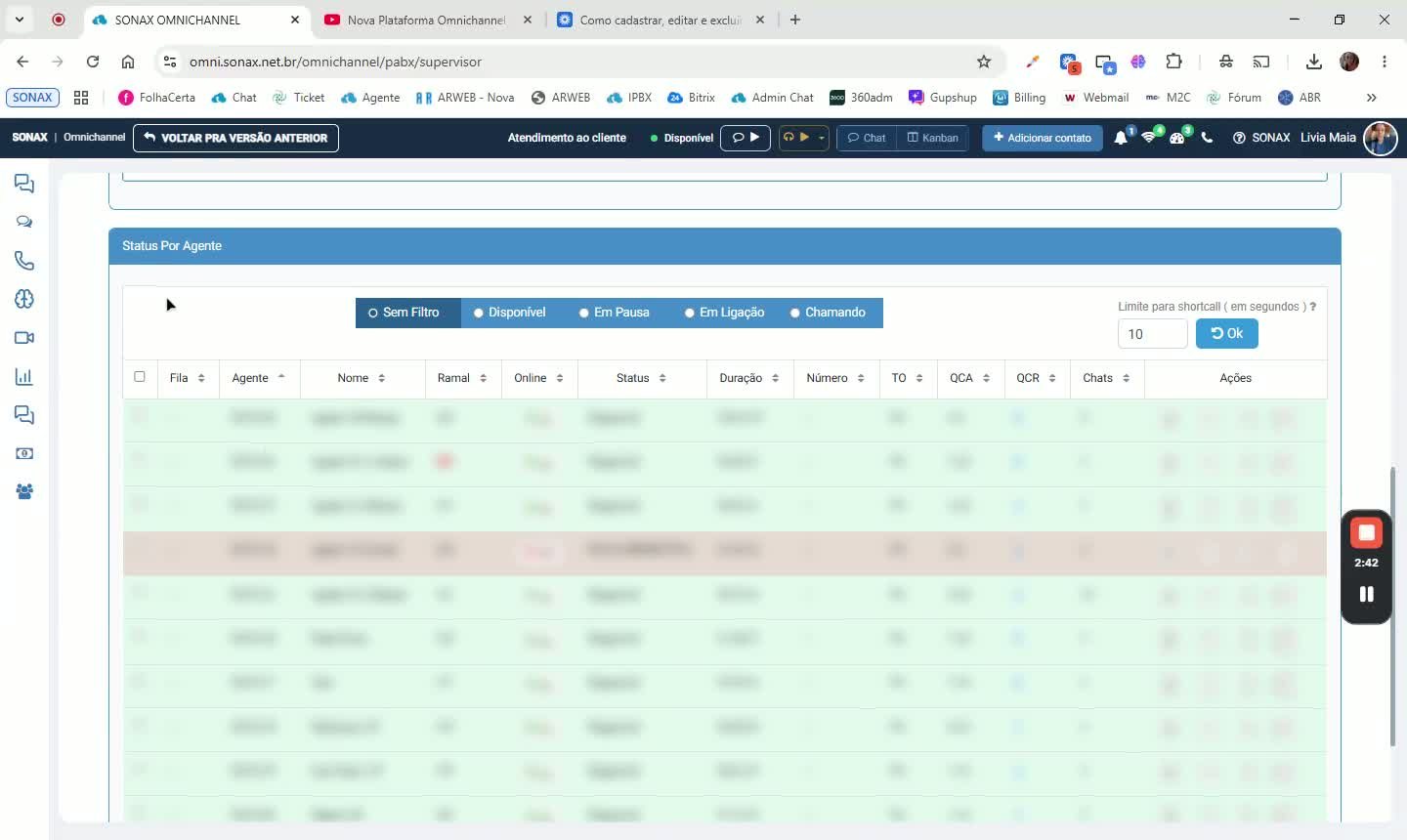
Na seção Status por agente, confira:
agente
código de login
nome cadastrado
ramal vinculado
status ON/OFF
O status indica se o agente está:
ON: disponível
OFF: em pausa
O botão é clicável para alternar o estado do agente.
5. Altere o status do agente, se necessário
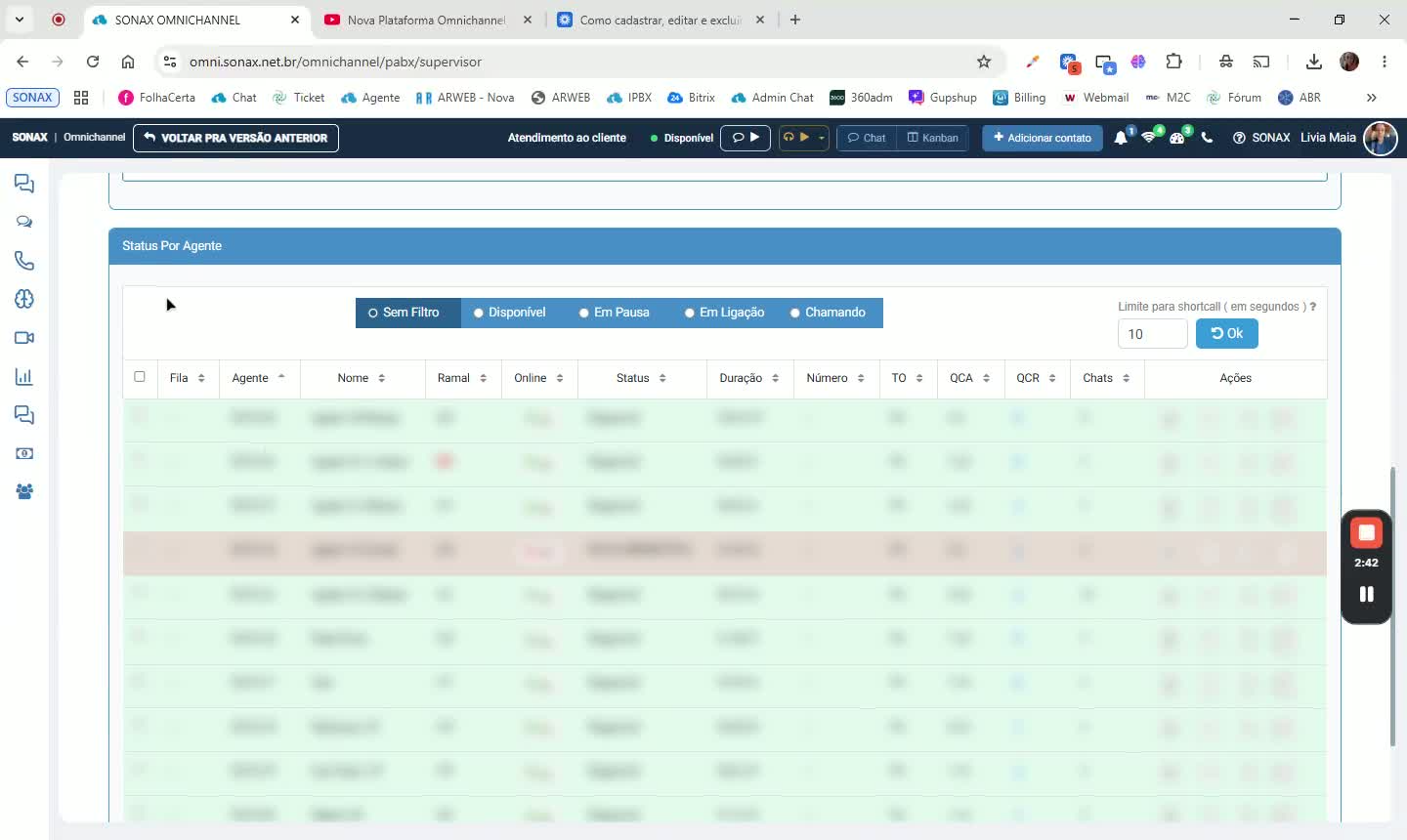
Clique em OFF para colocar o agente em ON e torná-lo disponível novamente.
Clique em ON para colocar o agente em OFF e iniciar uma pausa.
Use isso para corrigir pausas prolongadas ou ajustar a disponibilidade do atendente.
6. Acompanhe os detalhes operacionais do agente
Verifique o status atual do agente:
disponível
falando
chamando
em pausa
Confira também:
duração do status
número em atendimento
TO (taxa de ocupação)
QCA (quantidade de chamadas atendidas)
QCR (quantidade de chamadas rejeitadas)
chats do dia
Em discadora automática, o status pode aparecer como chamando enquanto a campanha estiver ativa.
7. Consulte o histórico de chamadas rejeitadas
Clique em QCR para abrir o histórico de chamadas rejeitadas do ramal.
Consulte:
data e hora
número do cliente
motivo da rejeição
duração
Motivos comuns:
ramal não atendeu
ramal desligado
8. Use as ações de supervisão quando houver ligação em curso
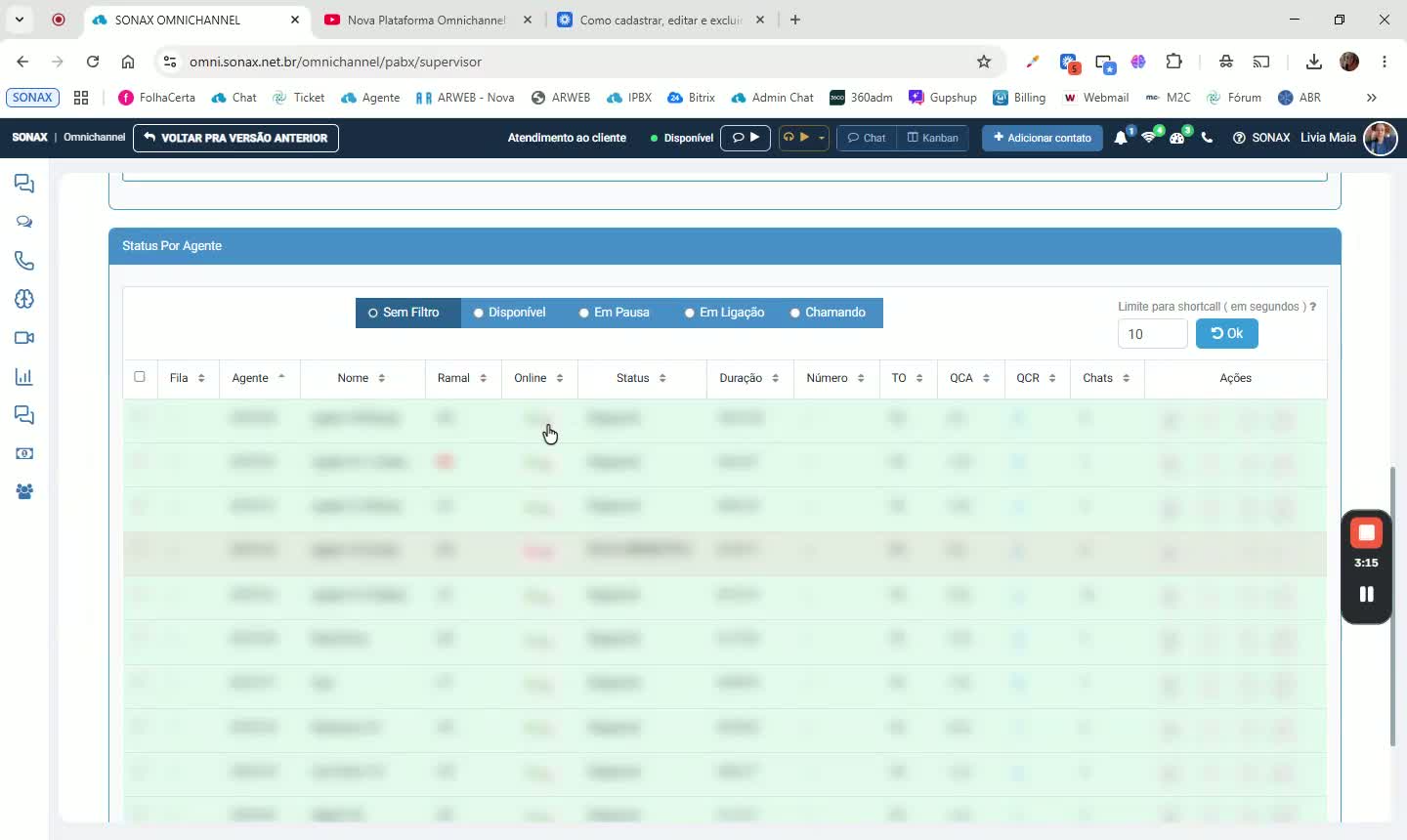
Se o agente estiver em atendimento, use os botões de ação para supervisão:
Conferência: entra na chamada junto com o agente e o cliente.
Ouvir/Espião: escuta a ligação sem notificar agente ou cliente.
Interagir/Sussurro: fala apenas com o agente, sem o cliente ouvir.
Para usar essas opções, é necessário ter um ramal diferente do ramal dos agentes.
9. Deslogue o agente, se necessário
Use o último botão para deslogar o agente da plataforma.
Isso força novo login no dia seguinte.
Na discadora automática, o agente para de receber chamadas das campanhas ativas após o logout.