Neste tutorial, vamos lhe mostrar como criar grupos de tabulação no Call Center
A funcionalidade permite criar e gerenciar grupos de tabulação para organizar os motivos e resultados dos atendimentos realizados no Call Center.
Segue abaixo uma vídeo aula e também o passo a passo detalhado desta função:
Obs: Para acessar você precisa estar logado ao seu painel de administrador do Sonax Chat no endereço chat.sonax.net.br, caso você não tenha os dados de acesso verifique em seu email as credenciais que encaminhamos na ativação ou solicite o suporte através do chat online no site sonax.net.br
Vídeo aula completa:
Passo a passo:
Como criar e usar grupos de tabulação no Call Center
1. Entenda para que servem os grupos de tabulação
Os grupos de tabulação ajudam a organizar tabulações usadas em:
discador automático;
ligações manuais;
ligações recebidas.
Eles são úteis quando há:
muitas campanhas;
muitos números receptivos;
necessidade de padronizar tabulações para diferentes atendimentos.
A principal vantagem é evitar digitar as mesmas tabulações várias vezes em campanhas ou números diferentes.
2. Acesse o menu grupo de tabulações
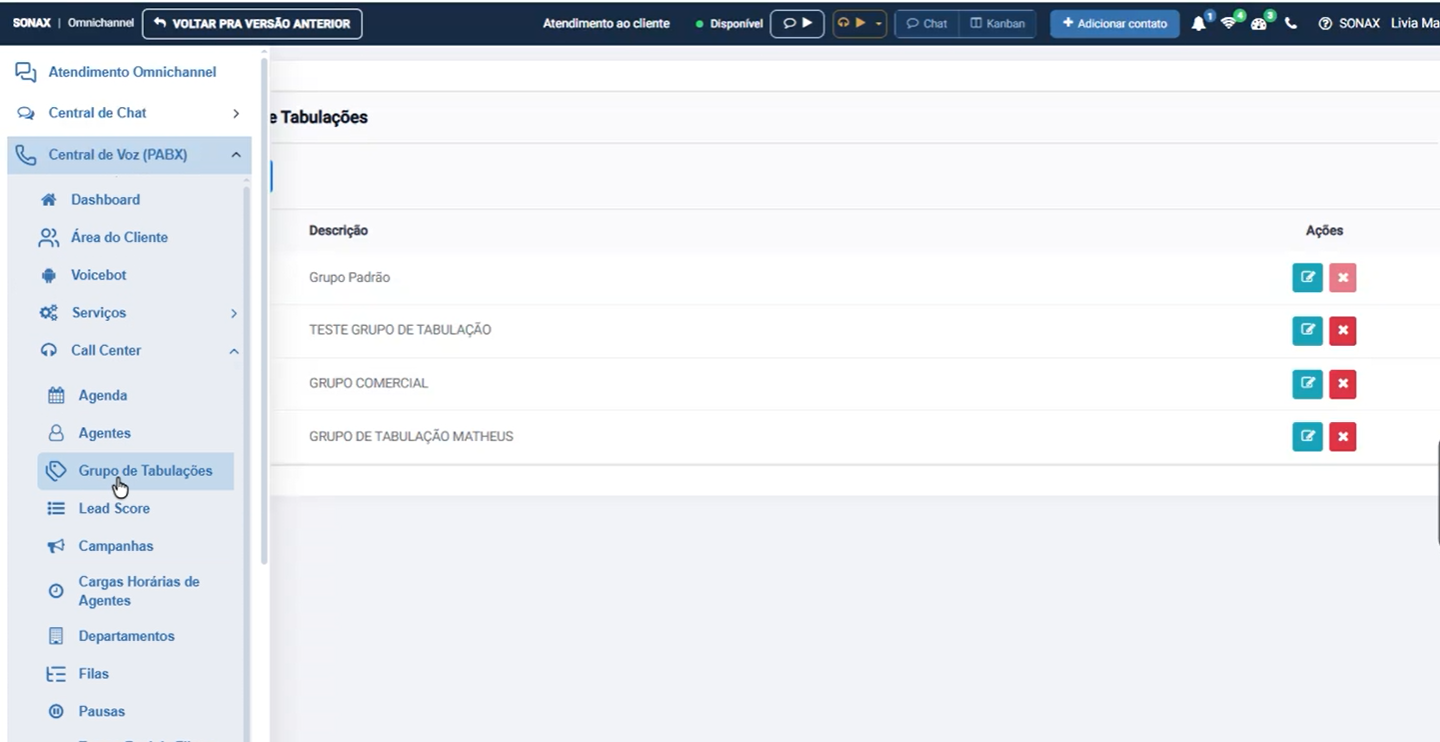
No sistema, entre em:
Central de Voz
PABX
Call Center
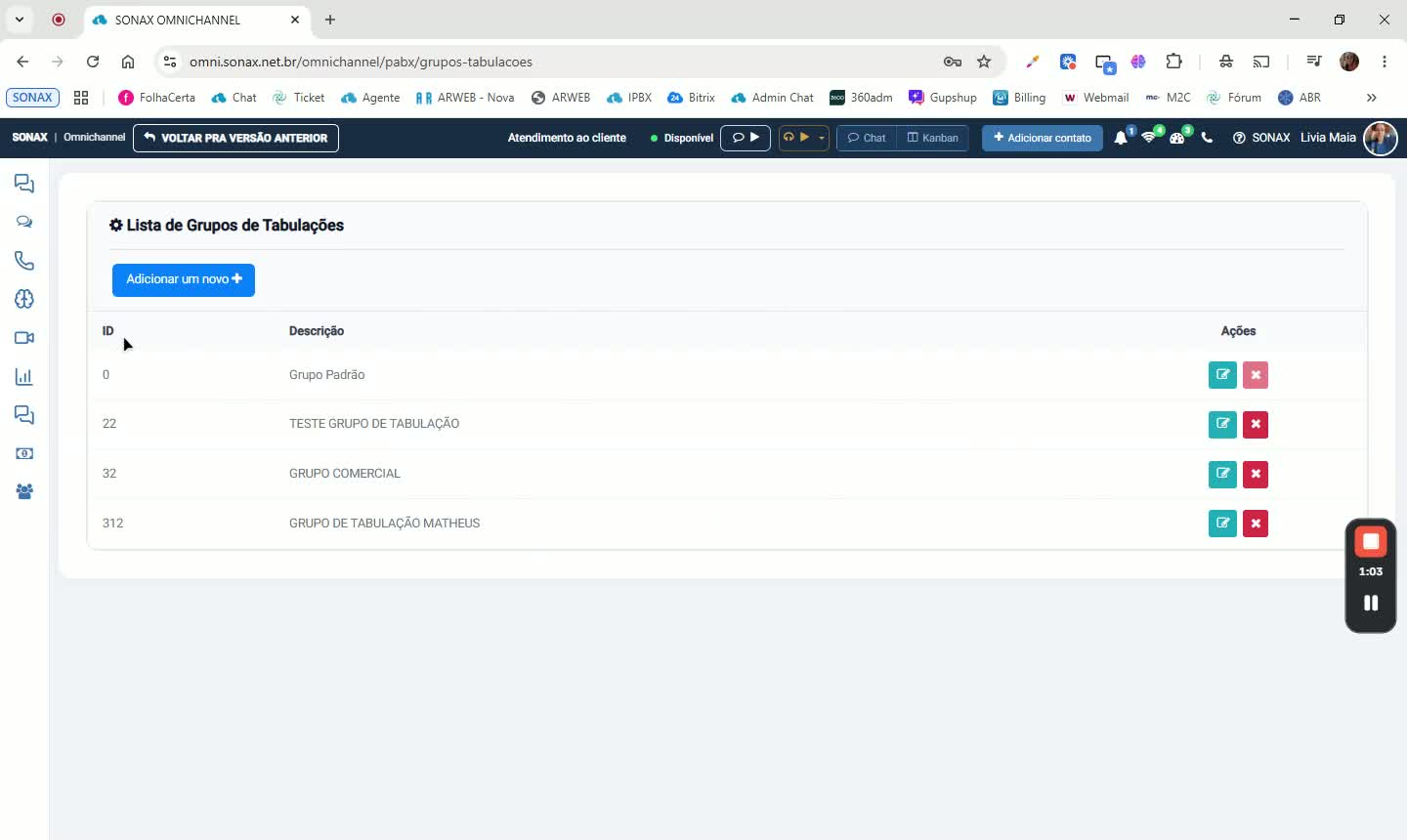
Grupo de tabulações
Nessa tela, você consegue:
visualizar os grupos já cadastrados;
editar grupos existentes;
excluir grupos;
adicionar um novo grupo.
3. Cadastre um novo grupo de tabulação
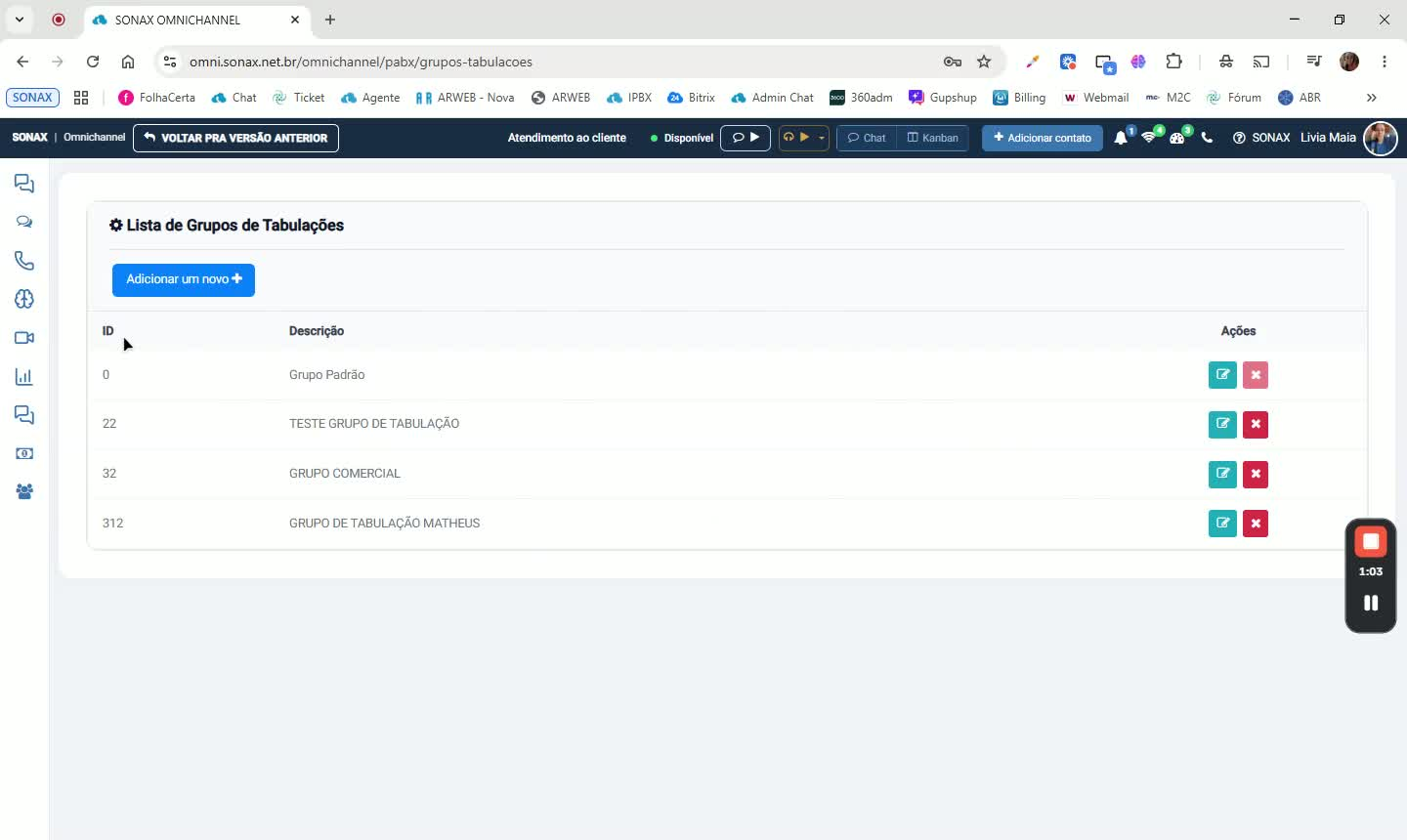
Clique em Adicionar novo.
Preencha uma descrição interna para identificar o grupo.
Essa descrição serve apenas para organização dentro do sistema.
Em seguida, cadastre as tabulações que farão parte do grupo.
4. Defina as tabulações que farão parte do grupo
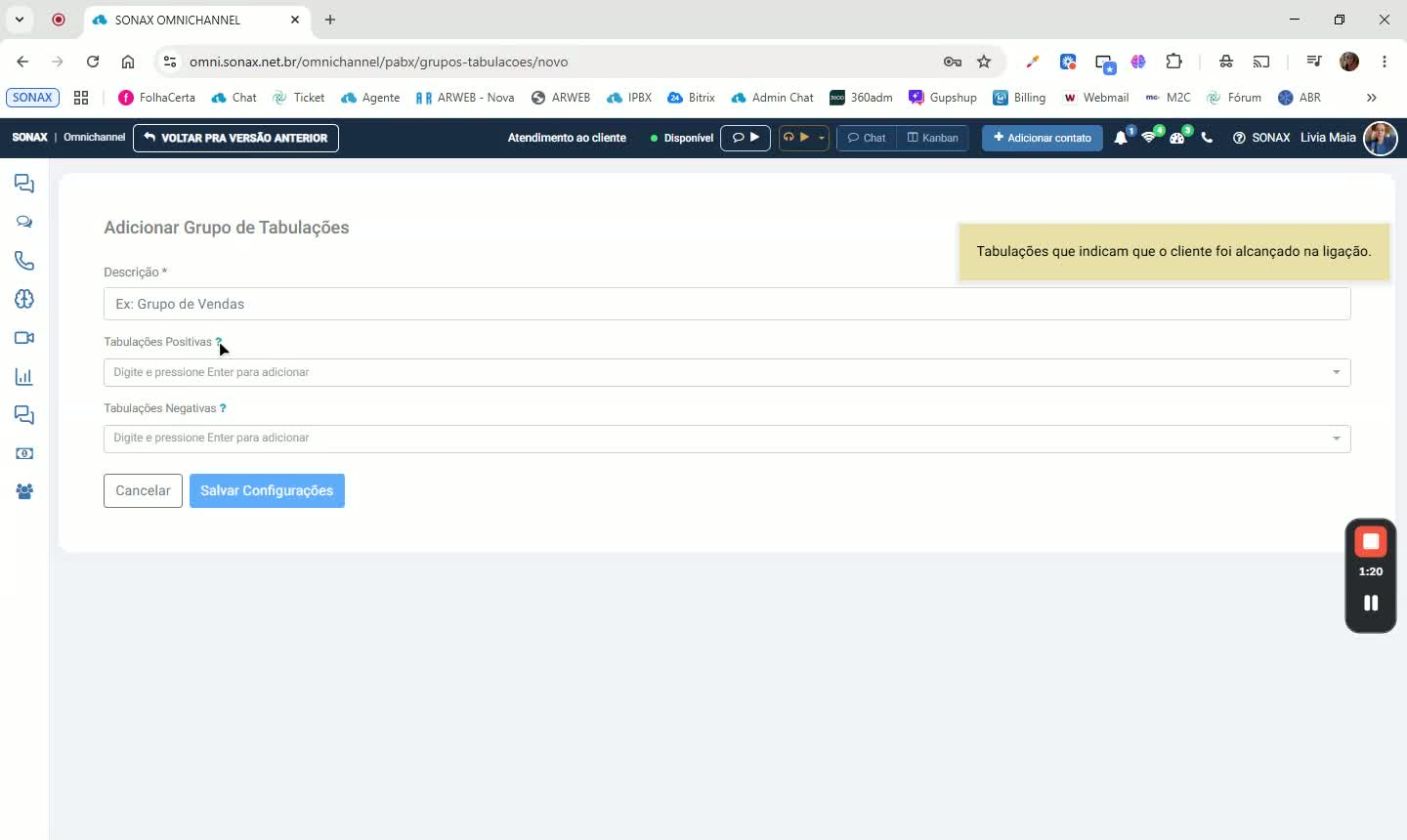
Inclua tabulações conforme a necessidade do atendimento.
O vídeo separa os exemplos em:
tabulações positivas: quando a ligação foi alcançada;
tabulações negativas: quando a ligação não foi alcançada ou o número não pertence ao cliente procurado.
Digite cada tabulação e pressione Enter para criar as tags.
Você pode adicionar quantas tabulações quiser.
5. Salve o grupo para disponibilizá-lo na plataforma
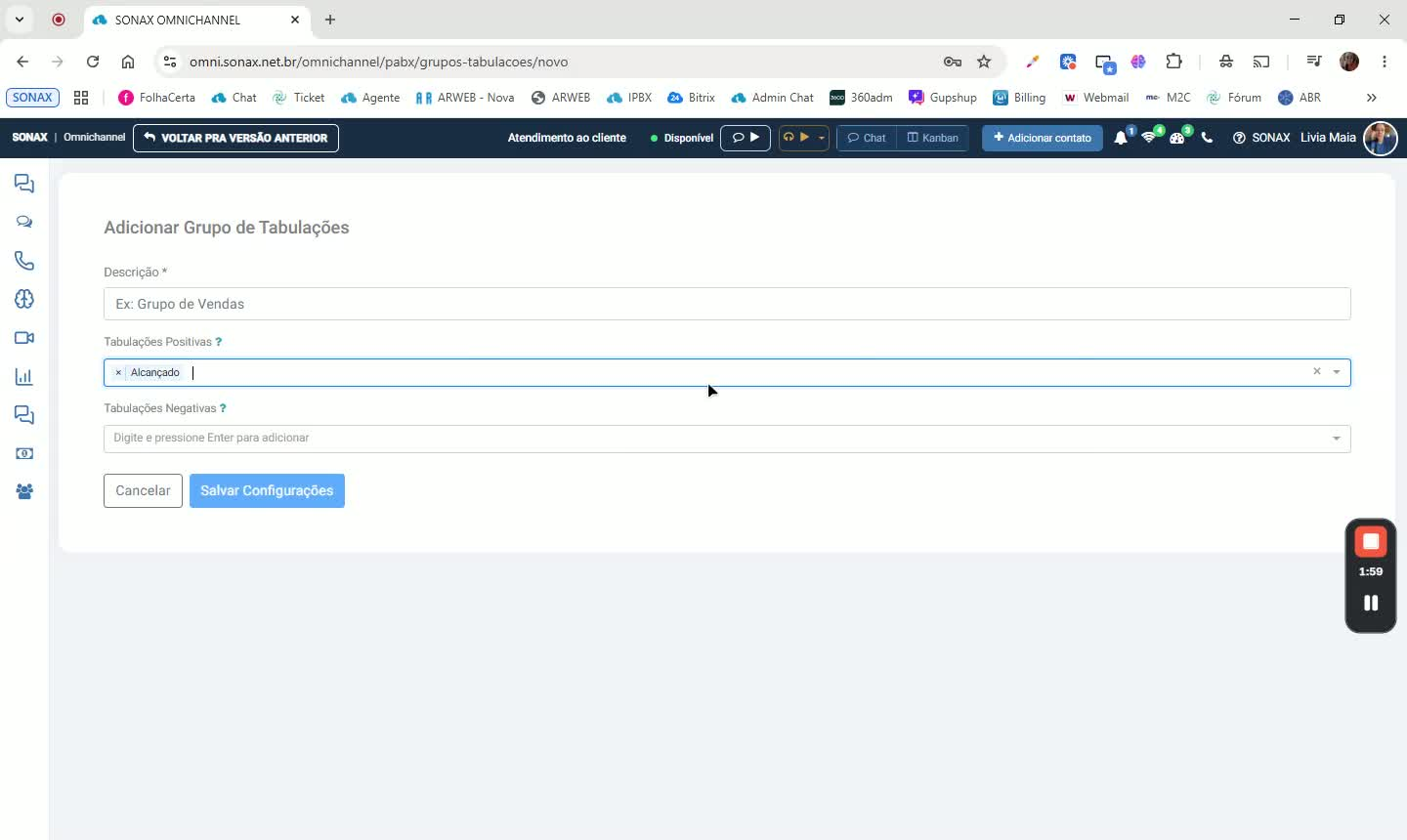
Depois de preencher:
a descrição;
as tabulações;
clique em Salvar configurações.
Após salvar, o grupo ficará disponível para uso em outras áreas da plataforma.
6. Use o grupo de tabulações nas campanhas do discador automático
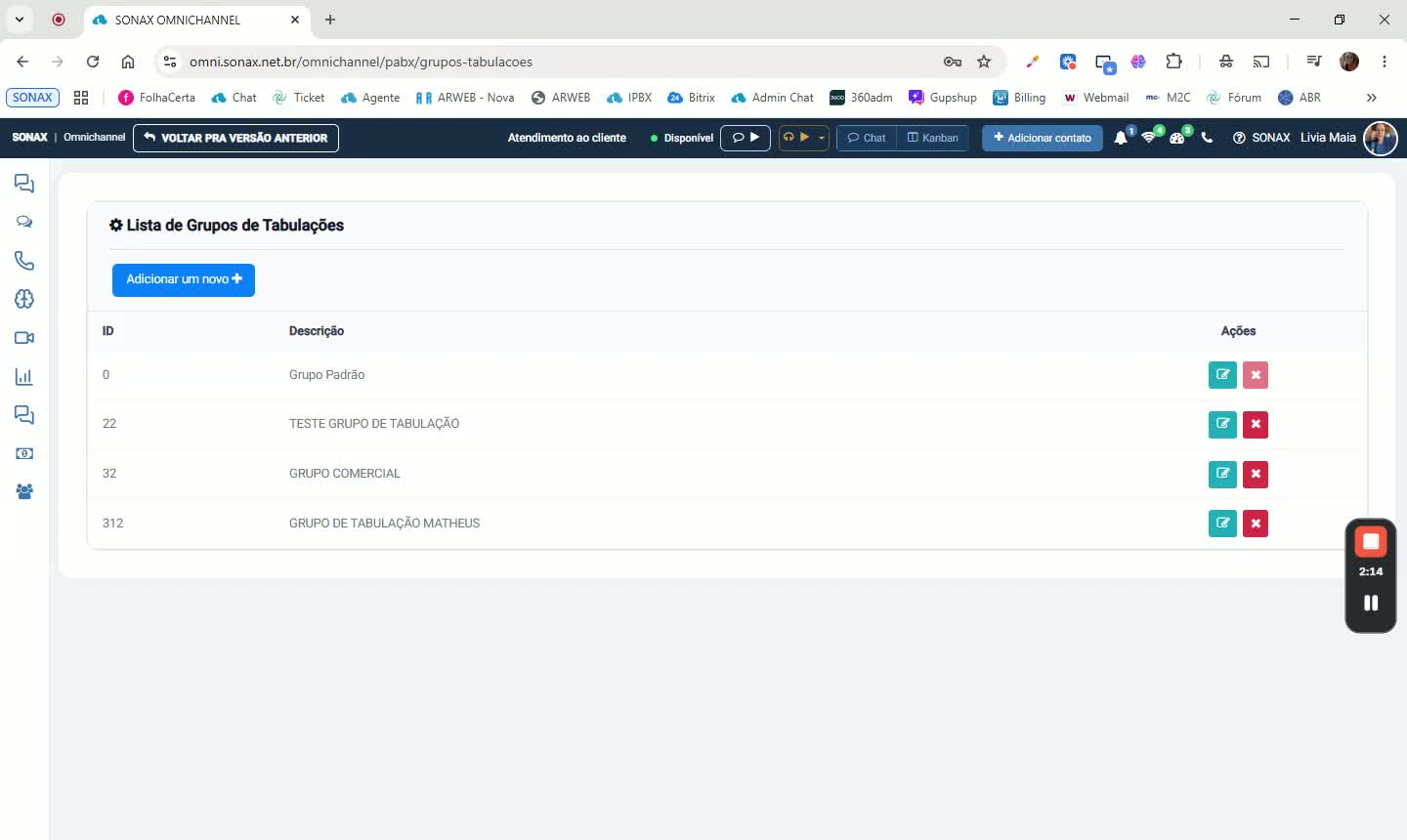
Os grupos podem ser usados em campanhas do Call Center.
Ao criar uma nova campanha, você pode:
digitar as tabulações manualmente; ou
selecionar um grupo de tabulações já cadastrado.
Basta escolher a opção de grupo, selecionar o grupo desejado e ativar.
As tabulações serão preenchidas automaticamente.
7. Use o grupo em ligações manuais e recebidas
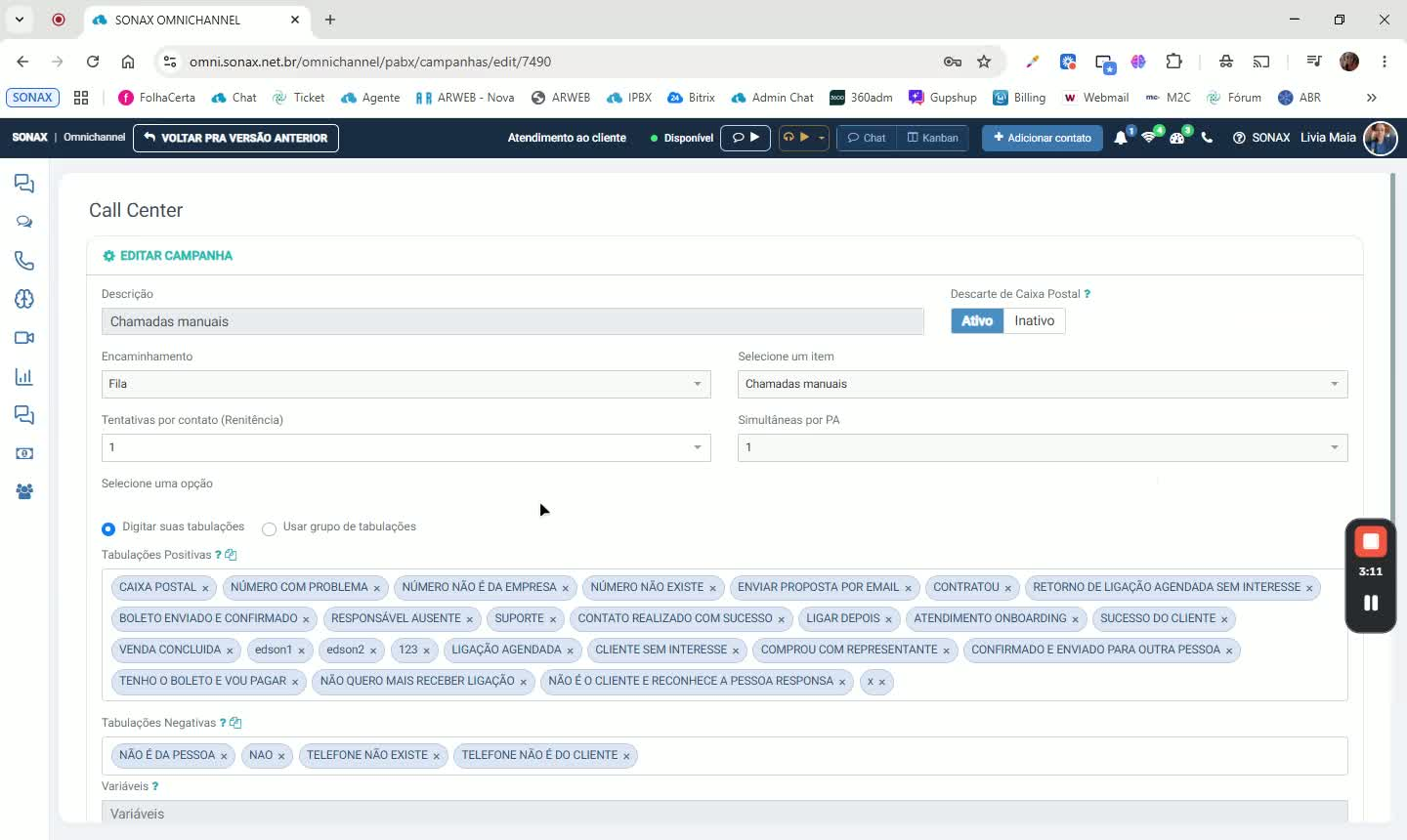
Além das campanhas, o grupo também pode ser usado em:
ligações manuais;
ligações recebidas.
Nessas telas, existe a opção de usar grupo de tabulações.
Você seleciona o grupo mais adequado conforme a necessidade do atendimento.
8. Use o grupo na configuração de número virtual
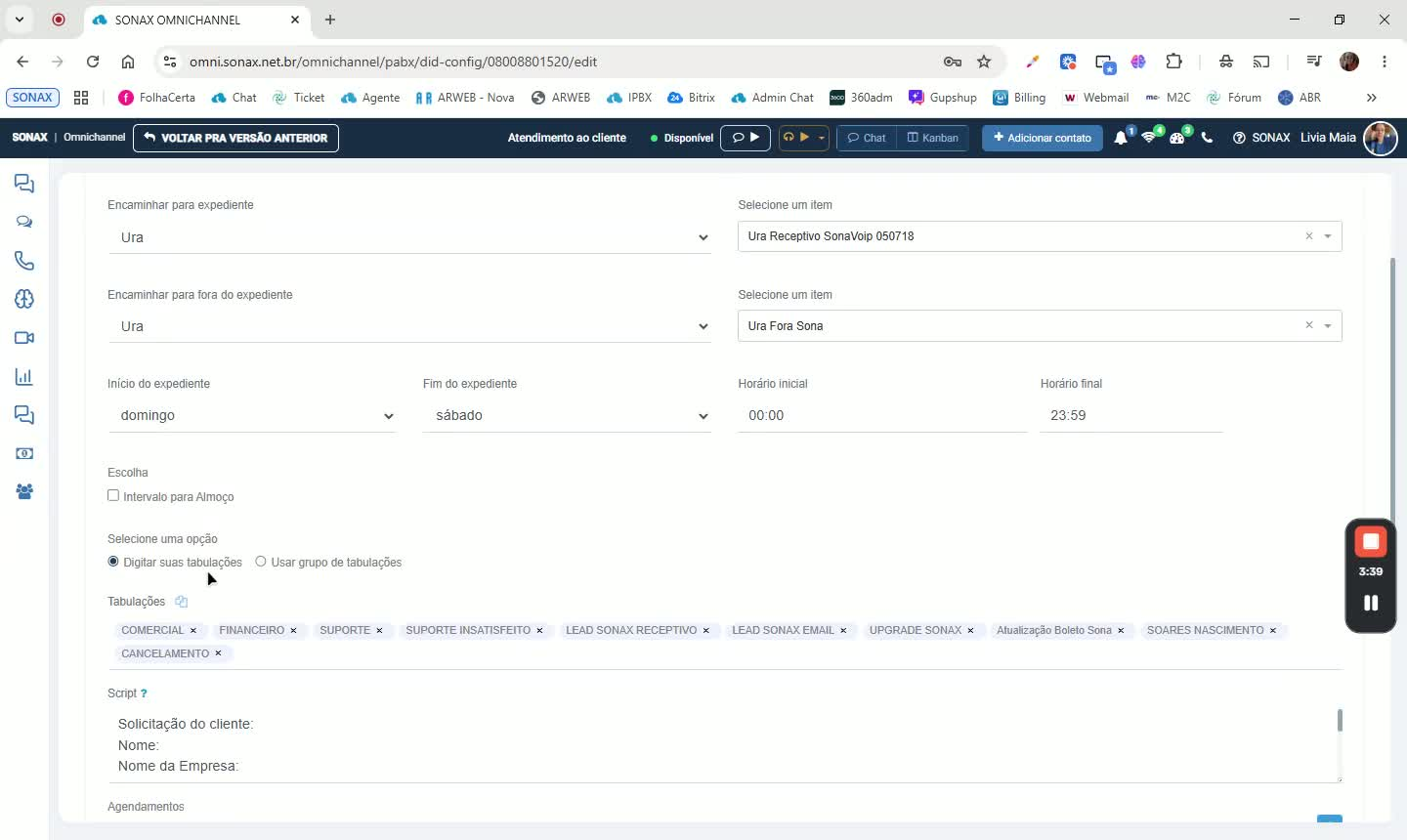
No Central de Voz, na configuração do número virtual, também é possível usar grupos de tabulação.
Ao editar o número desejado, você pode:
digitar tabulações manualmente; ou
selecionar um grupo já cadastrado.
Assim, o mesmo padrão pode ser reaproveitado em diferentes pontos do sistema.
9. Edite um grupo quando precisar ajustar as tabulações
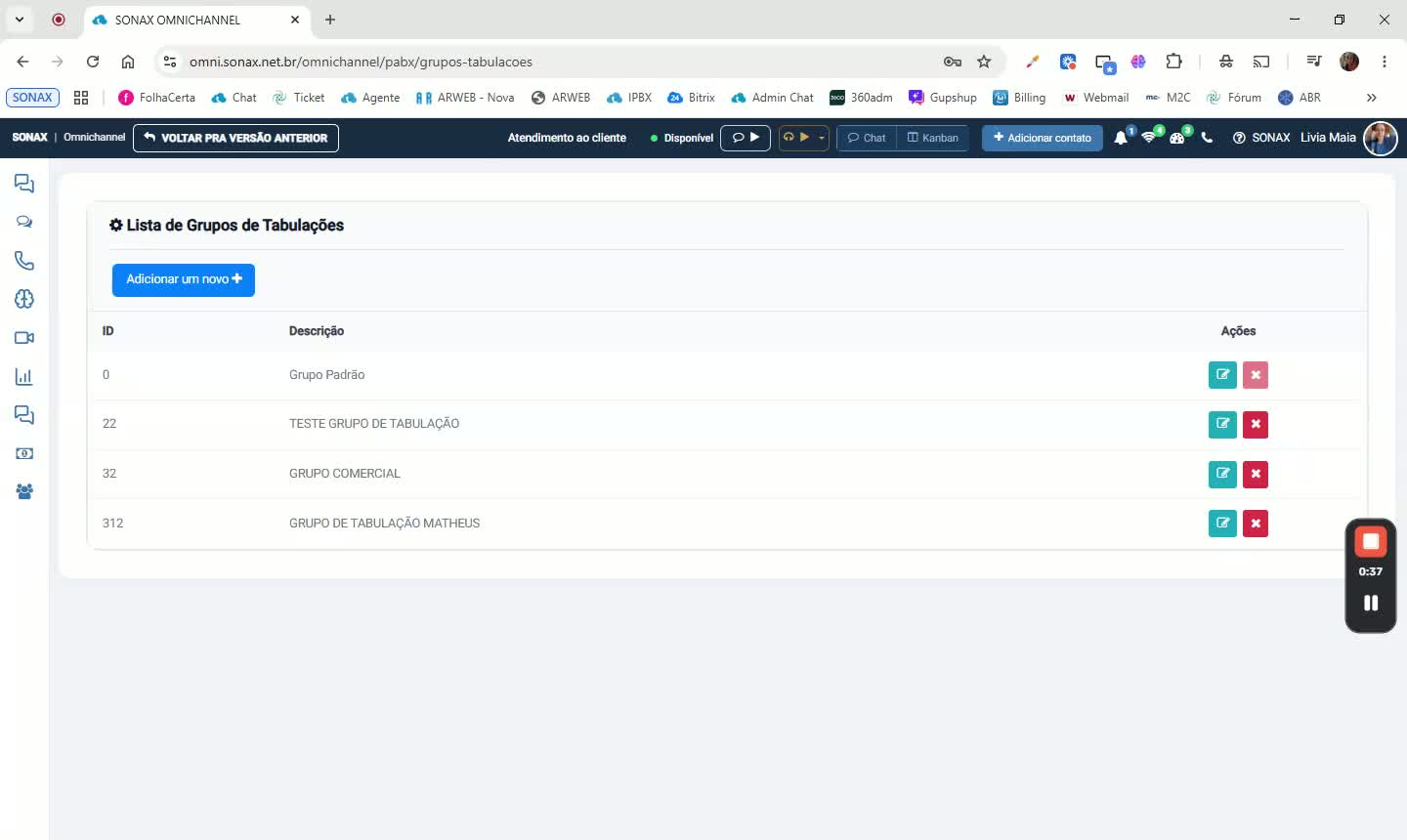
Se for necessário incluir ou remover tabulações, volte em:
Central de Voz
Call Center
Grupo de tabulações
Clique em Editar no grupo desejado.
Faça os ajustes necessários:
adicionar novas tabulações;
remover tabulações existentes.
Depois, salve as configurações para atualizar o grupo.
10. Exclua um grupo apenas quando ele não for mais necessário
Se o grupo não for mais usado, você pode clicar em Excluir.
Confirme a ação para concluir a remoção.
Atenção: essa ação é irreversível.
Por isso, exclua apenas quando tiver certeza de que o grupo não será mais necessário.