Neste tutorial, vamos lhe mostrar como monitorar seus ramais no Sonnax Omnichannel
A funcionalidade permite monitorar seus ramais no Sonax Omnichannel
Segue abaixo uma vídeo aula e também o passo a passo detalhado desta função:
Obs: Para acessar você precisa estar logado ao seu painel de administrador do Sonax Chat no endereço chat.sonax.net.br, caso você não tenha os dados de acesso verifique em seu email as credenciais que encaminhamos na ativação ou solicite o suporte através do chat online no site sonax.net.br
Vídeo aula completa:
Passo a passo:
1. Acesse o relatório de Tempo Real de Ramais
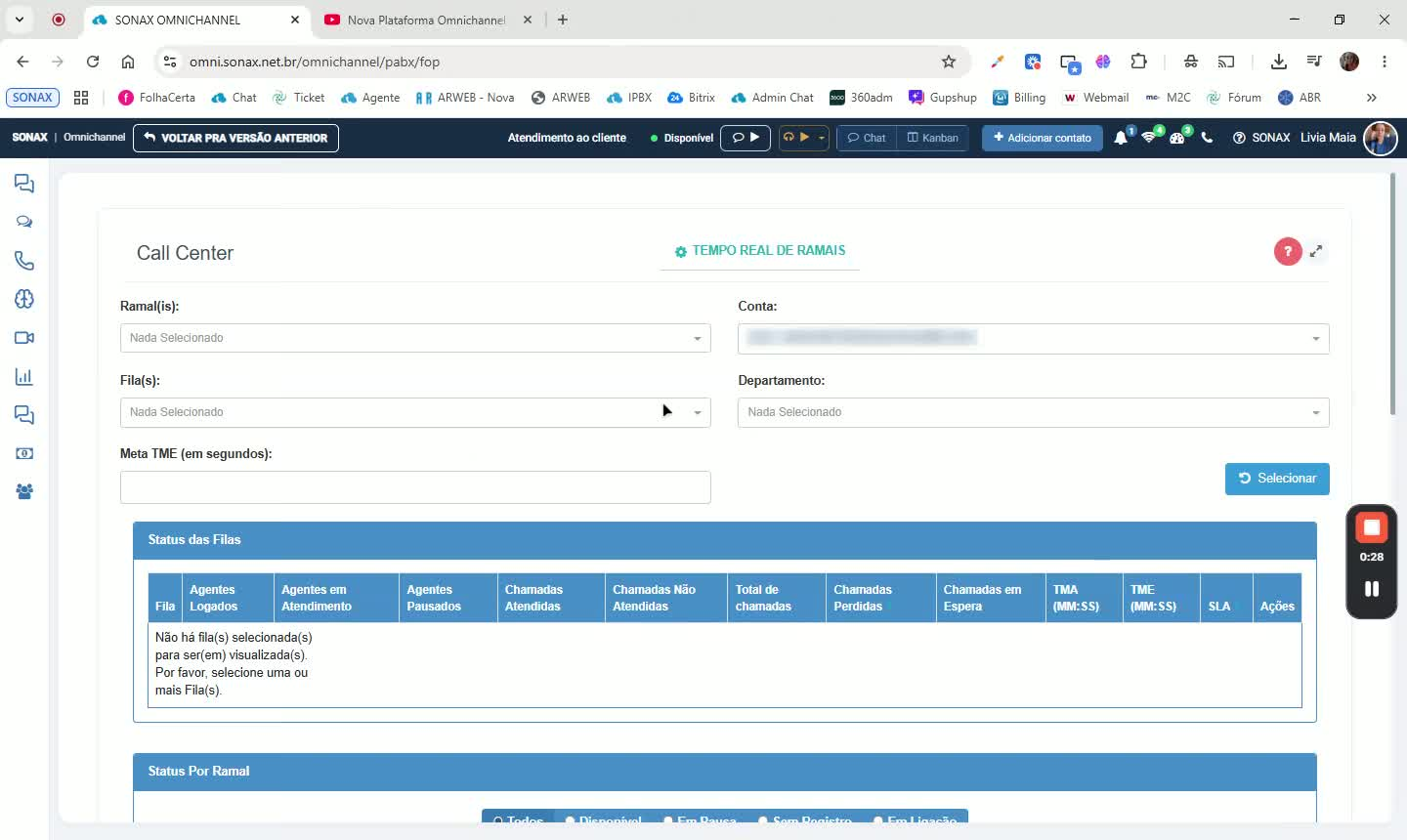
No menu principal, siga: Central de Voz > PABX > Call Center > Tempo Real de Ramais.
Essa tela permite acompanhar ramais, filas e departamentos em tempo real.
2. Aplique os filtros desejados
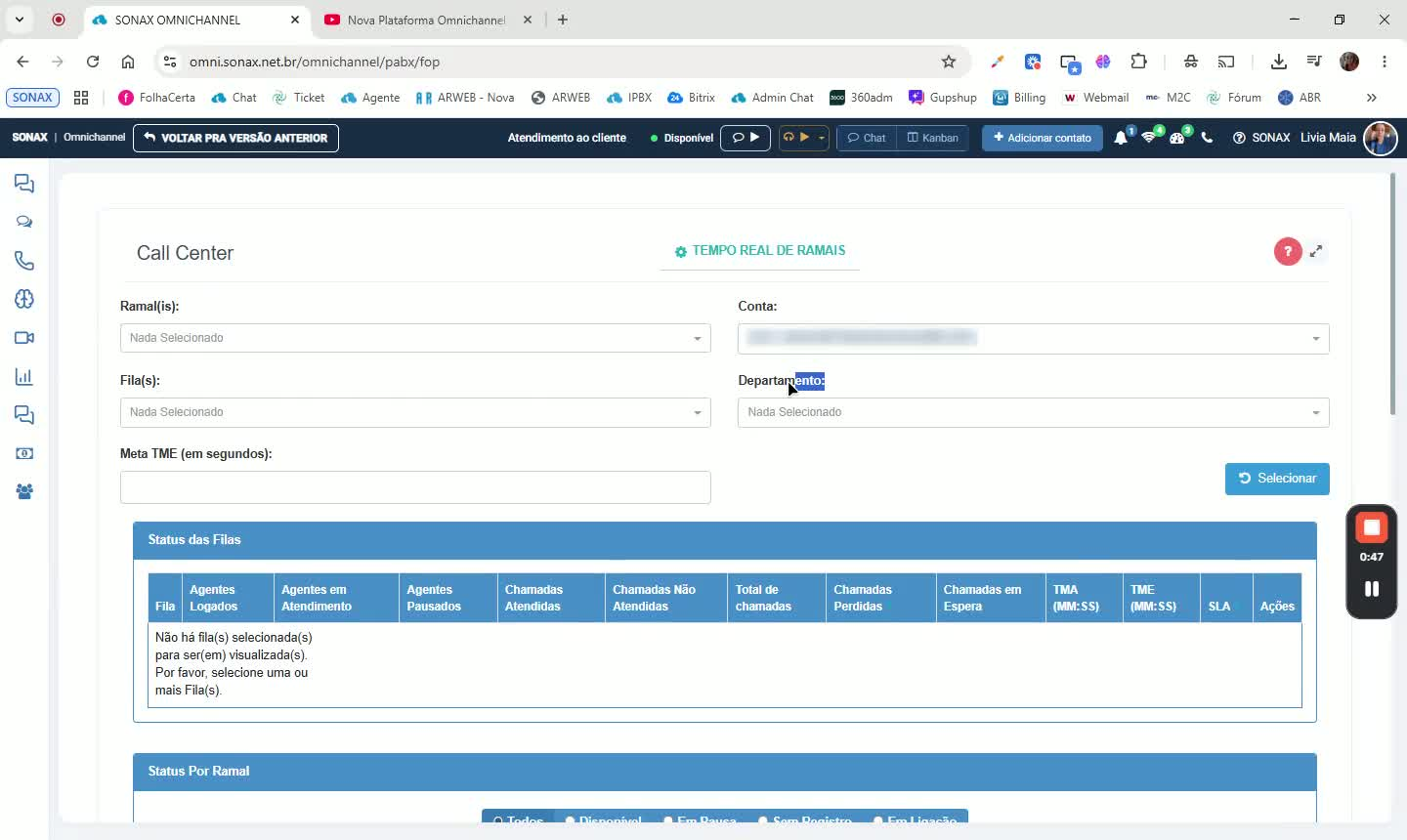
Use os filtros para pesquisar por:
Ramal específico
Fila específica
Departamento específico
Selecione o filtro desejado e clique em Selecionar.
3. Verifique o status da fila
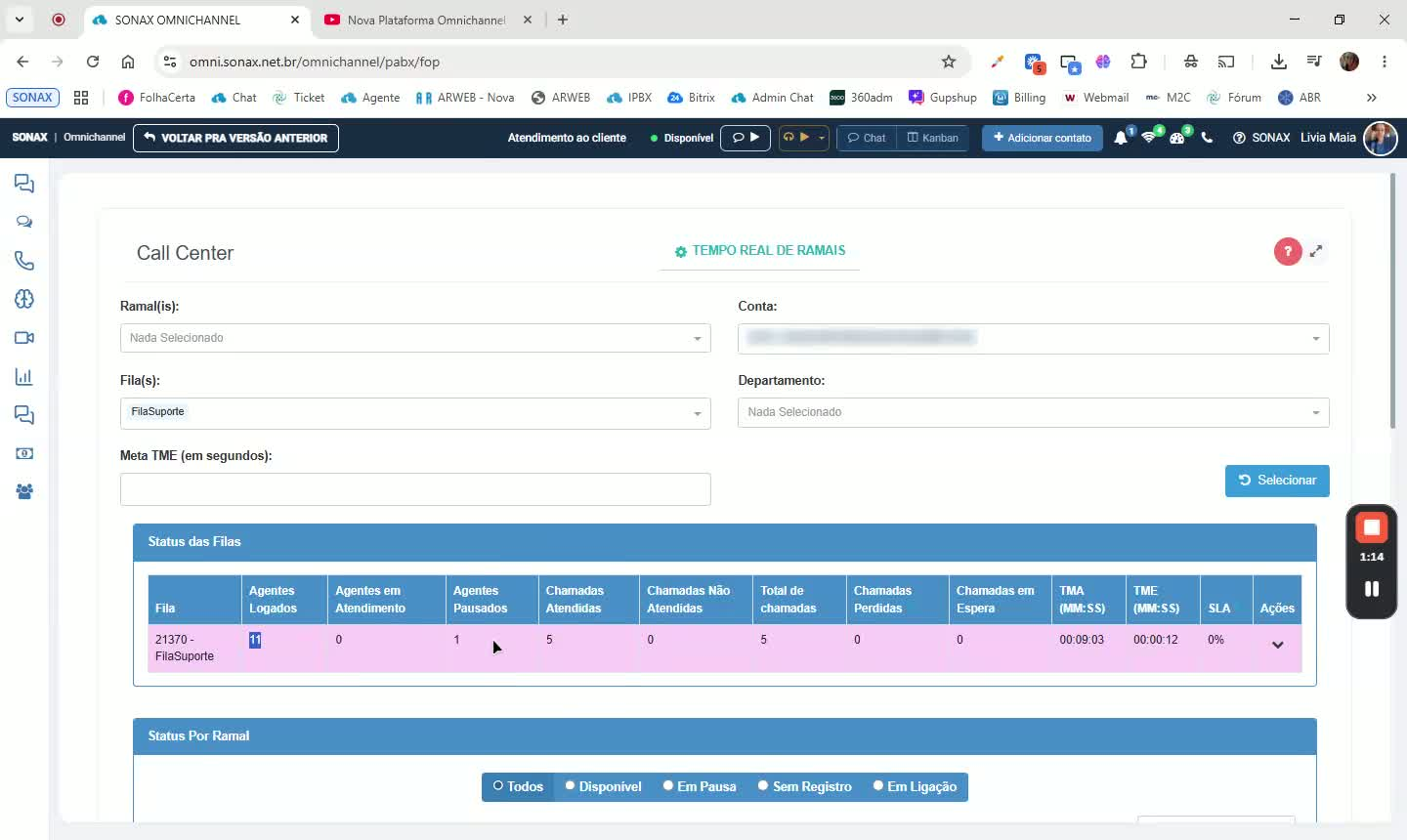
Na área de status da fila, confira:
Quantidade de agentes logados
Quantidade de agentes em atendimento
Quantidade de agentes pausados
Total de chamadas atendidas
Total de chamadas não atendidas
Total de chamadas recebidas
Total de chamadas perdidas
Quantidade de chamadas em espera
Tempo médio de atendimento (TMA)
Tempo médio de espera (TME)
SLA da fila
Os dados exibidos são do dia vigente.
4. Consulte as ligações em espera
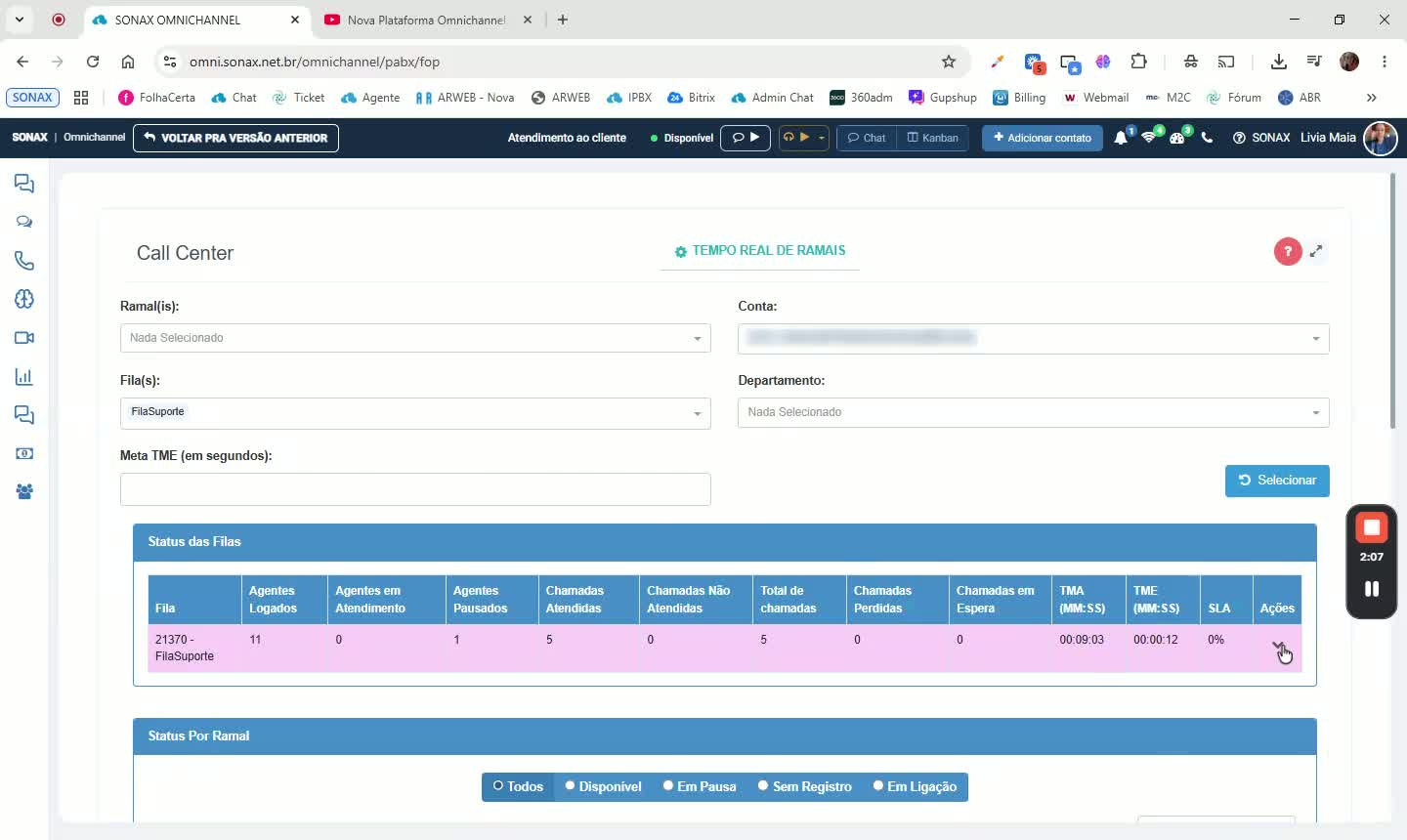
Em Ações, clique para visualizar as ligações que estão aguardando.
Você verá:
Posição na fila
Ramal tocando
Número de telefone do contato
Tempo de espera
5. Analise o status por ramal
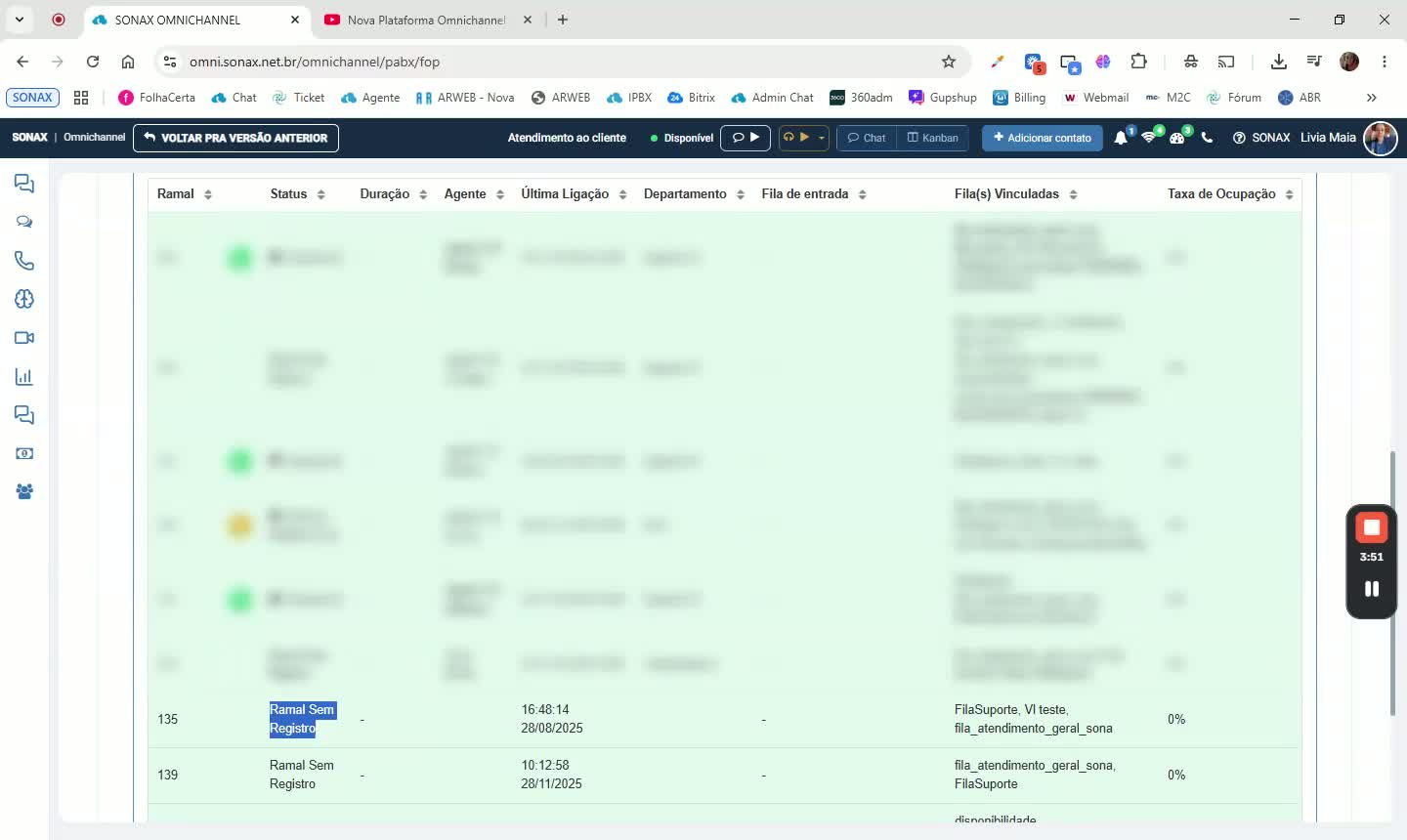
Abaixo, confira o status por ramal de todos os ramais contratados.
Os status possíveis são:
Disponível
Em pausa
Sem registro
Em ligação
6. Interprete cada status do ramal
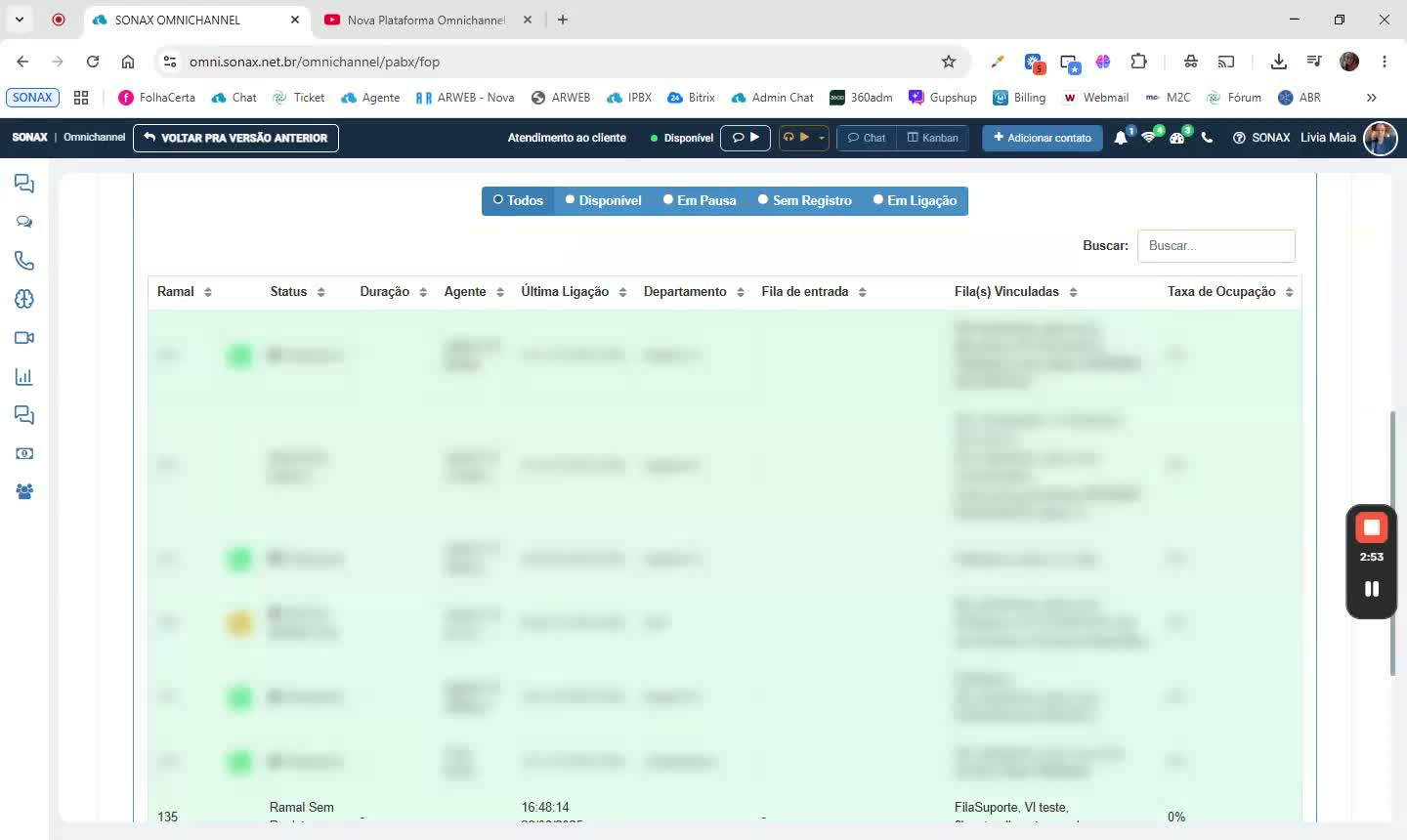
Disponível: ramal em uso no momento, sem pausa e sem ligação em curso.
Em pausa: atendente está pausado; o sistema mostra o nome da pausa.
Sem registro: ramal não está sendo usado no momento, pode estar desligado ou o atendente pode estar ausente/deslogado.
Em ligação: ramal está em chamada no momento.
7. Use os detalhes do ramal para validar o uso
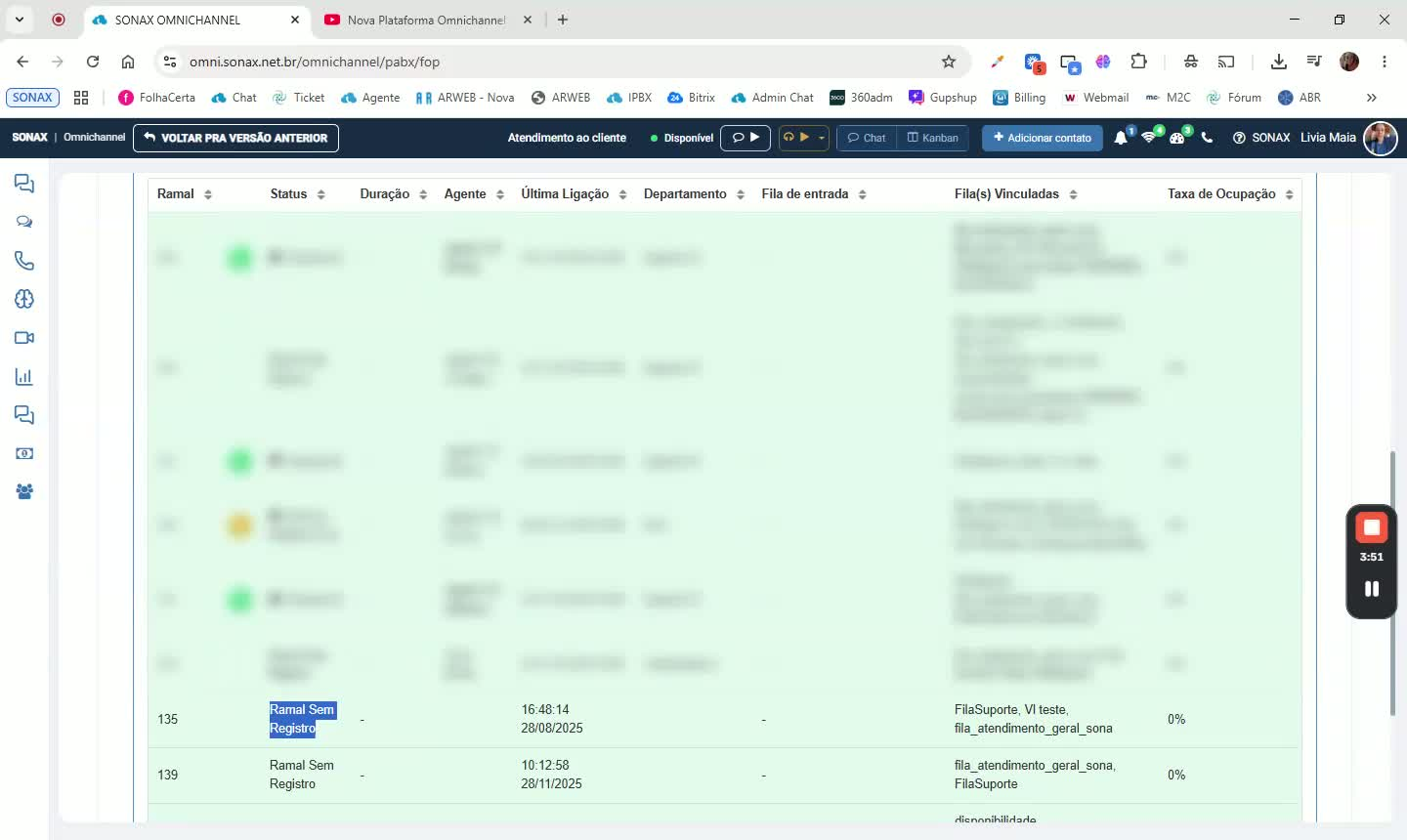
Quando o ramal estiver em ligação ou em pausa, verifique:
Duração do status
Nome do agente
Data e hora da última ligação
Departamento vinculado
Fila de entrada da chamada
Filas vinculadas ao agente
Taxa de ocupação
A coluna Última ligação ajuda a identificar se um ramal sem registro está apenas desligado ou realmente sem uso.
Exemplo: se a última ligação foi há mais de um mês, o ramal provavelmente não está sendo utilizado.
8. Filtre os ramais por status
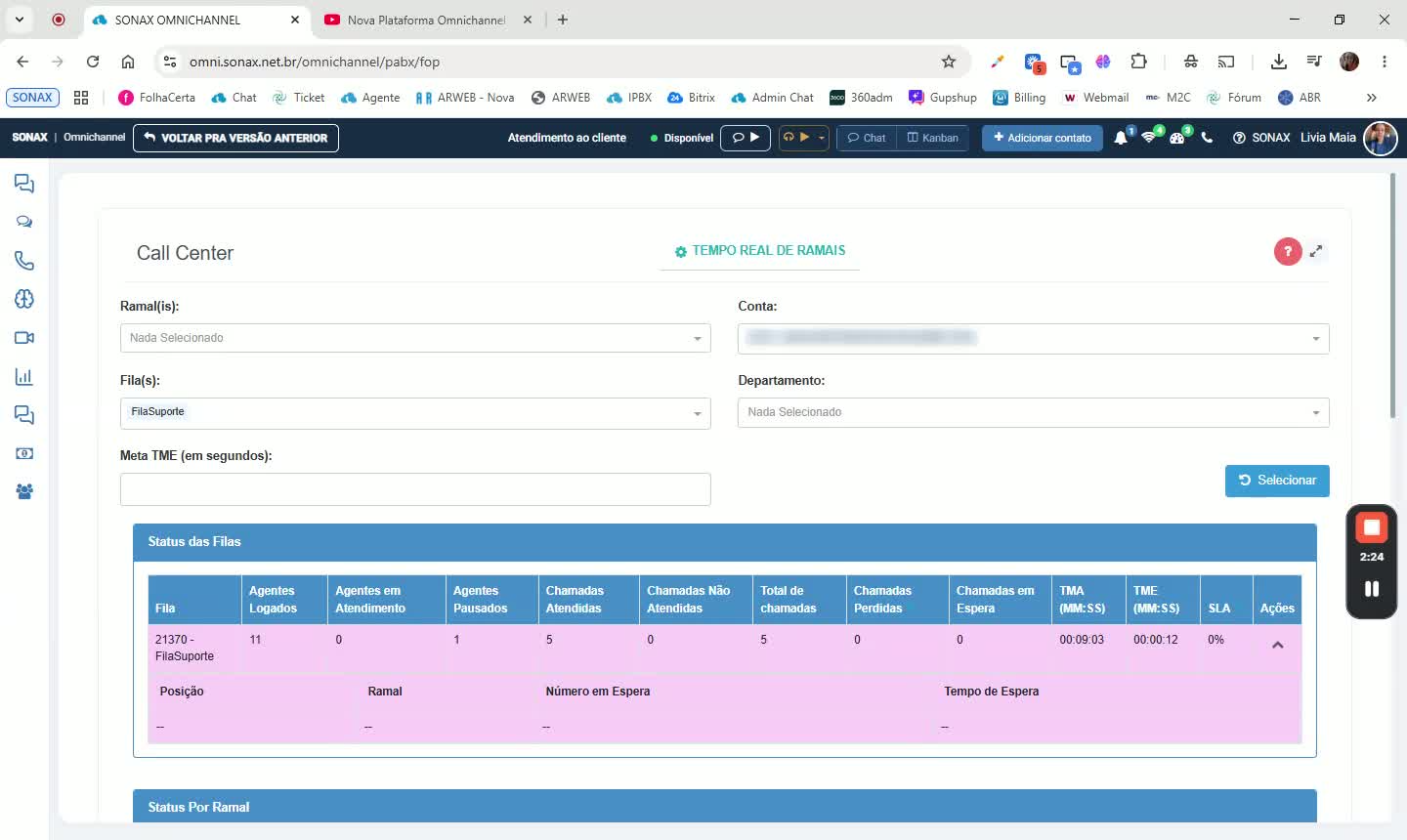
Use o filtro acima da lista para exibir apenas:
Atendentes disponíveis
Atendentes em pausa
Atendentes sem registro
Atendentes em ligação
Isso facilita a análise rápida do cenário atual.