Neste tutorial, vamos lhe mostrar como acessar o relatorio de ligações saintes no Sonax Omnichannel.
A funcionalidade permite verificar e exportar seu relatorio de ligações
Segue abaixo uma vídeo aula e também o passo a passo detalhado desta função:
Obs: Para acessar você precisa estar logado ao seu painel de administrador do Sonax Chat no endereço chat.sonax.net.br, caso você não tenha os dados de acesso verifique em seu email as credenciais que encaminhamos na ativação ou solicite o suporte através do chat online no site sonax.net.br
Vídeo aula completa:
Passo a passo
1. Acessar o relatório de ligações saíntes
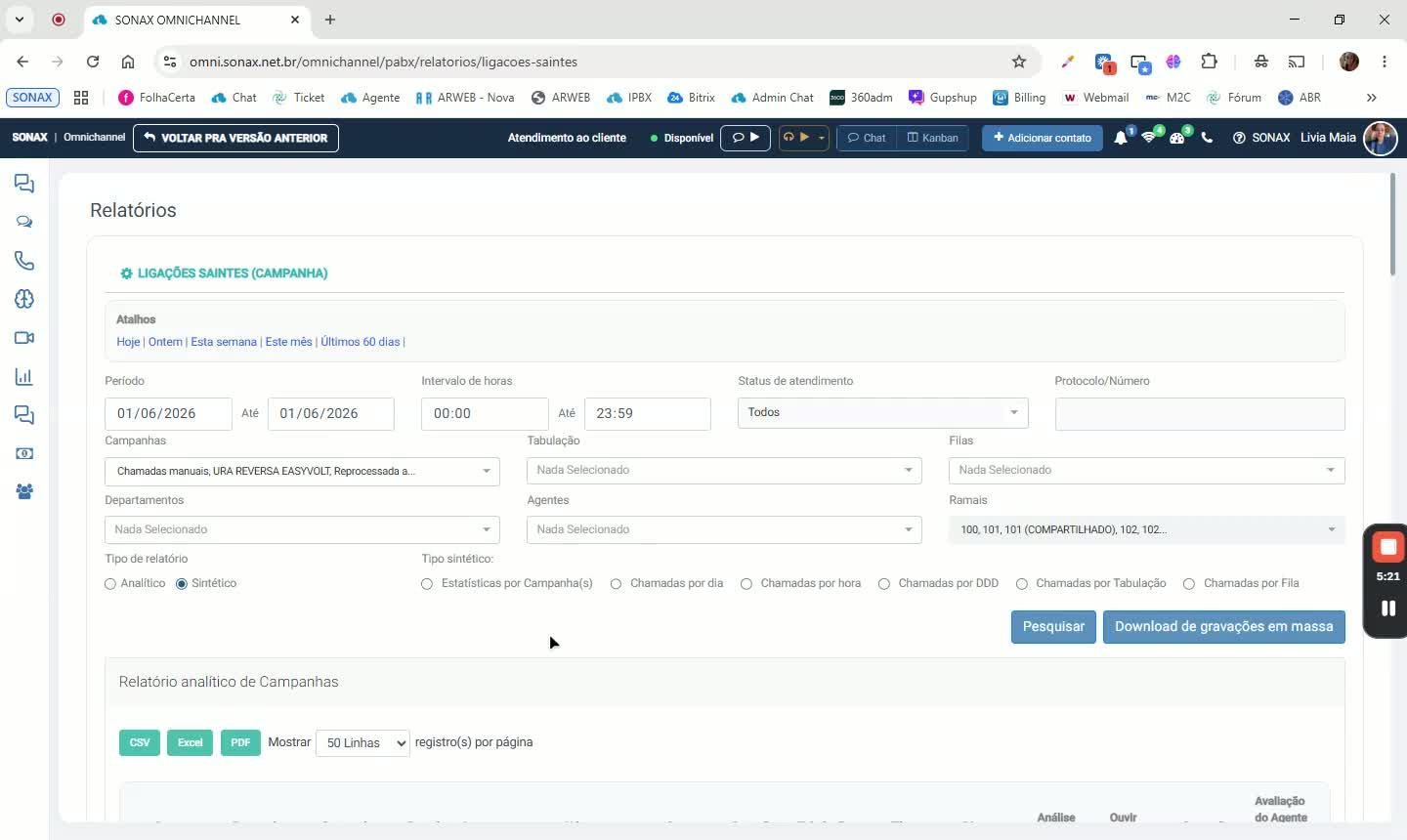
No menu lateral, vá em Central de Voz > PABX > Relatórios > Ligações Saíntes (Campanha).
A tela de relatórios será exibida com filtros e opções de exportação.
2. Preencher os filtros obrigatórios e opcionais
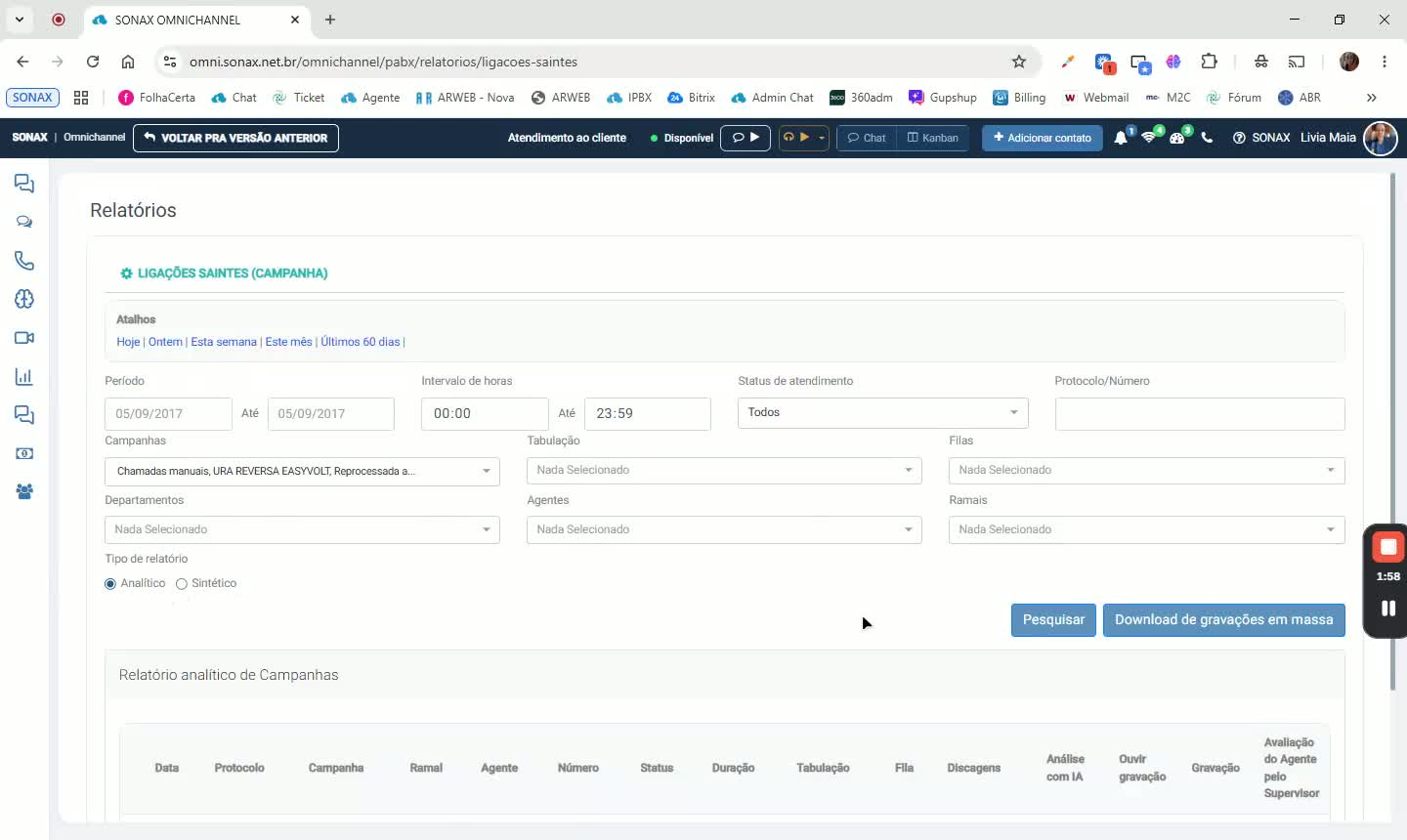
O único campo obrigatório é Período.
Opcionalmente, preencha outros filtros, como:
intervalo de horas
status de atendimento
protocolo/número
campanha
ligações manuais
tabulação
fila de atendimento
departamento
agente
ramal
Use os atalhos de data, se necessário: hoje, ontem, esta semana, este mês, últimos 60 dias.
3. Escolher o tipo de relatório e pesquisar
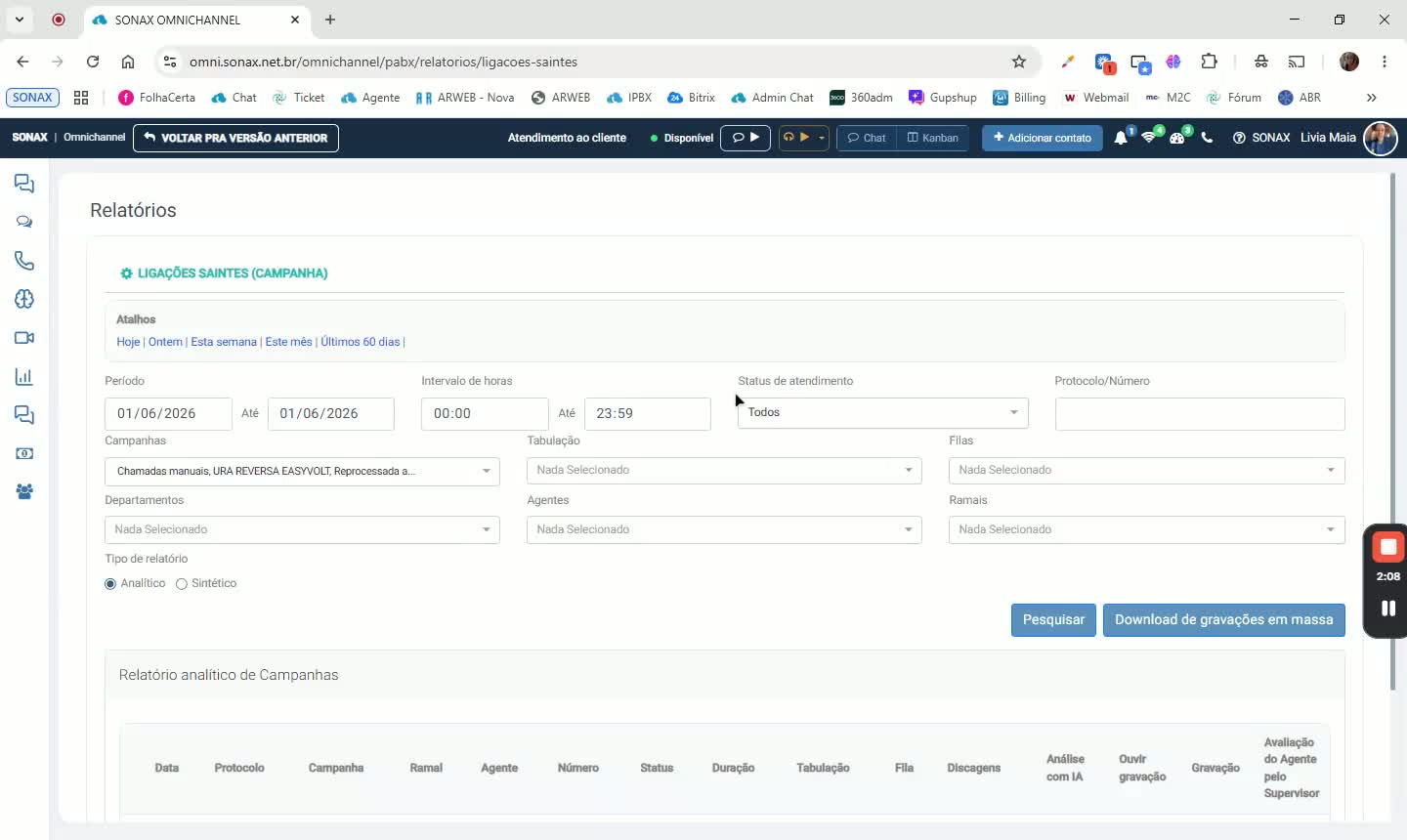
Selecione o tipo de relatório, por exemplo Analítico.
Clique em Pesquisar.
O sistema deve gerar os resultados conforme os filtros informados.
4. Validar os dados exibidos no resultado analítico
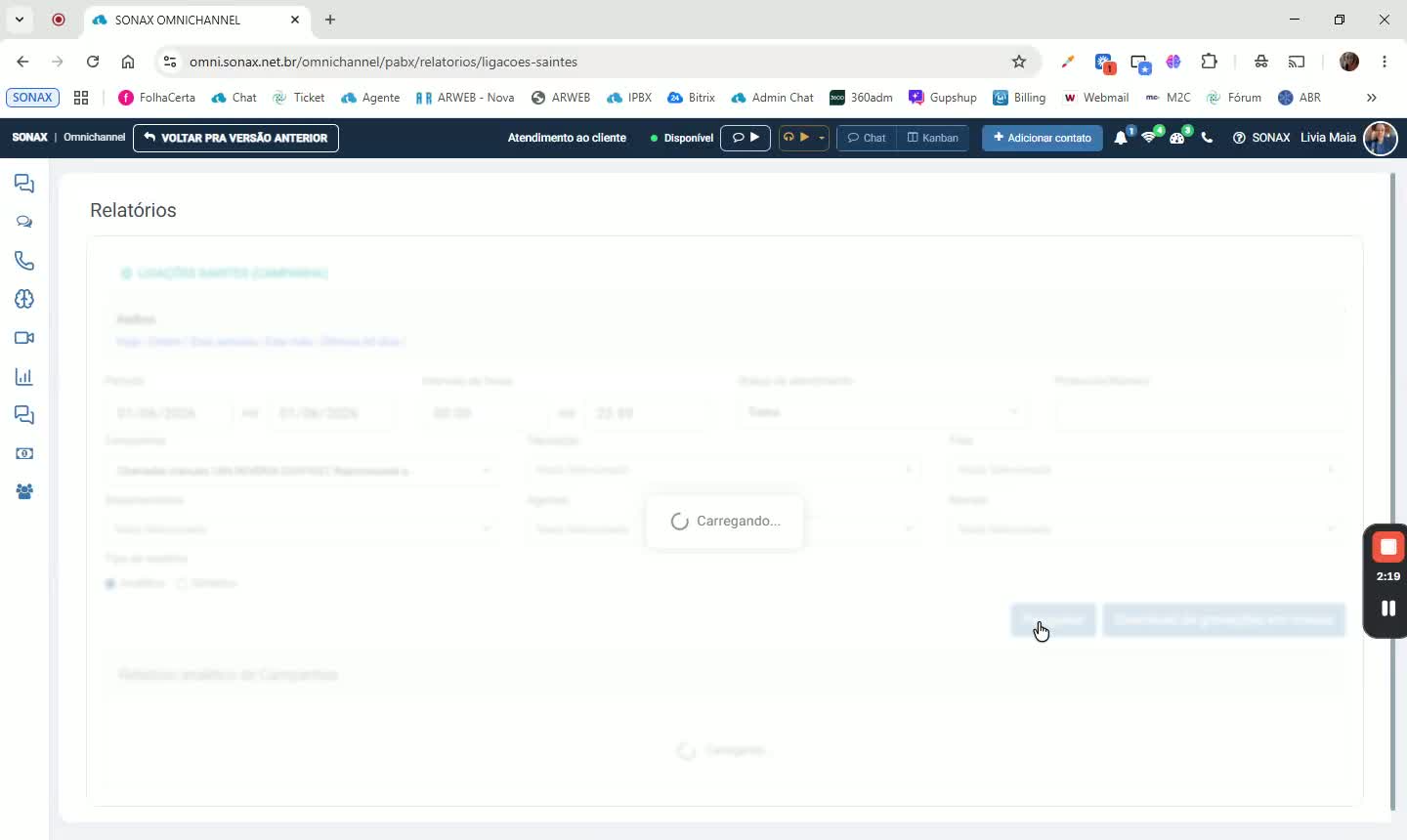
Confira se a listagem mostra os campos esperados, como:
data e hora da chamada
protocolo
campanha de origem
ramal e atendente
número discado
status da chamada
duração
tabulação
fila de atendimento
tentativas de discagem
Verifique também as opções de:
ouvir gravação
baixar gravação
análise por IA
avaliação do supervisor
5. Testar o tipo sintético e suas estatísticas
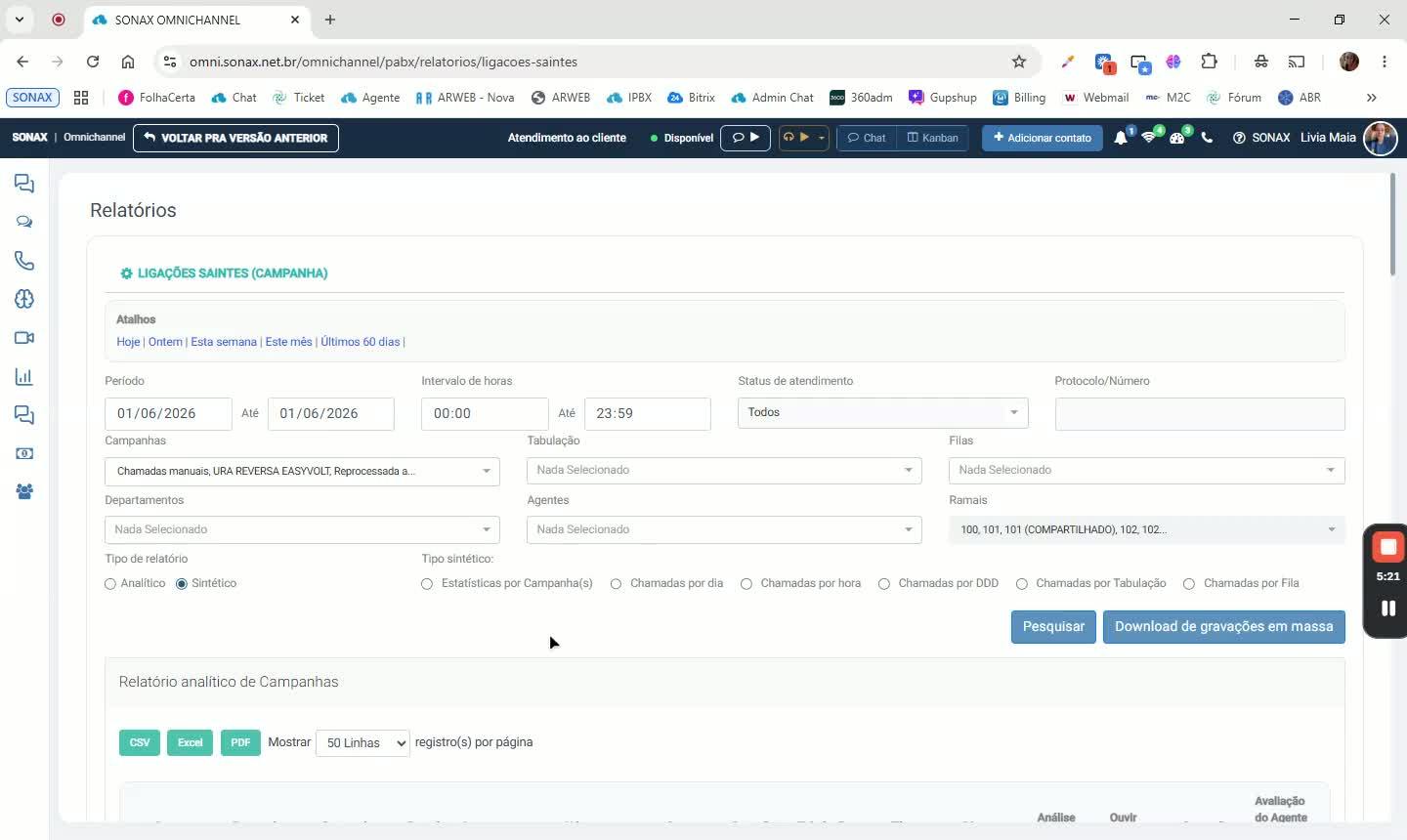
Troque o tipo de relatório para Sintético.
Selecione uma das visões extras, como:
estatísticas por campanha
chamadas por dia
chamadas por hora
chamadas por DDD
chamadas por tabulação
chamadas por fila
Clique em Pesquisar.
Valide se o sistema exibe os totais, percentuais e o gráfico em linha.
6. Testar exportação e download de gravações
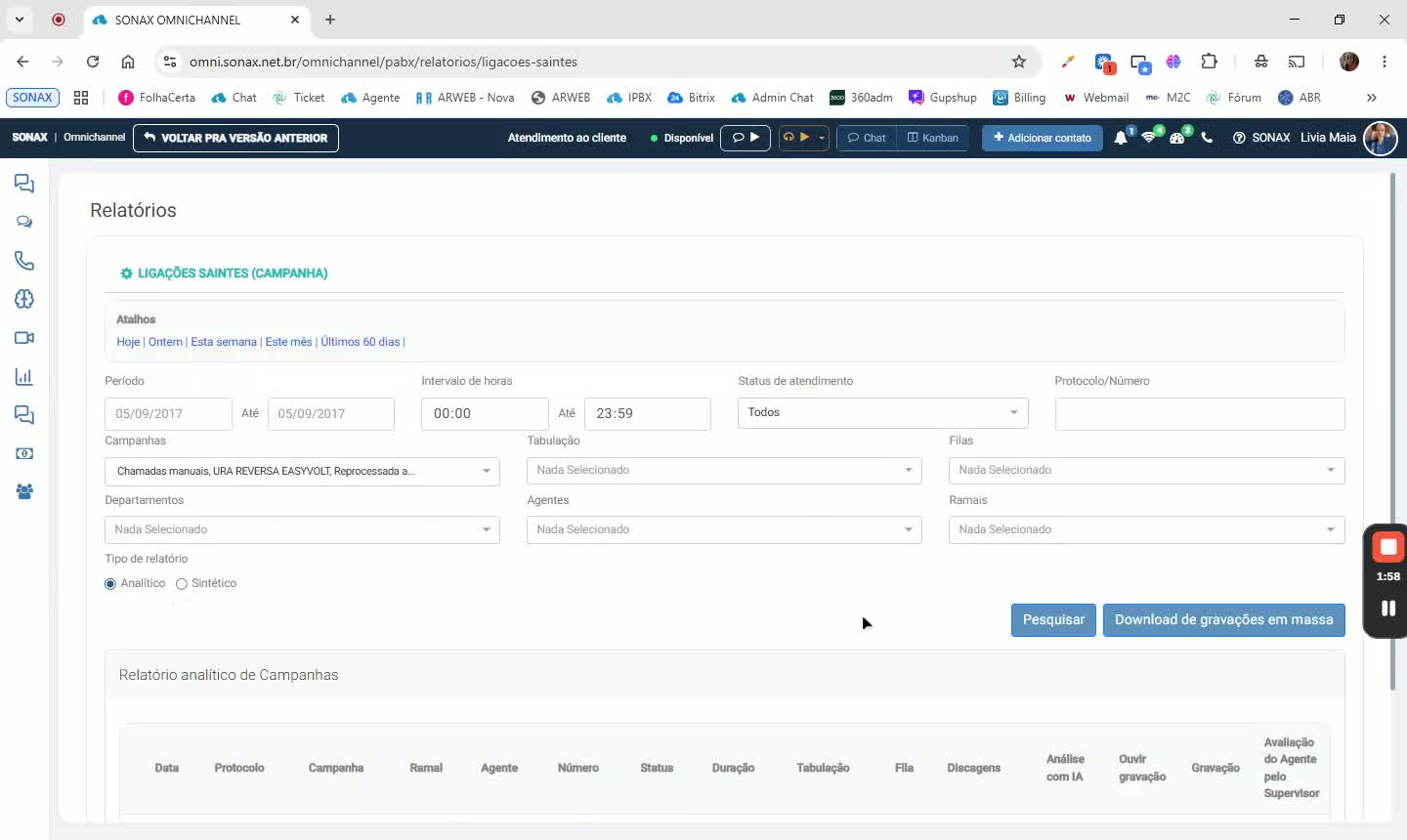
No relatório analítico ou sintético, teste os downloads disponíveis:
CSV
Excel
PDF
PNG para o gráfico no modo sintético
Para download em massa de gravações:
informe um período de até 90 dias
preencha um e-mail
clique em Solicitar
O sistema deve compactar as gravações e enviar o arquivo por e-mail.