Neste tutorial, vamos lhe mostrar como criar e editar permissões no Sonax Omnichannel.
A funcionalidade permite criar, editar e gerenciar permissões no Sonax Omnichannel, definindo quais recursos, módulos e funcionalidades cada perfil ou usuário poderá acessar dentro da plataforma.
Segue abaixo uma vídeo aula e também o passo a passo detalhado desta função:
Obs: Para acessar você precisa estar logado ao seu painel de administrador do Sonax Chat no endereço chat.sonax.net.br, caso você não tenha os dados de acesso verifique em seu email as credenciais que encaminhamos na ativação ou solicite o suporte através do chat online no site sonax.net.br
Vídeo aula completa:
Passo a passo:
Como criar e editar permissões no Sonax Omnichannel
1. Acesse o menu de permissões
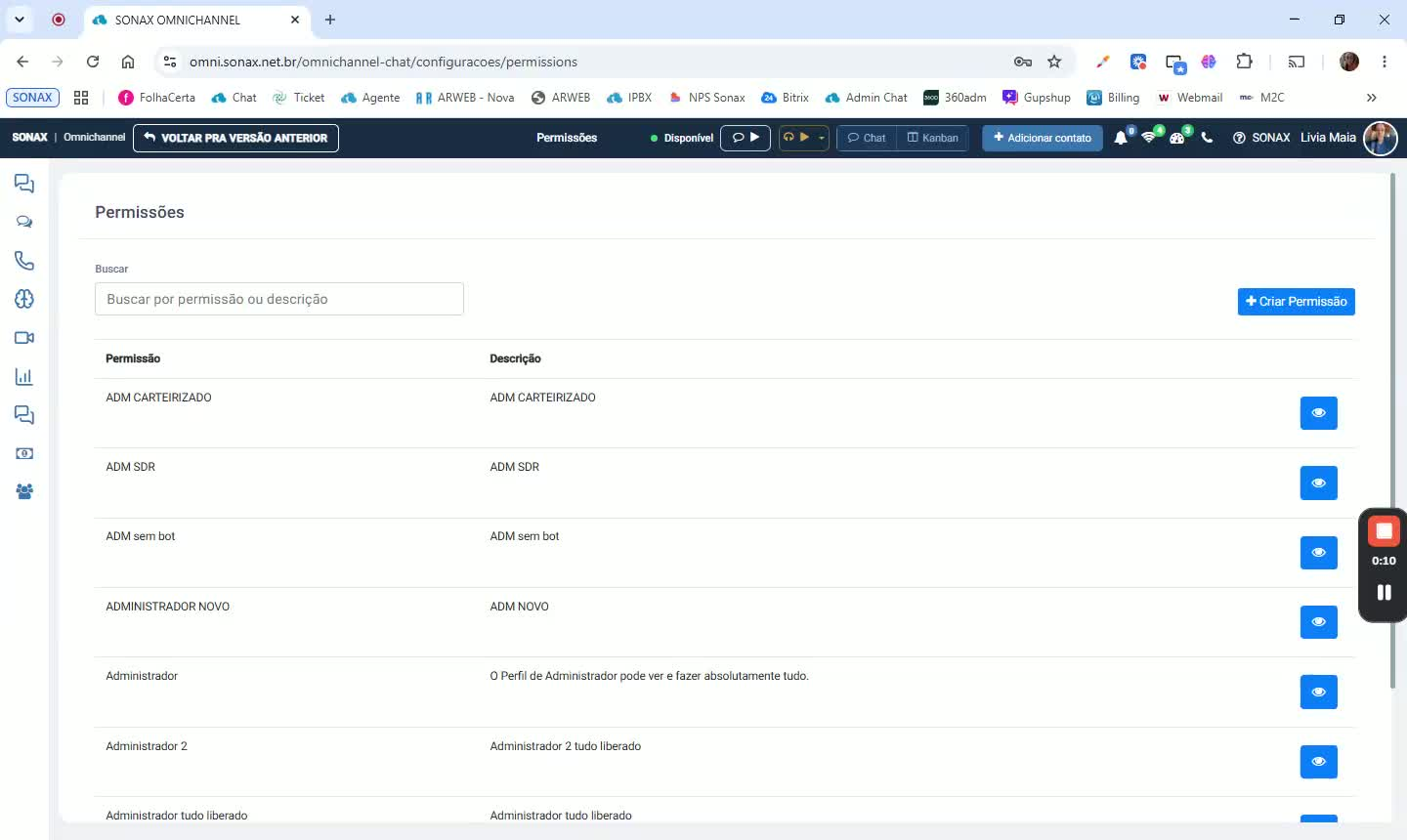
No sistema, vá até Usuários > Acessos > Permissões.
Essa área centraliza todas as permissões já cadastradas.
Aqui você consegue ver:
Nome da permissão
Descrição da permissão
Ao clicar em uma permissão existente, você pode editar suas configurações.
2. Entenda o que as permissões controlam
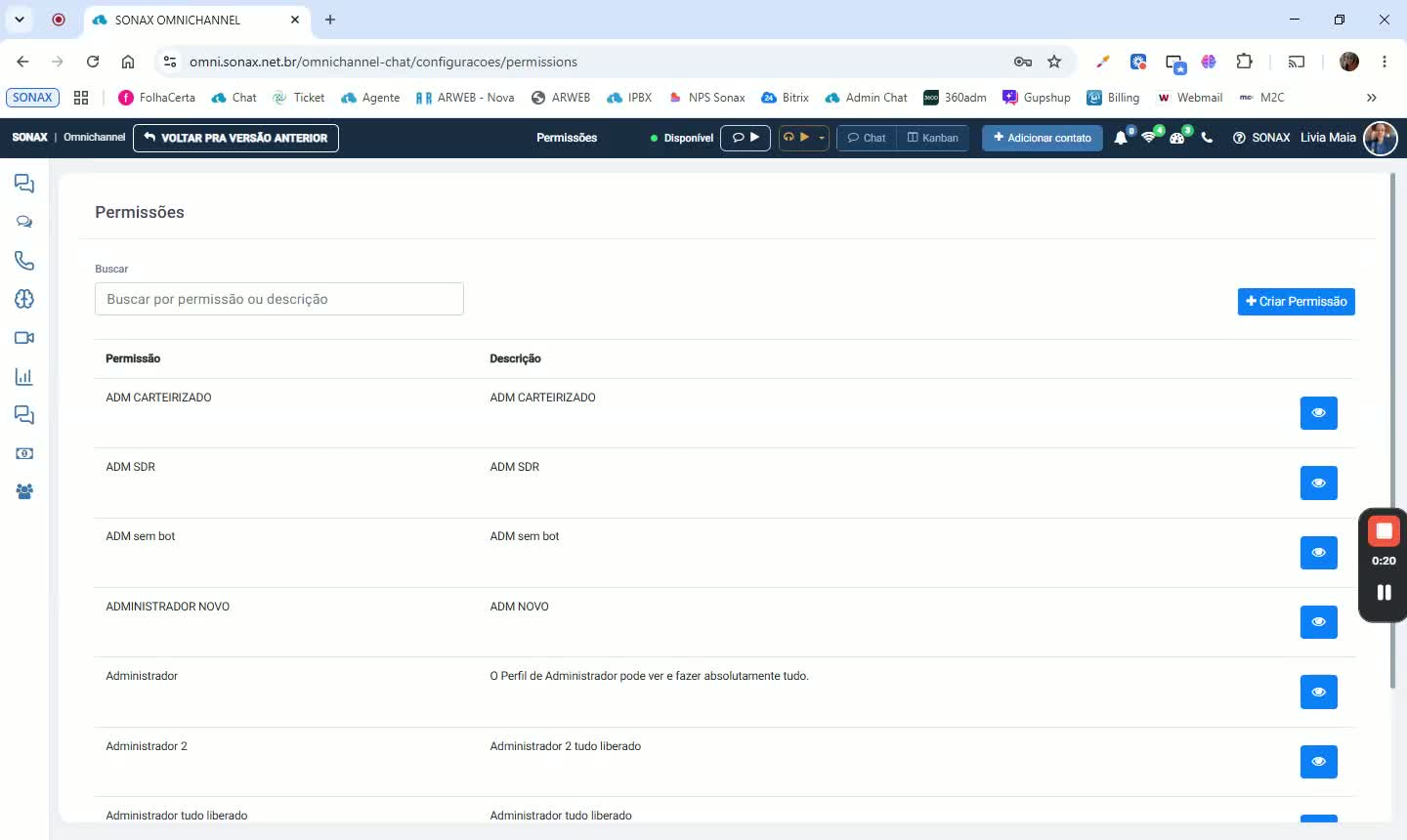
As permissões definem o que cada atendente ou usuário pode acessar dentro da plataforma.
O objetivo é limitar o acesso apenas ao que for necessário para cada perfil.
Isso ajuda a organizar melhor a operação e aumentar a segurança.
3. Revise as permissões disponíveis por módulo
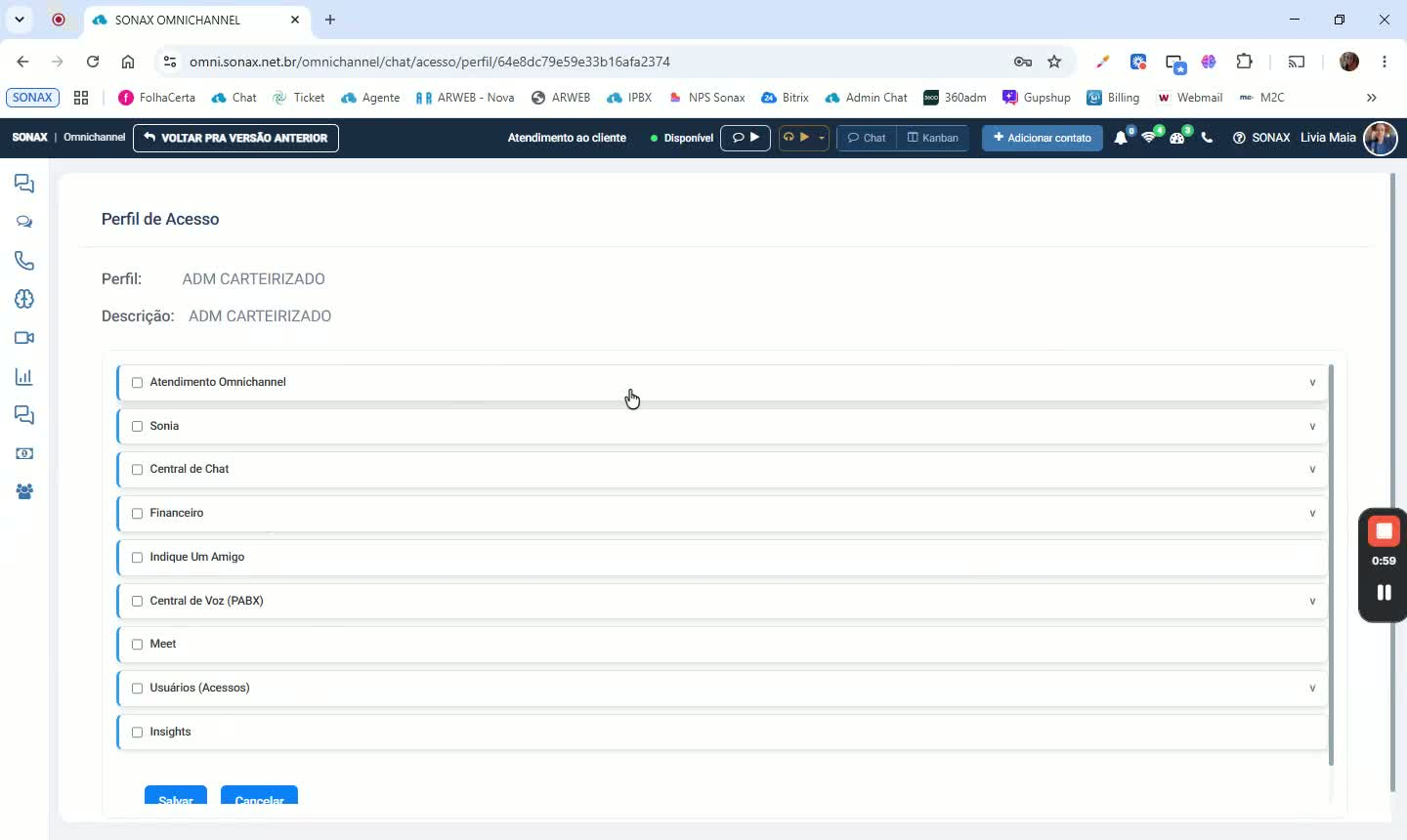
A plataforma organiza permissões por áreas e funcionalidades.
Exemplos de módulos e ações liberáveis:
Atendimento / Omnichannel: ver protocolos no bot, espiar chats, ver lista de contatos, exibir telefone nos chats, silenciar notificações.
Sônia (IA): visualizar consumo de tokens, configurar assistentes de WhatsApp e voz.
IA de análise de ligações / Co-Pilot: buscar, criar, editar e vincular filas e assistentes.
Central de Chat: acessar dashboard, dashboard de avaliação e Chat Box.
Kanban: criar, atualizar, editar, excluir e exportar clientes/tarefas.
Contatos: visualizar, exportar, importar, editar, criar, excluir, blacklist, ativar/inativar, validar no WhatsApp e criar tarefas.
Bots / FAQs / Canais / News: criar, editar e excluir itens conforme o módulo.
Configurações: filas, pesquisas, pesquisa de satisfação e informações gerais.
Financeiro: relatório financeiro.
Central de Voz: dashboard, área do cliente, VoiceBot, dados de ativação e cadastro.
Serviços / Ramais / URA / Contatos rápidos: edição, busca, criação e exclusão conforme a funcionalidade.
Callcenter: agendas, agentes, campanhas, cargas horárias, departamentos, filas, pausas, tempo real, relatórios, automações e integrações.
Meet, Usuários e Insights: liberação de acesso às respectivas áreas.
4. Edite uma permissão existente
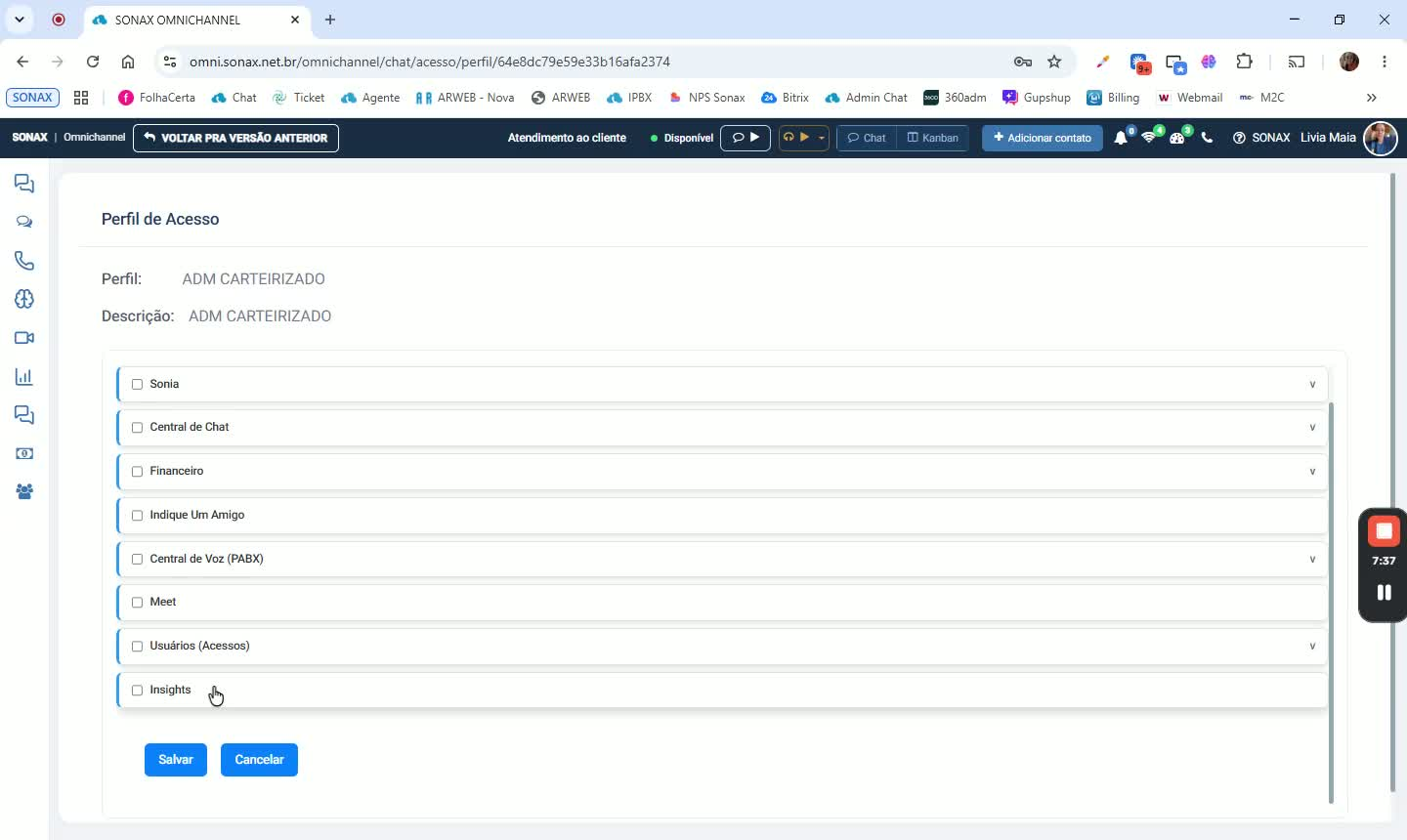
Na lista de permissões, clique na permissão desejada.
Ajuste os acessos marcando ou desmarcando as opções necessárias.
Depois, salve as alterações ou cancele se não quiser aplicar mudanças.
5. Crie uma nova permissão
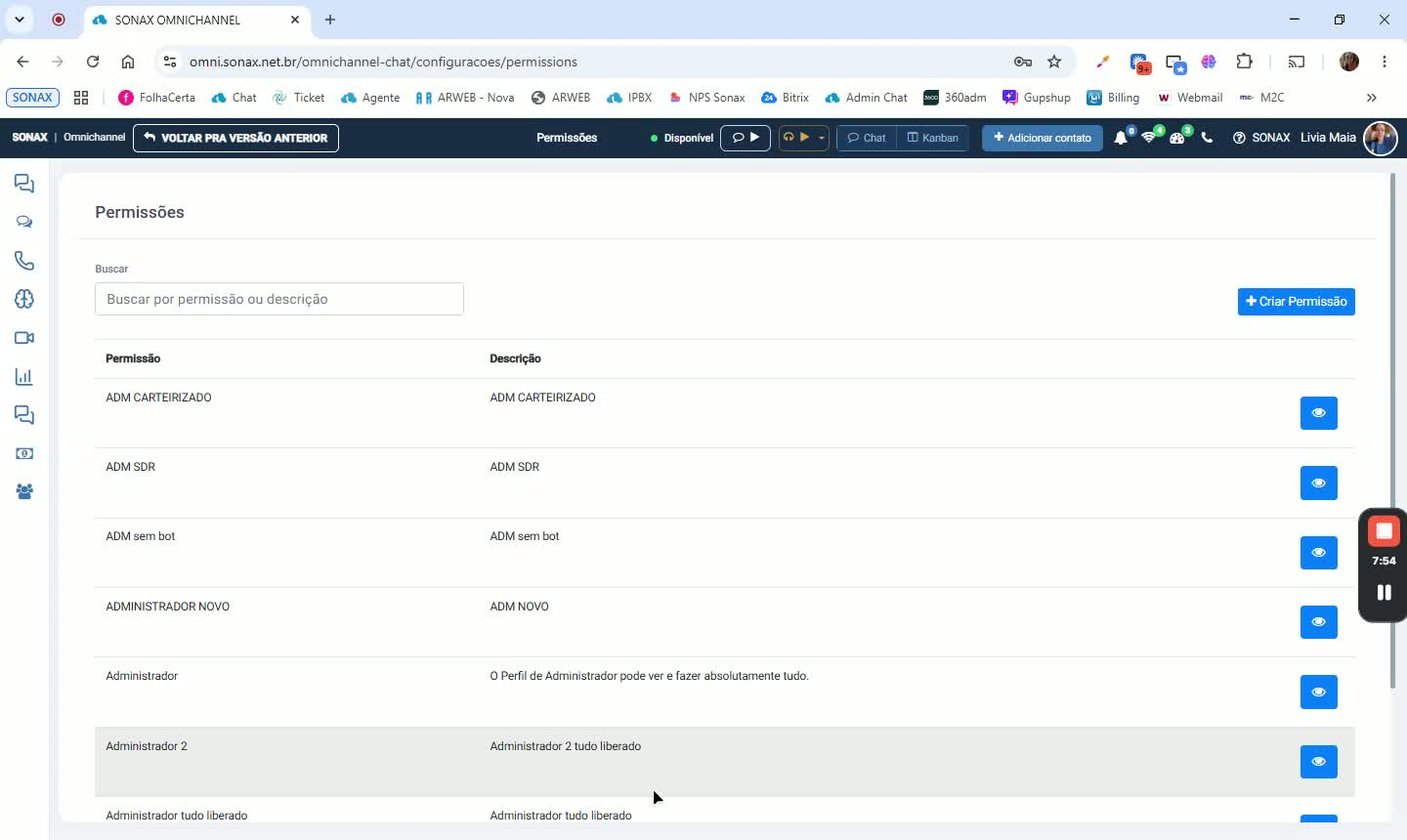
Clique em Criar Permissão.
Preencha:
Nome da permissão
Descrição da permissão
Marque apenas as opções que esse perfil realmente precisa acessar.
A ideia é liberar somente o necessário para o usuário ou colaborador.
6. Vincule a permissão ao usuário
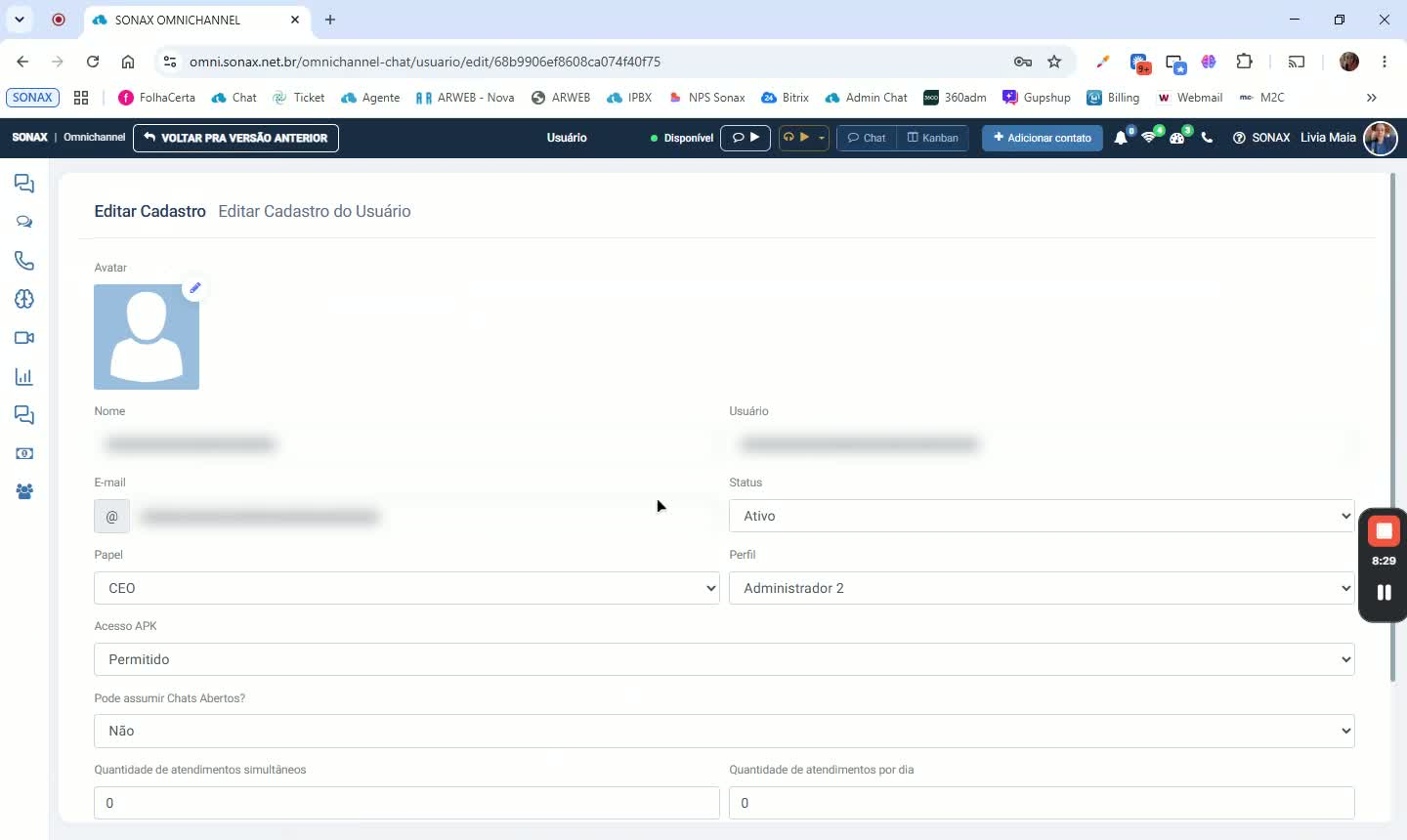
Depois de criar a permissão, vá até Usuários.
Edite o usuário desejado.
No campo Perfil, selecione a permissão criada.
Salve para aplicar o acesso correto ao colaborador.
7. Resultado final
Com isso, você consegue controlar exatamente o que cada usuário vê e faz dentro da plataforma.
É possível criar, editar e organizar permissões de acordo com a necessidade da operação.
Isso garante mais controle, segurança e personalização de acesso no Sonax ou Minichannel.