Neste tutorial, vamos lhe mostrar como acessar os Insights e checar o consumo mensal de sua API Oficial do WhatsApp diretamente no portal Meta.
A funcionalidade permite acessar o portal da Meta Business para verificar insights de desempenho, consumo mensal e detalhes de cobrança das mensagens enviadas pela API oficial do WhatsApp. O objetivo é permitir controle financeiro e operacional sobre o uso das templates e mensagens da conta conectada.
Segue abaixo uma vídeo aula e também o passo a passo detalhado desta função:
Passo a passo:
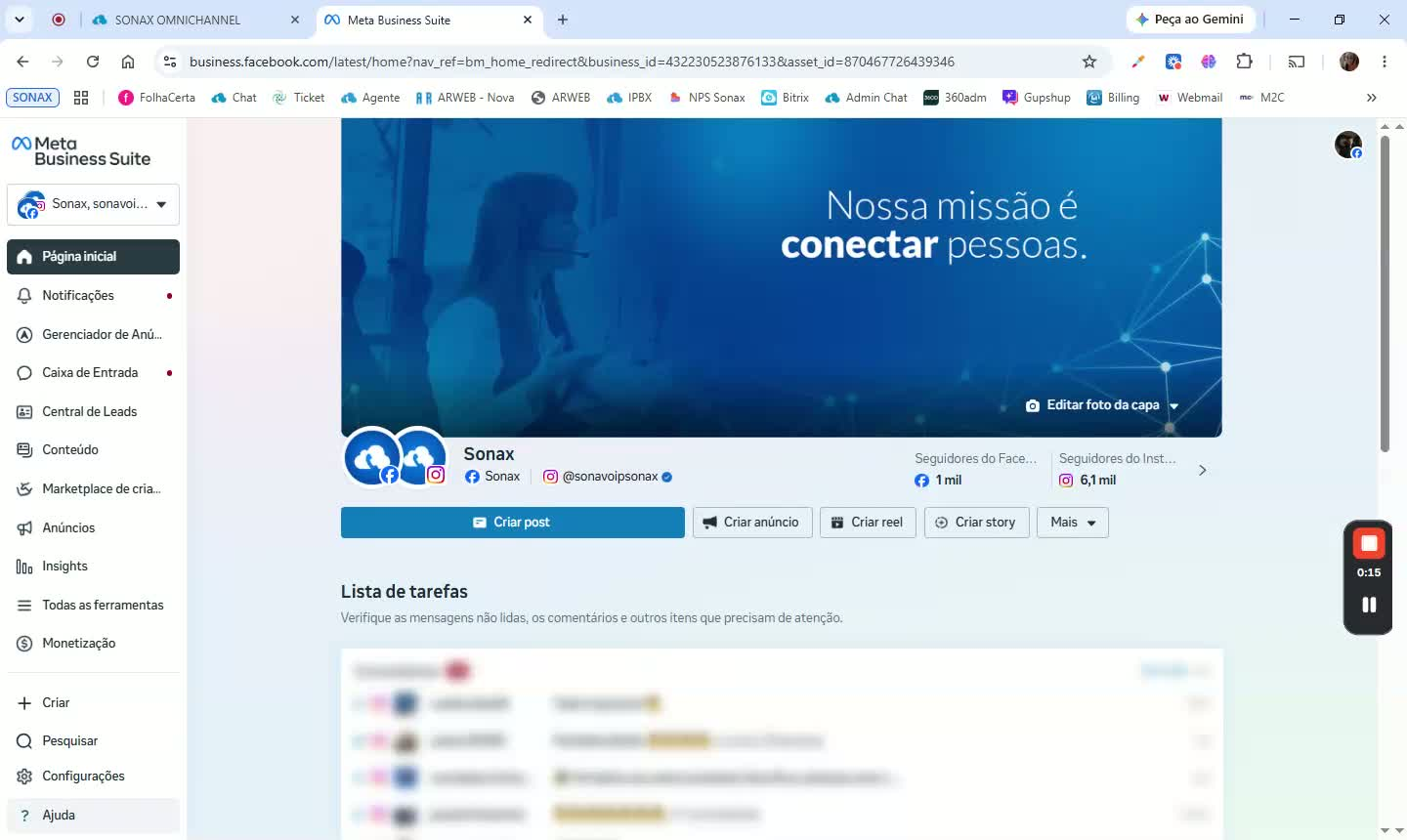
1. Acessar o portal da Meta Business
- Acesse business.facebook.com com os dados do Facebook vinculados à conta Business.
- Confirme que está entrando no ambiente correto da empresa antes de prosseguir.
- Esse acesso é necessário para visualizar as informações da conta conectada à Meta.
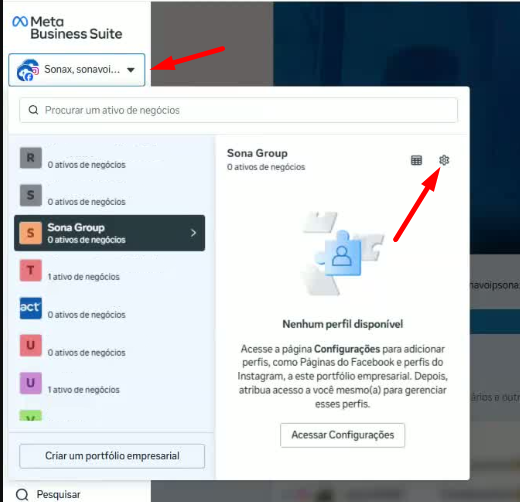
No canto superior esquerdo do portal, selecione o portfólio empresarial desejado.
Clique em Configurações da empresa.
Aguarde o carregamento dos menus e configurações adicionais no painel lateral.
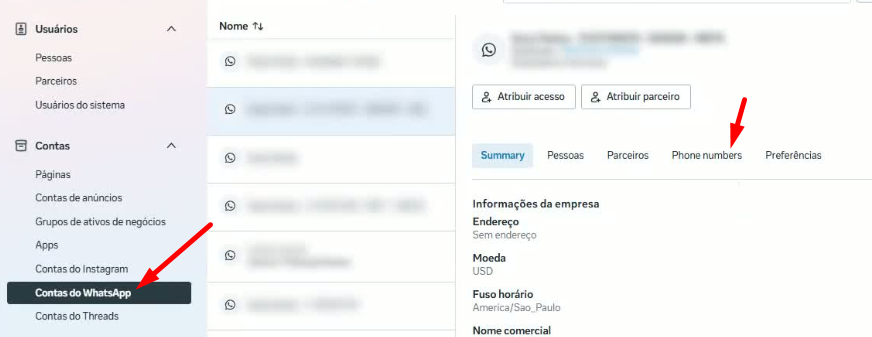
No menu lateral esquerdo, acesse Contas do WhatsApp.
Selecione o número de WhatsApp conectado à Meta que deseja analisar.
Verifique o nome da conexão e o campo Phone numbers para confirmar que está no número correto.
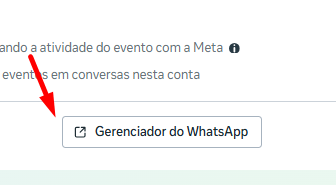
Role a tela para baixo, se necessário.
Clique em Gerenciador do WhatsApp.
A página será aberta em uma nova guia com as configurações específicas do número selecionado
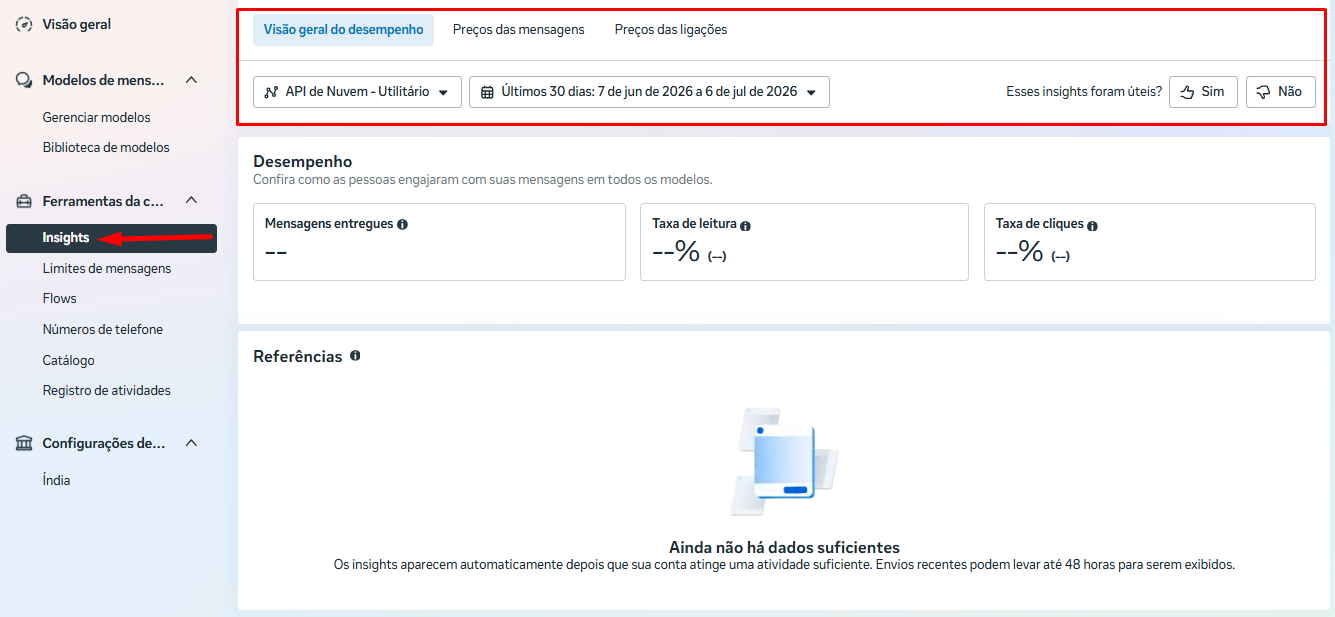
No menu lateral do Gerenciador do WhatsApp, clique em Insights.
Analise a visão geral do desempenho, incluindo:
mensagens entregues em até 7 dias após o envio;
taxa de leitura em até 30 dias;
taxa de cliques em botões das mensagens;
referências calculadas com base nos modelos de mensagens.
Use essa área para acompanhar a performance das campanhas e templates.
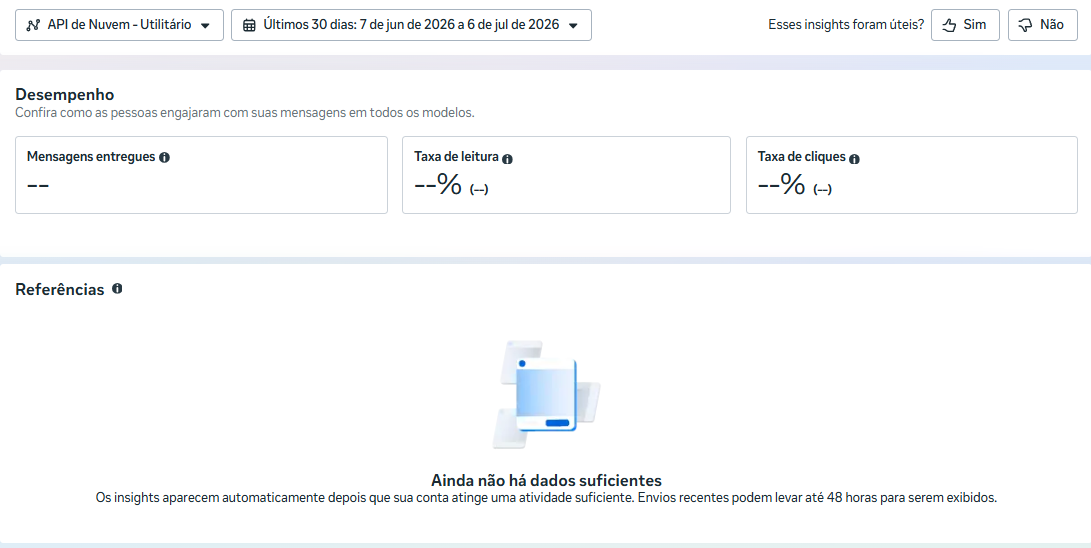
Na área de API, localize as opções de utilitário e mensagens de marketing para WhatsApp.
Aplique o filtro de período desejado para visualizar os dados no intervalo correto.
Utilize esse filtro para comparar desempenho e consumo por tipo de mensagem.
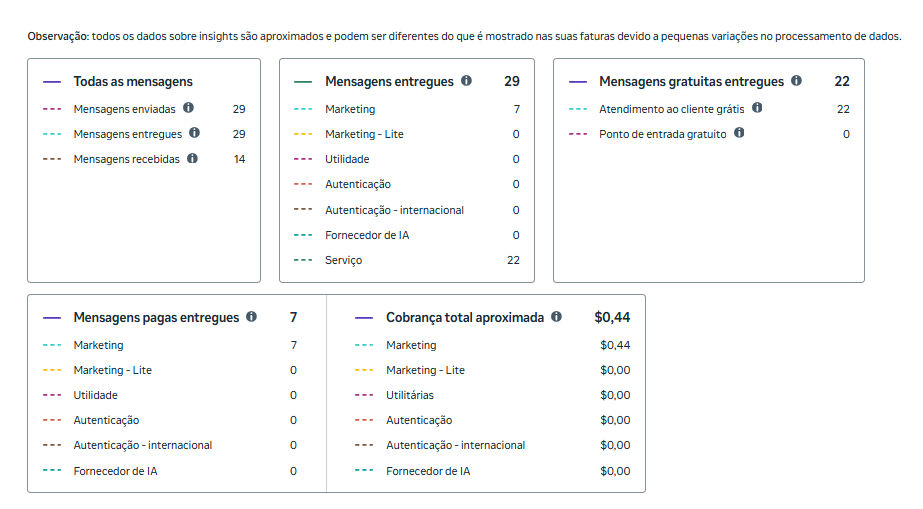
Acesse a seção de preços de mensagens.
Consulte os principais indicadores:
total de mensagens enviadas pela empresa;
mensagens enviadas para contas individuais ou em grupo que foram entregues;
mensagens recebidas de clientes;
mensagens entregues de marketing;
mensagens entregues de utilidade;
total de mensagens gratuitas.
Use esses dados para entender o volume de uso e a distribuição entre categorias.

Considere como gratuitas as mensagens que se enquadram na janela de atendimento de 24 horas.
Verifique também as mensagens enviadas após a template, pois elas podem entrar como mensagens gratuitas.
Confirme a quantidade exibida para evitar interpretações incorretas do consumo.
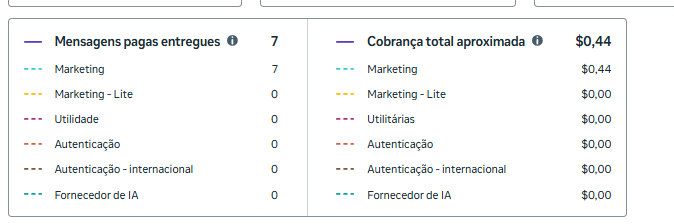
Verifique a cobrança total aproximada das mensagens entregues.
Observe os valores separados por categoria:
marketing;
utilidade.
Lembre-se de que esse valor pode diferir da fatura final devido a variações de processamento.
Volte para a página anterior, na área de Contas do WhatsApp.
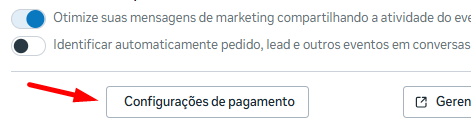
Em vez de abrir o Gerenciador do WhatsApp, clique em Configurações de pagamento.
Aguarde a abertura da página com as informações de pagamento do número selecionado.
Na seção de Cobranças e pagamentos, clique em Atividade de pagamento.
Confirme:
a conta do WhatsApp Business;
o nome da conexão;
o número de WhatsApp selecionado;
o saldo atual;
a lista de transações.
Verifique o valor total da transação, incluindo impostos, a forma de pagamento e o status de pagamento.
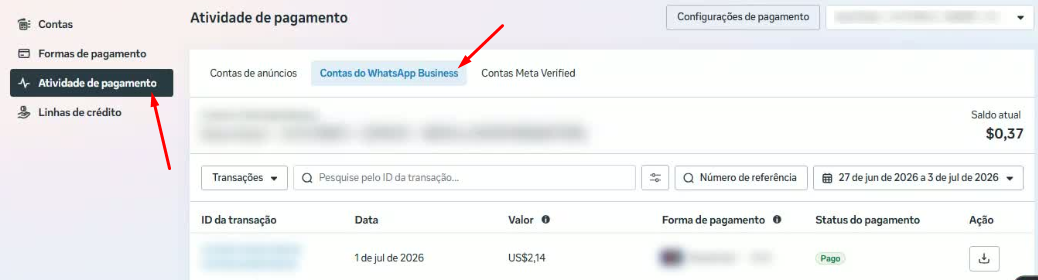
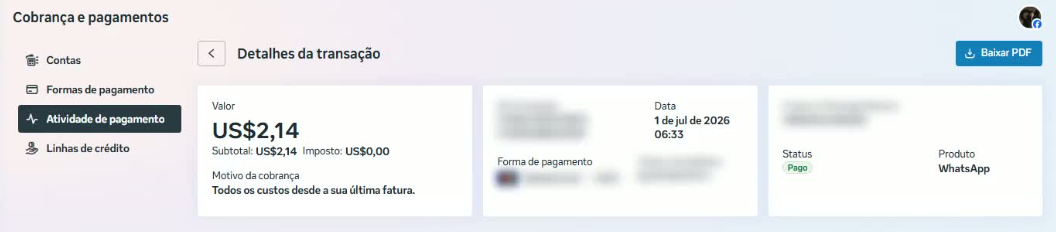
Clique no ID da transação para visualizar os detalhes.
Confira:
valor em dólar;
subtotal;
imposto;
motivo da cobrança;
informações de pagamento do WhatsApp.
Se necessário, baixe o detalhamento em PDF para apresentação à diretoria ou para arquivo interno.
Pronto! Com esses painéis em seu portal Meta poderá acompanhar o uso de sua API Oficial do WhatsApp, para manter o financeiro atualizado.