Neste tutorial, vamos lhe mostrar como realizar a conexão de Telegram no Sonax Omnichannel
A funcionalidade permite o uso do canal de Telegram em seu Sonax Omnichannel, na qual você poderá personalizar seu fluxo de atendimento e se comunicar com seu cliente de forma fluida e organizada, além de permitir parametrizações para evitar duplicidade de contatos.
Segue abaixo uma vídeo aula e também o passo a passo detalhado desta função:
Obs: Para configurar você precisa estar logado ao seu painel de administrador do Sonax Chat no endereço chat.sonax.net.br, caso você não tenha os dados de acesso verifique em seu email as credenciais que encaminhamos na ativação ou solicite o suporte através do chat online no site sonax.net.br
Vídeo aula completa:
Passo a passo:
1. Acessar a área de bots e definir se será um bot novo ou reaproveitado
Acesse Central de Chat > Bots no Sonax.
Escolha uma das duas abordagens:
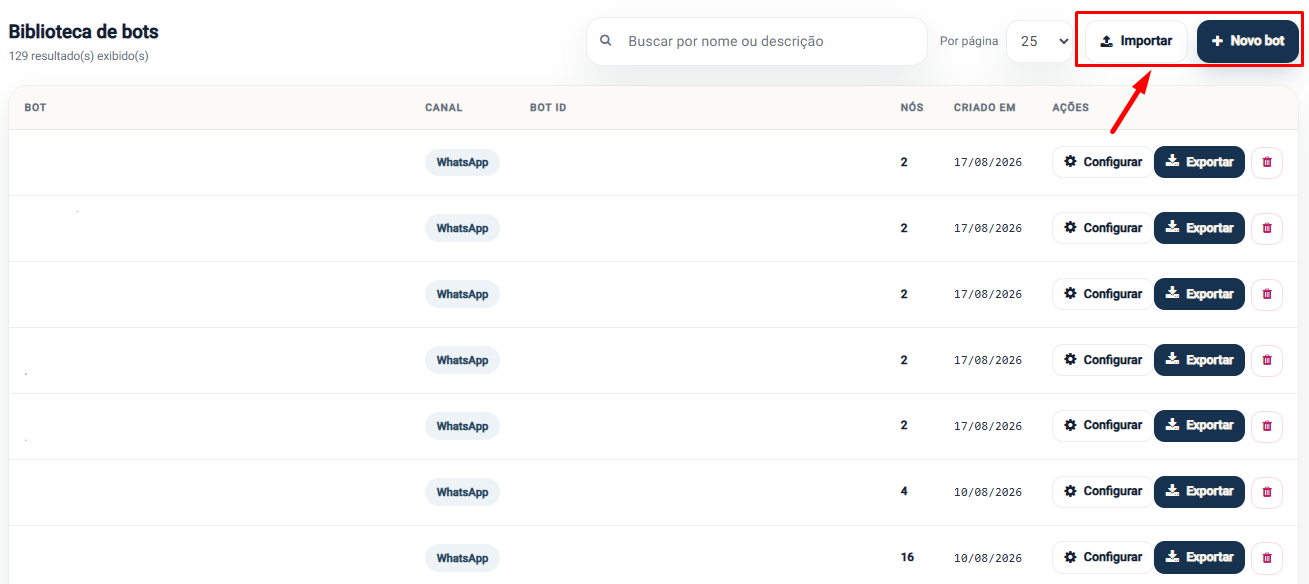
Exportar e importar um bot existente para reutilizar a estrutura já criada.
Criar um novo bot caso a operação exija uma configuração do zero.
Para reaproveitar um bot, exporte o bot desejado e importe novamente selecionando o canal Telegram.
2. Alterar o canal do bot para Telegram
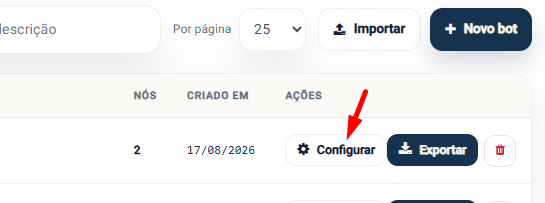
Após exportar o bot, clique em Configurar.
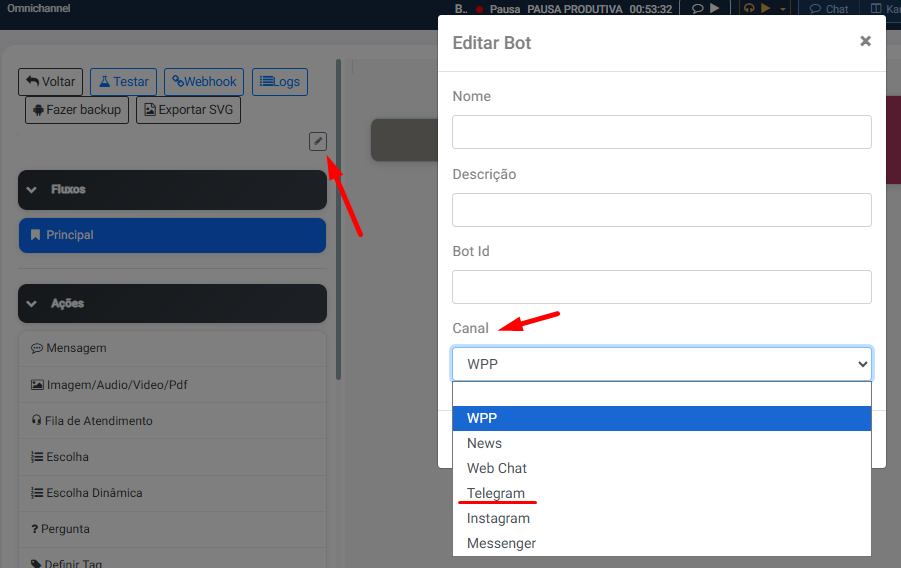
Na tela de edição, altere o canal de WPP/WhatsApp para Telegram.
Salve a alteração para que o bot fique preparado para uso no novo canal.
3. Criar um novo bot para Telegram, se necessário
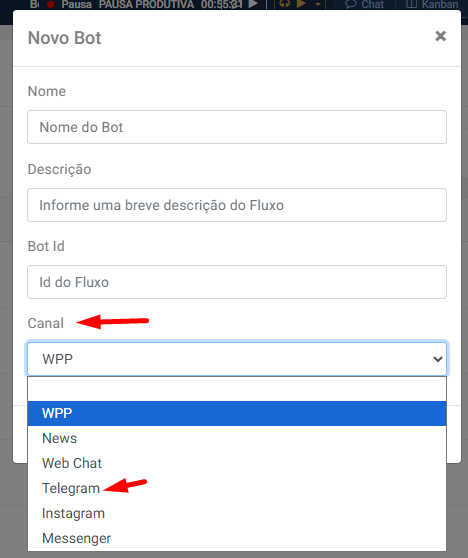
Se a opção for criar um bot novo, clique em Novo Bot.
No campo de canal, selecione Telegram em vez de WPP.
Preencha:
Nome do bot
Descrição do bot
Finalize a criação para seguir com a conexão.
4. Abrir a área de gerenciamento do canal Telegram
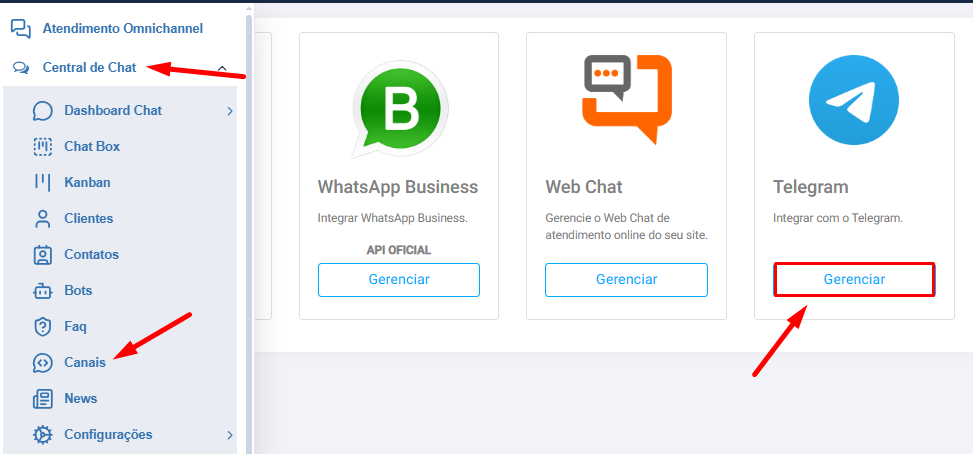
Acesse o menu Central de Chat > Canais > Telegram.
Clique em Gerenciar para visualizar as instruções e iniciar a conexão.
Use essa área como ponto central para concluir a integração do bot com o Telegram.
5. Criar ou localizar o bot no Telegram via @BotFather
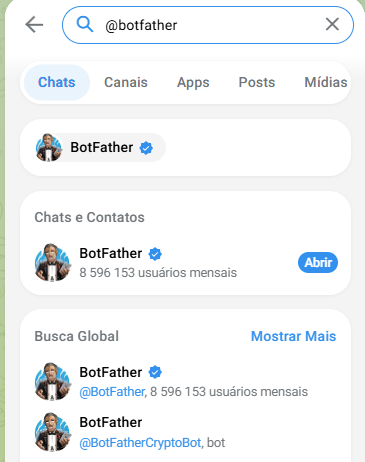
No aplicativo Telegram, pesquise por BotFather.
Abra o perfil oficial e inicie a conversa.
Se já existir um bot criado, use o comando /mybots para listar os bots disponíveis.
Se ainda não existir bot, inicie a criação de um novo bot pelo comando /newbot.


6. Definir nome e usuário do bot no @BotFather
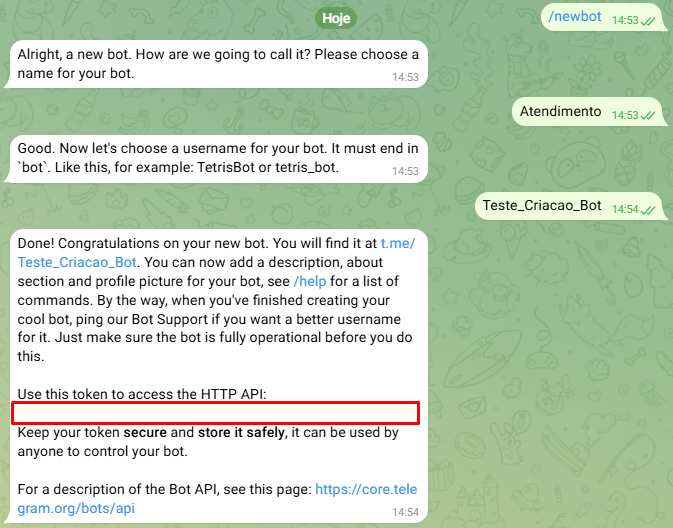
Ao criar um novo bot, informe:
Nome do bot
Nome de usuário
O nome de usuário deve terminar com o sufixo bot.
Exemplo:
atendimento_nomeempresa_bot.Conclua a criação e copie o bot/token de acesso fornecido pelo @BotFather.
7. Obter o API Token do bot
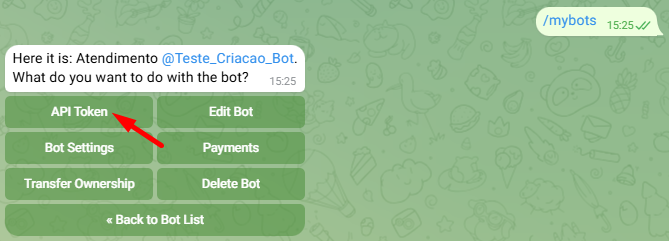
Em caso de já possuir BOT, no @BotFather, acesse as opções do bot criado.
Localize o API Token.
Copie o token com atenção, pois ele será necessário para conectar o Telegram ao Sonax.
Retorne à plataforma Sonax após copiar o token.
8. Criar a conexão do Telegram no Sonax
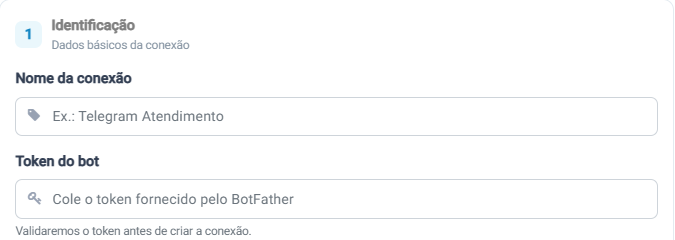
No Sonax, clique em Nova conexão.
Preencha os dados solicitados:
Nome da conexão
Token copiado
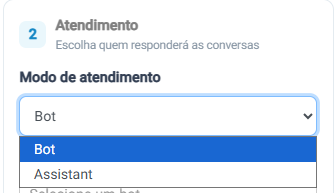
Em Atendimento, selecione se a conexão será com:
Bot
Assistente de atendimento
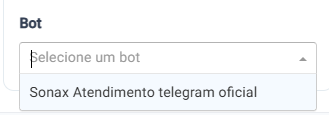
Escolha o bot ou assistente correspondente ao canal Telegram.

9. Configurar o webhook e concluir a conexão
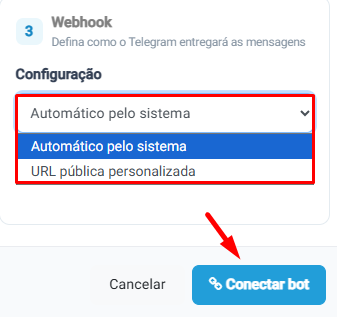
Em Webhook, escolha a forma de integração:
Automático pelo sistema para a conexão padrão
URL pública personalizada para integrações externas
Se necessário, informe uma URL de webhook para integração com outros sistemas.
Clique em Conectar Bot para finalizar a vinculação do Telegram ao Sonax.
10. Ajustar parametrizações da conexão
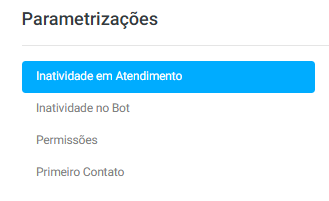
Após a conexão, acesse as parametrizações da integração.
Configure os principais itens disponíveis:
Tempo de inatividade do atendimento e do bot, em minutos
Permissões de uso
Primeiro contato
Salve as alterações para aplicar o comportamento desejado ao canal.
11. Ativar a validação de primeiro contato para evitar duplicidade
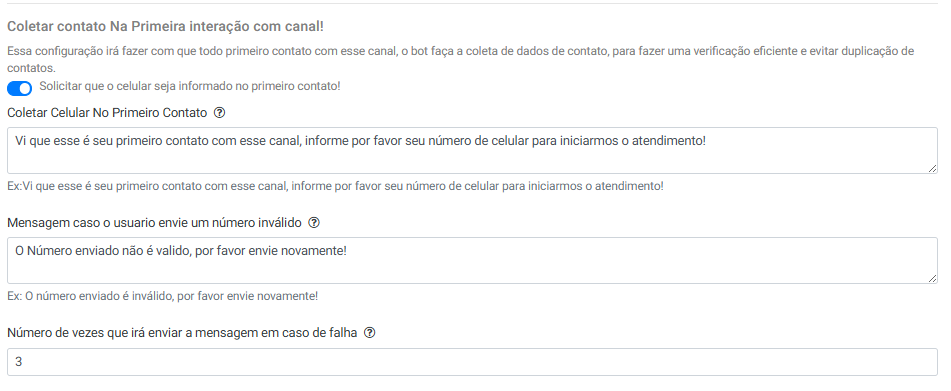
Se a opção Primeiro contato estiver habilitada, o sistema solicitará o número de celular no primeiro atendimento via Telegram.
O objetivo é verificar se o contato já existe e evitar duplicidade.
Se o usuário informar um número inválido, o sistema exibirá mensagem de erro e solicitará nova tentativa.
Defina quantas vezes a mensagem será repetida até o preenchimento correto
Após o usuário informar o número de celular, o sistema verifica se já existe contato no Sonax.
Se houver contato de WhatsApp, o sistema pode vincular WhatsApp e Telegram ao mesmo cadastro.
Se a operação não desejar esse vínculo, desative a opção correspondente para manter os contatos separados.
Use essa decisão para controlar duplicidade ou segmentação de cadastros.
12. Alterar fluxo, nome da conexão e webhook quando necessário
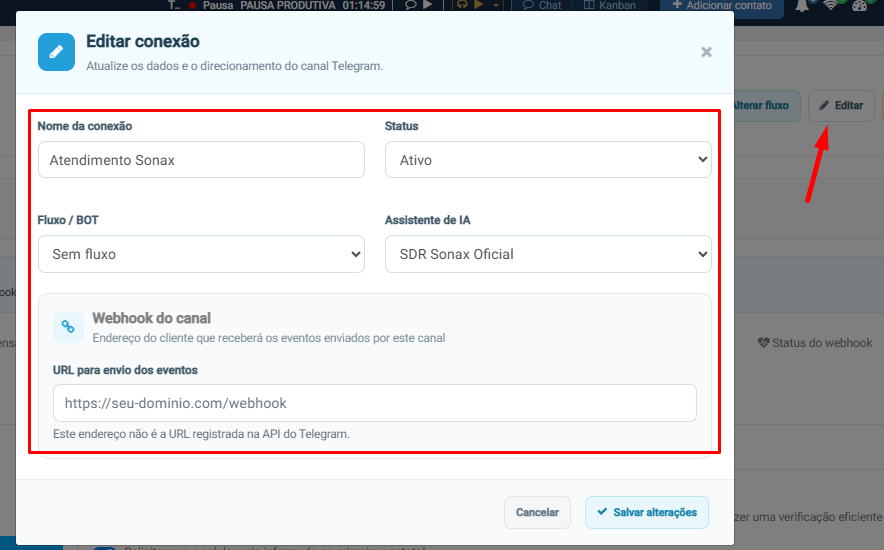
Na configuração da conexão, é possível:
Alterar o fluxo para outro bot ou assistente
Editar o nome da conexão
Inativar a conexão
Atualizar a URL de webhook para novos eventos ou integrações
Faça essas alterações sempre que houver mudança operacional ou técnica.
14. Validar o funcionamento do atendimento via Telegram
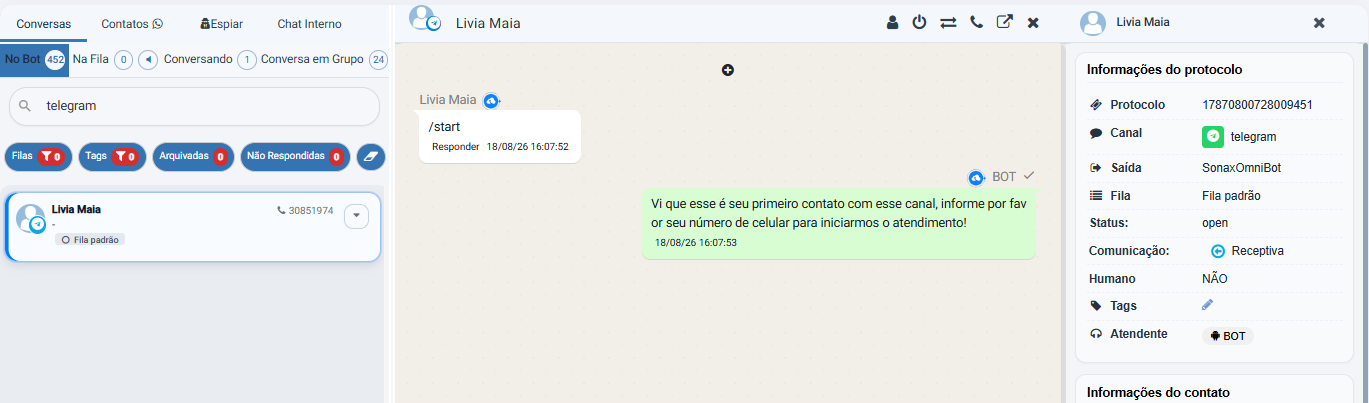
Após concluir a configuração, teste o canal enviando uma mensagem pelo Telegram.
O atendimento deve seguir o fluxo padrão:
Entrada no bot
Encaminhamento para a fila
Assunção pelo atendente
Confirme se o contato aparece corretamente no Omnichannel.
Acesse Atendimento Omnichannel.
Verifique se os contatos estão na fila e assuma o atendimento quando necessário.
Após assumir, continue a conversa normalmente na área de atendimento.
Continue o atendimento no painel de conversa, da mesma forma que nos atendimentos de WhatsApp.
Consulte os dados do protocolo sempre que necessário.
Registre e acompanhe o histórico do atendimento para manter rastreabilidade e organização.